Erste Schritte mit Landingpages
Übersicht
Erfahre, wie du Landingpages in Klaviyo erstellst und anpasst, um eine dedizierte, gehostete Kampagnenseite zu nutzen, E-Mail- und Telefonnummern-Abonnent*innen zu erfassen und die Performance zu messen.
Du wirst:
- Bestätige, dass Landingpages in deinem Konto verfügbar sind
- Lege ein Ziel für deine Landingpage fest
- Erstelle eine neue Landingpage
- Seite und Formular gestalten
- Veröffentliche deine Landingpage und teile ihre URL mit
- Grundlegende Performance anzeigen (Aufrufe, Übermittlungen, Übermittlungsrate)
Bevor du anfängst
Bevor du eine Landingpage erstellst:
- Bestätige, dass du mindestens eine E-Mail oder SMS-Liste für neue Abonnent*innen hast.
- (Optional) Richte eine benutzerdefinierte Domain für gehostete Seiten ein, wenn du Landingpages auf deiner eigenen Domain möchtest (z. B. pages.yourbrand.com). statt einer Klaviyo-Domain.
Best Practices für Landingpages
Wenn du dir nicht sicher bist, wo du anfangen sollst, verwende Landingpages für:
- Kampagnenspezifisches Listenwachstum: Sende Anzeigen- oder Social-Media-Traffic an eine Landingpage, die E-Mail und SMS erfasst.
- Produkteinführungen und Werbeaktionen: Erstelle eine Seite, auf der das Angebot erklärt wird und die ein Formular und einen optionalen Gutschein enthält.
- Wartelisten: Sammle E-Mail und ein oder zwei Hauptpräferenzen für zukünftige Produkte.
Lege ein Ziel für deine Landingpage fest
Entscheide vor dem Erstellen, was du mit dieser Landingpage erreichen möchtest. Zum Beispiel:
- Erweitere deine E-Mail und SMS-/WhatsApp-Listen mit kostenpflichtigem Traffic
- Social-Media-Follower*innen in Abonnent*innen verwandeln
- Interesse an einer Produkt-Warteliste sammeln
- Erfasse Antworten auf einen kurzen Fragebogen zusammen mit einem Opt-in.
Sobald du ein Ziel ausgewählt hast, kannst du die Seite erstellen.
Erstelle eine einfache Landingpage
So erstellst du eine neue Landingpage:
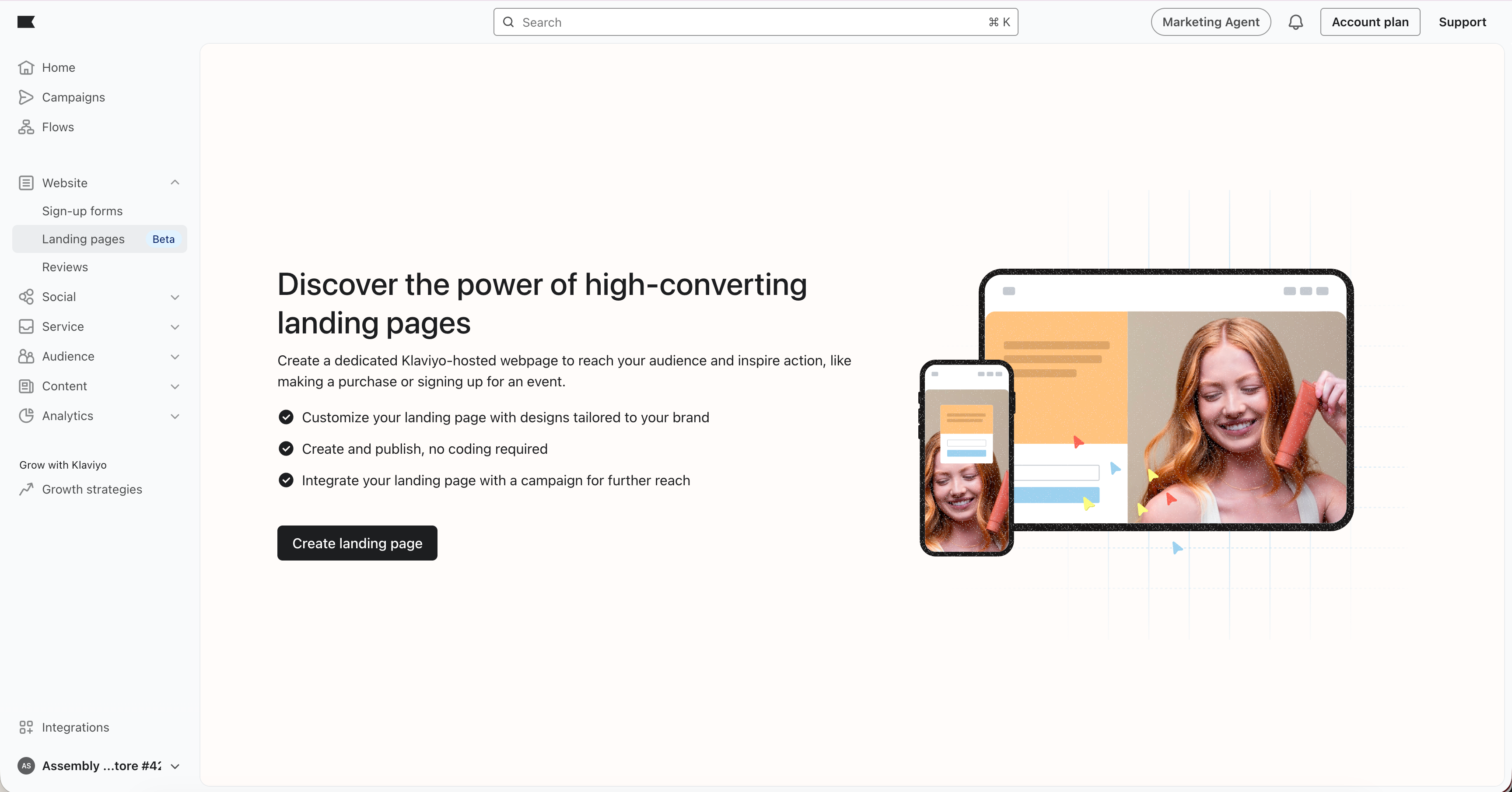
- Gehe in Klaviyo zur Website.
- Wähle Landingpages aus.
- Klicke auf Landingpage erstellen.
Im Modalfenster „Details“:
- Gib einen Namen für deine Landingpage ein (nur intern).
- Gib einen Titel ein (wird auf der Registerkarte „Browser“ angezeigt und für die Suche verwendet).
- (Optional) Wähle die E-Mail - und SMS-Liste, der neue Abonnent*innen beim Absenden des Formulars beitreten sollen.
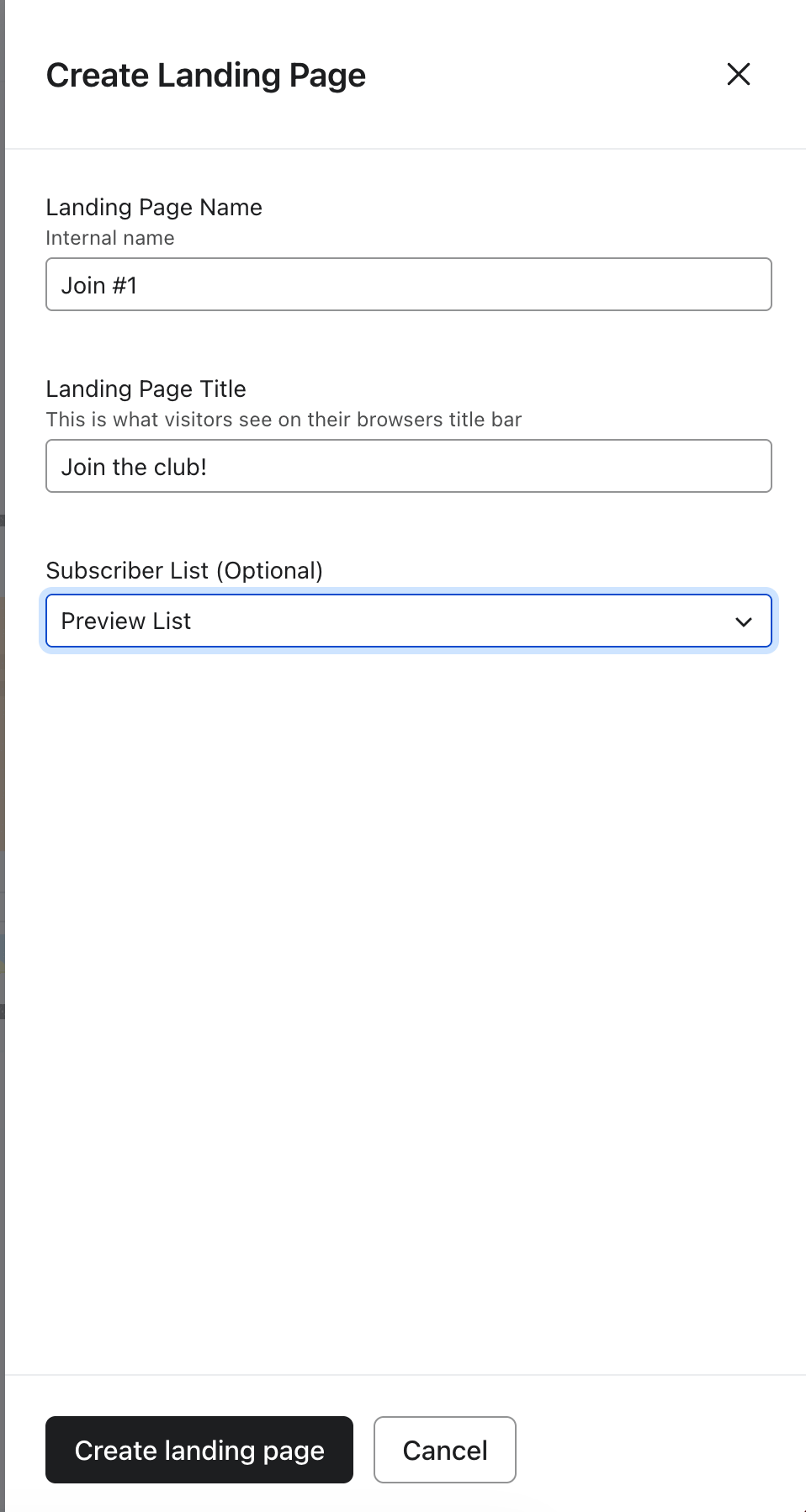
Klicke auf Landingpage erstellen, um den Landingpage-Editor zu öffnen.
Gestalte deine Landingpage
Du gestaltest die Seite und das eingebettete Formular in einer maßgeschneiderten Version des Formular-Editors.
Wenn du mehrere Informationen (z. B. E-Mail, Telefonnummer und Einstellungen) abfragen möchtest, erstelle ein mehrstufiges Formular, indem du einen zusätzlichen Schritt hinzufügst. Mehrstufige Formulare verhindern, dass Besucher*innen zu viele Felder auf einmal sehen.
Auf Landingpages:
- Das Formular ist immer in die Seite eingebettet.
- Pop-ups, Teaser, Timing-Regeln, Frequenzregeln und verhaltensbasiertes Targeting auf der Website werden nicht verwendet. Personen erreichen die Seite direkt über ihre URL.
Teile deine Landingpage
Wenn deine Seite und dein Formular fertig sind:
- Klicke auf Veröffentlichen.
- Kopiere die Landingpage-URL aus dem Veröffentlichungsbildschirm oder aus der Listenansicht der Landingpages.
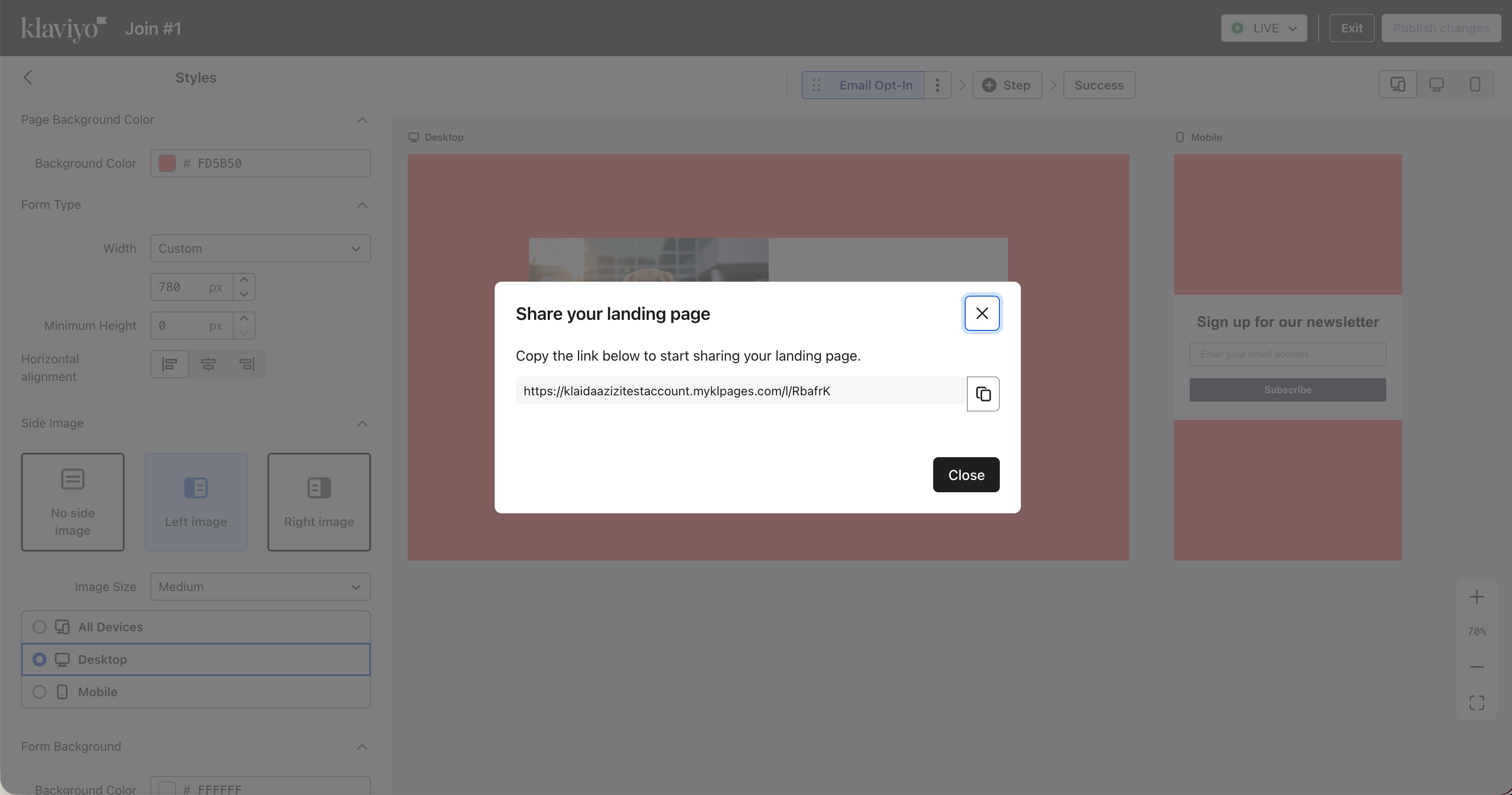
URL-Format
Standardmäßig verwendet deine Landingpage eine von Klaviyo verwaltete Domain wie:
- company_name.myklpages.com/l/random_id
Wenn du eine benutzerdefinierte gehostete Seiten-Domain hast, wird diese Domain stattdessen verwendet.
Teile die Landingpage-URL in:
- E-Mail, SMS und WhatsApp-Kampagnen
- Bezahlte Anzeigen
- Social-Media-Beiträge
- QR-Codes oder andere externe Platzierungen
UTM-Parameter
Wenn jemand deine Landingpage mit UTM-Parametern in der URL besucht (z. B. ?utm_source=facebook&utm_campaign=spring_launch), führt Klaviyo Folgendes durch:
- Erfasst diese UTM-Werte für Landingpage Analytics
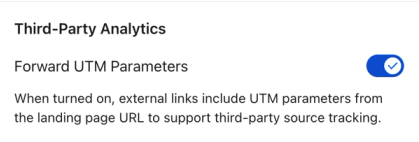
- Standardmäßig werden dieselben UTM-Parameter an alle „Gehe zu URL“-Schaltflächen weitergeleitet.
Wenn Besucher*innen auf eine Schaltfläche auf deiner Landingpage klicken (z. B. die Schaltfläche „Jetzt kaufen“ im Erfolgsschritt), enthält die Ziel-URL auch die Original-UTM-Parameter, damit deine Auswertungstools von Drittanbietern den Besuch korrekt zuordnen können.
Wenn du nicht möchtest, dass UTM automatisch an deine Website weitergeleitet wird, deaktiviere die UTM-Weiterleitungseinstellungen in deinen Landingpage-Einstellungen. Wenn diese Einstellung deaktiviert ist, fügt Klaviyo keine UTM-Parameter an deine Schaltflächen-URLs an, es sei denn, du fügst sie selbst hinzu.
Performance ansehen
In der Listenansicht der Landingpages siehst du:
- Treffer – Anzahl der Seitenaufrufe
- Übermittlungen – Anzahl der Formularübermittlungen
- Übermittlungsrate – Übermittlungen geteilt durch Treffer
Im Menü Aktionen kannst du:
- Landingpage bearbeiten
- Auswertungen anzeigen
- Klonen
- Benenne es um
- Link kopieren
- Lösche es
Die Auswertungsansicht zeigt:
- Eine Traffic-Quelltabelle mit UTM-Parametern auf der URL
- Mehrstufige Formularauswertungen, ähnlich wie Auswertungen von Anmeldeformularen
Fehlerbehebung
Veröffentlichung einer Landingpage aufheben
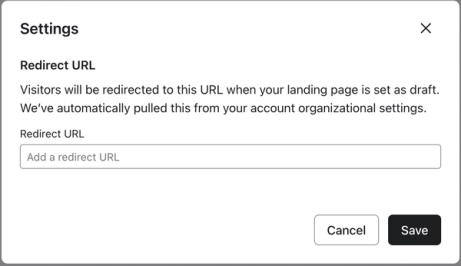
Wenn du die Veröffentlichung einer Landingpage aufhebst und keine Umleitungs-URL eingerichtet hast, erhalten Besucher*innen deiner URL die Seite 404 „Nicht gefunden“. Um eine Umleitungs-URL festzulegen, rufe die Landingpage-Einstellungen auf.
Das Hinzufügen von Links in Klaviyo-Landingpages ist nur für kostenpflichtige Konten verfügbar.
Nächste Schritte
Nachdem deine Landingpage live ist, kannst du:
- Teste verschiedene Angebote, Texte oder Layouts, indem du eine Landingpage klonst und die Performance im Laufe der Zeit vergleichst.
- Nutze die Landingpage-URL in Kampagnen, Flows und Anzeigen, um den Traffic zu steigern.
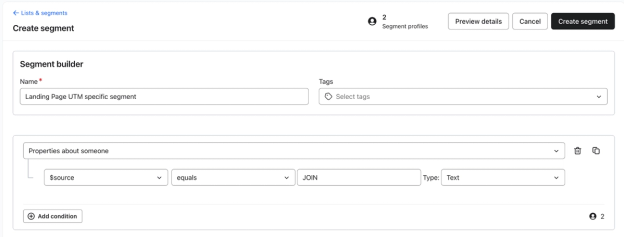
- Erstelle Segmente oder Flows, die Abonnent*innen ansprechen, die über diese Landingpage beigetreten sind. Verwende das Ereignis „Liste abonniert“ oder „ Formular übermittelt von Profil“ und filtere nach dem mit dieser Landingpage verbundenen Quellwert.
Weitere Ressourcen
- Erste Schritte mit Anmeldeformularen
In diesem Artikel erfährst du, wie du Anmeldeformulare in Klaviyo erstellst und anpasst, um sie auf deiner Website zu veröffentlichen und das Kundenengagement zu steigern, E-Mail-Adressen und Telefonnummern zu erfassen sowie langfristige Kundenbeziehungen aufzubauen.
- Grundlegendes zu Formularblöcken und -feldern
Erfahre, wie du verschiedene Inhaltsblöcke aus dem Formular-Editor (d. h. Elemente und Eingabefelder) in deinem Anmeldeformular verwendest, um sein Erscheinungsbild und die Art der Informationen, die du von Abonnent*innen erfasst, anzupassen.
- So segmentierst du für Formularergebnisse
Hier erfährst du, wie du Segmente erstellst, um zu sehen, wer deine Klaviyo-Formulare absendet und wie die Person geantwortet hat. Indem du die richtigen Segmente erstellst und analysierst, kannst du Informationen darüber gewinnen, wer über Klaviyo-Formulare in dein Konto gelangt. Diese Informationen zeigen dir, welche Formulare für deine Zielgruppe am besten funktionieren, und ermöglichen dir, das Kundenverhalten und die Profileigenschaften im Zeitverlauf zu analysieren.