Primeros pasos con las páginas de destino
Objetivos del artículo
Aprende a crear y personalizar páginas de destino en Klaviyo para que puedas compartir una página dedicada y alojada en tus campañas, recopilar suscriptores de correo electrónico y número de teléfono, y medir el rendimiento.
Tú:
- Confirma que las páginas de destino están disponibles en tu cuenta
- Establece un objetivo para tu página de destino
- Crea una página de destino desde cero
- Diseñar la página y el formulario
- Publica tu página de destino y comparte su URL
- Ver el rendimiento básico (vistas, envíos, tasa de envío)
Antes de empezar
Antes de crear una página de destino:
- Confirma que tienes al menos una lista de correo electrónico o SMS para nuevos suscriptores.
- (Opcional) Configura un dominio de páginas alojadas personalizadas si deseas páginas de destino en tu propio dominio (por ejemplo, pages.yourbrand.com) en lugar de un dominio de Klaviyo.
Mejores prácticas para páginas de destino
Si no sabes por dónde empezar, usa las páginas de destino para lo siguiente:
- Crecimiento de listas específico de la campaña: envía tráfico publicitario o social a una página de destino que recopile correos electrónicos y SMS.
- Lanzamientos y promociones: crea una página que explique la oferta e incluya un formulario y un cupón opcional.
- Listas de espera: recopila correos electrónicos y una o dos preferencias clave para los próximos productos.
Establece un objetivo para tu página de destino
Antes de crear, decide lo que quieres que logre esta página de destino. Por ejemplo:
- Haz crecer tus listas de correo electrónico y SMS/WhatsApp a partir del tráfico de pago
- Convertir seguidores en suscriptores
- Recopilar interés por una lista de espera de productos
- Capturar respuestas a un breve cuestionario junto con una confirmación de suscripción
Una vez que elijas un objetivo, ya puedes crear la página.
Crea una página de destino básica
Para crear una nueva página de destino:
- En Klaviyo, ve al sitio web.
- Selecciona Páginas de destino.
- Haz clic en Crear página de destino.
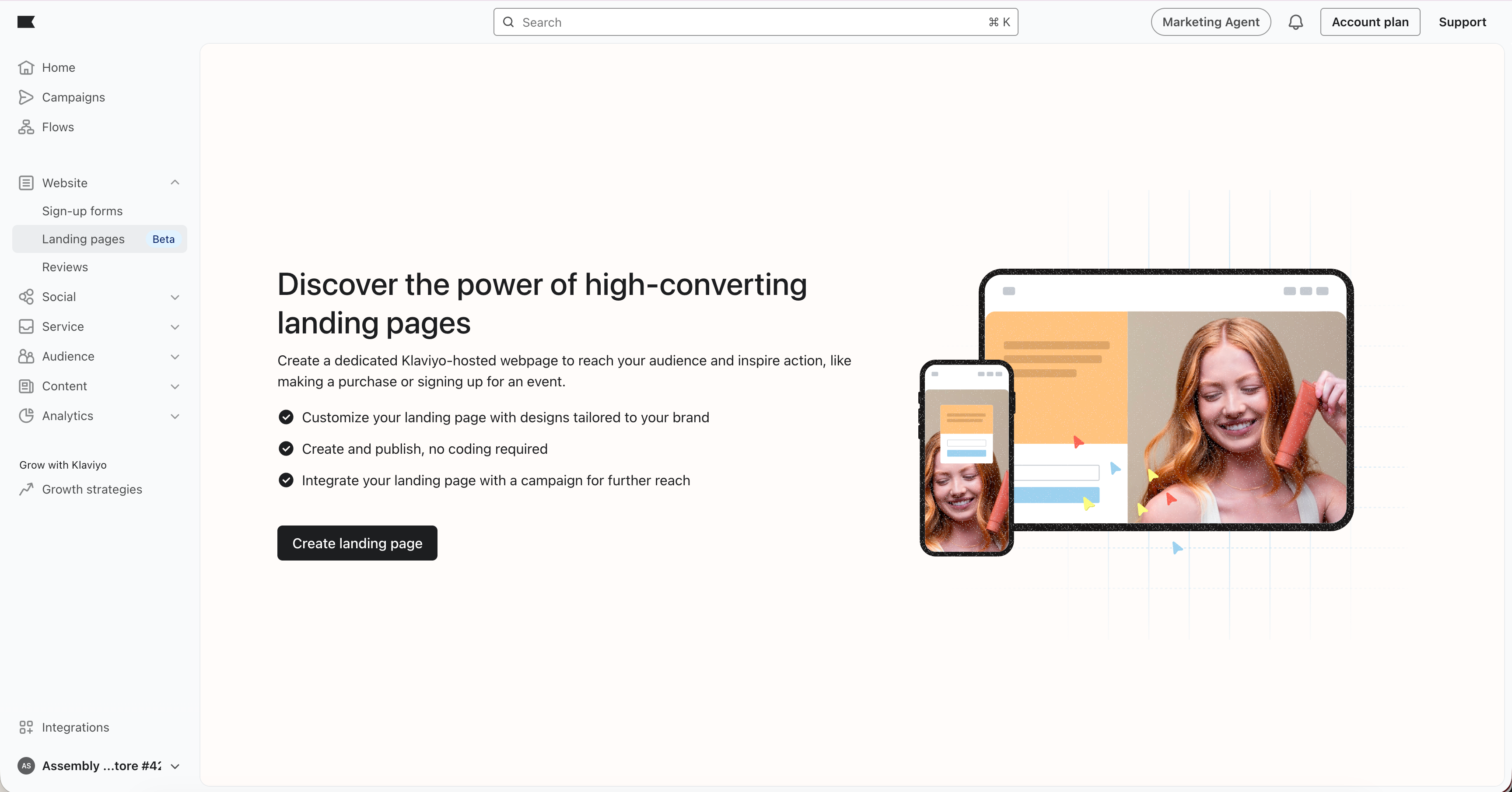
En el modal de detalles:
- Ingresa un nombre para tu página de destino (solo interna).
- Ingresa un título (se muestra en la pestaña del navegador y se utiliza para la búsqueda).
- (Opcional) Elige la lista de correo electrónico y la lista de SMS a la que se deben unir los nuevos suscriptores cuando envíen el formulario.
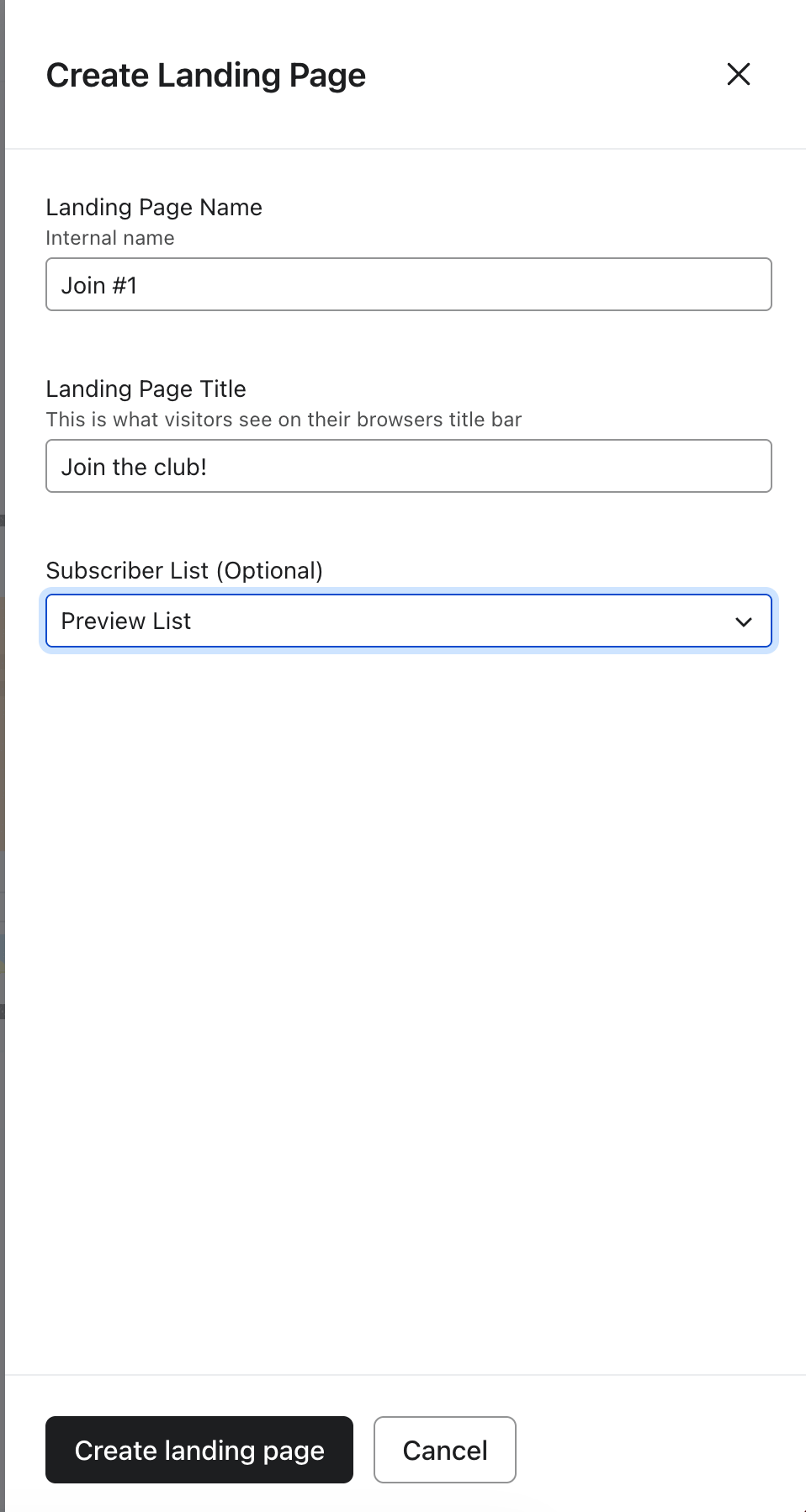
Haz clic en Crear página de destino para abrir el editor de la página de destino.
Diseña tu página de destino
Puedes diseñar la página y el formulario incrustado en una versión personalizada del editor de formularios.
Si planeas solicitar varios datos (por ejemplo, correo electrónico, teléfono y preferencias), crea un formulario de varios pasos añadiendo un paso adicional. Los formularios de varios pasos impiden que los visitantes vean demasiados campos a la vez.
En las páginas de destino:
- El formulario siempre está incrustado en la página.
- No se usan ventanas emergentes, adelantos, reglas de tiempo, reglas de frecuencia ni segmentación por comportamiento en el sitio. Las personas llegan a la página directamente a través de su URL.
Compartir tu página de destino
Cuando tu página y formulario estén listos:
- Haz clic en Publicar.
- Copia el URL de la página de destino de la pantalla de publicación o de la vista de lista de páginas de destino.
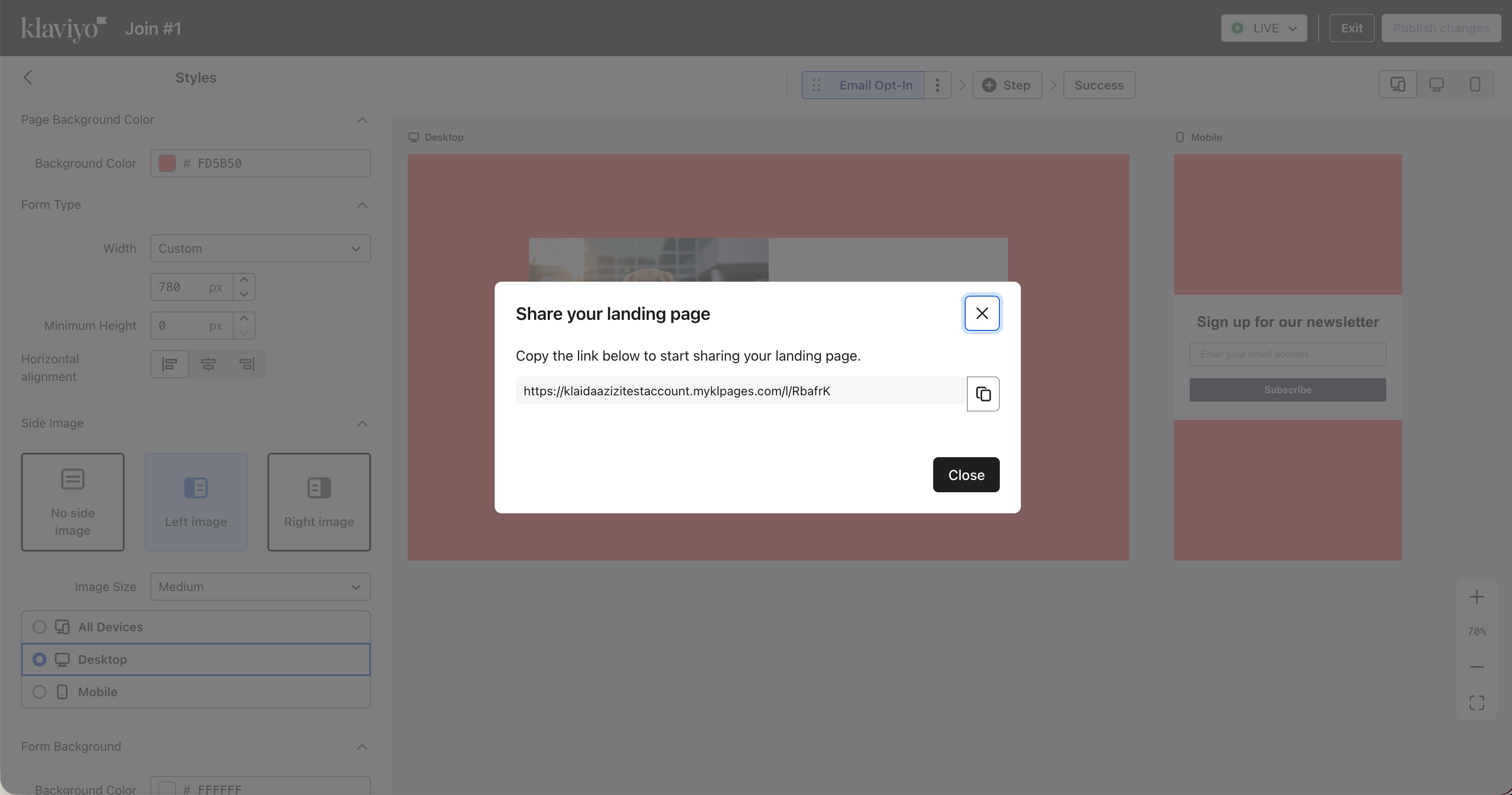
Formato de URL
De forma predeterminada, tu página de destino utiliza un dominio administrado por Klaviyo, como el siguiente:
- company_name.myklpages.com/l/random_id
Si tienes un dominio de páginas alojadas personalizado, se utilizará ese dominio en su lugar.
Comparte la URL de la página de destino en:
- Campañas de correo electrónico, SMS y WhatsApp
- Anuncios de pago
- Publicaciones en redes sociales
- Códigos QR u otras ubicaciones fuera del sitio
Parámetros de UTM
Cuando alguien visita tu página de destino con parámetros de UTM en el URL (por ejemplo, ?utm_source=facebook&utm_campaign=spring_launch), Klaviyo:
- Captura esos valores de UTM para el análisis de la página de destino
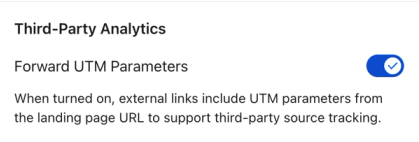
- De forma predeterminada, reenvía los mismos parámetros de UTM a cualquier botón "Ir a URL"
Esto significa que cuando un visitante hace clic en un botón de tu página de destino (por ejemplo, un botón "Comprar ahora" en el paso de éxito), la URL de destino también incluye los parámetros originales de UTM, por lo que tus herramientas de análisis de terceros pueden atribuir la visita correctamente.
Si no deseas que los UTM se reenvíen automáticamente a tu sitio, desactiva la configuración de reenvío de UTM en la configuración de tu página de destino. Cuando esta configuración está desactivada, Klaviyo no añadirá parámetros de UTM a las URL de tus botones a menos que los añadas tú mismo.
Ver rendimiento
En la vista de lista de páginas de destino, ves lo siguiente:
- Éxitos: número de vistas de la página
- Envíos: número de envíos de formularios
- Tasa de envío: envíos divididos por aciertos
Desde el menú Acciones, puedes:
- Editar la página de destino
- Ver sus análisis
- Clonarlo
- Renombrarlo
- Copiar el enlace
- Bórralo
La vista de análisis muestra lo siguiente:
- Una tabla de origen de tráfico, utilizando parámetros de UTM en la URL
- Análisis de formularios de varios pasos, similar al análisis de formularios de registro
Guía de solución de problemas
Cancelar la publicación de una página de destino
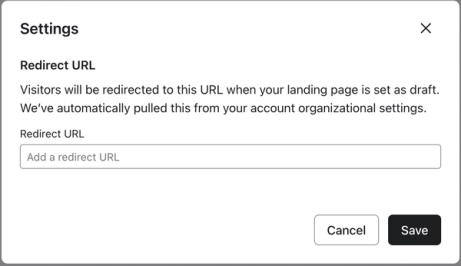
Si cancelas la publicación de una página de destino y no tienes configurada una URL de redireccionamiento, los visitantes de tu URL recibirán una página 404 Not Found. Para establecer una URL de redirección, ve a la configuración de la página de destino.
Añadir enlaces en las páginas de destino de Klaviyo solo está disponible para las cuentas de pago.
Siguientes pasos
Una vez que tu página de destino esté activa, puedes hacer lo siguiente:
- Prueba diferentes ofertas, textos o diseños clonando una página de destino y comparando el rendimiento a lo largo del tiempo.
- Utiliza la URL de la página de destino en campañas, flujos y anuncios para impulsar el tráfico.
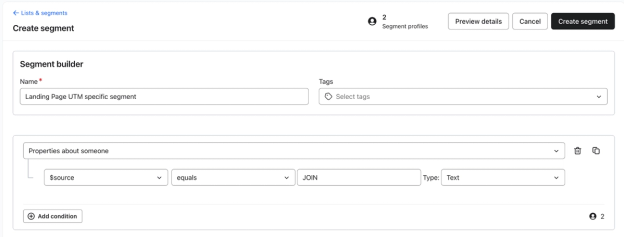
- Crea segmentos o flujos dirigidos a los suscriptores que se unieron desde esa página de destino. Utiliza el evento Se suscribió a la lista o Formulario enviado por perfil y filtra por el valor de origen asociado a esa página de destino.
Recursos adicionales
- Getting started with sign-up forms
Learn how to create and customize sign-up forms in Klaviyo to publish on your website so you can engage shoppers, collect emails and phone numbers, and build long-lasting customer relationships.
- Understanding form blocks and fields
Learn how to use various content blocks from the form editor (i.e., elements and input fields) in your sign-up form to customize its appearance and the type of information you collect from subscribers.
- How to segment for form results
Learn how to create segments to see who submits your Klaviyo forms and how they responded. By creating and analyzing the right segments, you can glean information about who enters your account through Klaviyo forms. This information will show you which forms work best for your audience, and allow you to analyze customer behavior and properties over time.