Aan de slag met landingspagina's
Wat je leert
Leer hoe je in Klaviyo een landingspagina maakt en aanpast, zodat je een speciale, gehoste pagina in je campagnes kunt delen, e-mail- en telefoonnummer van abonnees kunt verzamelen en prestaties kunt meten.
Je zult:
- Bevestig dat landingspagina's beschikbaar zijn in je account
- Stel een doel in voor je landingspagina
- Zelf een landingspagina maken
- De pagina en het formulier ontwerpen
- Je landingspagina publiceren en de bijbehorende URL delen
- Basisprestaties bekijken (weergaven, indieningen, indienpercentage)
Voordat je van start gaat
Voordat je een landingspagina maakt:
- Als je van plan bent om abonnees te verzamelen, kies je een e-mail- of sms-lijst waar ze zich voor kunnen aanmelden. Je kunt de pagina maken voordat je een lijst kiest.
- (Optioneel) Stel een aangepast domein voor gehoste pagina's in als je landingspagina's op je eigen domein wilt plaatsen (bijvoorbeeld pagina's.jemerk.com) in plaats van een Klaviyo-domein.
Voor het toevoegen van links en het gebruiken van redirects op landingspagina’s heb je een betaald account nodig als je account na March 5, 2026 is aangemaakt. Oudere gratis accounts kunnen deze functies ook gebruiken.
Best practices voor landingspagina's
Als je niet weet waar je moet beginnen, gebruik dan landingspagina's voor:
- Campagnespecifieke lijstgroei – stuur advertentieverkeer of socialmediaverkeer naar een landingspagina die e-mail en sms verzamelt.
- Aanbiedingen en promoties – maak een pagina met een formulier en een optionele coupon waarop de aanbieding wordt uitgelegd.
- Wachtlijsten – verzamel e-mail plus 1 of 2 belangrijke voorkeuren voor aankomende producten.
Stel een doel in voor je landingspagina
Beslis voordat je gaat bouwen wat je met deze landingspagina wilt bereiken. Bijvoorbeeld:
- Laat je e-mail- en sms-/WhatsApp-lijsten groeien op basis van betaald verkeer
- Zet sociale volgers om in abonnee
- Interesse verzamelen voor een productwachtlijst
- Verzamel antwoorden op een korte vragenlijst naast een opt‐in
Zodra je een doel hebt gekozen, ben je klaar om de pagina te maken.
Een eenvoudige landingspagina maken
Een nieuwe landingspagina maken:
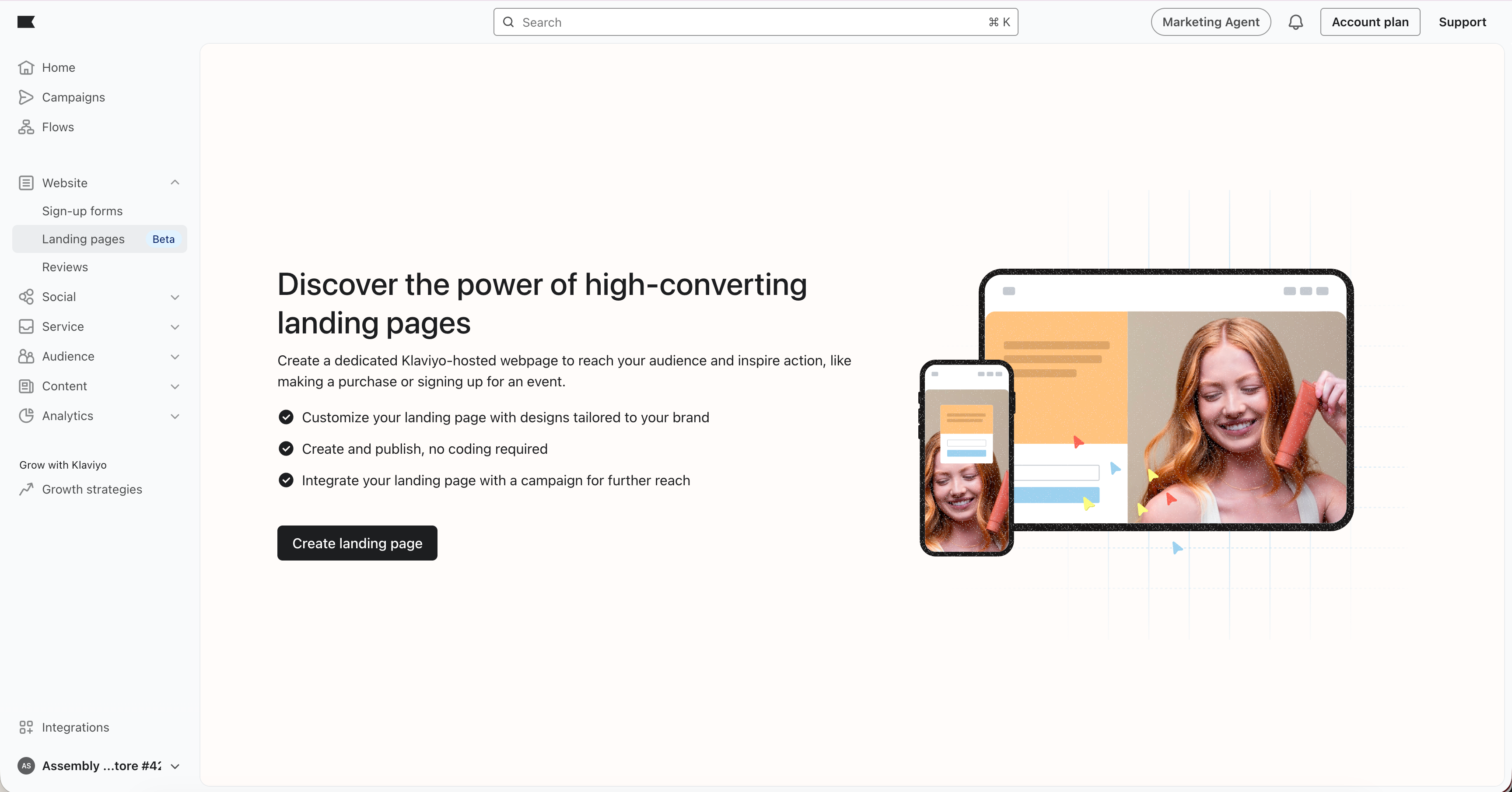
- Ga in Klaviyo naar Website.
- Select landingspagina.
- Klik op Landingspagina maken.
In het paneel Landingspagina maken:
- Voer een naam voor de landingspagina in (alleen intern).
- Voer een titel voor je landingspagina in (wordt weergegeven in het browsertabblad en gebruikt voor zoeken).
- Kies onder Abonneelijst (optioneel) de lijst waar nieuwe abonnees aan moeten worden toegevoegd wanneer ze het formulier indienen. Je kunt de lijst wijzigen in de editor.
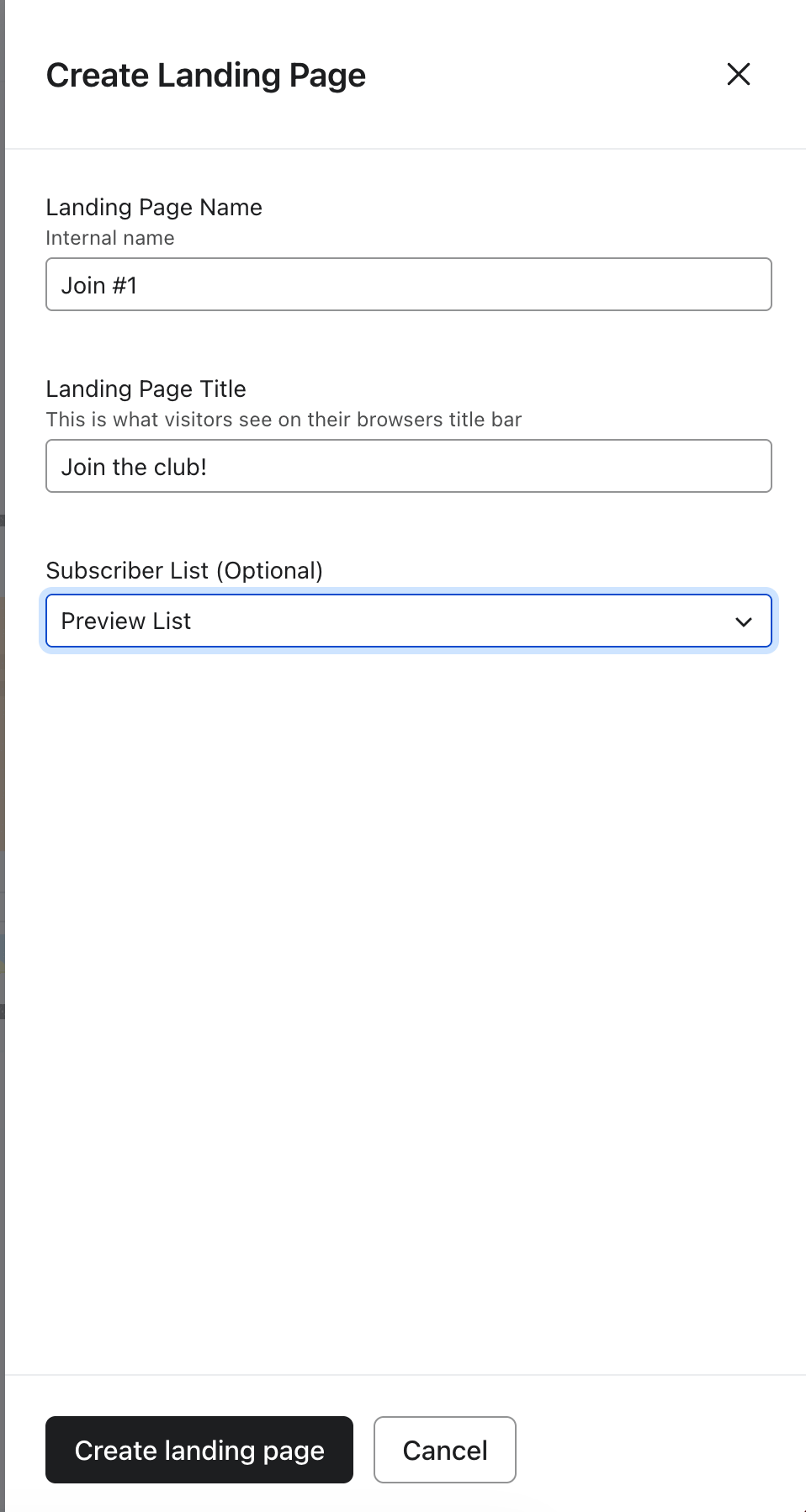
Klik op Landingspagina maken om de landingspagina-editor te openen.
Je landingspagina ontwerpen
Je ontwerpt zowel de pagina als het ingesloten formulier in een op maat gemaakte versie van de formuliereditor.
- Selecteer Inhoud toevoegen en sleep de tekst, afbeeldingen, knoppen of invoervelden die je nodig hebt naar de pagina. Klik op een blok om de inhoud en instellingen te bewerken.
- Gebruik Stijlen bewerken om de kleuren, lettertypen en lay-out van de pagina aan te passen.
- Als je abonnees verzamelt via invoervelden, klik je op de verzendknop van het formulier en kies je de gewenste lijst onder lijst om naar te verzenden. Controleer deze instelling bij elke stap die naar een lijst verzendt.
Als je van plan bent om meerdere stukken informatie te vragen (bijvoorbeeld e-mail, telefoonnummer en voorkeuren), maak dan een meertrapsformulier door een extra stap toe te voegen. Meertrapsformulieren zorgen ervoor dat bezoekers niet te veel velden tegelijk zien. Meer informatie over formulierblokken en -velden.
Op landingspagina's:
- Het formulier wordt altijd ingesloten op de pagina.
- Pop-ups, teaser, timingregels, frequentieregels en website-targeting op basis van gedrag worden niet gebruikt. Mensen bereiken de pagina rechtstreeks via de URL.
Deel je landingspagina
Wanneer je pagina en formulier klaar zijn:
- Los eventuele blokkerende waarschuwingen voor formulieren op en klik vervolgens op Publiceren.
- Klik in Deel je landingspagina op Kopiëren om de URL te kopiëren. Je kunt ook teruggaan naar Website > Landingspagina's en Acties > Link kopiëren kiezen voor de pagina.
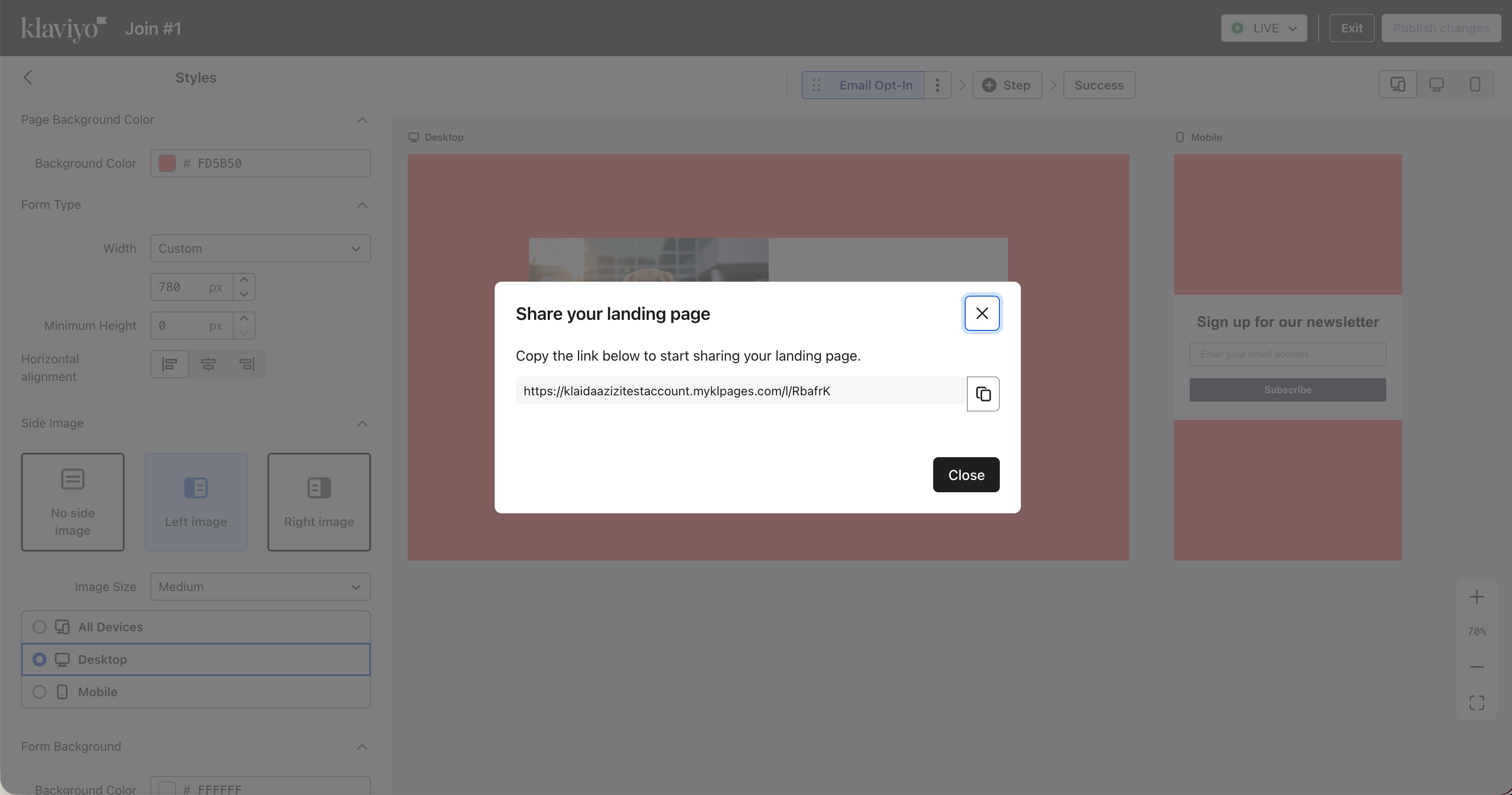
URL-formaat
Je landingspagina gebruikt standaard een door Klaviyo beheerd domein, zoals:
- company_name.myklpages.com/l/random_id
Als je een aangepast domein voor gehoste pagina's hebt, wordt in plaats daarvan dat domein gebruikt.
Deel de URL van de landingspagina in:
- E-mail-, sms- en WhatsApp-campagnes
- Betaalde advertenties
- Sociale berichten
- QR-codes of andere off-site plaatsingen
UTM-parameters
Wanneer iemand je landingspagina bezoekt met een UTM-parameter in de URL (bijvoorbeeld, ?utm_source=facebook&utm_campaign=spring_launch), Klaviyo:
- Verzamelt die UTM-waarden (Urchin Tracking Module) voor analyses van landingspagina
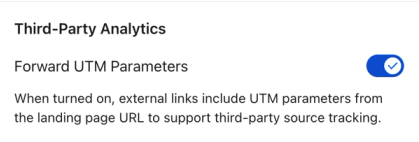
- Stuurt standaard dezelfde UTM-parameter door naar een willekeurige 'Ga naar URL'-knop
Dit betekent dat wanneer een bezoeker op een knop op je landingspagina klikt (bijvoorbeeld een knop "Nu shoppen" in de successtap), de bestemmings-URL ook de oorspronkelijke UTM-parameters bevat, zodat je analysetools van derden het bezoek correct kunnen toeschrijven. Als een bestemmings-URL al een waarde heeft voor dezelfde UTM-parameter, vervangt de waarde van de landingspagina deze.
Om te stoppen met het doorsturen van UTM-parameters, open je Instellingen in de editor voor de landingspagina en schakel je UTM-parameters doorsturen uit onder Analytics van derden. Voor een livepagina klik je op Wijzigingen publiceren om de wijziging toe te passen. Als deze instelling is uitgeschakeld, voegt Klaviyo geen UTM-parameters toe aan de URL's van je knoppen, tenzij je ze zelf toevoegt.
Prestaties bekijken
In de lijstweergave van landingspagina’s zie je meetwaarden voor de afgelopen 30 dagen:
- Weergaven – aantal paginaweergaven
- Verzonden – aantal keren dat bezoekers het formulier indienen of op een Naar URL gaan -knop klikken. Dit is geen telling van nieuwe abonnees.
- Verzendpercentage – Verzend verdeeld door weergaven
In het menu Acties kun je:
- De landingspagina bewerken
- De analyses bekijken
- Klonen
- Naam wijzigen
- Kopieer de link
- Verwijderen
De analyseweergave toont:
- Een tabel met verkeersbronnen, die UTM-parameter gebruikt in de URL
- Analyses van meerstappenformulieren, vergelijkbaar met analyses van aanmeldingsformulieren
Probleemoplossing
Publicatie van een landingspagina ongedaan maken
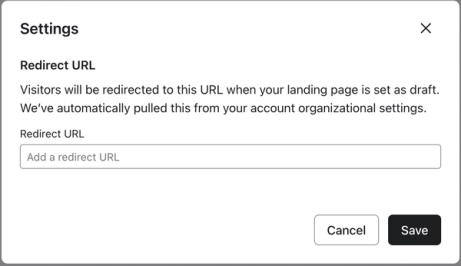
Wanneer je een landingspagina offline haalt of verwijdert, worden bezoekers doorgestuurd naar je aangepaste omleidings-URL of naar de website-URL in je account als er geen aangepaste URL is ingesteld. Als geen van beide URL's is ingesteld, zien bezoekers een 404 Not Found-pagina. Gratis accounts die na 5 maart 2026 zijn aangemaakt, kunnen bezoekers niet doorverwijzen, waardoor bezoekers in plaats daarvan een 404-pagina zien.
Als je de omleiding voor de landingspagina's van je account wilt instellen, ga je naar Website > landingspagina, klik je op Instellingen, voer je een Omleidings-URL in en klik je op Opslaan. Deze instelling is beschikbaar voor accounts die omleidingen kunnen gebruiken.
Als je een live pagina niet meer wilt publiceren, open je deze in de editor, wijzig je de status van Live naar Concept en klik je vervolgens op Instellen als concept in het bevestigingsdialoogvenster.
Volgende stappen
Nadat je landingspagina live is, kun je:
- Test verschillende aanbiedingen, teksten of indelingen door een landingspagina te klonen en de prestaties in de loop van de tijd te vergelijken.
- Gebruik de landingspagina-URL in campagnes, flow en advertenties om verkeer te stimuleren.
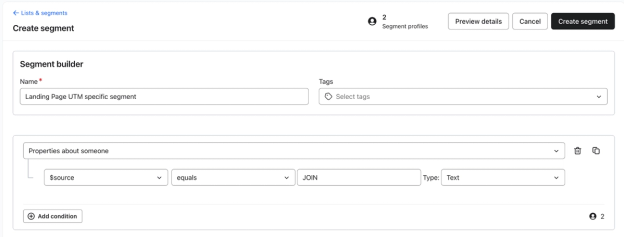
- Zodra je pagina een inzending ontvangt, bouw je segmenten of door meetwaarden geactiveerde flows voor mensen die het formulier hebben ingediend. Gebruik Form submitted by profiel en filter op landing_page_id, met de ID aan het einde van de URL van de landingspagina. Voeg de juiste voorwaarde voor marketingtoestemming toe wanneer je abonnees wilt targeten.
Extra hulpbronnen
- Aan de slag met aanmeldingsformulieren
Leer hoe je een aanmeldingsformulier maakt en aanpast in Klaviyo om op je website te publiceren, zodat je bezoekers kunt betrekken, e-mailadressen en telefoonnummers kunt verzamelen en duurzame klantrelaties kunt opbouwen.
- Formulierblokken en -velden begrijpen
Leer hoe je verschillende contentblokken uit de formuliereneditor (bijv. elementen en invoervelden) in je aanmeldingsformulier gebruikt om het uiterlijk aan te passen en het type informatie dat je van abonnees verzamelt.
- Segmenten gebruiken voor formulierresultaten
Ontdek hoe je segmenten maakt om te zien wie je Klaviyo-formulieren indient en hoe ze hebben gereageerd. Door de juiste segmenten te maken en te analyseren, kun je informatie verzamelen over wie je account binnenkomt via Klaviyo-formulieren. Deze informatie laat zien welke formulieren het beste werken voor je doelgroep en stelt je in staat om klantgedrag en eigenschappen in de loop van de tijd te analyseren.