Primi passi con le landing page
Cosa imparerai
Scopri come creare e personalizzare le landing page in Klaviyo in modo da poter condividere una pagina dedicata ospitata nelle tue campagne, raccogliere gli iscritti alle e-mail e al numero di telefono e misurare le prestazioni.
Potrai:
- Verifica che le landing page siano disponibili nel tuo account
- Stabilisci un obiettivo per la tua landing page
- Crea una landing page da zero
- Progetta la pagina e il modulo
- Pubblica la tua landing page e condividi l'URL
- Visualizza le prestazioni di base (visualizzazioni, invii, tasso di invio)
Prima di iniziare
Prima di creare una landing page:
- Se intendi raccogliere iscritti, scegli un elenco e-mail o SMS a cui possano iscriversi. Puoi creare la pagina prima di scegliere un elenco.
- (Facoltativo) Configura un dominio delle pagine ospitate personalizzato se desideri che le landing page siano presenti nel tuo dominio (ad esempio, pages.yourbrand.com) anziché un dominio Klaviyo.
Per aggiungere link e usare reindirizzamenti sulle landing page è necessario un account a pagamento se il tuo account è stato creato dopo il 5 marzo 2026. Anche i vecchi account gratuiti possono usare queste funzionalità.
Procedure consigliate per le landing page
Se non sai da dove iniziare, utilizza le landing page per:
- Crescita dell'elenco in base alla campagna: invia annunci o traffico social a una landing page che raccoglie e-mail e SMS.
- Lanci e promozioni: crea una pagina che spiega l'offerta e include un modulo e un coupon opzionale.
- Liste d’attesa – raccogli l’e-mail più 1 o 2 preferenze chiave per i prodotti in arrivo.
Stabilisci un obiettivo per la tua landing page
Prima di iniziare, scegli cosa vuoi ottenere dalla landing page. Per esempio:
- Fai crescere i tuoi elenchi e-mail e SMS/WhatsApp partendo dal traffico a pagamento
- Converti i follower sui social in iscritti
- Acquisisci interessi per una lista d'attesa di prodotti
- Acquisisci le risposte a un breve questionario insieme a un opt-in
Una volta scelto un obiettivo, puoi creare la pagina.
Crea una landing page di base
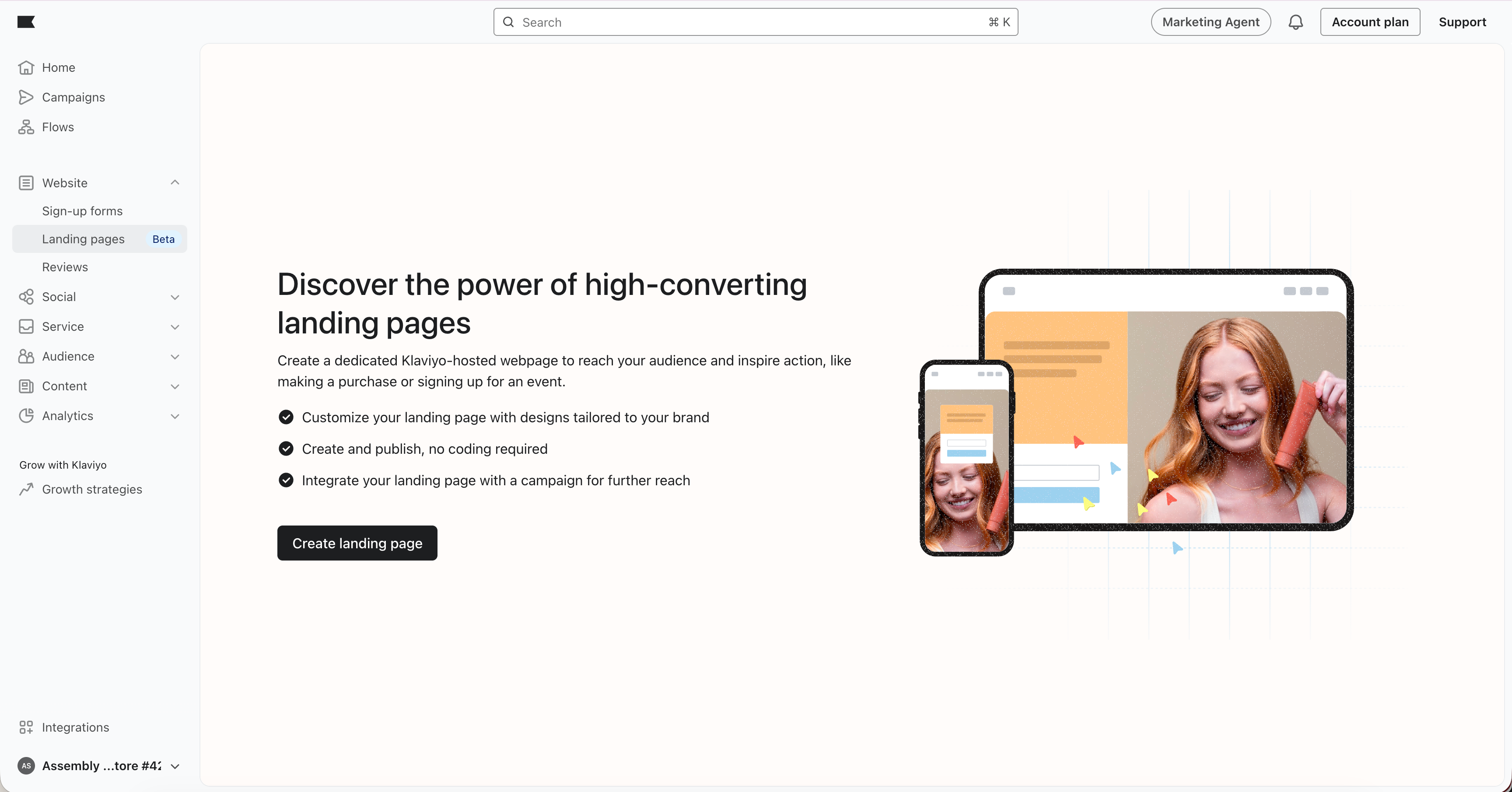
Per creare una nuova landing page:
- In Klaviyo, vai su Sito web.
- Seleziona Landing page.
- Fai clic su Crea landing page.
Nel pannello Crea una landing page:
- Inserisci un nome della landing page (solo interno).
- Inserisci un titolo della landing page (mostrato nella scheda del browser e utilizzato per la ricerca).
- In Elenco iscritti (facoltativo), scegli l’elenco a cui i nuovi iscritti devono iscriversi quando inviano il modulo. Puoi modificare l'elenco nell'editor.
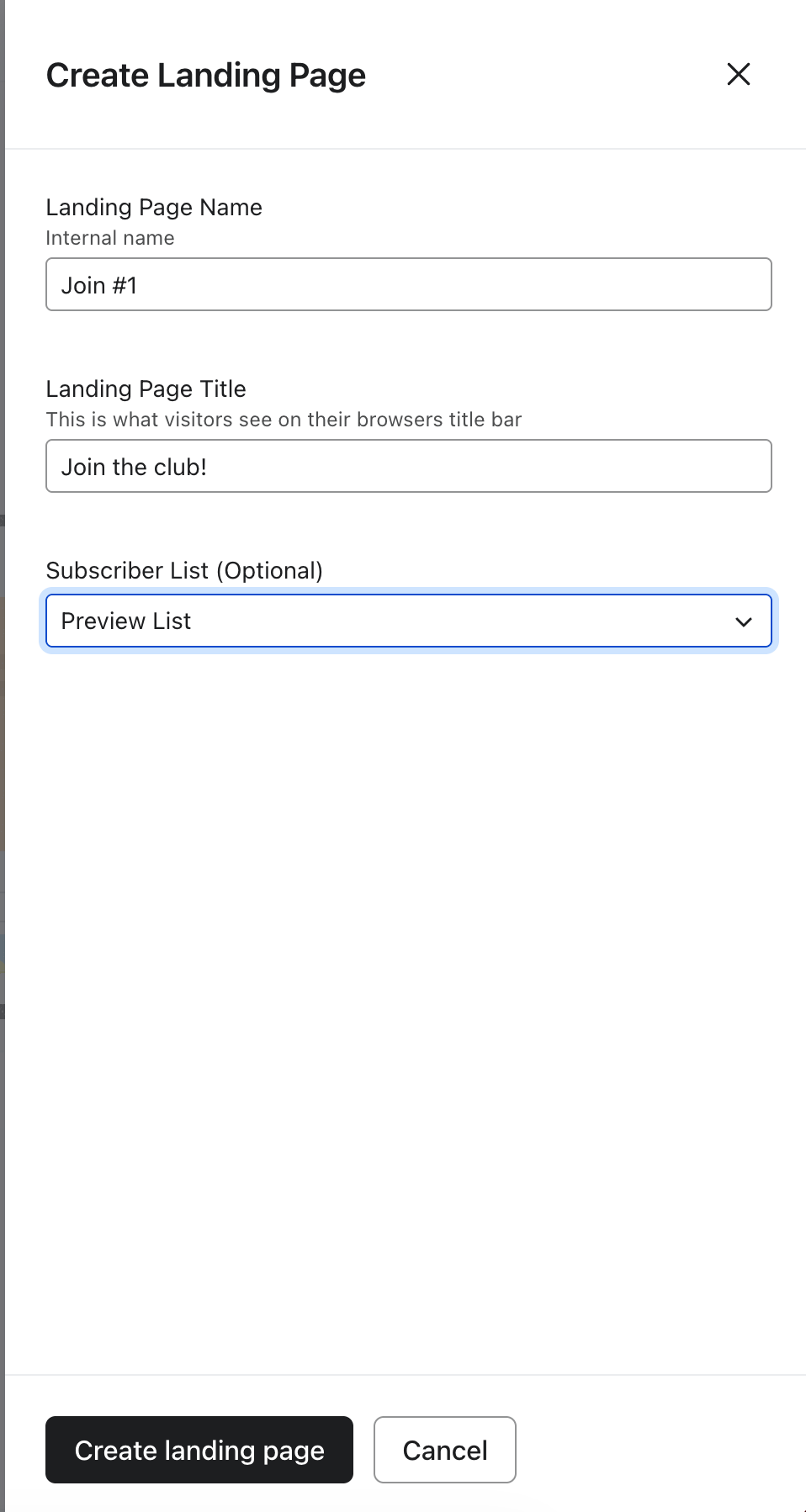
Fai clic su Crea landing page per aprire l'editor della landing page.
Progetta la tua landing page
Puoi progettare sia la pagina che il modulo integrato in una versione personalizzata dell'editor di moduli.
- Seleziona Aggiungi contenuti e trascina nella pagina il testo, le immagini, i pulsanti o i campi di inserimento di cui hai bisogno. Clicca su un blocco per modificarne il contenuto e le impostazioni.
- Usa Modifica stili per regolare i colori, i font e il layout della pagina.
- Se stai raccogliendo iscritti tramite campi di inserimento, fai clic sul pulsante di invio del modulo e scegli l’elenco desiderato in Elenco a cui inviare. Verifica questa impostazione in ogni passaggio che invia a un elenco.
Se prevedi di chiedere più informazioni (ad esempio, e-mail, telefono e preferenze), crea un modulo a più passaggi aggiungendo un passaggio in più. I moduli a più passaggi impediscono alle persone che visitano il sito di vedere troppi campi tutti insieme. Scopri di più su blocchi e campi dei moduli.
Sulle landing page:
- Il modulo è sempre integrato nella pagina.
- Non vengono utilizzati pop-up, teaser, regole di tempistica, regole di frequenza e targeting comportamentale sul sito. Le persone raggiungono la pagina direttamente tramite il suo URL.
Condividi la tua landing page
Quando la tua pagina e il tuo modulo sono pronti:
- Risolvi eventuali avvisi del modulo che bloccano la pubblicazione, poi fai clic su Pubblica.
- In Condividi la tua landing page, fai clic su Copia per copiare l’URL. Puoi anche tornare a Sito web > Landing page e scegliere Azioni > Copia link per la pagina.
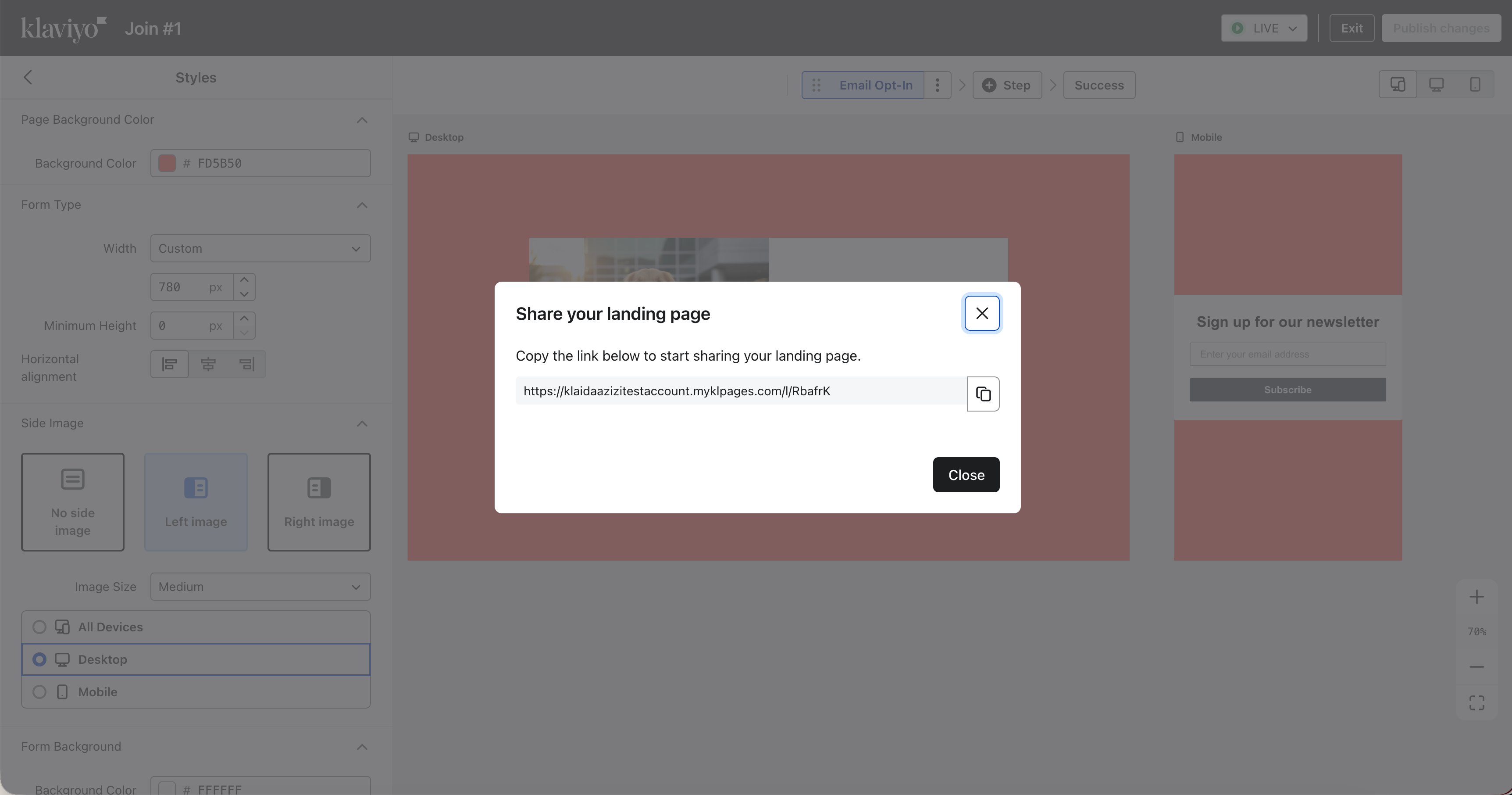
Formato dell'URL
Per impostazione predefinita, la tua landing page utilizza un dominio gestito da Klaviyo, come:
- company_name.myklpages.com/l/random_id
Se hai un dominio delle pagine ospitate personalizzato, verrà utilizzato quel dominio.
Condividi l'URL della landing page in:
- Campagne via e-mail, SMS e WhatsApp
- Annunci a pagamento
- Post social
- Codici QR o altri posizionamenti fuori sede
Parametri UTM
Quando qualcuno visita la tua landing page con Parametri UTM nell'URL (ad esempio, ?utm_source=facebook&utm_campaign=spring_launch), Klaviyo:
- Acquisisci i valori UTM per i dati analitici delle landing page
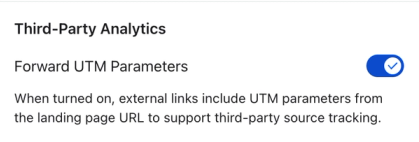
- Per impostazione predefinita, inoltra gli stessi Parametri UTM a qualsiasi pulsante "Vai all'URL"
Ciò significa che quando una persona visita fa clic su un pulsante della tua landing page (ad esempio, un pulsante “Acquista ora” nel passaggio di conferma), anche l’URL di destinazione include i parametri UTM originali, così i tuoi strumenti di analisi di terze parti possono attribuire correttamente la visita. Se un URL di destinazione ha già un valore per lo stesso parametro UTM, viene sostituito dal valore della landing page.
Per smettere di inoltrare i parametri UTM, apri Impostazioni nell’editor della landing page e disattiva Inoltra parametri UTM in Analisi di terze parti. Per una pagina pubblicata, fai clic su Pubblica modifiche per applicare la modifica. Quando questa impostazione è disattivata, Klaviyo non aggiungerà i parametri UTM agli URL dei pulsanti, a meno che non li aggiunga tu.
Visualizza le prestazioni
Nella vista elenco delle landing page, vedi le metriche degli ultimi 30 giorni:
- Visualizzazioni – numero di visualizzazioni di pagina
- Inviato – numero di volte in cui i visitatori inviano il modulo o fanno clic su un pulsante Vai all’URL. Questo non è un conteggio dei nuovi iscritti.
- Tasso di invio – Inviati diviso Visualizzazioni
Dal menu Azioni, puoi:
- Modifica la landing page
- Visualizza i dati analitici
- Clonalo
- Rinominalo
- Copia il link
- Eliminalo
La vista dei dati analitici mostra:
- Una tabella di origine del traffico, che utilizza i Parametri UTM nell'URL
- Dati analitici dei moduli in più passaggi, simili ai dati analitici dei moduli d'iscrizione
Risoluzione dei problemi
Rimozione dalla pubblicazione di una landing page
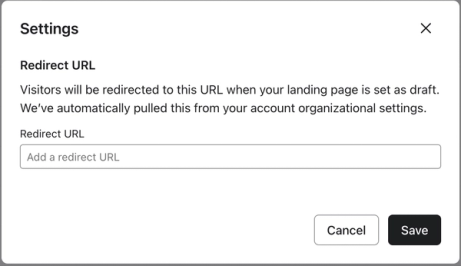
Quando annulli la pubblicazione o elimini una landing page, i visitatori vengono reindirizzati al tuo URL di reindirizzamento personalizzato oppure all'URL del sito web nel tuo account, se non è impostato alcun URL personalizzato. Se non è impostato nessuno dei due URL, i visitatori visualizzano una pagina 404 Not Found. Gli account Free creati dopo il 5 marzo 2026 non possono reindirizzare i visitatori, quindi i visitatori visualizzano invece una pagina 404.
Per impostare il reindirizzamento per le landing page del tuo account, vai a Sito web > Landing page, fai clic su Impostazioni, inserisci un URL di reindirizzamento e fai clic su Salva. Questa impostazione è disponibile per gli account che possono usare i reindirizzamenti.
Per rimuovere una pagina pubblicata, aprila nell’editor, modifica il suo stato da Attiva a Bozza, quindi fai clic su Imposta come bozza nella finestra di dialogo di conferma.
I prossimi passaggi
Dopo che la tua landing page è attiva, puoi:
- Testa diverse offerte, testi o layout clonando una landing page e confrontando le prestazioni nel tempo.
- Utilizza l'URL della landing page in campagne, flussi e annunci per aumentare il traffico.
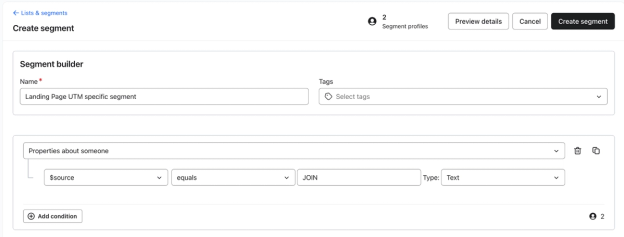
- Una volta che la tua pagina riceve un invio, crea segmenti o flussi attivati da metriche per le persone che l’hanno inviata. Usa Modulo inviato dal profilo e filtra per landing_page_id, usando l’ID alla fine dell’URL della landing page. Aggiungi la condizione di consenso al marketing appropriata quando vuoi rivolgerti agli iscritti.
Risorse aggiuntive
- Primi passi con i moduli di iscrizione
Scopri come creare e personalizzare i moduli d'iscrizione in Klaviyo da pubblicare sul tuo sito web per coinvolgere gli acquirenti, raccogliere e-mail e numeri di telefono e creare connessioni durature con i clienti.
- Informazioni su blocchi e campi dei moduli
Scopri come utilizzare vari blocchi di contenuto dall'editor dei moduli (ad es. elementi e campi di inserimento) nel tuo modulo d'iscrizione per personalizzarne l'aspetto e il tipo di informazioni che raccogli dagli iscritti.
- Come segmentare i risultati dei moduli
Scopri come creare segmenti per vedere chi invia i tuoi moduli Klaviyo e come ha risposto. Creando e analizzando i segmenti giusti, puoi ricavare informazioni su chi entra nel tuo account tramite i moduli Klaviyo. Queste informazioni ti mostreranno quali moduli funzionano meglio per il tuo pubblico e ti consentiranno di analizzare nel tempo il comportamento e le proprietà dei clienti.