Komma igång med målsidor
Du kommer att lära dig
Lär dig hur du skapar och anpassar målsidor i Klaviyo så att du kan dela en dedikerad, värdbaserad sida i dina kampanjer, samla in e-post- och telefonnummerprenumeranter och mäta prestanda.
Du kommer att:
- Bekräfta att målsidor är tillgängliga på ditt konto
- Sätt upp ett mål för din målsida
- Skapa en målsida från grunden
- Designa sidan och formuläret
- Publicera din målsida och dela dess URL
- Visa grundläggande prestanda (visningar, inlämningar, inlämningsfrekvens)
Innan du börjar
Innan du skapar en målsida:
- Bekräfta att du har minst en e-post- eller sms-lista för nya prenumeranter.
- (Valfritt) Konfigurera en anpassad värdbaserad siddomän om du vill ha målsidor på din egen domän (till exempel pages.yourbrand.com) snarare än en Klaviyo-domän.
Bästa praxis för målsidor
Om du inte vet var du ska börja kan du använda målsidor för:
- Kampanjspecifik listtillväxt – skicka annons eller social trafik till en målsida som samlar in e-post och sms.
- Lanseringar och kampanjer – skapa en sida som förklarar erbjudandet och innehåller ett formulär och en valfri kupong.
- Väntelistor – samla in e-post plus en eller två viktiga preferenser för kommande produkter.
Sätt upp ett mål för din målsida
Innan du bygger ska du bestämma vad du vill att denna målsida ska uppnå. Till exempel:
- Utöka dina e-post- och sms/WhatsApp-listor från betaltrafik
- Omvandla sociala följare till prenumeranter
- Samla intresse för en produktväntelista
- Samla in svar på ett kort frågeformulär tillsammans med en opt-in
När du har valt ett mål är du redo att skapa sidan.
Skapa en grundläggande målsida
För att skapa en ny målsida:
- I Klaviyo går du till webbplatsen.
- Välj Målsidor.
- Klicka på Skapa målsida.
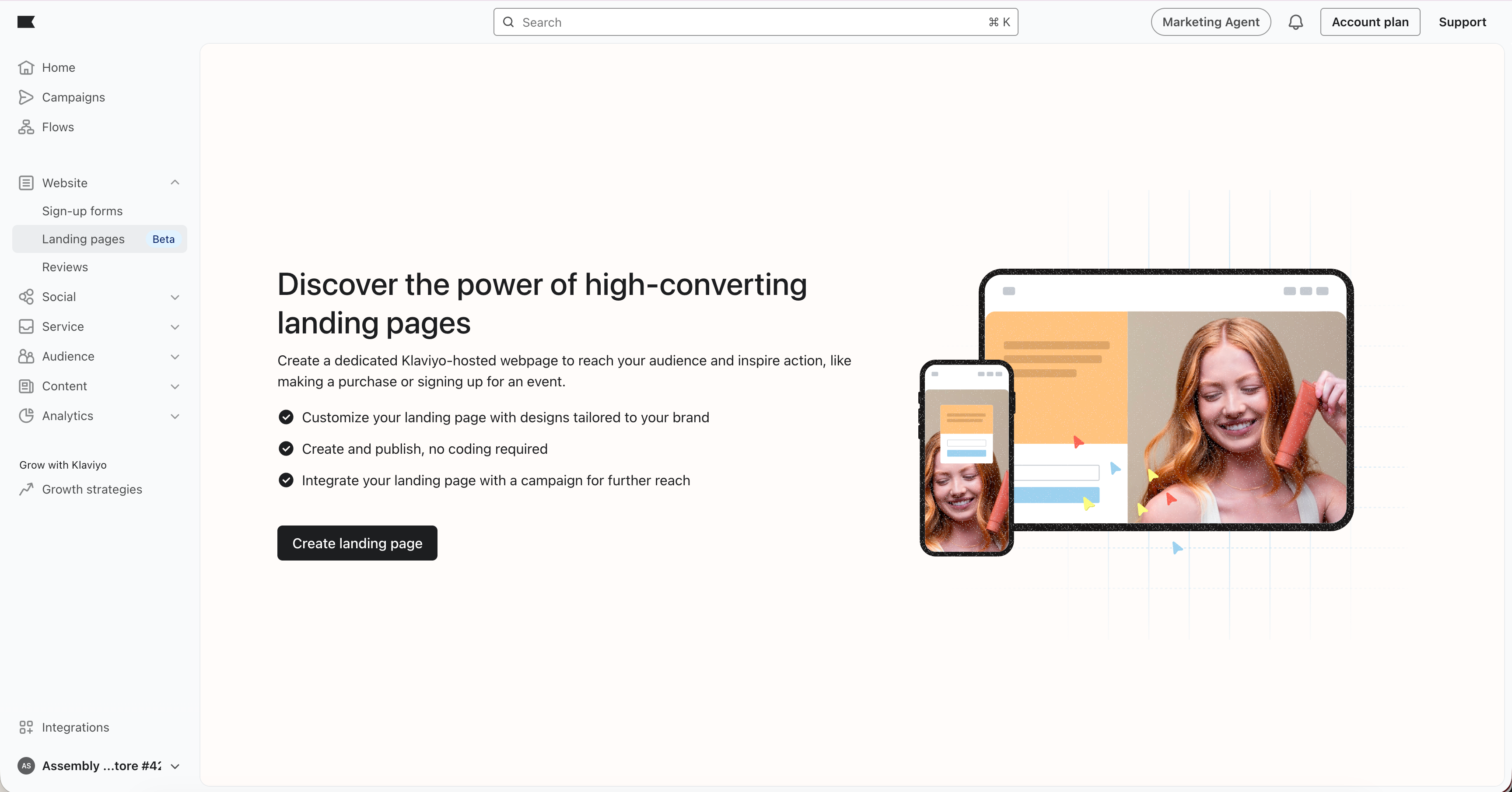
I informationsmodalen:
- Ange ett namn för din målsida (endast internt).
- Ange en titel (visas i webbläsarfliken och används för sökning).
- (Valfritt) Välj den e-postlista och sms-lista som nya prenumeranter ska gå med i när de skickar in formuläret.
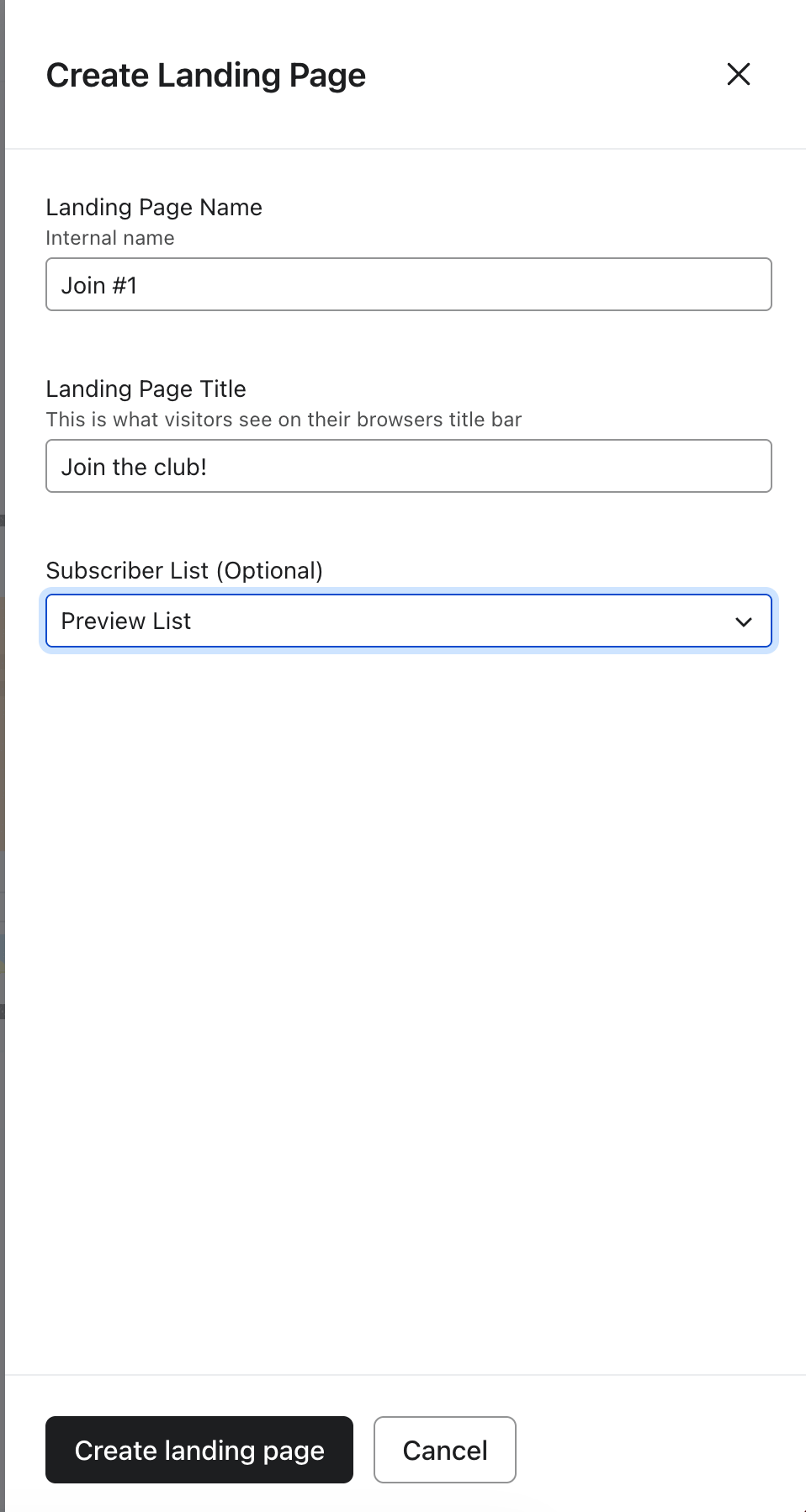
Klicka på Skapa målsida för att öppna målsidans redigerare.
Designa din målsida
Du designar både sidan och det inbäddade formuläret i en skräddarsydd version av formulärredigeraren.
Om du vill be om flera uppgifter (till exempel e-post, telefon och preferenser) skapar du ett flerstegsformulär genom att lägga till ett extra steg. Flerstegsformulär hindrar besökarna från att se för många fält samtidigt.
På målsidor:
- Formuläret är alltid inbäddat på sidan.
- Popup-fönster, teasers, tidsregler, frekvensregler och beteendeinriktning på webbplatsen används inte. Personer når sidan direkt via dess URL.
Dela din målsida
När din sida och ditt formulär är klara:
- Klicka på Publicera.
- Kopiera målsidans URL från publiceringsskärmen eller från målsidans listvy.
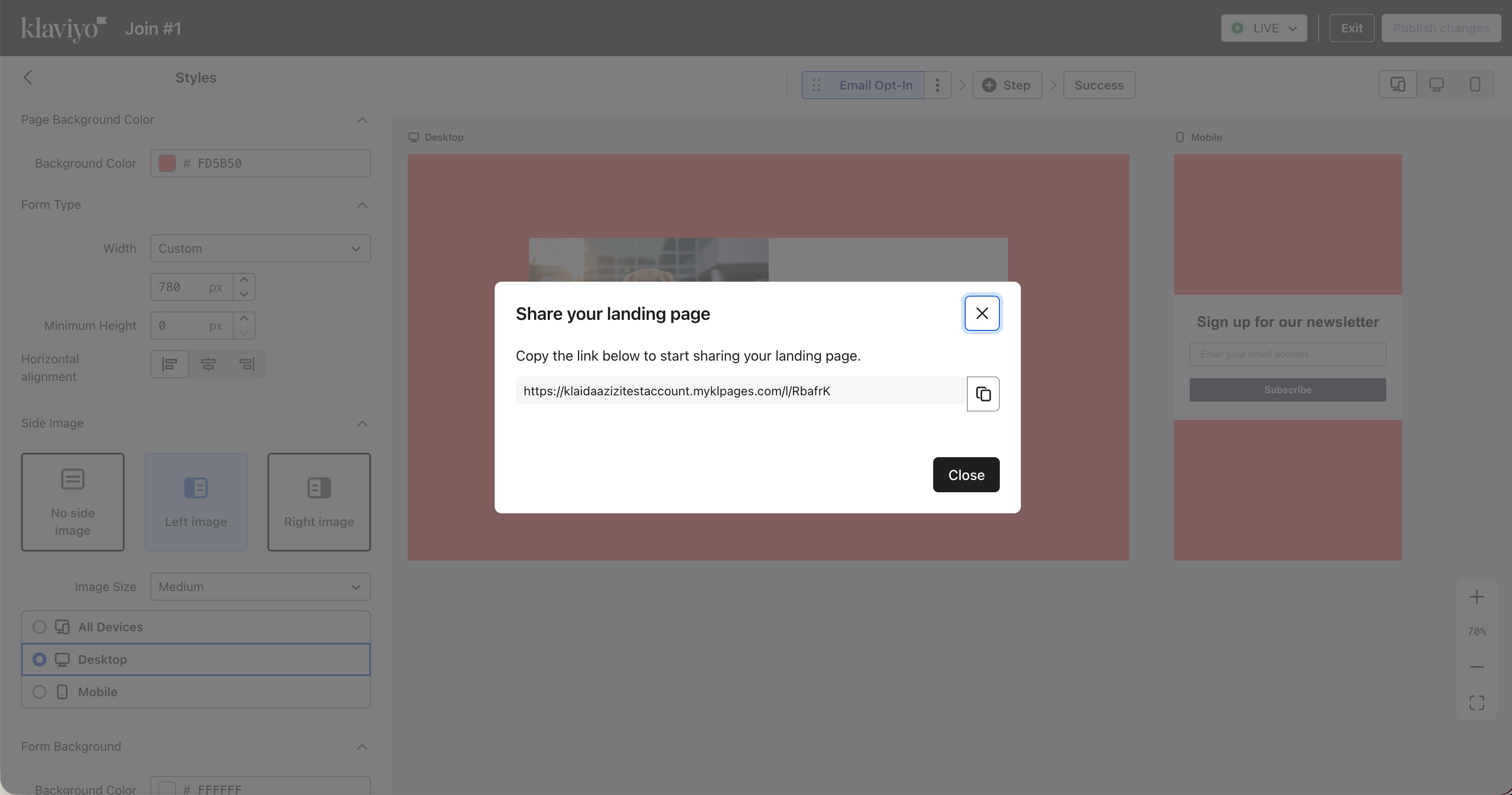
URL-format
Som standard använder din målsida en Klaviyo-hanterad domän som till exempel:
- company_name.myklpages.com/l/random_id
Om du har en anpassad värdbaserad siddomän kommer den domänen att användas istället.
Dela målsidans URL i:
- E-post-, sms- och WhatsApp-kampanjer
- Betalda annonser
- Sociala inlägg
- QR-koder eller annan extern placering
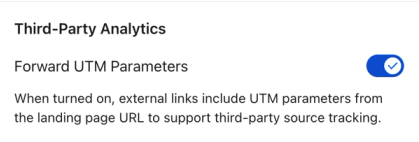
UTM-parametrar
När någon besöker din målsida med UTM-parametrar i URL:en (till exempel ?utm_source=facebook&utm_campaign=spring_launch), Klaviyo:
- Samlar in dessa UTM-värden för målsidanalys
- Som standard vidarebefordrar samma UTM-parameter till alla ”Gå till URL”-knappar
Detta innebär att när en besökare klickar på en knapp på din målsida (till exempel en ”Handla nu”-knapp på framgångssteget), inkluderar destinations-URL också de ursprungliga UTM-parametrarna så att dina analysverktyg från tredje part kan attribuera besöket korrekt.
Om du inte vill att UTM-meddelanden automatiskt ska vidarebefordras till din webbplats ska du stänga av inställningen för UTM-vidarebefordran i inställningarna för din målsida. När denna inställning är inaktiverad kommer Klaviyo inte att lägga till UTM-parametrar till dina knapp-URL:er om du inte lägger till dem själv.
Visa prestanda
I målsidans listvy ser du:
- Träffar – antal sidvisningar
- Inlämningar – antal inlämningar av formulär
- Inlämningsfrekvens – inlämningar dividerat med träffar
Från menyn Åtgärder kan du:
- Redigera målsidan
- Visa dess analys
- Klona det
- Byt namn på den
- Kopiera länken
- Ta bort den
Analysvyn visar:
- En trafikkälltabell, med UTM-parametrar i URL:en
- Analys av formulär i flera steg, liknande analys av registreringsformulär
Felsökning
Avpublicera en målsida
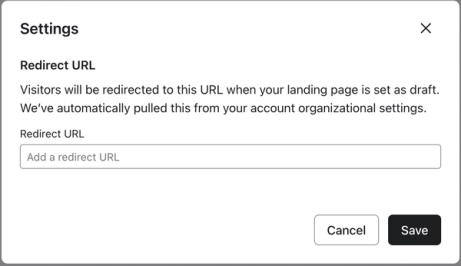
Om du avpublicerar en målsida och inte har en URL för omdirigering konfigurerad kommer besökare på din URL att få en 404 Hittades inte-sida. För att ställa in en omdirigerings-URL ska du gå till målsidans inställningar.
Att lägga till länkar på Klaviyo-målsidor är endast tillgängligt för betalda konton.
Kommande steg
När din målsida är aktiv kan du:
- Testa olika erbjudanden, kopior eller layouter genom att klona en målsida och jämföra prestanda över tid.
- Använd målsidans URL i kampanjer, flöden och annonser för att öka trafiken.
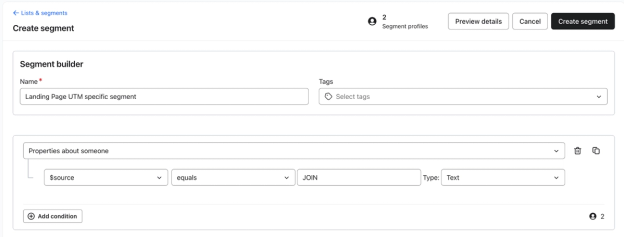
- Skapa segment eller flöden som riktar sig till prenumeranter som anslutit sig från den målsidan. Använd prenumerera på lista eller formulär inlämnat av profilhändelse och filtrera efter det källvärde som är kopplat till den målsidan.
Ytterligare resurser
- Komma igång med registreringsformulär
Lär dig hur du skapar och anpassar registreringsformulär i Klaviyo för att publicera på din webbplats så att du kan engagera kunder, samla in e-post och telefonnummer och bygga långvariga kundrelationer.
- Förstå formulärblock och fält
Lär dig hur du använder olika innehållsblock från formulärredigeraren (dvs. element och indatafält) i ditt registreringsformulär för att anpassa dess utseende och vilken typ av information du samlar in från prenumeranter.
- Så här segmenterar du för formulärresultat
Läs mer om hur du skapar segment för att se vilka som skickar in dina Klaviyo-formulär och hur de svarade. Genom att skapa och analysera rätt segment kan du få insikter om vilka som kommer in i ditt Konto via Klaviyo-formulär. Den här informationen visar dig vilka formulär som fungerar bäst för din målgrupp och gör att du kan analysera kundbeteende och egenskaper över tid.