Démarrer avec les landing pages
Objectif de cet article
Apprenez à créer et à personnaliser des landing pages dans Klaviyo afin de partager une page hébergée dédiée dans vos campagnes de données, de collecter des abonnés par e-mail et par numéro de téléphone, et de mesurer les performances.
Vous allez :
- Confirmez que les landing pages sont disponibles dans votre compte.
- Fixez un objectif pour votre landing page
- Créez une landing page de A à Z
- Concevoir la page et le formulaire
- Publiez votre landing page et partagez son URL
- Visualiser les performances de base (vues, envois, taux de complétion)
Avant de commencer
Avant de créer une landing page :
- Confirmez que vous disposez d’au moins une liste d’adresses e-mail ou SMS pour les nouveaux abonnés.
- (Facultatif) Configurez un domaine de pages hébergées personnalisées si vous souhaitez des landing pages sur votre propre domaine (par exemple, pages.yourbrand.com). plutôt qu’un domaine Klaviyo.
Bonnes pratiques pour les landing pages
Si vous ne savez pas par où commencer, utilisez les landing pages pour :
- Développement d’une liste spécifique à une campagne : envoyez du trafic publicitaire ou social vers une landing page qui collecte des e-mails et des SMS.
- Lancements et promotions : créez une page qui explique l’offre et inclut un formulaire et des codes de réduction facultatifs.
- Listes d’attente : collectez les e-mails et une ou deux préférences clés pour les produits à venir.
Fixez un objectif pour votre landing page
Avant de créer, décidez de ce que vous souhaitez que cette page de destination réalise. Par exemple :
- Développez vos listes d’abonnés aux e-mails et aux SMS/WhatsApp à partir du trafic payant
- Convertir les followers sur les réseaux sociaux en abonnés
- Suscitez l’intérêt pour une liste d’attente de produits
- Obtenez des réponses à un court questionnaire en plus d’un opt-in.
Une fois que vous avez choisi un objectif, vous êtes prêt à créer la page.
Créez une landing page de base
Pour créer une page de destination :
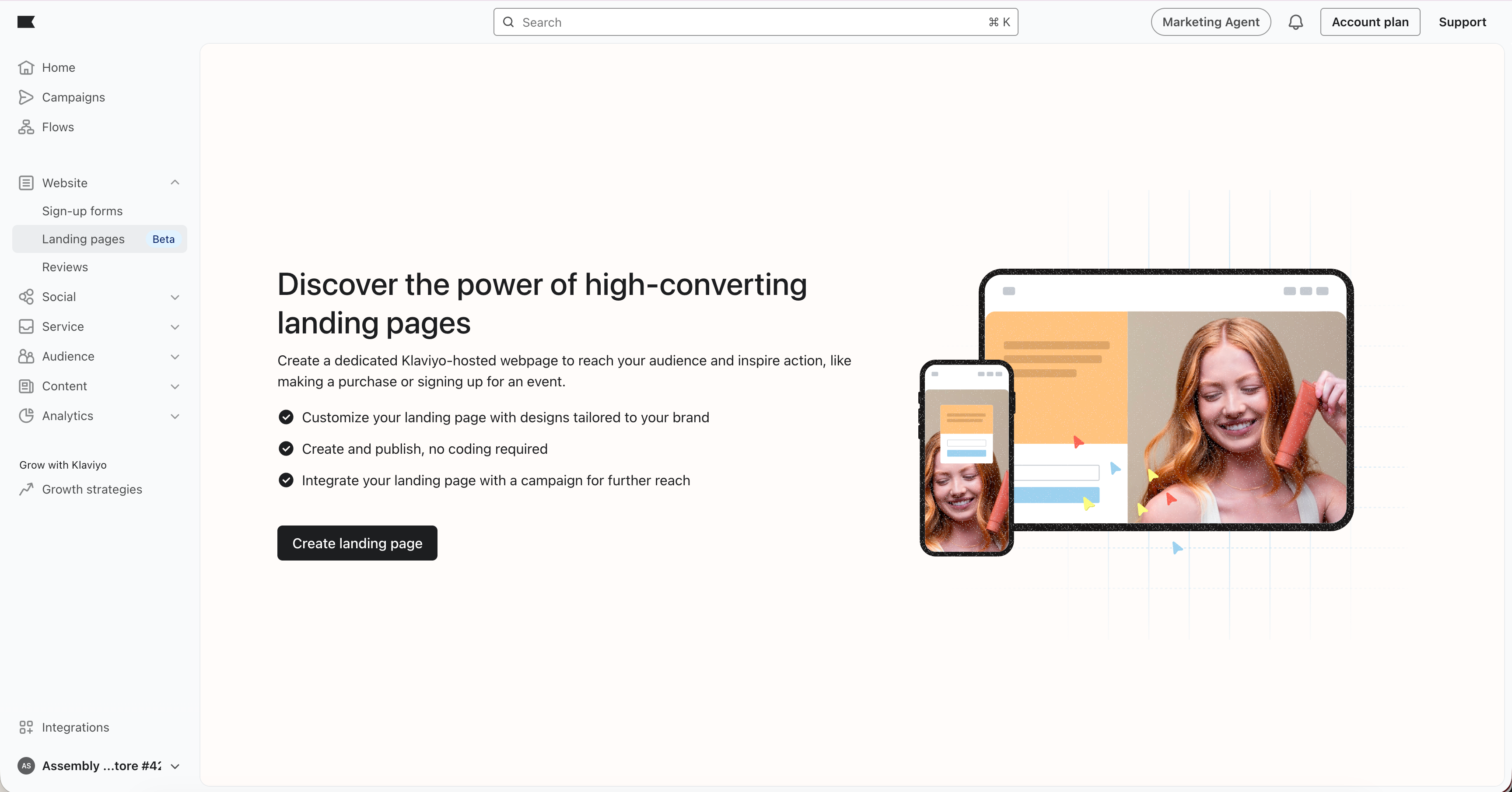
- Dans Klaviyo, accédez à Site web.
- Sélectionnez Landing pages.
- Cliquez sur Créer une landing page.
Dans la fenêtre modale de détails :
- Saisissez un nom pour votre landing page (interne uniquement).
- Saisissez un titre (affiché dans l’onglet du navigateur et utilisé pour la recherche).
- (Facultatif) Choisissez la liste d’adresses e-mail et la liste SMS auxquelles les nouveaux abonnés doivent s’inscrire lorsqu’ils remplissent le formulaire.
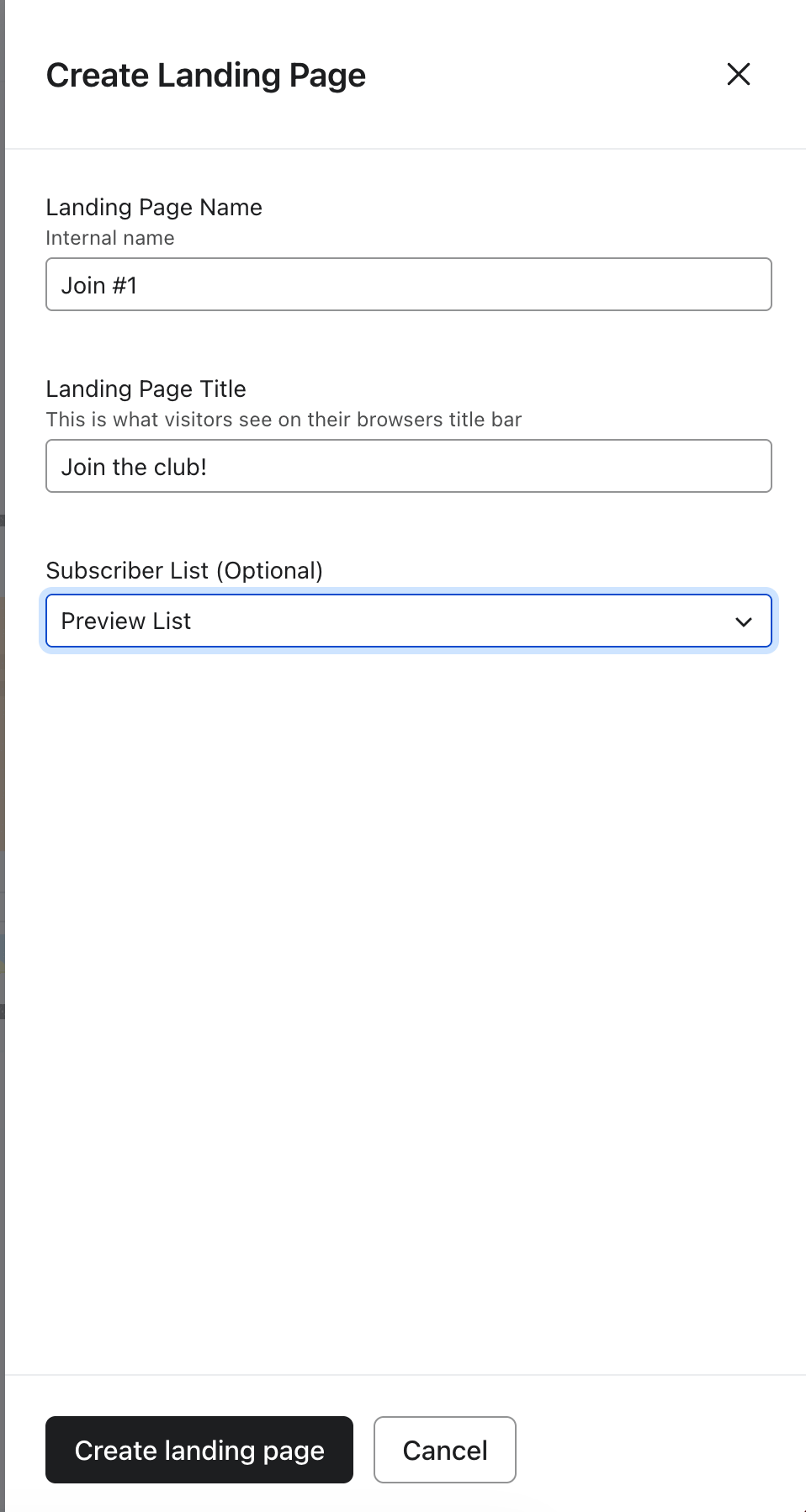
Cliquez sur Créer une landing page pour ouvrir l’éditeur de landing page.
Concevoir votre landing page
Vous concevez à la fois la page et le formulaire intégré dans une version personnalisée de l’éditeur de formulaires.
Si vous prévoyez de demander plusieurs informations (par exemple, l’adresse e-mail, le téléphone et les préférences), créez un formulaire à plusieurs étapes en ajoutant une étape supplémentaire. Les formulaires à plusieurs étapes empêchent les visiteurs de voir trop de champs à la fois.
Sur les landing pages :
- Le formulaire est toujours intégré à la page.
- Les fenêtres pop-up, les teasers, les règles de timing, les règles de fréquence et le ciblage comportemental sur site ne sont pas utilisés. Les personnes atteignent la page directement via son URL.
Partager votre landing page
Lorsque votre page et votre formulaire sont prêts :
- Cliquez sur Publier.
- Copiez l’URL de la page de destination à partir de l’écran de publication ou de la liste des pages de destination.
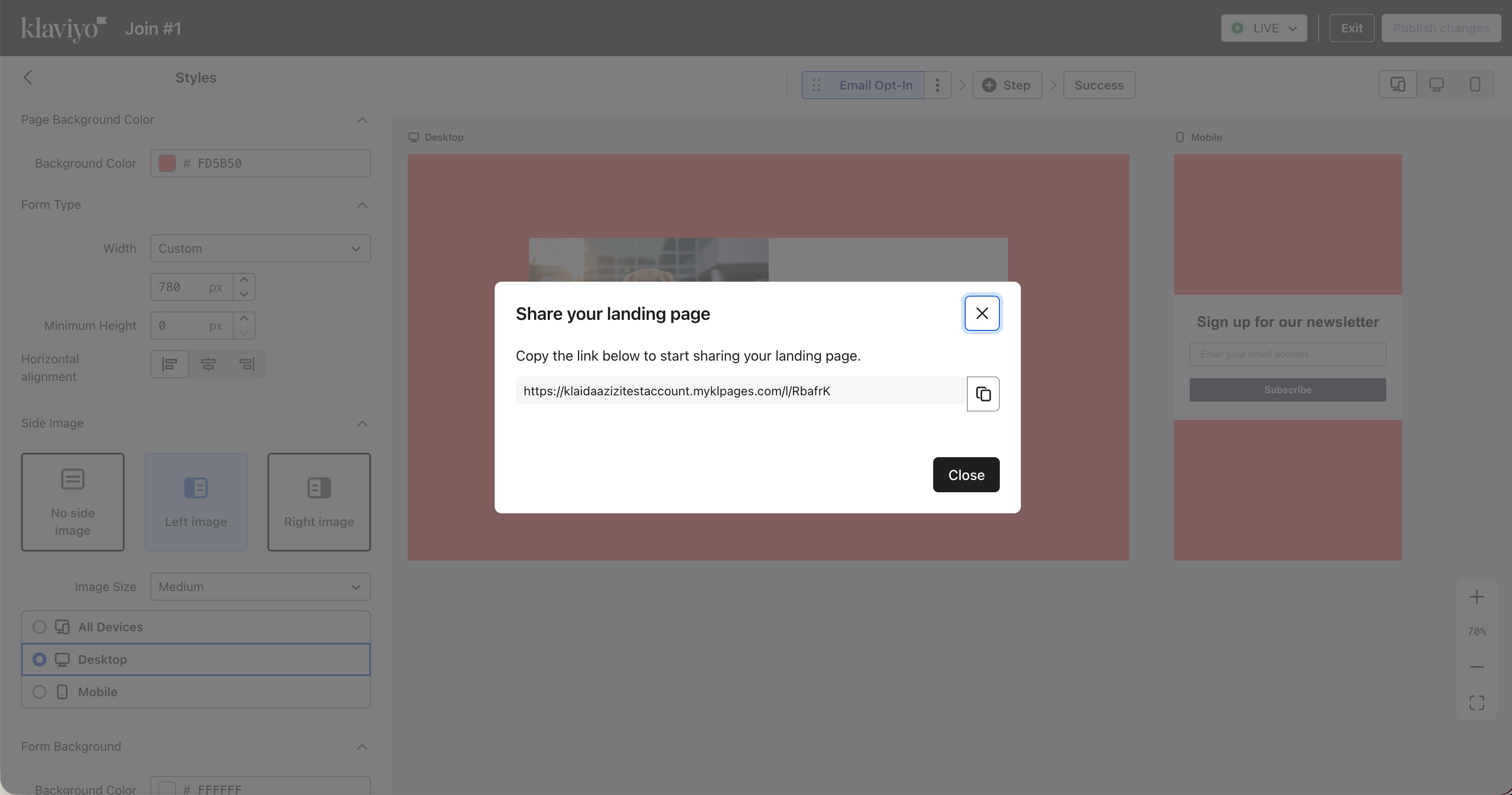
Format de l’URL
Par défaut, votre page de destination utilise un domaine géré par Klaviyo, par exemple :
- company_name.myklpages.com/l/random_id
Si vous avez un domaine de pages hébergées personnalisé, ce domaine sera utilisé à la place.
Partagez l’URL de la page de destination dans :
- campagnes Email, SMS et WhatsApp
- Publicités payantes
- Publications sur les réseaux sociaux
- Codes QR ou autres emplacements hors site
Paramètres UTM
Lorsque quelqu’un visite votre page de destination avec des Paramètres UTM dans l’URL (par exemple, ?utm_source=facebook&utm_campaign=spring_launch), Klaviyo :
- Collecte ces valeurs UTM pour les analyses de landing page
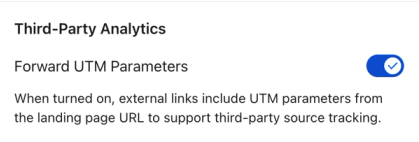
- Par défaut, transfère les mêmes Paramètres UTM vers tous les boutons « Accéder à l’URL »
Cela signifie que lorsqu’un visiteur clique sur un bouton de votre page de destination (par exemple, un bouton « Acheter maintenant » à l’étape de réussite), l’URL de destination inclut également les Paramètres UTM d’origine afin que vos outils d’analyse tiers puissent attribuer correctement la visite.
Si vous ne souhaitez pas que UTM soit automatiquement transféré sur votre site, désactivez le paramètre de transfert UTM dans les paramètres de votre page de destination. Lorsque ce paramètre est désactivé, Klaviyo n’ajoute pas de Paramètres UTM à vos URL de bouton, à moins que vous ne les ajoutiez vous-même.
Afficher les performances
Dans la liste des landing pages, vous voyez :
- Hits – nombre de pages consultées
- Formulaires envoyés – nombre de formulaires envoyés
- Taux de complétion – envois divisés par les résultats
Dans le menu Actions, vous pouvez :
- Modifier la landing page
- Voir ses analyses
- Cloner
- Renommer
- Copiez le lien
- Supprimez-le
La vue des analyses montre :
- Un tableau des sources de trafic, en utilisant des Paramètres UTM sur l’URL
- analyses de formulaire en plusieurs étapes, similaires aux analyses de formulaire d’inscription
Résolution de problèmes
Annulation de la publication d’une landing page
Si vous annulez la publication d’une landing page et que vous n’avez pas configuré d’URL de redirection, les visiteurs de votre URL obtiendront une page 404 introuvable. Pour définir une URL de redirection, accédez aux paramètres de la page de destination.
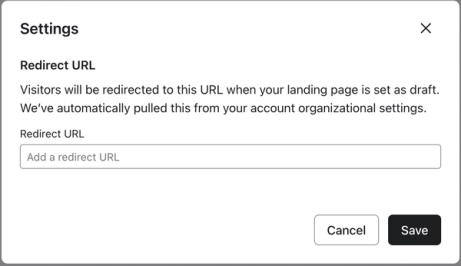
L’ajout de liens dans les landing pages Klaviyo n’est disponible que pour les comptes payants.
Prochaines étapes
Une fois votre landing page activée, vous pouvez :
- Testez différentes offres, textes ou mises en page en clonant une landing page et en comparant les performances au fil du temps.
- Utilisez l’URL de la page de destination dans les campagnes, les flux et les publicités pour générer du trafic.
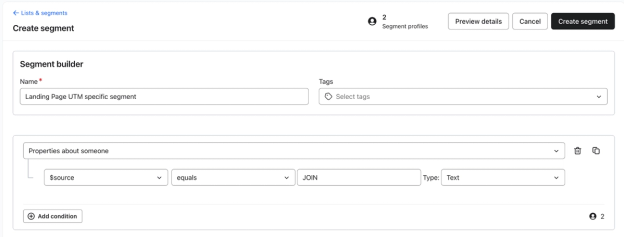
- Créez des segments ou des flux qui ciblent les abonnés qui se sont inscrits à partir de cette page de destination. Utilisez l’événement Abonné à la liste ou Formulaire envoyé par profil et filtrez par la valeur source associée à cette page de destination.
Ressources supplémentaires
- Démarrer avec les formulaires d’inscription
Apprenez à créer et à personnaliser des formulaires d’inscription dans Klaviyo pour les publier sur votre site web. Vous pourrez ainsi obtenir des adresses e-mail et des numéros de téléphone, développer l’engagement des visiteurs et construire des relations durables avec vos clients.
- Comprendre les blocs et les champs de formulaires
Apprenez à utiliser les différents blocs de contenu de l’éditeur de formulaires (c’est-à-dire les éléments et les champs de saisie) dans votre formulaire d’inscription pour personnaliser son apparence et le type d’informations que vous recueillez auprès des abonnés.
- Comment utiliser la segmentation pour analyser les résultats des formulaires
Découvrez comment créer des segments pour voir qui soumet vos formulaires Klaviyo et comment ils ont répondu. En créant et en analysant les bons segments, vous pouvez obtenir des informations sur les personnes qui accèdent à votre compte via des formulaires Klaviyo. Ces informations vous montreront quels formulaires fonctionnent le mieux pour votre audience et vous permettront d’analyser le comportement et les propriétés des clients au fil du temps.