랜딩 페이지 시작하기
학습 내용
Klaviyo에서 랜딩 페이지를 만들고 맞춤 설정하여 캠페인에서 호스팅된 전용 페이지를 공유하고, 이메일 및 전화번호 구독자를 수집하고, 성과를 측정하는 방법을 알아보세요.
다음과 같이 진행됩니다.
- 계정에서 랜딩 페이지를 사용할 수 있는지 확인하세요.
- 랜딩 페이지의 목표를 설정하세요.
- 랜딩 페이지를 처음부터 새로 만듭니다.
- 페이지와 양식을 디자인합니다.
- 랜딩 페이지를 게시하고 URL을 공유하세요.
- 기본 성과(조회수, 제출률, 제출률)를 확인합니다.
시작하기 전에 알아야 할 것
랜딩 페이지를 만들기 전에 다음과 같이 하세요.
- 신규 구독자를 위한 이메일 또는 SMS 목록이 하나 이상 있는지 확인하세요.
- (선택 사항) 자체 도메인에 랜딩 페이지를 설정하려면 사용자 정의 호스팅 페이지 도메인을 설정합니다(예: pages.yourbrand.com). Klaviyo 도메인이 아닙니다.
랜딩 페이지 모범 사례
어디서부터 시작해야 할지 잘 모르겠다면 다음과 같은 랜딩 페이지를 사용하세요.
- 캠페인별 리스트 성장 - 이메일 및 SMS를 수집하는 랜딩 페이지로 광고 또는 소셜 트래픽을 전송합니다.
- 출시 및 프로모션 - 오퍼를 설명하고 양식과 선택적 쿠폰을 포함하는 페이지를 만듭니다.
- 대기 리스트 - 이메일과 예정된 제품에 대한 주요 환경 설정 한두 가지를 수집합니다.
랜딩 페이지의 목표를 설정하세요.
구축하기 전에 이 랜딩 페이지에서 달성하고자 하는 목표를 결정하세요. 예를 들어, 다음과 같습니다.
- 유료 트래픽에서 이메일 및 SMS/WhatsApp 목록을 늘리세요.
- 소셜 팔로워를 구독자로 전환하세요.
- 제품 대기 리스트에 대한 이자를 수집하세요.
- 옵트인과 함께 짧은 설문지에 대한 답변을 캡처하세요.
목표를 선택하면 페이지를 만들 준비가 됩니다.
기본 랜딩 페이지를 만듭니다.
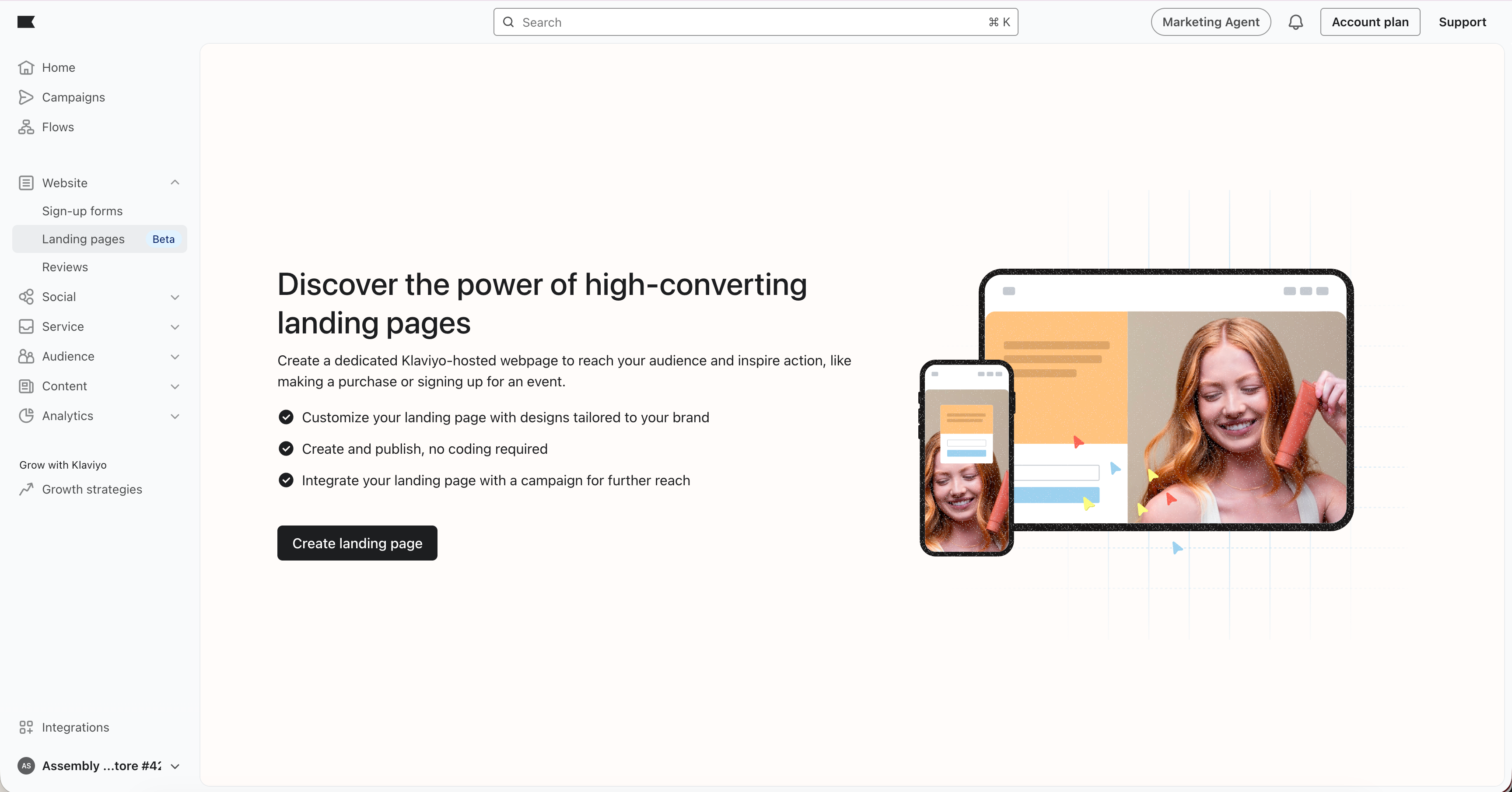
새 랜딩 페이지를 만들려면 다음과 같이 하세요.
- Klaviyo에서 웹사이트로 이동합니다.
- 랜딩 페이지를 선택합니다.
- 랜딩 페이지 만들기를 클릭합니다.
세부 정보 모달에서 다음을 수행합니다.
- 랜딩 페이지의 이름 을 입력합니다(내부 전용).
- 브라우저 탭에 표시되며 검색에 사용되는 제목을 입력합니다.
- (선택 사항) 신규 구독자가 양식을 제출할 때 가입해야 하는 이메일 목록과 SMS 목록을 선택합니다.
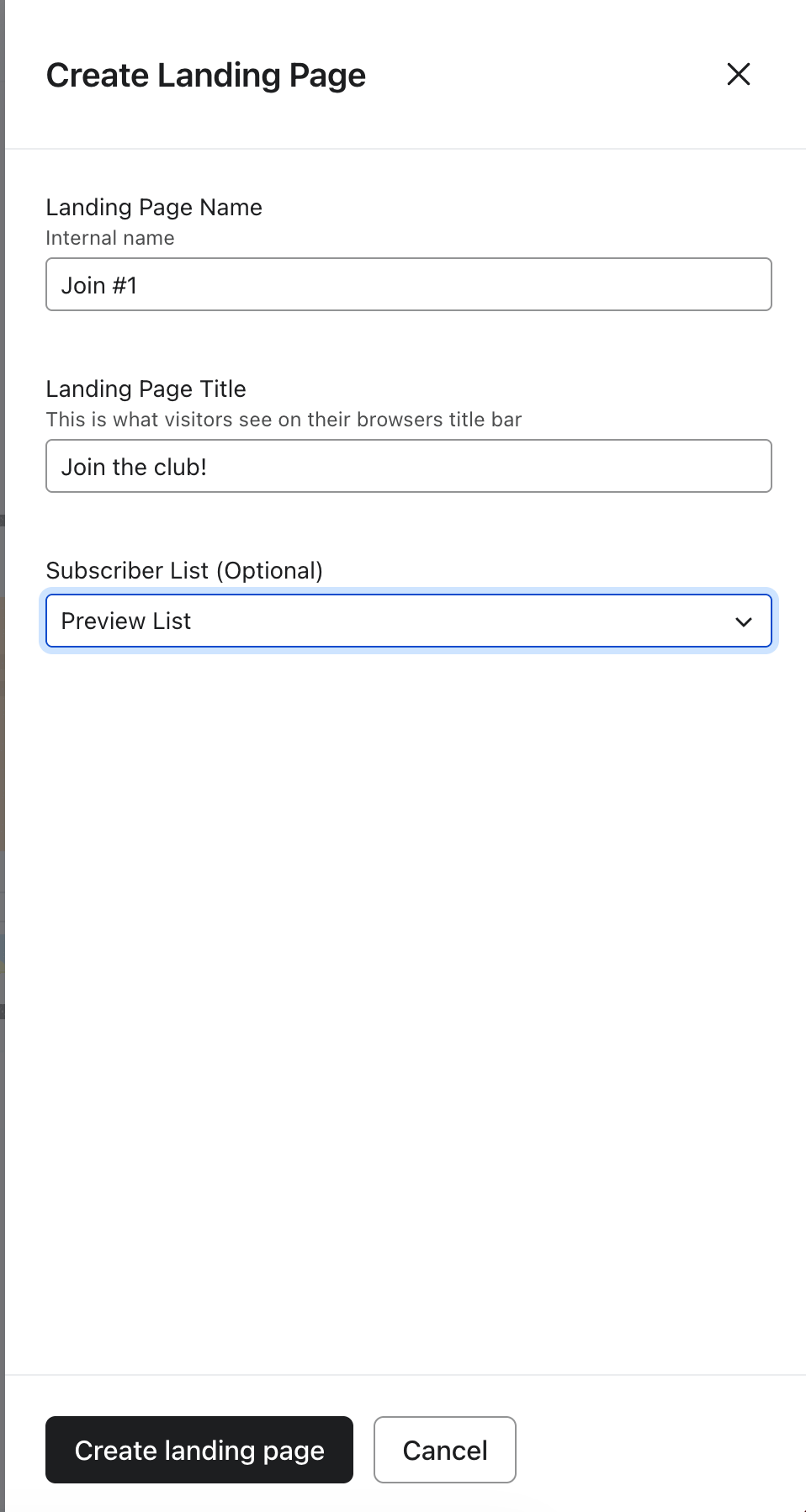
랜딩 페이지 만들기 를 클릭하여 랜딩 페이지 편집기를 엽니다.
랜딩 페이지 디자인
페이지 와 임베드된 양식은 모두 맞춤형 버전의 양식 편집기로 디자인합니다.
여러 정보(예: 이메일, 전화, 환경 설정)를 요청하려는 경우 추가 단계를 추가하여 다단계 양식 을 만듭니다. 다단계 양식은 방문자에게 한 번에 너무 많은 필드가 표시되지 않도록 합니다.
랜딩 페이지에는 다음과 같이 표시됩니다.
- 양식은 항상 페이지 에 임베드됩니다.
- 팝업, 티저, 타이밍 규칙, 빈도 규칙 및 현장 행동 타겟팅은 사용되지 않습니다. 사람들은 해당 URL을 통해 직접 페이지에 도달합니다.
랜딩 페이지 공유
페이지와 양식이 준비되면 다음과 같이 하세요.
- 게시를 클릭합니다.
- 게시 화면 또는 랜딩 페이지 목록 보기에서 랜딩 페이지 URL 을 복사합니다.
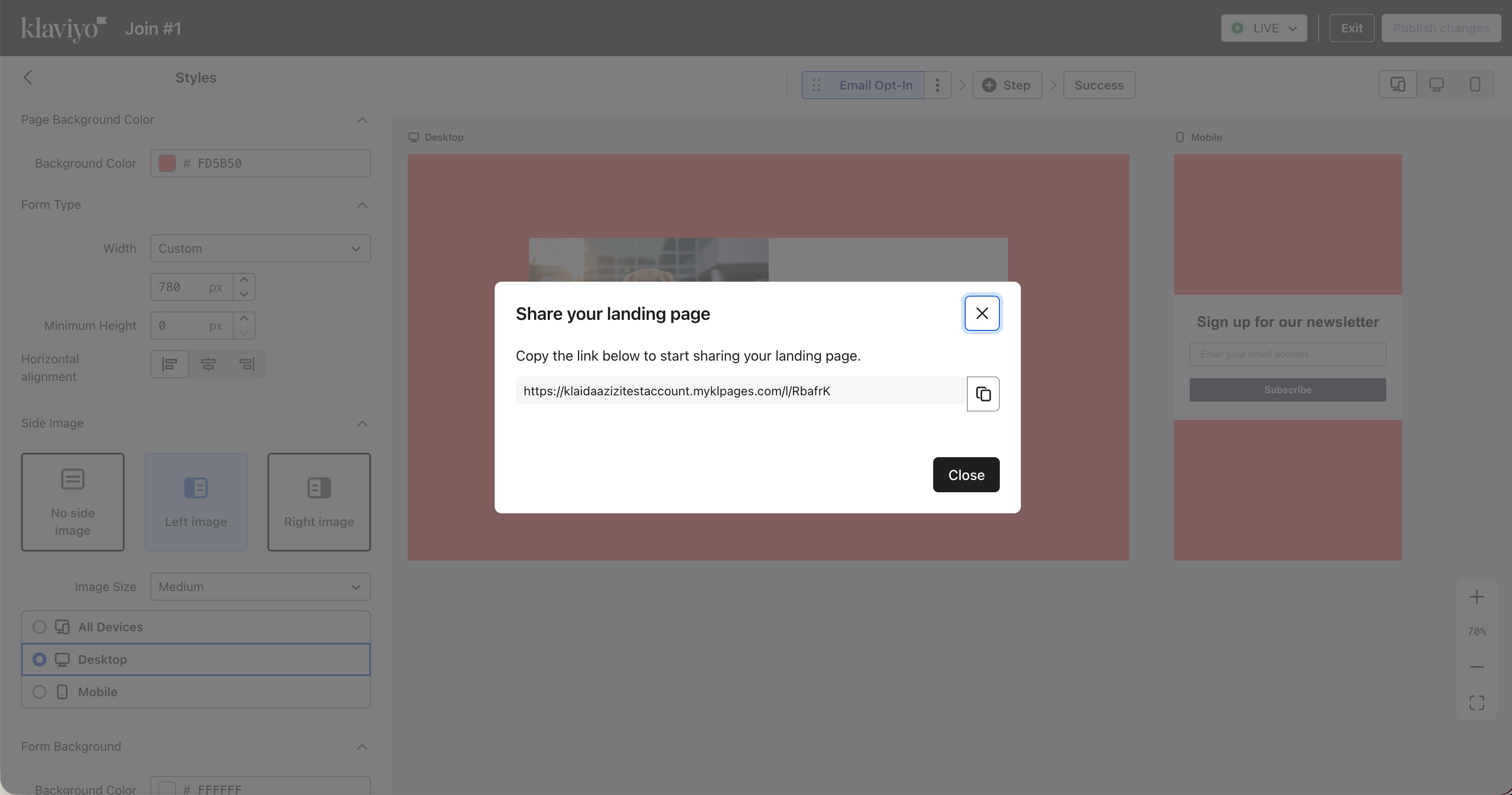
URL 형식
기본적으로 랜딩 페이지는 다음과 같은 Klaviyo 관리 도메인을 사용합니다.
- company_name.myklpages.com/l/random_id입니다.
사용자 정의 호스팅 페이지 도메인이 있는 경우 해당 도메인이 대신 사용됩니다.
랜딩 페이지 URL을 다음과 같이 공유하세요.
- 이메일, SMS 및 WhatsApp 캠페인
- 유료 광고
- 소셜 게시물
- QR 코드 또는 기타 오프사이트 배치
UTM 매개 변수
누군가 URL의 UTM 매개 변수(예: 'utm_source=facebook&utm_campaign=spring_launch)를 사용하여 랜딩 페이지를 방문하면 Klaviyo는 다음을 수행합니다.
- 랜딩 페이지 분석을 위해 해당 UTM 값을 캡처합니다.
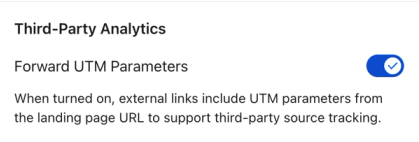
- 기본적으로 동일한 UTM 매개 변수를 모든 'URL로 이동' 버튼에 전달합니다.
즉, 방문자가 랜딩 페이지의 버튼(예: 성공 단계의 '지금 쇼핑하기' 버튼)을 클릭하면 대상 URL에 원본 UTM 매개 변수도 포함되어 타사 분석 도구에서 방문 속성을 올바르게 지정할 수 있습니다.
UTM이 사이트로 자동 전달되지 않도록 하려면 랜딩 페이지 설정에서 UTM 전달 설정을 해제하세요. 이 설정을 끄면 Klaviyo가 버튼 URL에 UTM 매개 변수를 직접 추가하지 않는 한 추가하지 않습니다.
성과 보기
랜딩 페이지 목록 보기에서는 다음과 같이 표시됩니다.
- 적중 수 - 페이지 조회수
- 제출 수 - 양식 제출 수
- 제출률 -제출 을 적중률로 나눈 값입니다.
작업 메뉴에서 다음과 같이 할 수 있습니다.
- 랜딩 페이지를 편집하세요.
- 분석 정보를 확인하세요.
- 복제합니다.
- 이름을 변경하세요.
- 링크를 복사합니다.
- 삭제하세요.
분석 보기에는 다음이 표시됩니다.
- URL에서 UTM 매개 변수를 사용하는 트래픽 소스 테이블입니다.
- 가입 양식 분석과 유사한다단계 양식 분석입니다.
문제 해결
랜딩 페이지 게시 취소
랜딩 페이지를 게시 취소했는데 리디렉션 URL이 설정되어 있지 않은 경우, URL 방문자에게는 404 찾을 수 없음 페이지가 표시됩니다. 리디렉션 URL을 설정하려면 랜딩 페이지 설정으로 이동합니다.
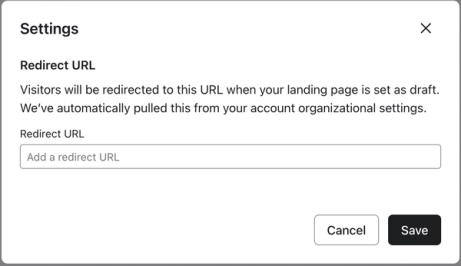
Klaviyo 랜딩 페이지에 링크를 추가하는 것은 유료 계정에서만 사용할 수 있습니다.
다음 단계
랜딩 페이지가 라이브 상태가 되면 다음과 같이 할 수 있습니다.
- 랜딩 페이지를 복제하고 시간 경과에 따른 성과를 비교하여 다양한 혜택, 복사 또는 레이아웃을 테스트하세요.
- 캠페인, 플로우 및 광고의 랜딩 페이지 URL 을 사용하여 트래픽을 유도하세요.
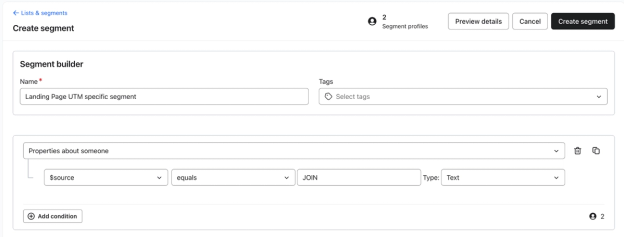
- 해당 랜딩 페이지에서 가입한 구독자를 타겟팅하는 세그먼트 또는 플로우를 구축하세요. 프로필로 제출한 목록 또 는 양식 구독 이벤트 를 사용하고 해당 랜딩 페이지와 연결된 소스 값을 기준으로 필터링합니다.
추가 자료
- 가입 양식으로 시작하기
Klaviyo에서 가입 양식을 만들고 맞춤 설정하여 웹사이트에 게시, 쇼핑객의 참여를 유도하여 이메일과 전화번호를 수집하고 오래 지속되는 고객 관계를 구축하는 방법을 알아보십시오.
- 양식 블록 및 필드 이해하기
가입 양식에서 양식 편집기(예: 요소 및 입력란)의 다양한 콘텐츠 블록을 사용해 모양과 구독자에게서 수집하는 정보 유형을 맞춤 설정하는 방법을 알아보세요.
- 양식 결과를 위한 세그먼트 방법
Klaviyo 양식을 제출한 사람이 누구인지, 그리고 어떻게 응답했는지 확인할 수 있도록 세그먼트를 만드는 방법을 알아보세요. 적절한 세그먼트를 만들고 분석하면 Klaviyo 양식을 통해 계정에 유입되는 사람이 누구인지에 대한 정보를 얻을 수 있어요. 이 정보는 어떤 양식이 고객층에 가장 효과적인지 보여 주며, 시간이 지남에 따라 고객 행동과 속성을 분석할 수 있도록 해줘요.