ランディングページのスタートガイド
このページで学べること
Klaviyo でランディングページを作成してカスタマイズし、キャンペーンで専用のホスト型ページを共有したり、メールアドレスと電話番号の購読者を収集したり、パフォーマンスを測定したりする方法をご覧ください。
次のことができます。
- ランディングページがアカウントで利用可能であることを確認する
- ランディングページの目標を設定する
- ランディングページを新規作成
- ページとフォームをデザインする
- ランディングページを公開し、URL を共有する
- 基本的なパフォーマンス(閲覧数、送信数、送信率)を表示します。
始める前に
ランディングページを作成する前に:
- 新しい購読者向けに、少なくとも 1 つの メールまたは SMS リスト があることを確認してください。
- (任意)独自ドメインでランディングページを使用したい場合は、カスタム ホスト ページ ドメインを設定します(例:pages.yourbrand.com)。Klaviyo ドメインではなく。
ランディングページのベストプラクティス
どこから始めればよいかわからない場合は、以下の用途でランディングページを使用してください:
- キャンペーン固有のリスト増加:広告またはソーシャル トラフィックを、メールと SMS を収集するランディングページに送信します。
- ローンチとプロモーション – オファーを説明し、フォームと任意のクーポンを含むページを作成します。
- Waitlists:今後登場する商品のために、メールアドレスに加えて 1~2 個の主要な希望条件を収集します。
ランディングページの目標を設定する
作成を始める前に、このランディングページで何を達成したいかを決めてください。例:
- 有料トラフィックからメールと SMS/WhatsApp のリストを拡大する
- ソーシャルフォロワーを購読者に転換
- 商品ウェイトリストへの関心を収集する
- オプトインとあわせて短いアンケートへの回答を取得する
目標を選択したら、ページを作成する準備が整いました。
基本的なランディングページを作成
新しいランディングページを作成するには:
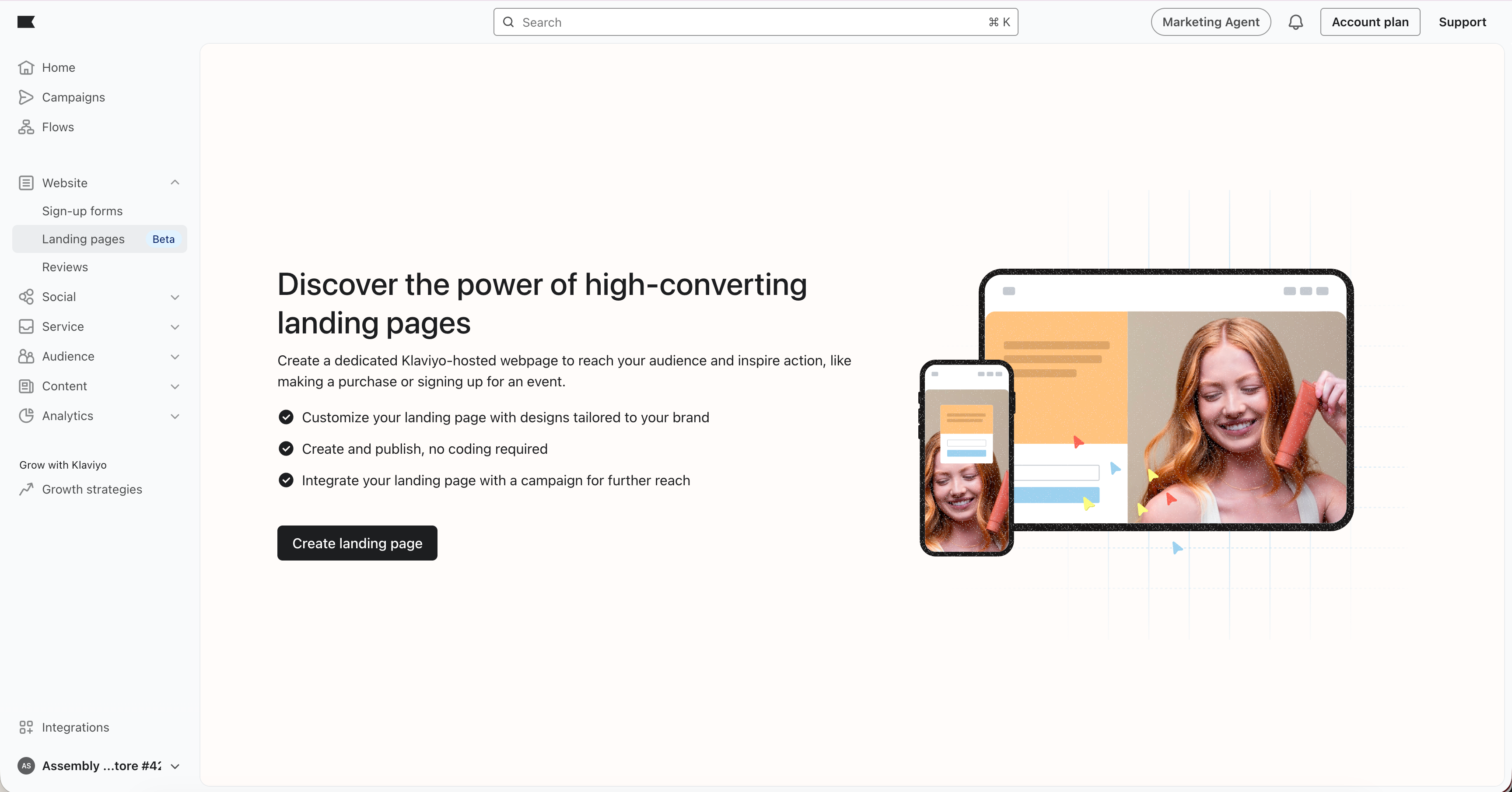
- Klaviyo で、[ウェブサイト] に移動します。
- [ランディングページ] を選択します。
- [ランディングページを作成]をクリックします。
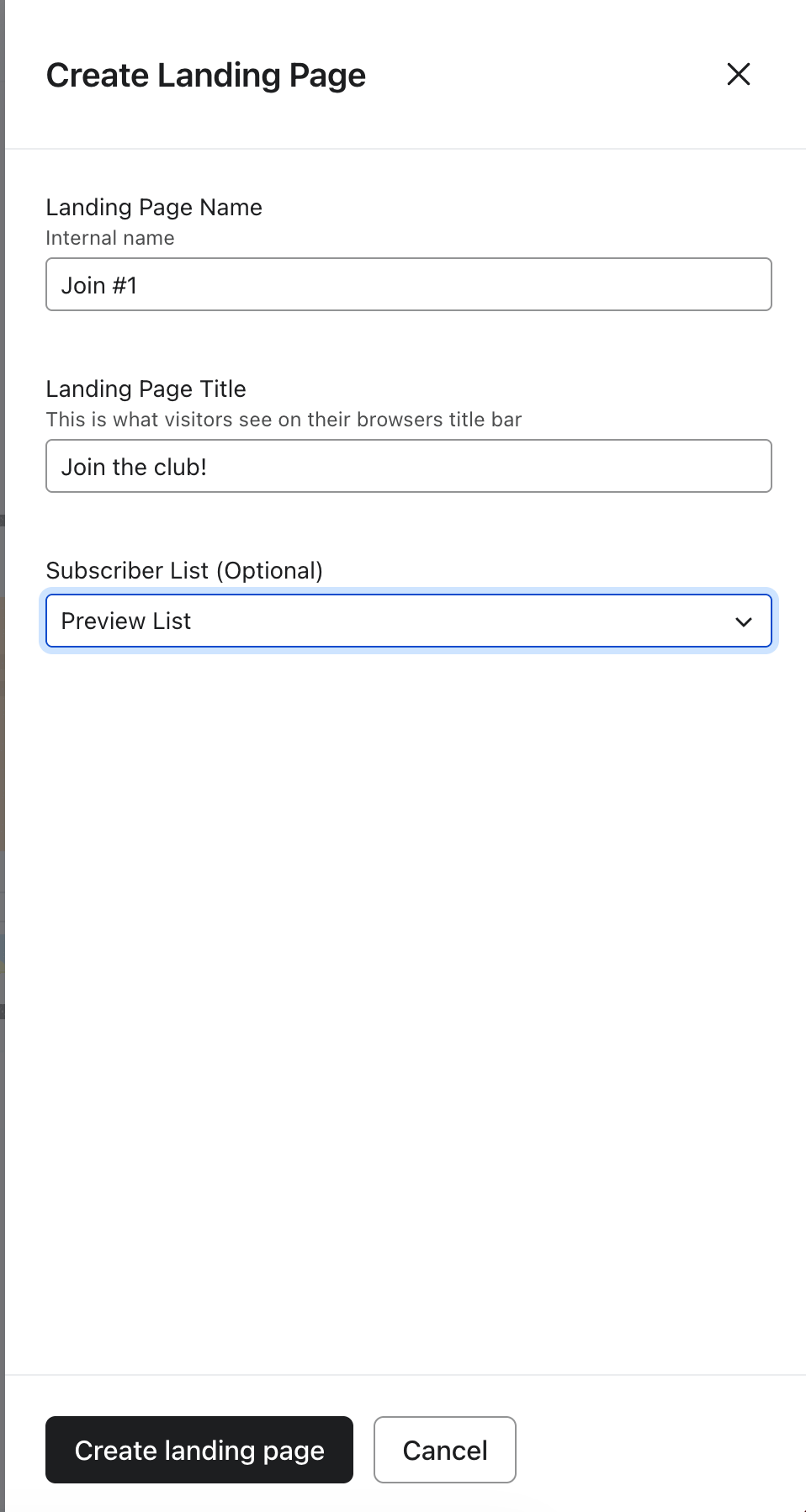
詳細モーダルで:
- ランディングページの名前を入力してください(内部用のみ)。
- タイトル(ブラウザのタブに表示され、検索に使用されます)を入力します。
- (任意)フォーム送信時に新しい購読者が参加する メールリスト と SMS リスト を選択します。
ランディングページ エディターを開くには、[ランディングページを作成] をクリックします。
ランディングページをデザイン
フォームエディタのカスタマイズ版で、page と embedded form の両方をデザインします。
複数の情報(例:メールアドレス、電話番号、設定)を尋ねる予定の場合は、手順を 1 つ追加して 複数ステップフォーム を作成します。複数ステップフォームを使用すると、訪問者は一度に多すぎるフィールドを見ずに済みます。
ランディングページの場合:
- フォームは常にページに埋め込みされています。
- ポップアップ、ティーザー、タイミングルール、頻度ルール、オンサイトの行動ターゲティングは使用されません。ユーザーは URL から直接ページにアクセスします。
ランディングページを共有
ページとフォームの準備ができたら:
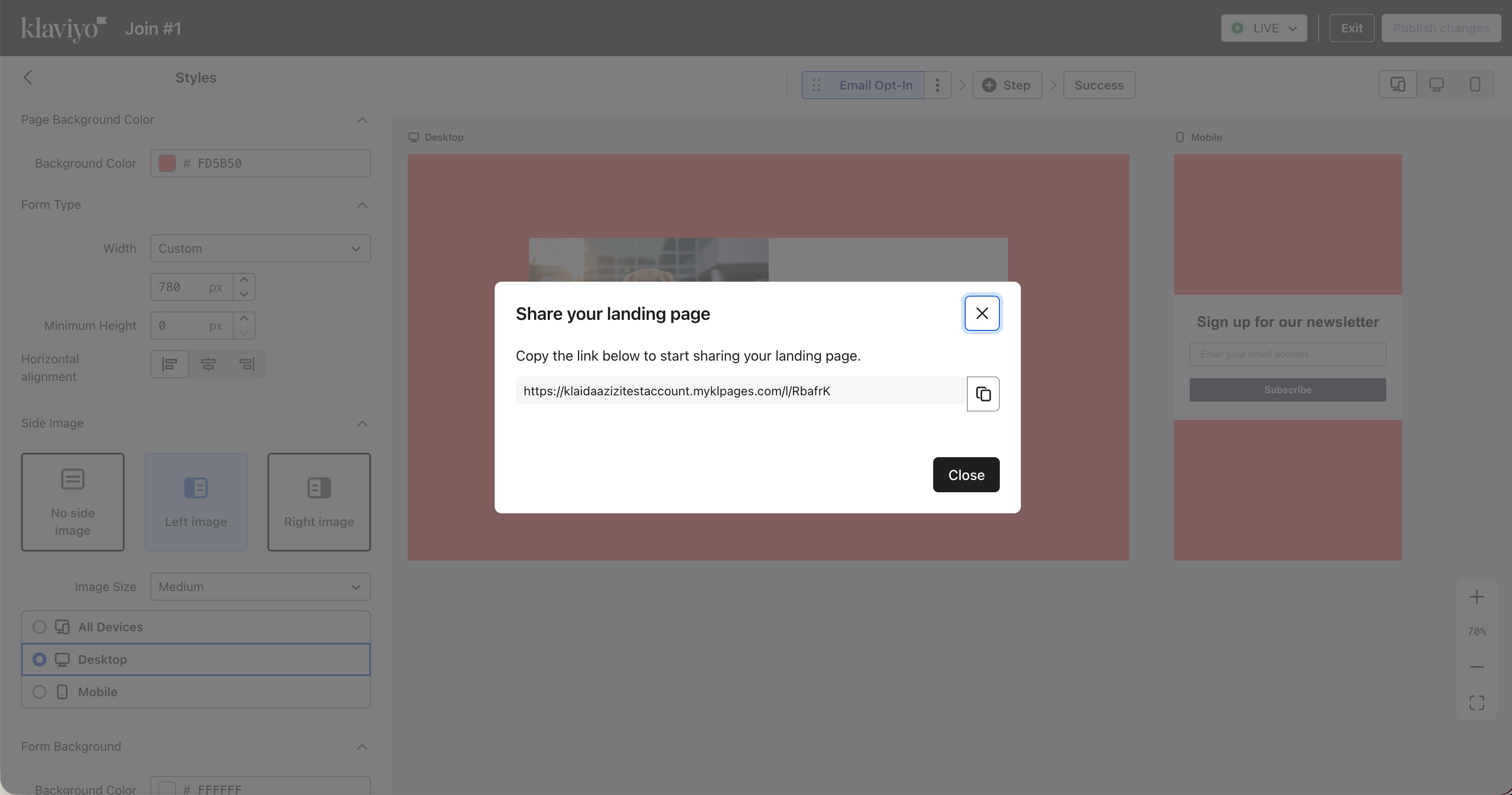
- [公開] をクリックします。
- 公開画面またはランディングページのリストビューから、ランディングページ URL をコピーします。
URL フォーマット
デフォルトでは、ランディングページは次のような Klaviyo 管理ドメインを使用します:
- company_name.myklpages.com/l/random_id
カスタムのホスト済みページドメインがある場合は、代わりにそのドメインが使用されます。
ランディングページ URL を次で共有します:
- メール、SMS、WhatsApp キャンペーン
- 有料広告
- ソーシャル投稿
- QR コードまたはその他のオフサイトの掲載
UTM パラメーター
URL に UTM パラメーター(例:?utm_source=facebook&utm_campaign=spring_launch)が付いたランディングページに誰かがアクセスすると、Klaviyo は次の処理を行います:
- ランディングページ分析用にそれらの UTM 値を取得します。
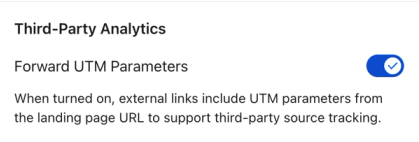
- デフォルトでは、同じ UTM パラメーターをすべての “Go to URL” ボタンに転送します
つまり、訪問者がランディングページ上のボタン(たとえば、成功ステップの「Shop now」ボタン)をクリックすると、遷移先 URL に元の UTM パラメーターも含まれるため、サードパーティのアナリティクスツールで訪問を正しく紐付けできます。
UTM をサイトに自動転送したくない場合は、ランディングページの設定で UTM 転送設定をオフにします。この設定がオフの場合、自分で追加しない限り、Klaviyo はボタン URL に UTM パラメーターを付加しません。
パフォーマンスを表示
ランディングページのリストビューには、次が表示されます:
- ヒット数 - ページビュー数
- 送信 – フォーム送信数
- 送信率 – 送信数をヒット数で割った値
[アクション] メニューから次を実行できます:
- ランディング ページを編集
- アナリティクスを表示
- 複製する
- 名前を変更する
- リンクをコピー
- 削除してください。
分析ビューには次が表示されます:
- URL の UTM パラメーターを使用した トラフィックソース テーブル
- 複数ステップフォーム分析(登録フォーム分析に類似)
トラブルシューティング
ランディングページの公開停止
ランディングページを非公開にしてリダイレクト URL を設定していない場合、URL への訪問者には 404 Not Found ページが表示されます。リダイレクト URL を設定するには、ランディングページの設定に移動します。
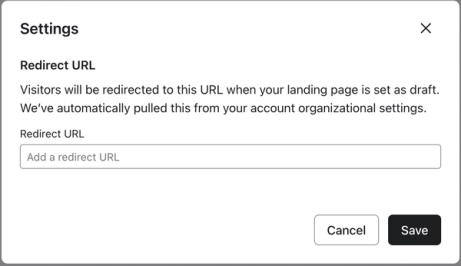
Klaviyo ランディングページでリンクを追加できるのは有料アカウントのみです。
次の手順
ランディングページが公開されたら、次の操作を行えます:
- ランディングページを複製し、オファー、コピー、またはレイアウトを変えてテストし、時間の経過に伴うパフォーマンスを比較します。
- キャンペーン、フロー、広告 でランディングページ URL を使用して、トラフィックを誘導します。
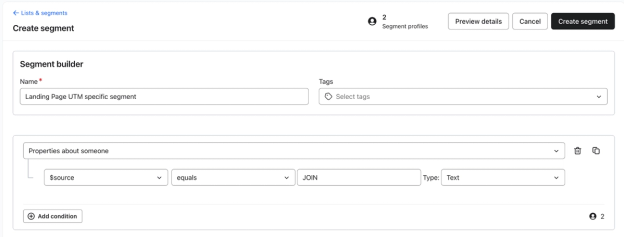
- そのランディングページから参加した購読者をターゲットにするセグメントまたはフローを作成します。リストを購読またはプロファイルがフォームを送信イベントを使用し、そのランディングページに関連付けられているsource値で絞り込んでください。
その他のリソース
- サインアップフォームのスタートガイド
Klaviyo でサインアップフォームの作成とカスタマイズを行い、ウェブサイトに公開する方法を学びましょう。より多くの顧客からメールアドレスや電話番号を収集できるようになり、長期的な顧客関係を構築できます。
- フォーム ブロックとフィールドについて理解する
フォームエディターのさまざまなコンテンツブロック(つまり、要素と入力フィールド)をサインアップフォームで使用して、外観や購読者から収集する情報の種類をカスタマイズする方法をご確認ください。
- フォームで成果を出せるセグメンテーション
Klaviyo フォームを送信するユーザーと、その反応を確認するためのセグメントの作成方法をご覧ください。適切なセグメントを作成して分析することで、Klaviyo フォームを通じてアカウントに入ってくるユーザーについての情報を得られます。この情報により、どのフォームがオーディエンスに最も効果的かが分かり、時間の経過とともに顧客の行動やプロパティを分析できるようになります。