Introducción a las páginas de destino
Qué aprenderás
Aprende a crear y personalizar páginas de destino en Klaviyo para poder compartir una página dedicada y alojada en tus campañas, recopilar suscriptores de email y número de teléfono, y medir el rendimiento.
Tendrás que:
- Confirmar que las páginas de destino estén disponibles en tu cuenta
- Establecer un objetivo para tu página de destino
- Crear una página de destino desde cero
- Diseñar la página y el formulario
- Publicar tu página de destino y compartir su URL
- Visualizar el rendimiento básico (visualizaciones, envíos y tasa de envío).
Antes de empezar
Antes de crear una página de destino:
- Confirma que tienes al menos una lista de email o SMS para los nuevos suscriptores.
- (Opcional) Configura un dominio de páginas alojadas personalizado si quieres páginas de destino en tu propio dominio (por ejemplo, pages.yourbrand.com). en lugar de un dominio de Klaviyo.
Prácticas recomendadas para páginas de destino
Si no sabes por dónde empezar, usa las páginas de destino para lo siguiente:
- Crecimiento de listas específico de campañas: envía tráfico publicitario o de redes sociales a una página de destino que recopile correos electrónicos y SMS.
- Lanzamientos y promociones: crea una página que explique la oferta e incluya un formulario y un cupón opcional.
- Listas de espera: recopila correos electrónicos y una o dos preferencias clave para los próximos productos.
Establecer un objetivo para tu página de destino
Antes de crearla, decide qué quieres que logre esta página de destino. Por ejemplo:
- Ampliar tus listas de email y SMS/WhatsApp a partir del tráfico de pago
- Convertir a los seguidores de redes sociales en suscriptores
- Recopilar el interés por una lista de espera de productos
- Recopila respuestas a un breve cuestionario junto con una confirmación de registro.
Una vez que elijas un objetivo, estarás listo para crear la página.
Crear una página de destino básica
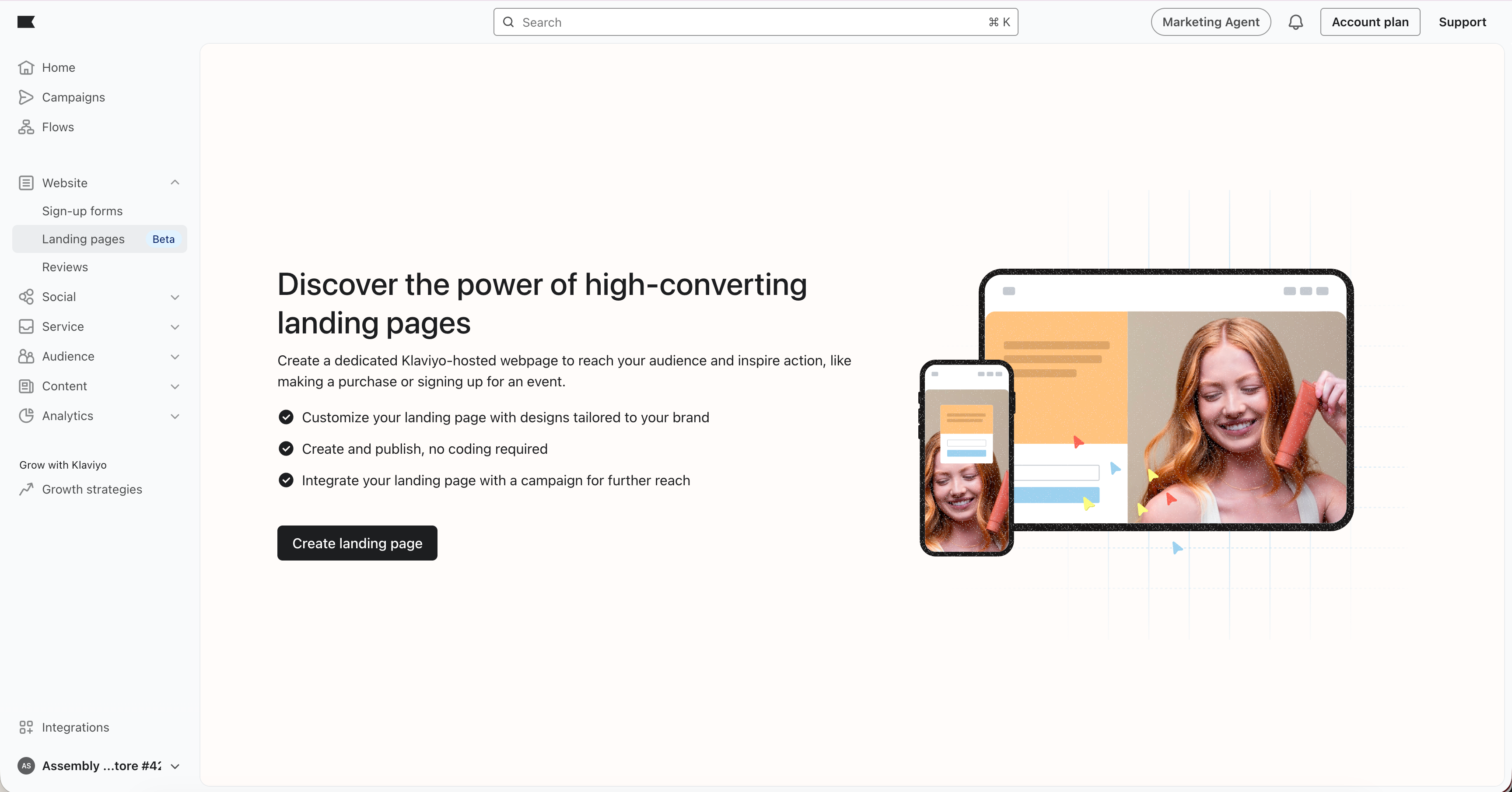
Para crear una página de destino, sigue estos pasos:
- En Klaviyo, ve al sitio web.
- Selecciona Páginas de destino.
- Haz clic en Crear página de destino.
En la ventana modal de detalles:
- Introduce un nombre para tu página de destino (solo interna).
- Introduce un título (se muestra en la pestaña del navegador y se utiliza para la búsqueda).
- (Opcional) Elige la lista de email y la de SMS a las que deben unirse los nuevos suscriptores cuando envíen el formulario.
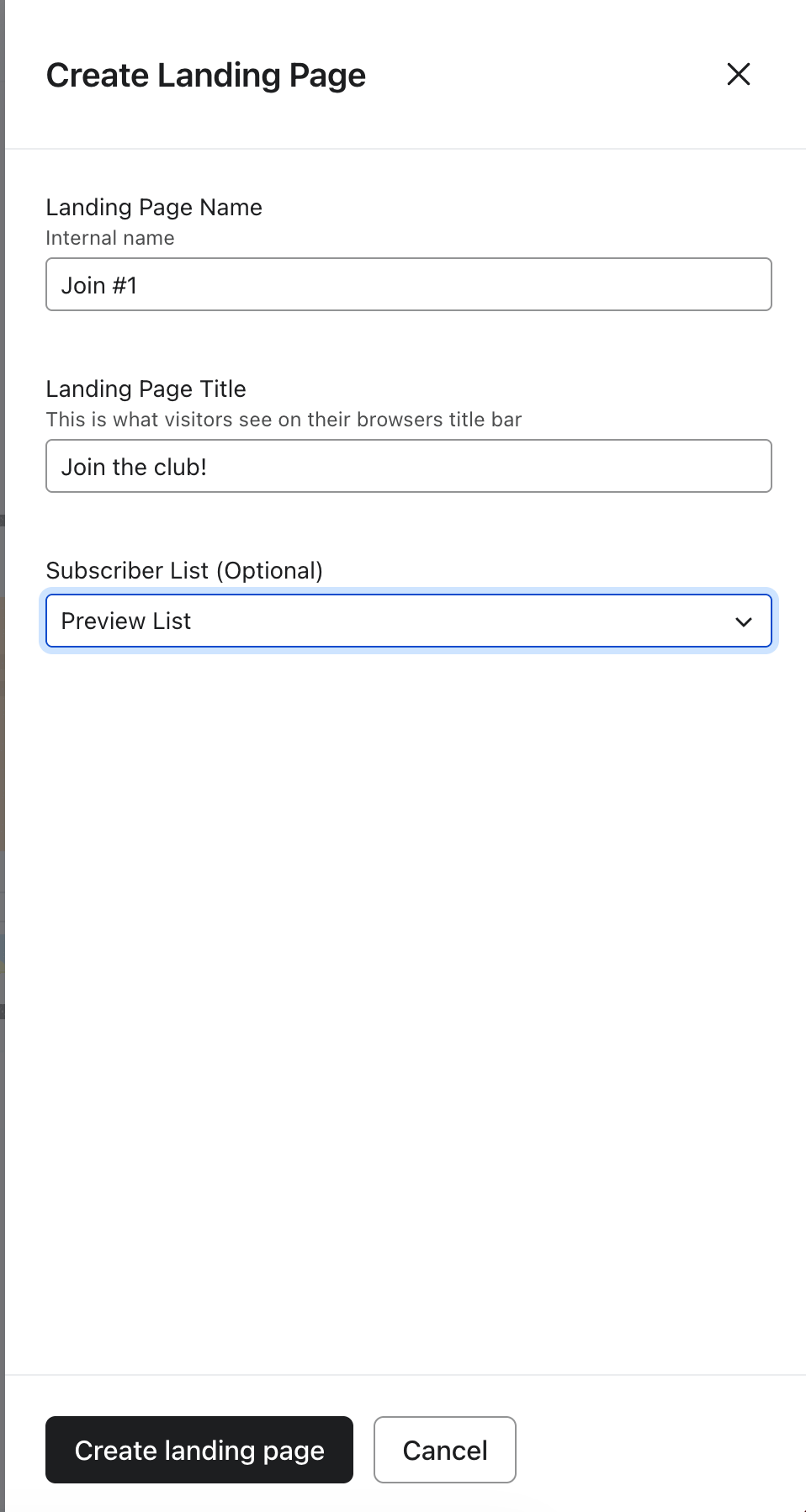
Haz clic en Crear página de destino para abrir el editor de páginas de destino.
Diseña tu página de destino
Diseñas tanto la página como el formulario integrado en una versión personalizada del editor de formularios.
Si tienes previsto pedir varios datos (por ejemplo, correo electrónico, teléfono y preferencias), crea un formulario de varios pasos añadiendo un paso extra. Los formularios de varios pasos evitan que los visitantes vean demasiados campos a la vez.
En las páginas de destino:
- El formulario siempre está integrado en la página.
- No se usan ventanas emergentes, adelantos, reglas de tiempo, reglas de frecuencia ni segmentación por comportamiento en el sitio. Las personas llegan a la página directamente a través de su URL.
Compartir la página de destino
Cuando tu página y formulario estén listos:
- Haz clic en Publicar.
- Copia la URL de la página de destino desde la pantalla de publicación o desde la vista de lista de páginas de destino.
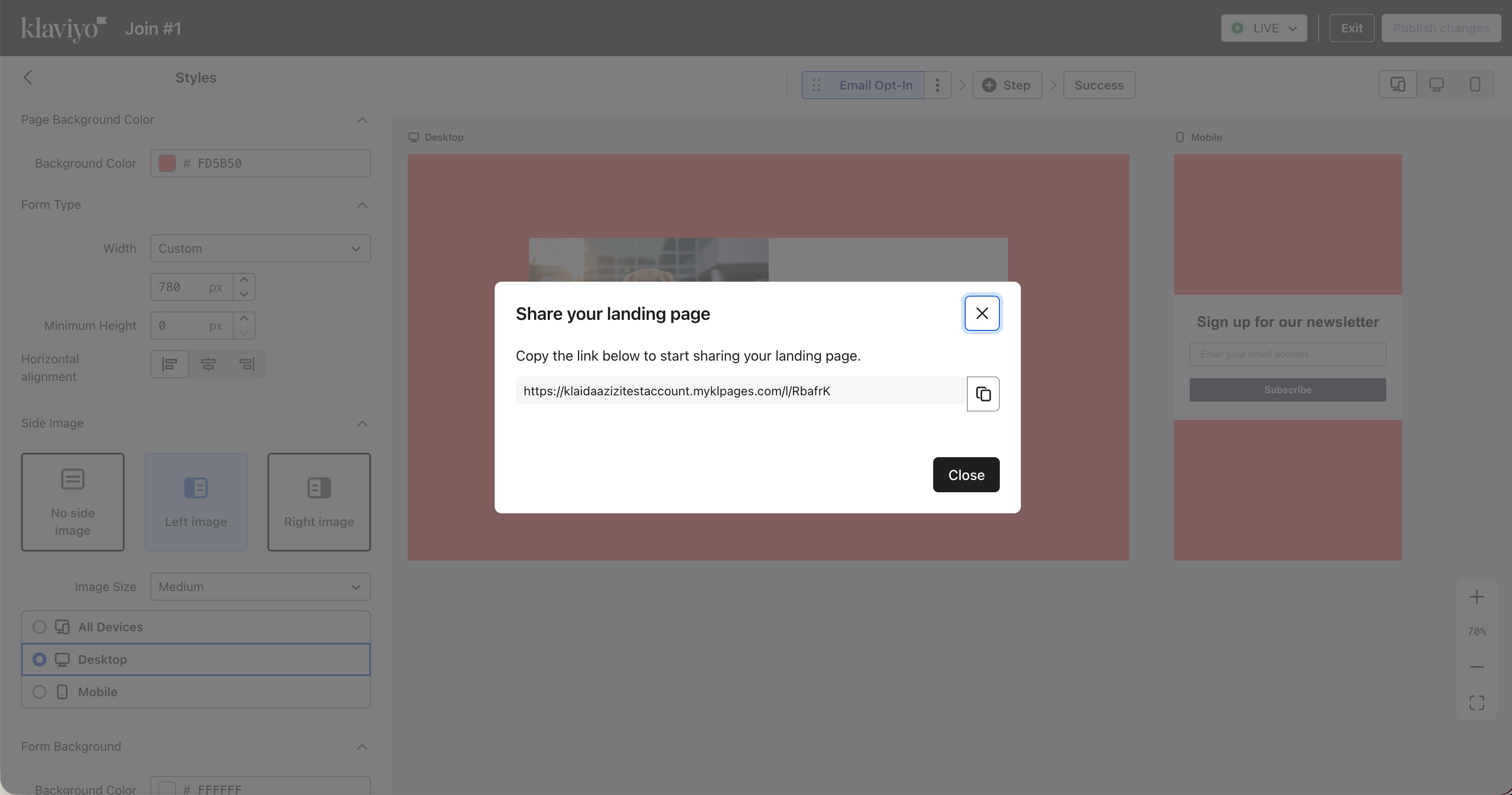
Formato de URL
De forma predeterminada, tu página de destino utiliza un dominio gestionado por Klaviyo, como los siguientes:
- company_name.myklpages.com/l/random_id
Si tienes un dominio de páginas alojadas personalizado, ese dominio se usará en su lugar.
Comparte la URL de la página de destino en:
- Campañas de email, SMS y WhatsApp
- Anuncios de pago
- Publicaciones en redes sociales
- Códigos QR u otras ubicaciones fuera del sitio
Parámetros UTM
Cuando alguien visita tu página de destino con Parámetros UTM en la URL (por ejemplo, ?utm_source=facebook&utm_campaign=spring_launch), Klaviyo:
- Captura esos valores UTM para el análisis de páginas de destino
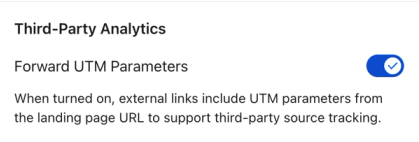
- De forma predeterminada, reenvía los mismos Parámetros UTM a cualquier botón «Ir a la URL»
Esto significa que cuando un visitante hace clic en un botón de tu página de destino (por ejemplo, en el paso de éxito, en el botón «Comprar ahora»), la URL de destino también incluye los Parámetros UTM originales para que tus herramientas de análisis de terceros puedan atribuir la visita correctamente.
Si no quieres que los UTM se reenvíen automáticamente a tu sitio, desactiva la configuración de reenvío de UTM en la configuración de tu página de destino. Cuando esta opción esté desactivada, Klaviyo no añadirá Parámetros UTM a las URL de tus botones, a menos que los añadas tú mismo.
Ver rendimiento
En la vista de lista de páginas de destino, verás lo siguiente:
- Hits: número de visitas a la página
- Envíos: número de envíos de formularios
- Tasa de envío: envíos divididos por aciertos
Desde el menú Acciones, puedes hacer lo siguiente:
- Editar la página de destino
- Ver sus análisis
- Clonarlo
- Renombrarlo
- Copiar el enlace
- Borrar
La vista de análisis muestra lo siguiente:
- Tabla de origen de tráfico, con Parámetros UTM en la URL
- Análisis de formularios de varios pasos, similar a los análisis de formularios de registro
Solución de problemas
Dar de baja una página de destino
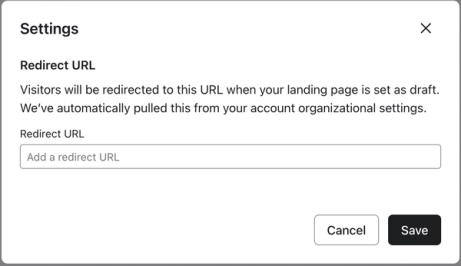
Si das de baja una página de destino y no tienes configurada una URL de redireccionamiento, los visitantes de tu URL recibirán una página 404 No encontrado. Para establecer una URL de redirección, ve a la configuración de la página de destino.
Añadir enlaces en las páginas de destino de Klaviyo solo está disponible para las cuentas de pago.
Próximos pasos
Después de que tu página de destino esté activa, puedes hacer lo siguiente:
- Prueba diferentes ofertas, textos o diseños clonando una página de destino y comparando el rendimiento a lo largo del tiempo.
- Usa la URL de la página de destino en campañas, flujos y anuncios para atraer tráfico.
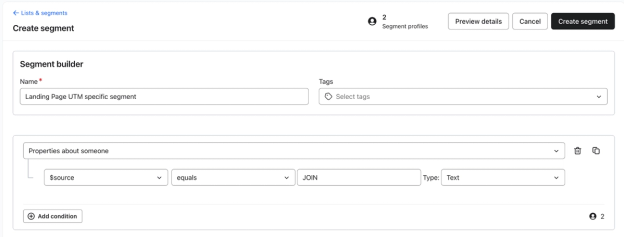
- Crea segmentos o flujos dirigidos a los suscriptores que se hayan unido desde esa página de destino. Utiliza el evento Suscrito a la Lista o Formulario Enviado por Perfil y filtra por el valor de origen asociado a esa página de destino.
Recursos adicionales
- Introducción a los formularios de registro
Descubre cómo crear y personalizar formularios de registro en Klaviyo para publicarlos en tu sitio web y así poder interactuar con compradores, recopilar correos y teléfonos, y construir relaciones duraderas con los clientes.
- Los bloques y campos de formularios
Descubre cómo usar varios bloques de contenido del editor de formularios (es decir, elementos y campos de entrada) en tu formulario de registro para personalizar su apariencia y el tipo de información que recopilas de los suscriptores.
- Cómo utilizar la segmentación para analizar los resultados de formularios
Descubre cómo crear segmentos para ver quién envía tus formularios de Klaviyo y cómo respondieron. Al crear y analizar los segmentos adecuados, puedes obtener información sobre quién entra en tu cuenta a través de los formularios de Klaviyo. Esta información te mostrará qué formularios funcionan mejor para tu audiencia y te permitirá analizar el comportamiento del cliente y las propiedades a lo largo del tiempo.