Introdução à Cloudbeds
Saiba como integrar a Klaviyo à Cloudbeds, uma plataforma de gerenciamento de reservas. A Klaviyo sincroniza hóspedes, assinantes de e-mail e reservas do Cloudbeds, o que permite personalizar suas mensagens para hóspedes.
A integração da Klaviyo com a Cloudbeds oferece suporte a contas de grupo da Cloudbeds. Se você gerencia várias propriedades em uma conta de grupo, a Klaviyo pode sincronizar dados em todas elas.
Se você adicionar novas propriedades à sua conta de grupo do Cloudbeds após a configuração inicial, basta reinstalar sua integração do Cloudbeds no Klaviyo. Isso garante que possamos sincronizar todos os dados históricos das propriedades que você acabou de adicionar.
Integre o Klaviyo ao Cloudbeds
Para configurar a integração no Klaviyo:
- Faça login na Klaviyo.
- Selecione a aba Integrações.
- Clique em Explorar aplicativos.
- Pesquise por Cloudbeds no marketplace de aplicativos e selecione o cartão.
- Clique em Instalar.
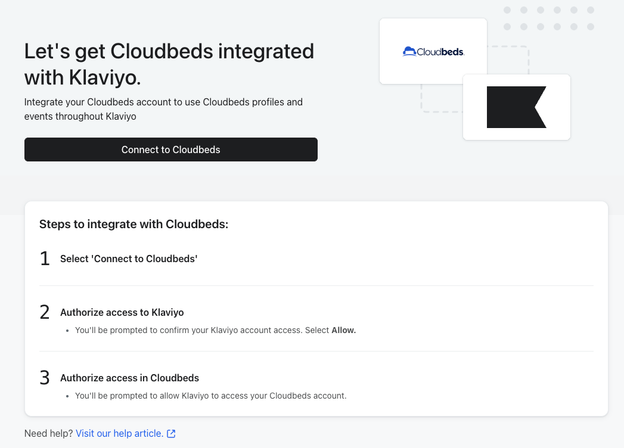
- Clique em Conectar ao Cloudbeds.
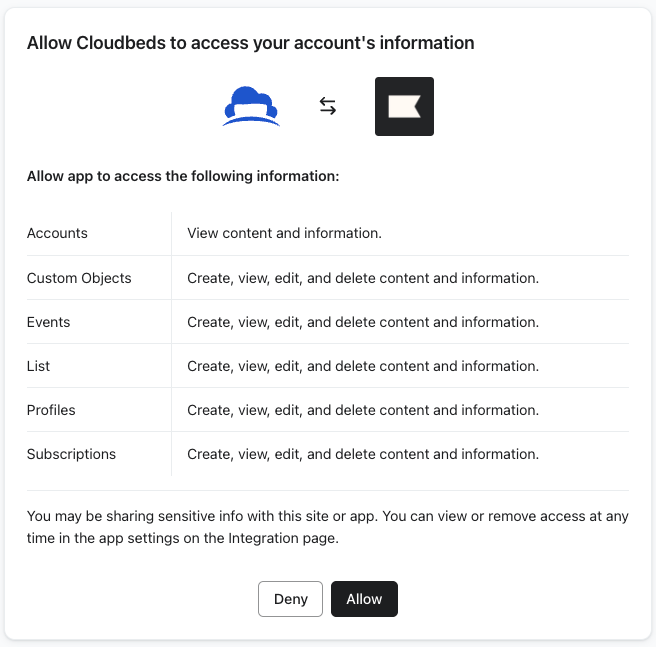
- Revise as permissões no Klaviyo e clique em Permitir.
- No Cloudbeds, selecione as propriedades que você gostaria de conectar ao Klaviyo e clique em Continuar.
- Conceda acesso à integração da Klaviyo no Cloudbeds e clique em Permitir acesso.
- Na próxima página, marque a caixa Sincronize seus assinantes de e-mail do Cloudbeds com a Klaviyo se você quiser fazer isso.
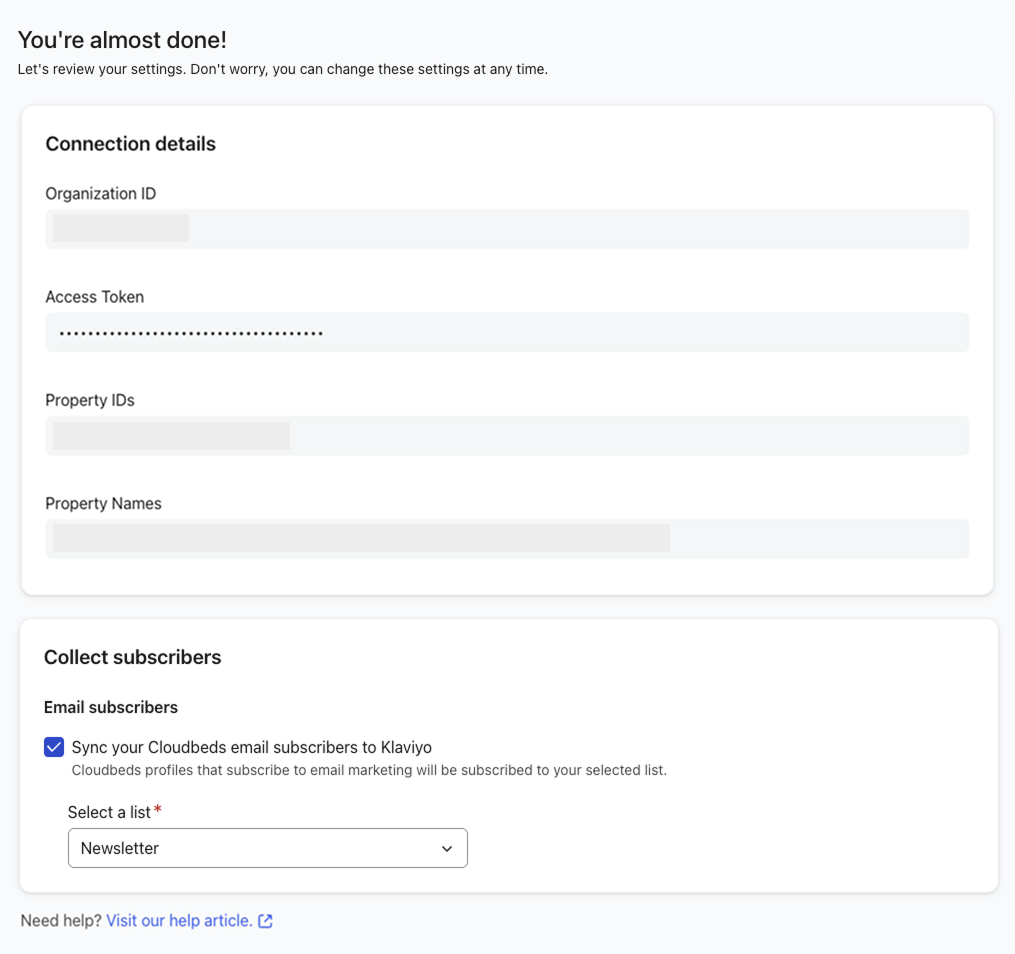
- Se você selecionou a configuração acima, selecione uma lista no menu suspenso para adicionar assinantes de e-mail do Cloudbeds. Verifique se essa lista está configurada como inscrição única para evitar o disparo de e-mails de inscrição para hóspedes sincronizados do Cloudbeds.
- Quando terminar, clique em Concluir configuração.
- Você receberá uma mensagem de sucesso confirmando que sua integração do Cloudbeds agora está conectada.
Faça upgrade da sua integração do Cloudbeds
Para atualizar sua integração do Cloudbeds, o que vai permitir que você comece a usar Objetos de Reserva do Cloudbeds, você deve:
- Faça login na Klaviyo.
- Selecione a aba Integrações.
- Clique em Cloudbeds.
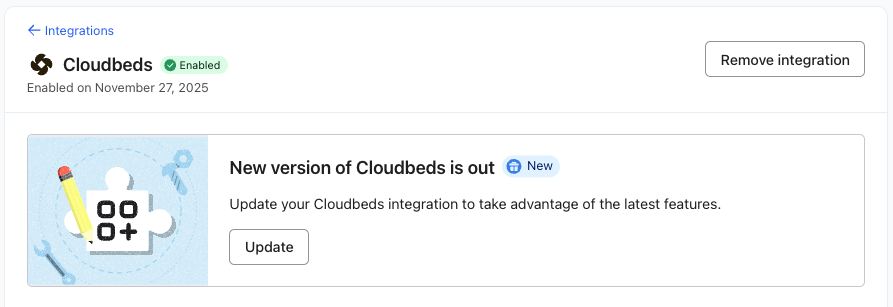
- Clique no banner Atualizar nas integrações.
- Revise as permissões no Klaviyo e clique em Permitir.
- No Cloudbeds, selecione as propriedades que você gostaria de conectar ao Klaviyo e clique em Continuar.
- Conceda acesso à integração da Klaviyo no Cloudbeds e clique em Permitir acesso.
- Na próxima página, marque a caixa Sincronize seus assinantes de e-mail do Cloudbeds com a Klaviyo se você quiser fazer isso.
- Se você selecionou a configuração acima, selecione uma lista no menu suspenso para adicionar assinantes de e-mail do Cloudbeds. Verifique se esta lista está configurada como inscrição única para evitar acionar e-mail de inscrição para hóspedes que estão sincronizando do Cloudbeds.
- Quando terminar, clique em Concluir configuração.
- Você receberá uma mensagem de sucesso confirmando que sua integração do Cloudbeds agora está conectada.
Veja seus dados do Cloudbeds
Para ver suas métricas de eventos do Cloudbeds:
- Navegue até Análises > Métricas. Aqui, você pode ver todas as métricas na sua conta. As métricas com um ícone do Cloudbeds representam todas as métricas sincronizadas da sua integração com o Cloudbeds.
- Use o menu suspenso Todas as integrações e selecione Cloudbeds para ver apenas métricas do Cloudbeds.
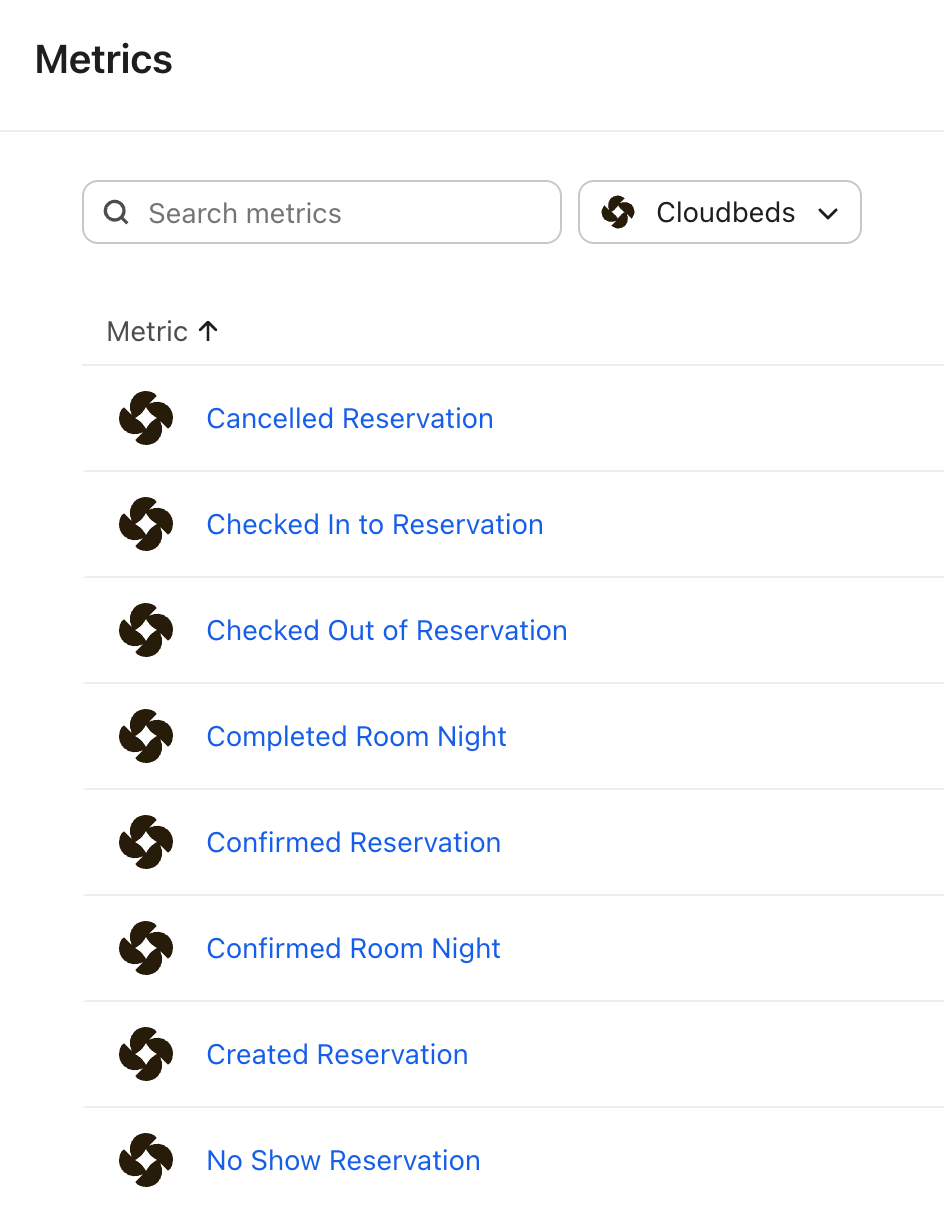
Para ver seus objetos do Cloudbeds (observação: requer a versão mais recente das integrações):
- Acesse Conteúdo > Objetos. Aqui, você pode ver todos os objetos na sua conta. Os objetos com um ícone do Cloudbeds representam todos os objetos sincronizados das suas integrações do Cloudbeds.
Saiba mais sobre seus dados do Cloudbeds.
Adicionar rastreamento no site ao mecanismo de reservas da Cloudbeds
O rastreamento no site da Klaviyo é uma ferramenta baseada em JavaScript que monitora o comportamento dos visitantes no seu mecanismo de reservas. Isso permite que você veja quando possíveis hóspedes voltam ao seu site, visualizam uma listagem ou adicionam um quarto de hotel ao carrinho. Com essas métricas de eventos, você pode configurar fluxos de carrinho abandonado e carrinho abandonado, além de uma segmentação aprimorada.
Segmente hóspedes usando métricas de eventos do Cloudbeds
Você pode usar as métricas e os objetos do Cloudbeds para segmentar hóspedes. Por exemplo, usando métricas, você pode criar um segmento de hóspedes que confirmaram uma reserva em um local específico.
Para criar o segmento de exemplo:
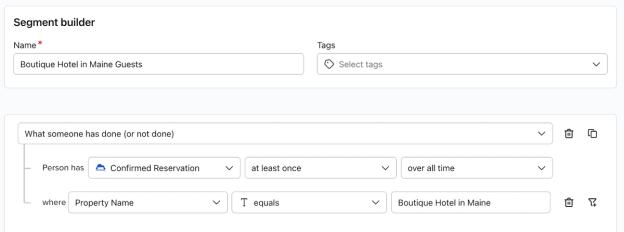
- Acesse Público > Listas e segmentos.
- Clique em Criar novo e escolha Criar novo segmento.
- Dê um nome ao seu segmento e selecione tags, se quiser.
- Selecione a definição e o filtro a seguir:
- O que alguém fez (ou não fez) > Reserva confirmada (Cloudbeds) > pelo menos uma vez > ao longo de todo o período
- onde > Nome da propriedade > é igual a > (Nome da propriedade)
- Clique em Criar segmento.
Ao usar objetos, você pode criar um segmento de hóspedes que têm uma data de início da reserva a partir de amanhã:
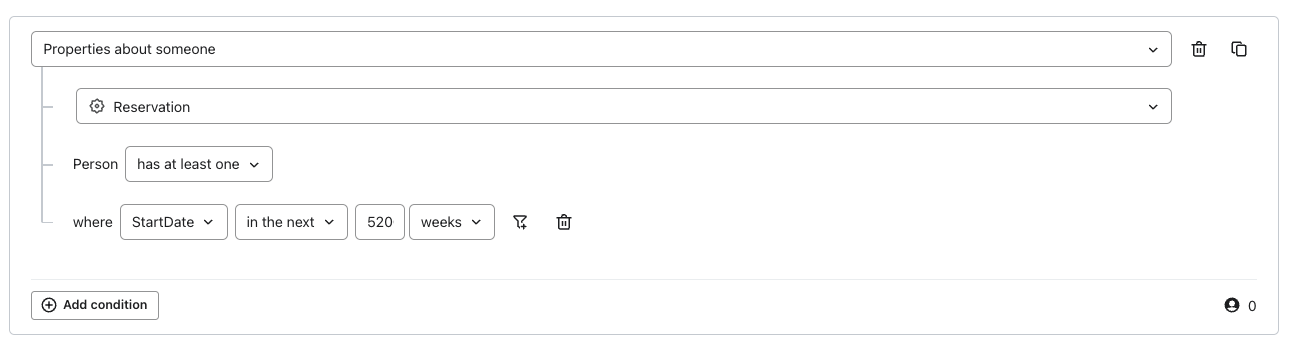
- Acesse Público > Listas e segmentos.
- Clique em Criar novo e escolha Criar novo segmento.
- Dê um nome ao seu segmento e selecione tags, se quiser.
- Selecione a definição e o filtro a seguir:
- Propriedades sobre uma pessoa > Reserva (Cloudbeds) > tem pelo menos um
- onde > DataDeInício > nos próximos > 5.200 semanas
- Clique em Criar segmento.
Use dados do Cloudbeds em fluxos
Você pode usar métricas do Cloudbeds para acionar fluxos ou sequências de ações automatizadas. A Klaviyo oferece vários fluxos pré-criados usando dados do Cloudbeds, incluindo:
- Série de boas-vindas
- Reconquista de hóspedes
- Agradecimento aos visitantes
- Confirmação de reserva
- Cancelamento de reserva
- Reserva - não comparecimento
- Feliz aniversário
- Check-in de reserva
- Finalizar compra da reserva
Para ver esses fluxos pré-criados:
- Na Klaviyo, selecione a aba Fluxos.
- Clique em Criar fluxo.
- Filtre por Cloudbeds para ver todos os fluxos do Cloudbeds.

Você também pode criar um fluxo com objetos do Cloudbeds. Para criar um fluxo de pré-chegada, por exemplo, você pode:
- Navegue até Fluxos > Criar fluxo > Crie o seu.
- Dê um nome ao fluxo e selecione tags (opcional).
- Selecione o disparador de Propriedade de data .
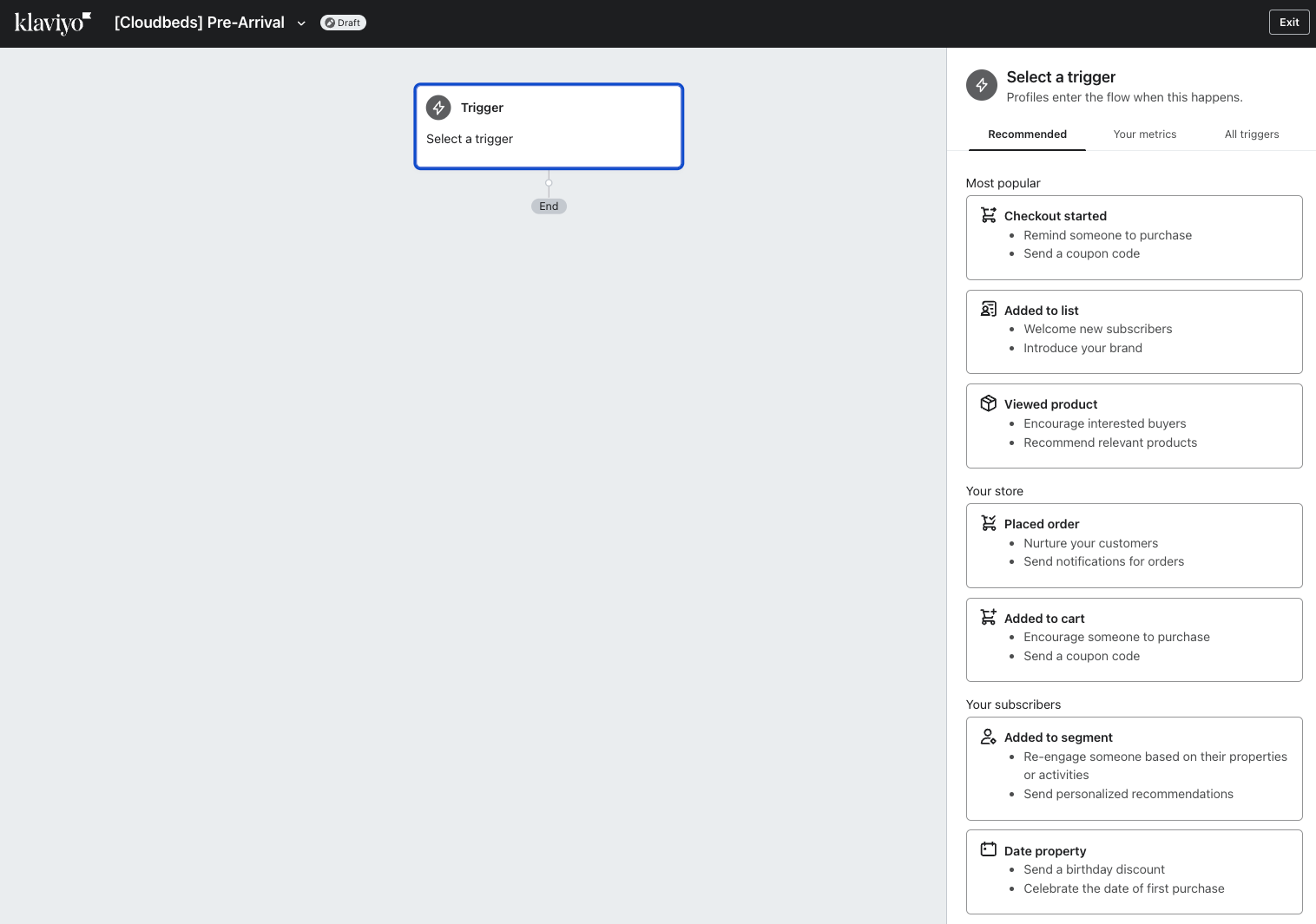
- Selecione Cloudbeds, Reservation: StartDate no menu suspenso da propriedade Date.
- Escolha o horário em que você gostaria de iniciar o fluxo.
- Adicionar as mensagens relevantes.
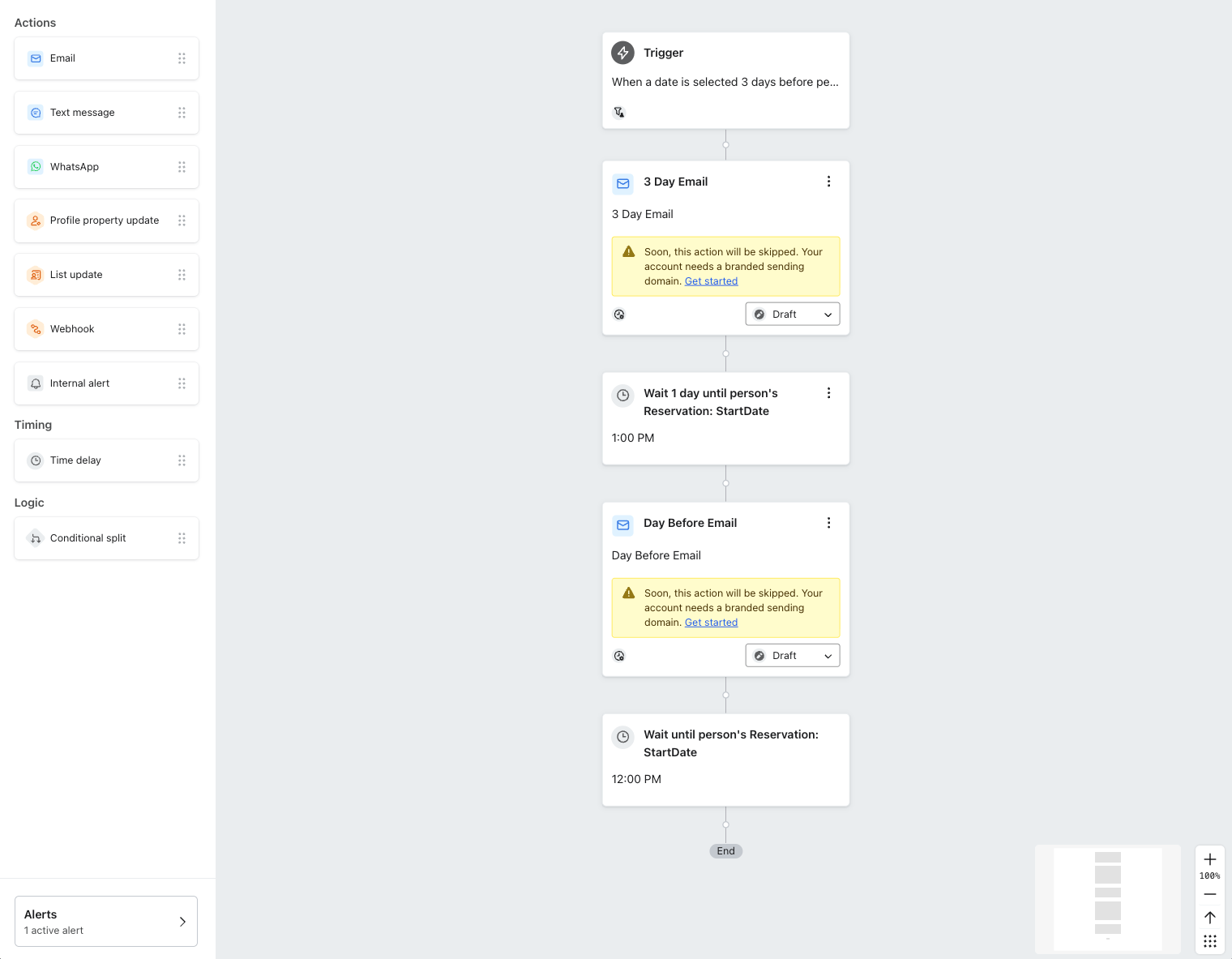
Você também pode criar seus próprios fluxos do zero.
Recursos adicionais
- Referência de dados do Cloudbeds
Saiba quais dados são sincronizados da Cloudbeds para a Klaviyo e onde visualizá-los. Isso inclui reservas, informações de hóspedes e consentimento por e-mail. Se ainda não fez isso, leia nosso guia de introdução à Cloudbeds para instruções passo a passo sobre integração antes de continuar com este artigo.
- Referência de frequência de sincronização das integrações
Aprenda quais dados são sincronizados a partir de uma integração específica da Klaviyo e com que frequência a sincronização é executada. Organizamos essas integrações por plataformas de e-commerce, ESP e outras integrações de dados.
- Como editar, desativar ou remover uma integração criada pela Klaviyo
Saiba como editar, desativar ou remover uma integração criada pela Klaviyo na aba Integrações da sua conta.