Como adicionar o rastreamento do Klaviyo no seu mecanismo de reservas
Este guia vai orientar você na integração do Google Tag Manager (GTM) com seu sistema de gerenciamento de propriedades (Mews, Cloudbeds ou Guesty) usando a tag de hotéis da Klaviyo.
Ao final desta configuração, você conseguirá acompanhar comportamentos importantes dos visitantes do site, como Active Onsite, Viewed Listing e Started Checkout, diretamente na sua conta da Klaviyo. Isso vai permitir que você configure com facilidade automações que geram receita, como os fluxos de carrinho abandonado e carrinho abandonado, além de criar segmentos altamente direcionados.
Antes de começar, se você ainda não tiver uma conta do Google Tag Manager, siga o guia do Google sobre como configurar uma.
Etapa 1: encontre o ID do contêiner do GTM
Antes de começar, você precisa identificar o contêiner específico que quer usar.
- Entre na sua conta do Google Tag Manager.
- Selecione o Container associado ao site do seu hotel.
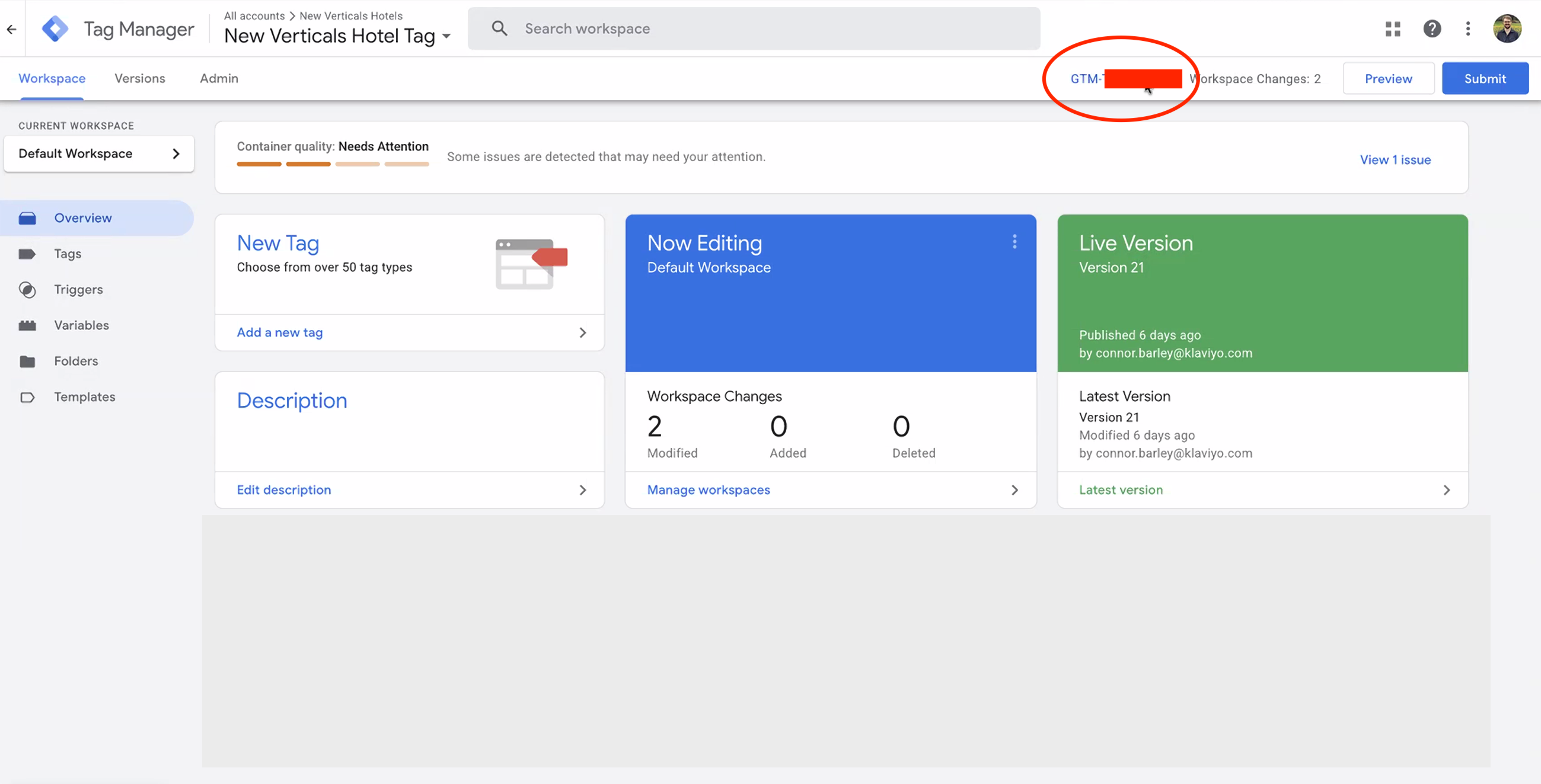
- Na parte superior da janela, ao lado dos botões "Enviar" e "Visualizar", você verá seu ID do contêiner (ele se parece com
GTM-XXXXXXX). - Copie esta ID para sua área de transferência.
Etapa 2: Conecte o GTM ao seu sistema de gerenciamento de propriedades (PMS)
Você precisa dizer ao seu mecanismo de reservas para "escutar" o seu contêiner do GTM. Siga as etapas da sua plataforma específica abaixo:
Para Cloudbeds
- Faça login no Cloudbeds.
- Clique no ícone da conta > Configurações > Mecanismo de reservas.
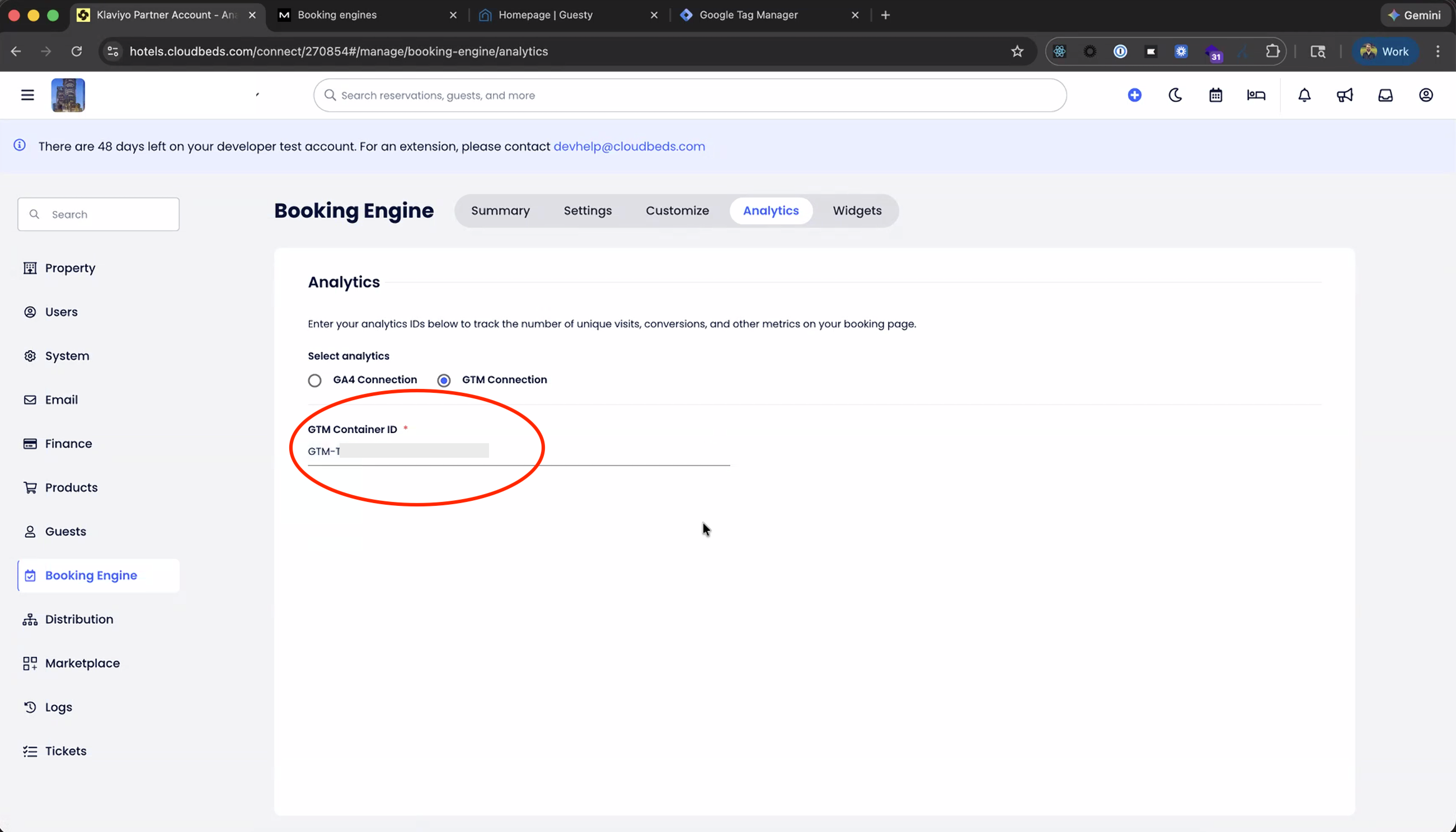
- Selecione a aba Análises .
- Cole seu ID do contêiner no campo do GTM e salve.
Para mais instruções, siga o guia do Cloudbeds.
Para Mews
- Faça login no Mews.
- Acesse Configurações > Serviços.
- Selecione um serviço reservado.
- Clique em Motores de reserva.
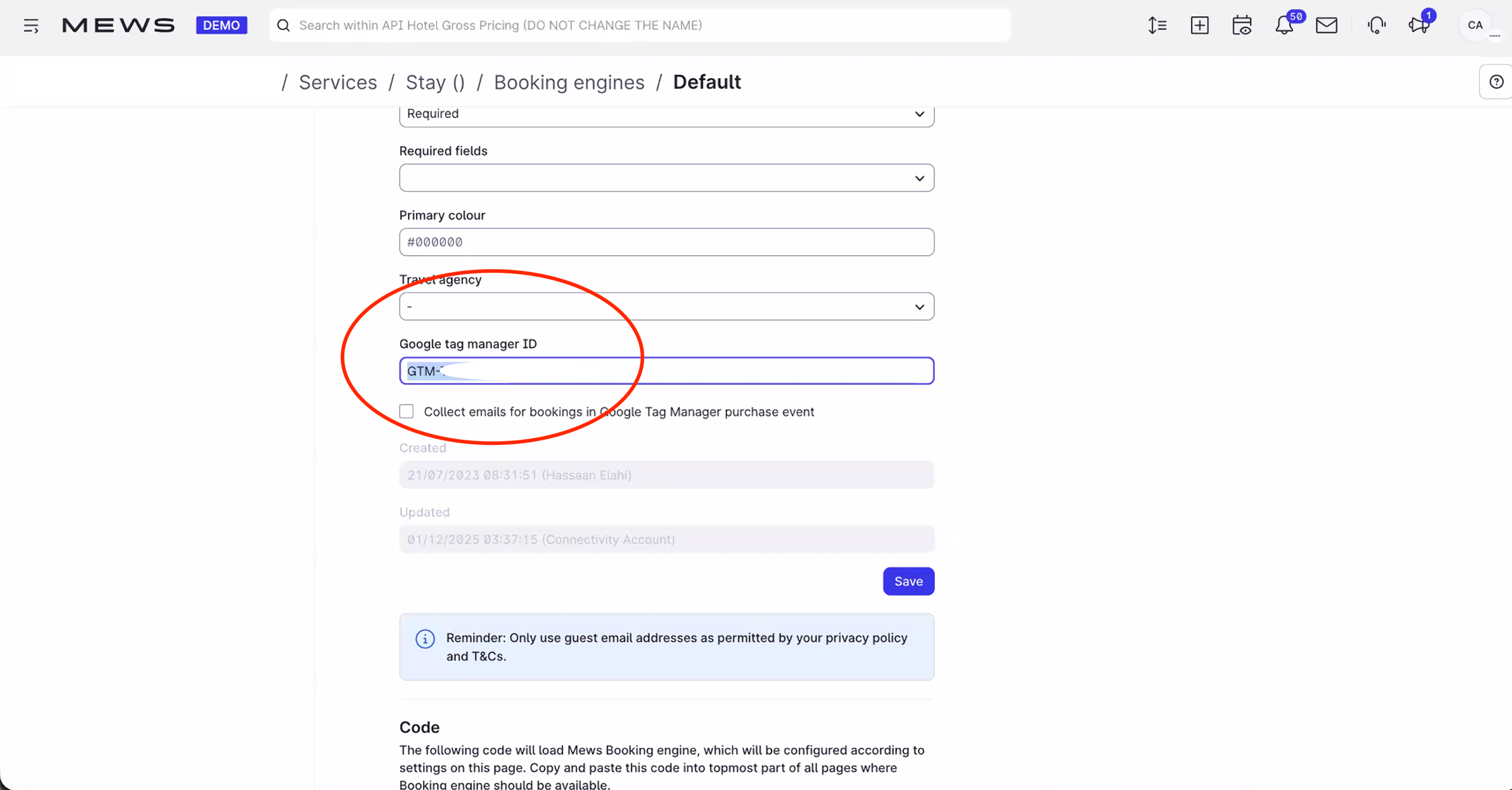
- Selecione o mecanismo de reserva que você quer rastrear com o Gerenciador de tags do Google.
- Em ID do Google Tag Manager, cole seu ID do contêiner.
- Clique em Save.
Para mais instruções, siga o guia da Mews.
Para Guesty
- Para instalar o código no seu site:
- Faça login no Guesty.
- Selecione o menu suspenso Operações na parte superior e, em seguida, selecione Crescimento > Distribuição.

- Selecione Guesty Booking Engine.
- Clique nos três pontos ao lado do seu mecanismo de reservas e selecione Editar mecanismo de reservas.
- Role até a seção Análise da Web e cole seu ID do contêiner.
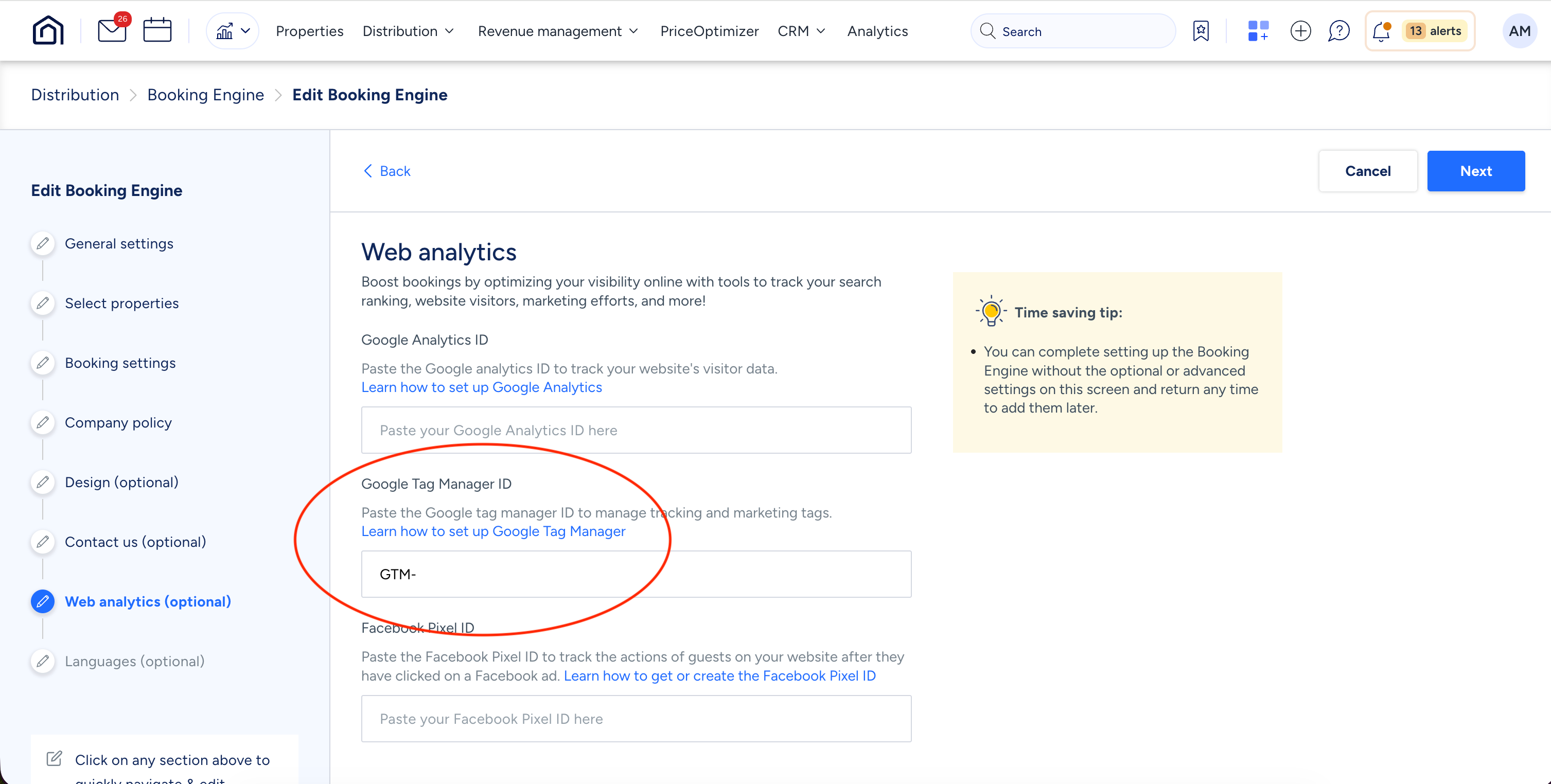
- Selecione Salvar mecanismo de reservas.
Para mais instruções, siga o guia do Guesty.
Etapa 3: Adicione o modelo Klaviyo Hotels no GTM
Agora que o GTM está conectado ao seu PMS, você precisa adicionar a lógica de rastreamento específica da Klaviyo.
- De volta no Google Tag Manager, clique em Modelos na barra lateral esquerda.
- Na seção Modelos de tag, clique em Pesquisar na galeria.
- Pesquise por "Tag de hotéis da Klaviyo".
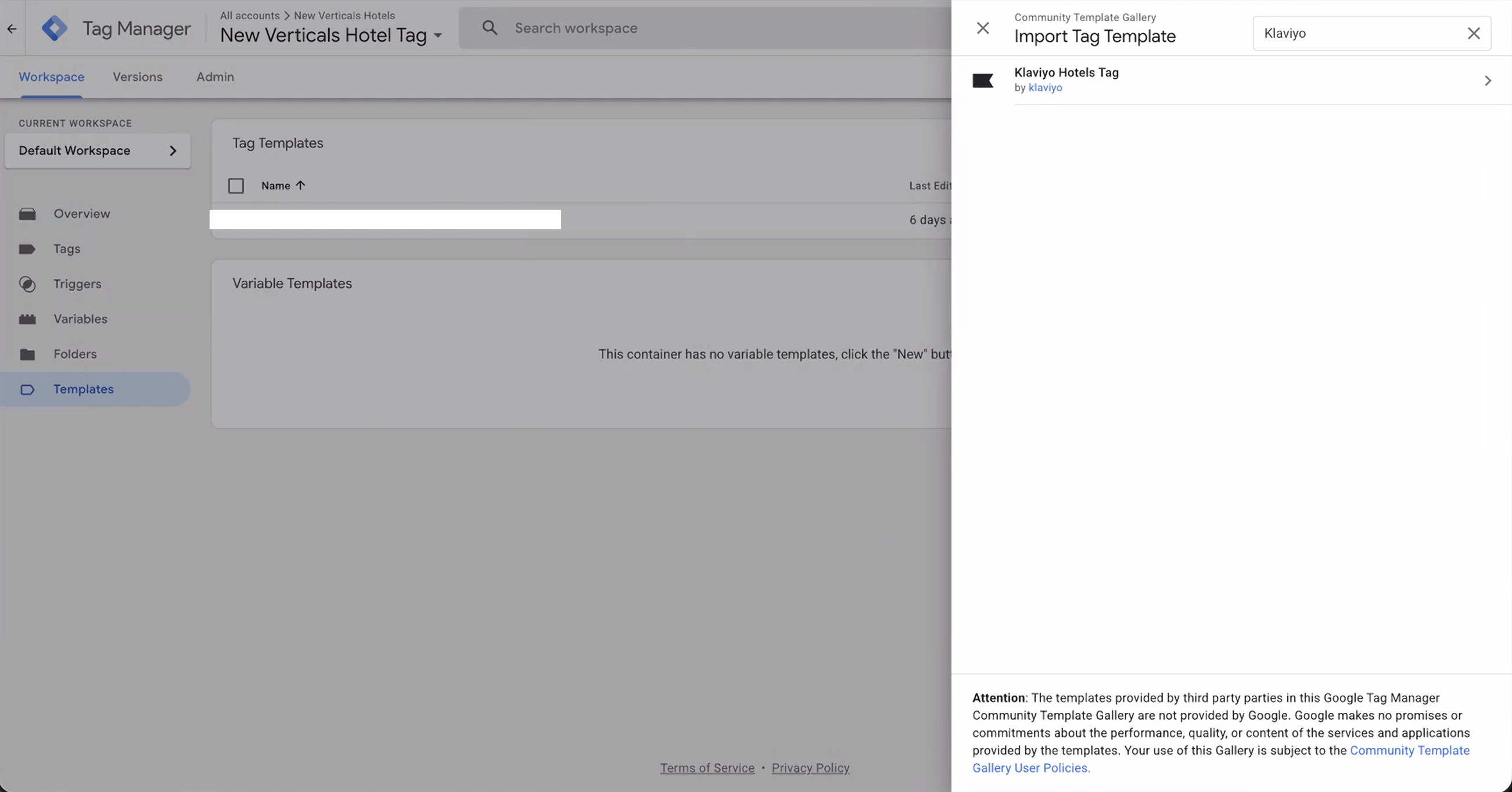
- Selecione o modelo e clique em Adicionar ao Workspace.
- Confirme clicando em Adicionar novamente.
Etapa 4: Criar e configurar sua tag
Esta etapa conecta o modelo à sua conta específica da Klaviyo.
- Vá para Tags na barra lateral esquerda e clique em Novo.
- Dê um nome à sua tag (por exemplo,
Klaviyo Hotels Tracking). - Clique em Configuração de tag e selecione a tag Klaviyo Hotels que você acabou de adicionar.
- Insira sua chave de API pública da Klaviyo: este é o identificador de 6 caracteres que fica nas Configurações da conta da Klaviyo (consulte nosso guia para encontrar sua chave pública).
- Selecione seu PMS: Escolha Mews, Cloudbeds ou Guesty no menu suspenso.
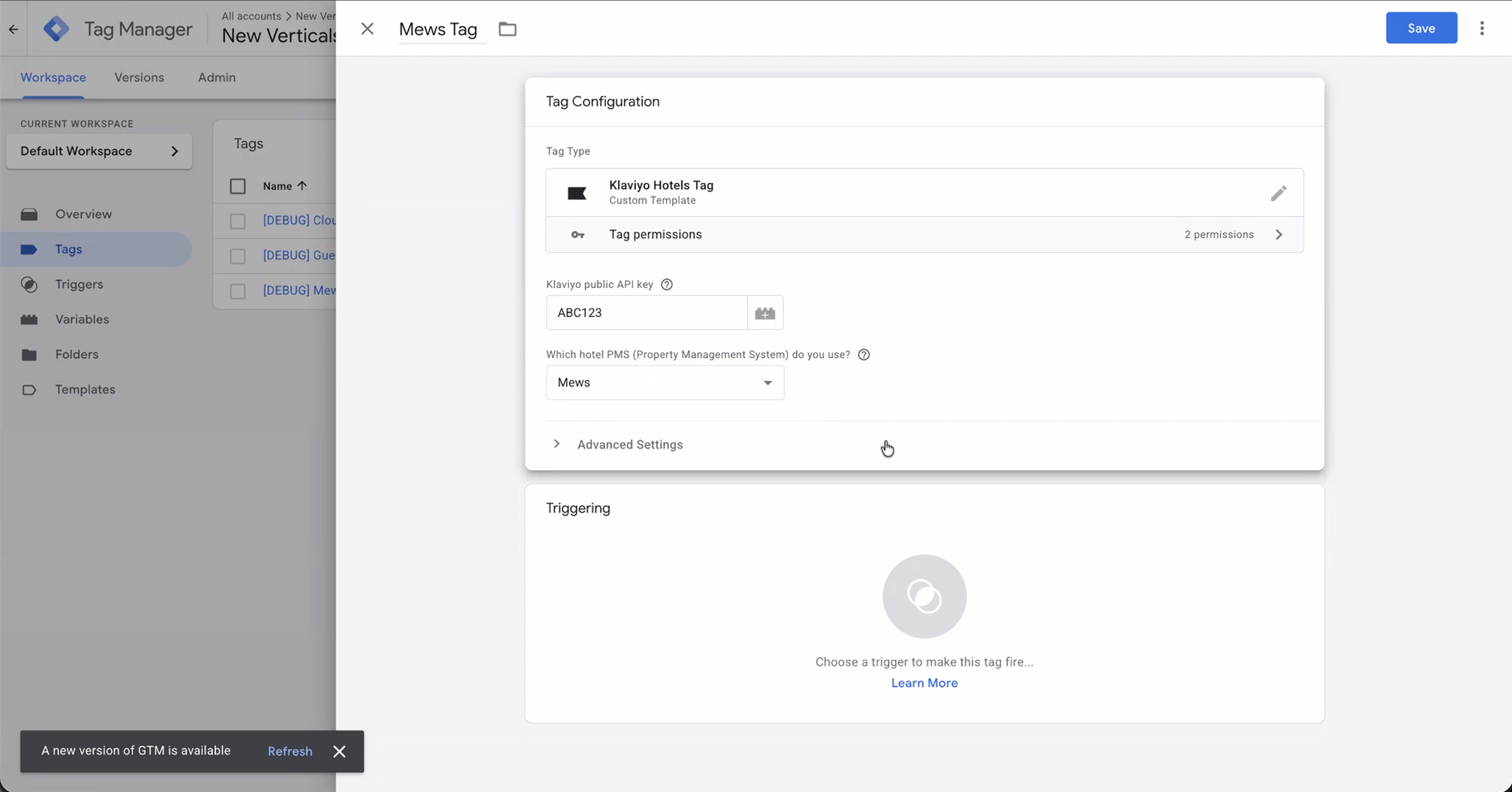
- Defina o acionador: passe o mouse sobre a seção Acionamento. Clique no lápis que aparece no canto superior direito. Selecione Todas as páginas.
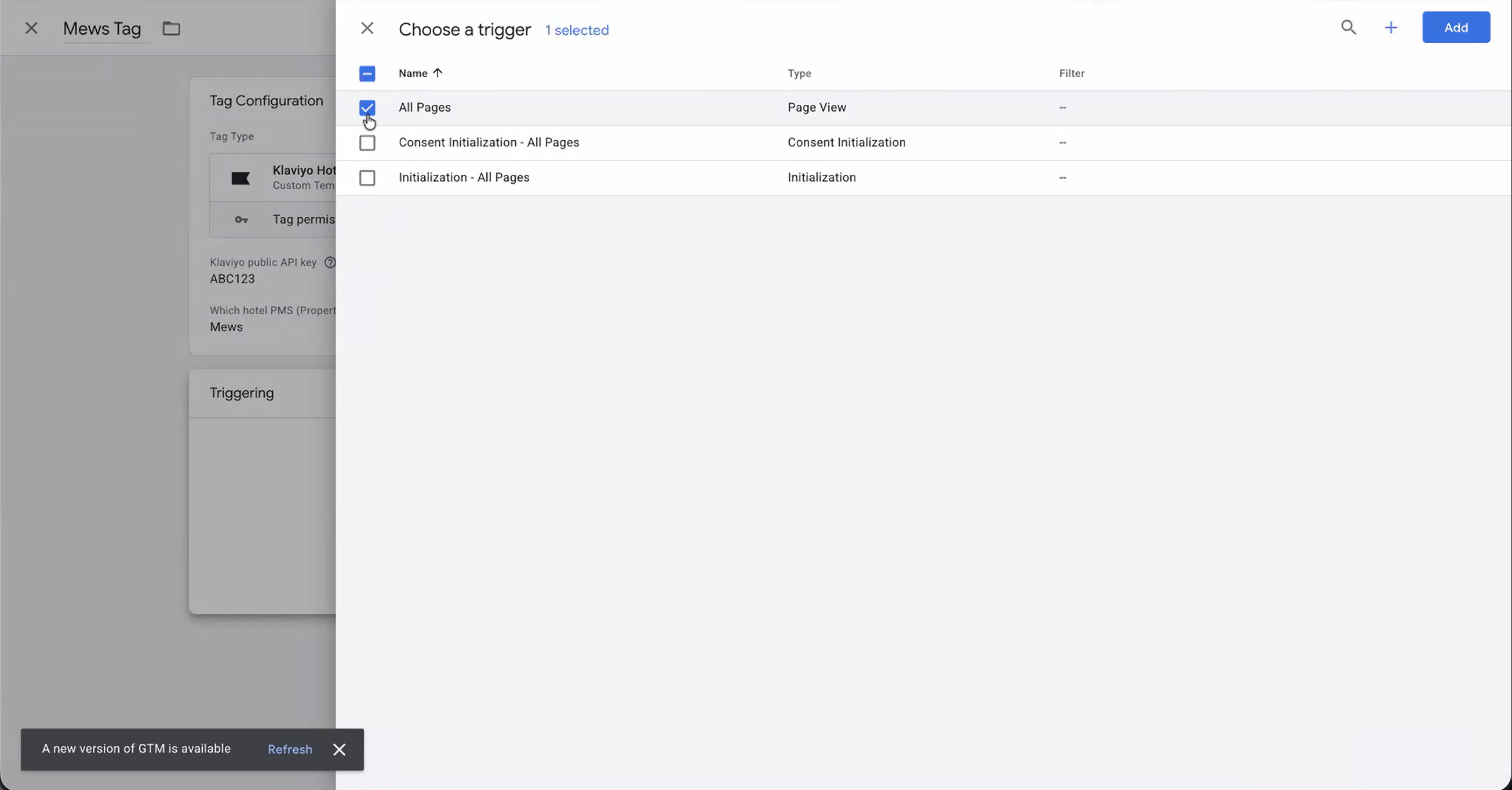
- Dê um nome à tag (ex.: [Cloudbeds/Mews/Guesty] tag). Clique em Save.
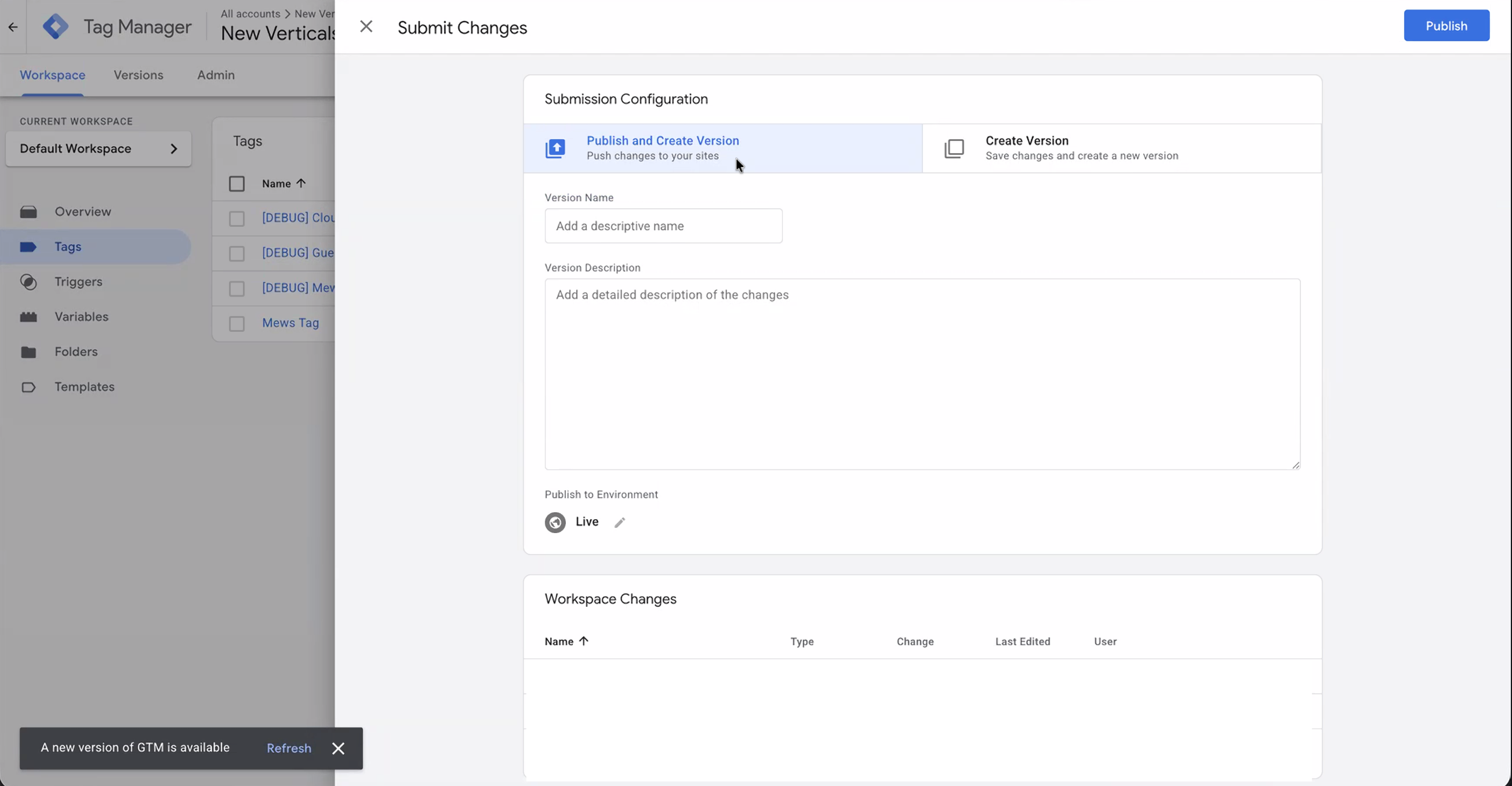
Etapa 5: publique suas alterações
Seu rastreamento não será ativado até você enviar essas alterações.
- Clique no botão azul Enviar no canto superior direito do GTM.
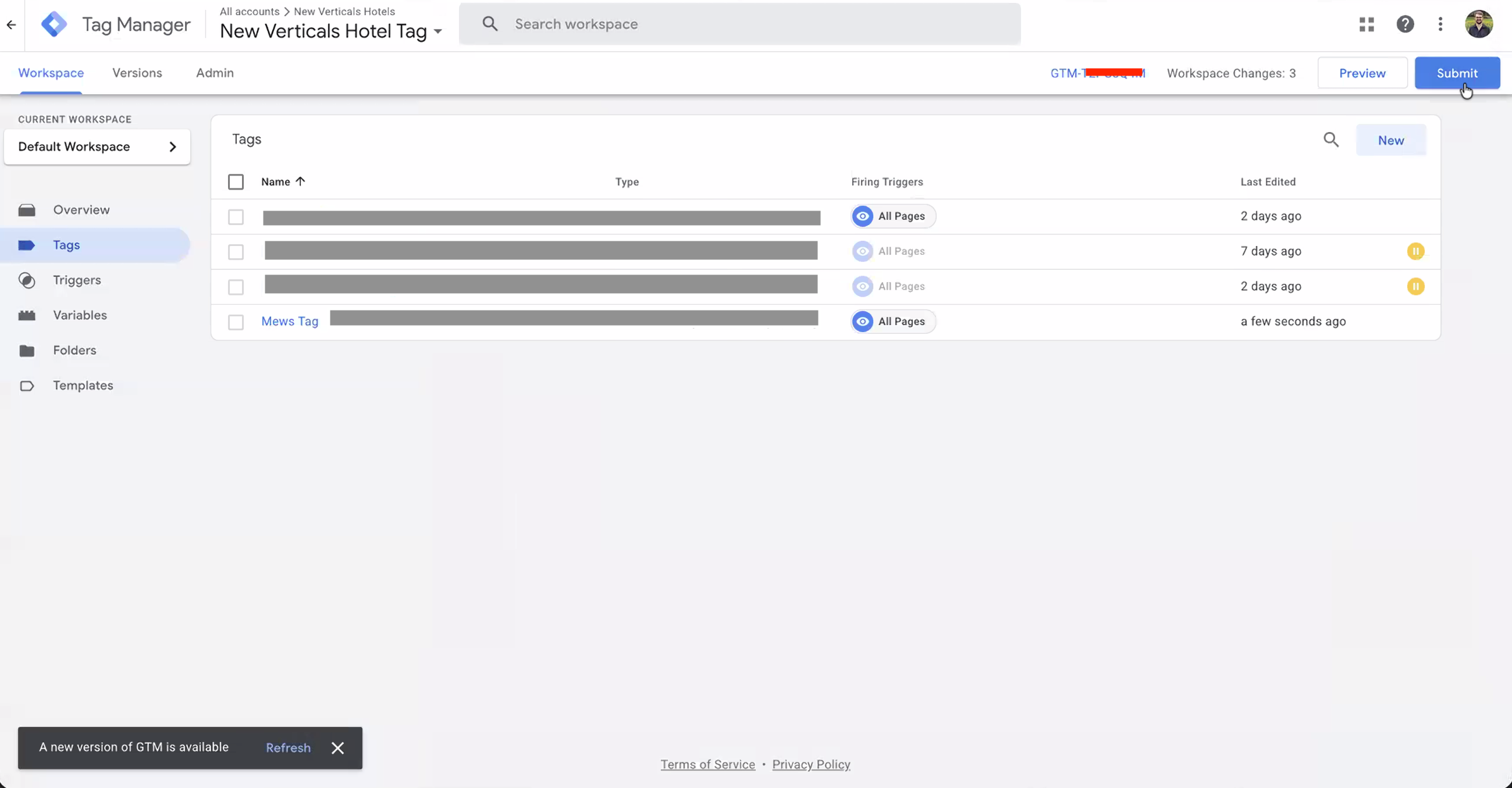
- Dê um nome para sua versão (por exemplo,
Added Klaviyo Hotels Tracking). - Clique em Publicar.
E agora?
Depois de publicada, a tag começará automaticamente a enviar dados de eventos para a Klaviyo de visitantes identificados no seu mecanismo de reservas. Saiba mais sobre quem a Klaviyo pode rastrear aqui. Você pode verificar se os eventos estão sendo rastreados conferindo a guia Métricas na sua conta Klaviyo para os seguintes eventos:
- Atividade no site: Aciona quando alguém está com atividade no site.
- Anúncio visualizado: é acionado quando um viajante visualiza um quarto ou propriedade específicos.
- Iniciou o checkout: Aciona quando um viajante entra no fluxo de reserva.
Agora você está pronto para usar os modelos de fluxo de carrinho abandonado e de carrinho abandonado, que podem ser encontrados aqui após selecionar a integração do seu PMS. Mas isso é só o começo — saiba mais sobre o que você pode fazer com o rastreamento onsite da Klaviyo aqui!