Hoe je Klaviyo onsite tracking toevoegt aan je boekingsengine
Deze gids leidt je door het integreren van Google Tag Manager (GTM) met je Property Management System (Mews, Cloudbeds of Guesty) met de Klaviyo Hotels-tag.
Aan het einde van deze instelling kun je belangrijke gedragingen van websitebezoekers volgen, zoals Actief op de site, Advertentie bekeken en Afrekenen gestart, rechtstreeks in je Klaviyo-account. Dit stelt je in staat om eenvoudig omzetverhogende automations op te zetten, zoals flows voor website verlaten en winkelwagen verlaten, en zeer gerichte segmenten te maken.
Voordat je begint, als je nog geen Google Tag Manager-account hebt, volg dan de handleiding van Google over hoe je er een instelt.
Stap 1: je GTM-container-ID vinden
Voordat je begint, moet je de specifieke container identificeren die je wilt gebruiken.
- Log in bij je Google Tag Manager -account.
- Selecteer de container die is gekoppeld aan de website van je hotel.
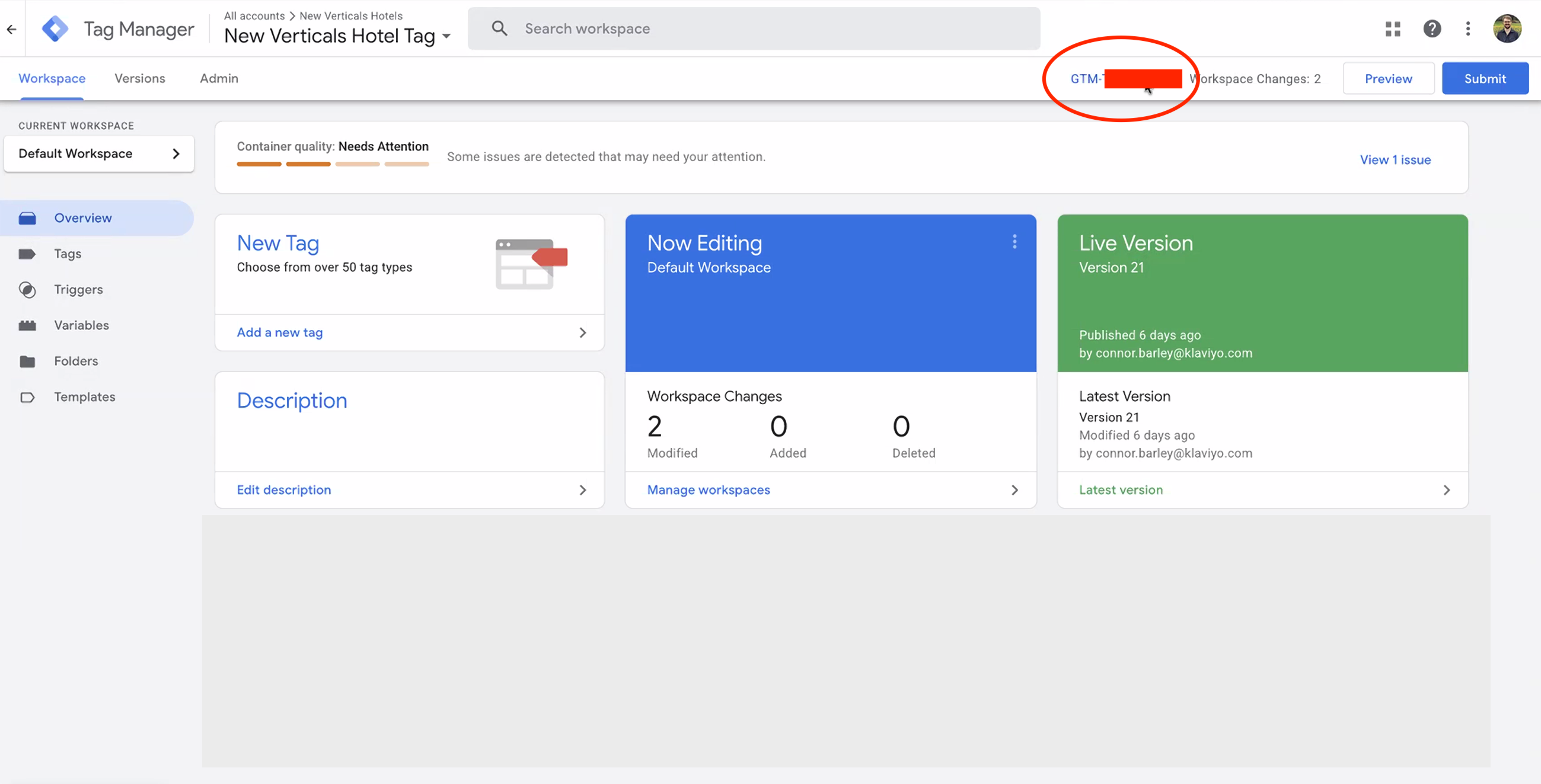
- Bovenaan het venster, naast de knoppen "Verzenden" en "Voorbeeld", zie je je container-ID (die ziet eruit als
GTM-XXXXXXX). - Kopieer deze ID naar je klembord.
Stap 2: koppel GTM aan je propertymanagementsysteem (PMS)
Je moet je booking engine vertellen om te "luisteren" naar je GTM-container. Volg de stappen voor jouw specifieke platform hieronder:
Voor Cloudbeds
- Log in bij Cloudbeds.
- Klik op het accountpictogram > Instellingen > Booking Engine.
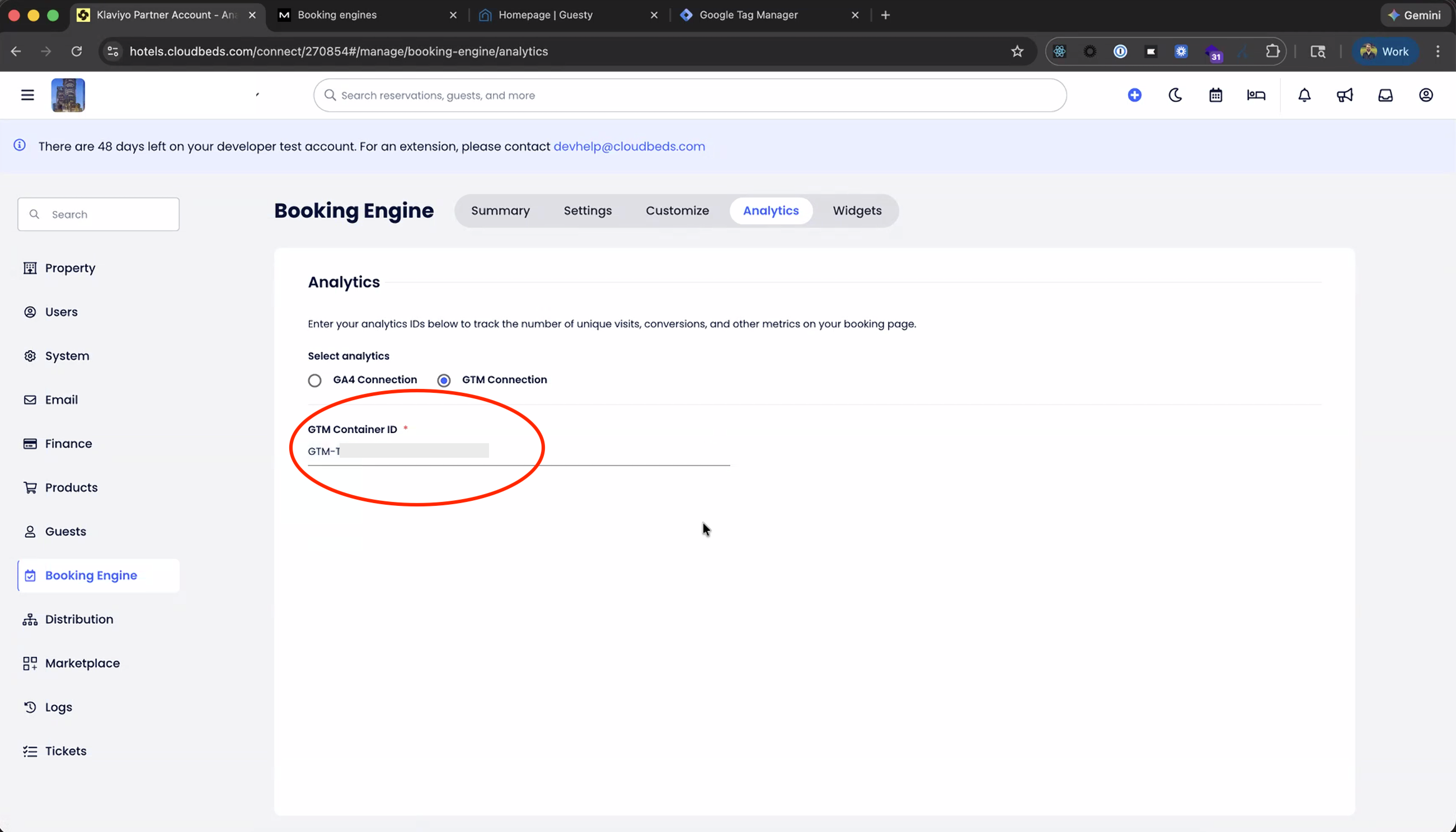
- Selecteer het tabblad Analytics .
- Plak je container-ID in het GTM-veld en sla op.
Volg voor meer instructies de Cloudbeds-handleiding.
Voor Mews
- Log in bij Mews.
- Ga naar Instellingen > Services.
- Selecteer een boekbare service.
- Klik op Boekingsmodules.
- Selecteer de boekingsengine die je wilt volgen met Google Tag Manager.
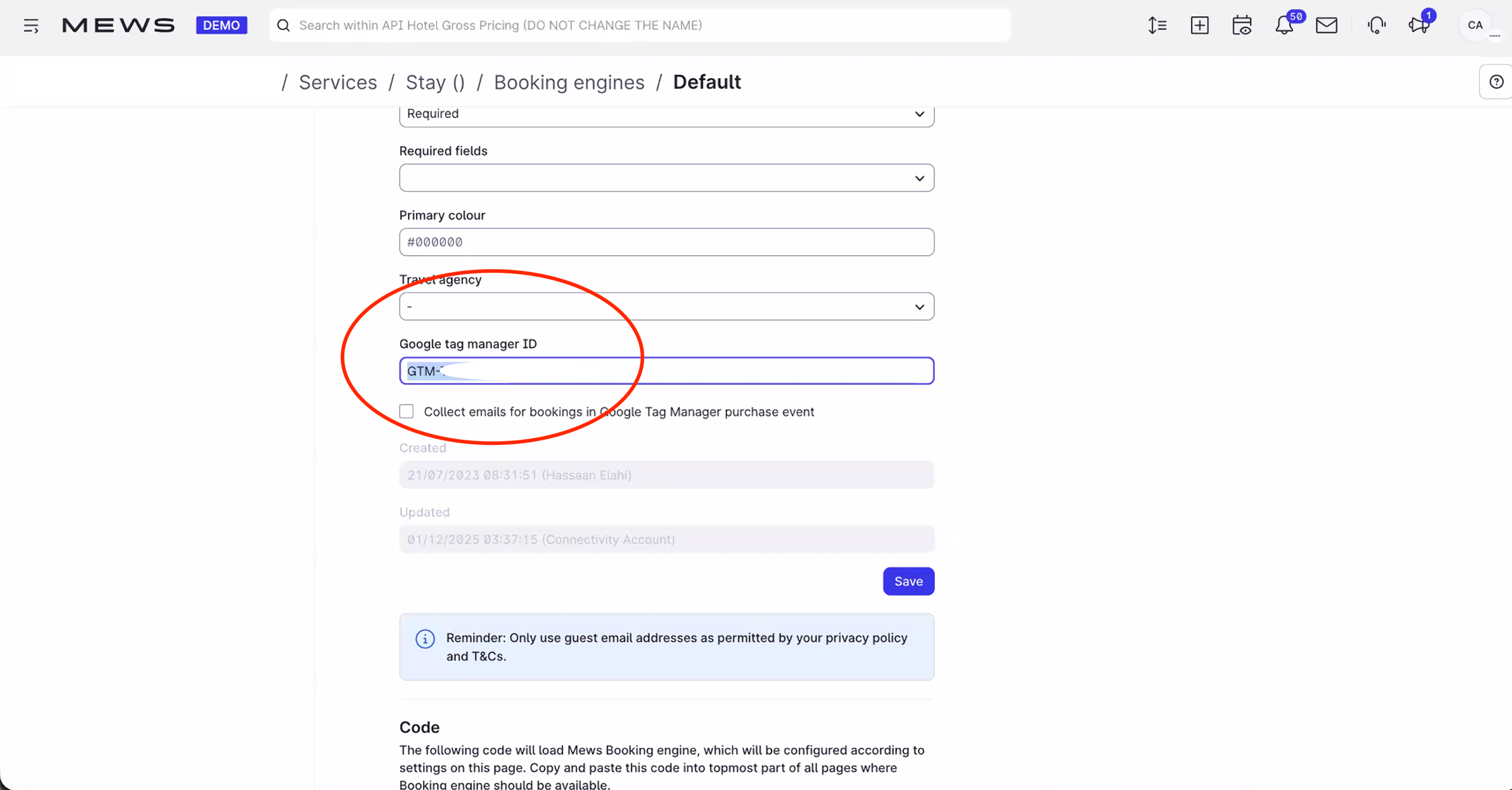
- Plak onder Google Tag Manager-ID je container-ID.
- Klik op Opslaan.
Volg voor meer instructies de Mews-handleiding.
Voor Guesty
- Om de code op je site te installeren:
- Log in bij Guesty.
- Selecteer de dropdown Bewerkingen bovenaan en selecteer vervolgens Groei > Distributie.

- Selecteer Guesty Booking Engine.
- Klik op de drie stippen naast je boekingsengine en selecteer Boekingsengine bewerken.
- Scrol naar de sectie Web analytics en plak je Container-ID.
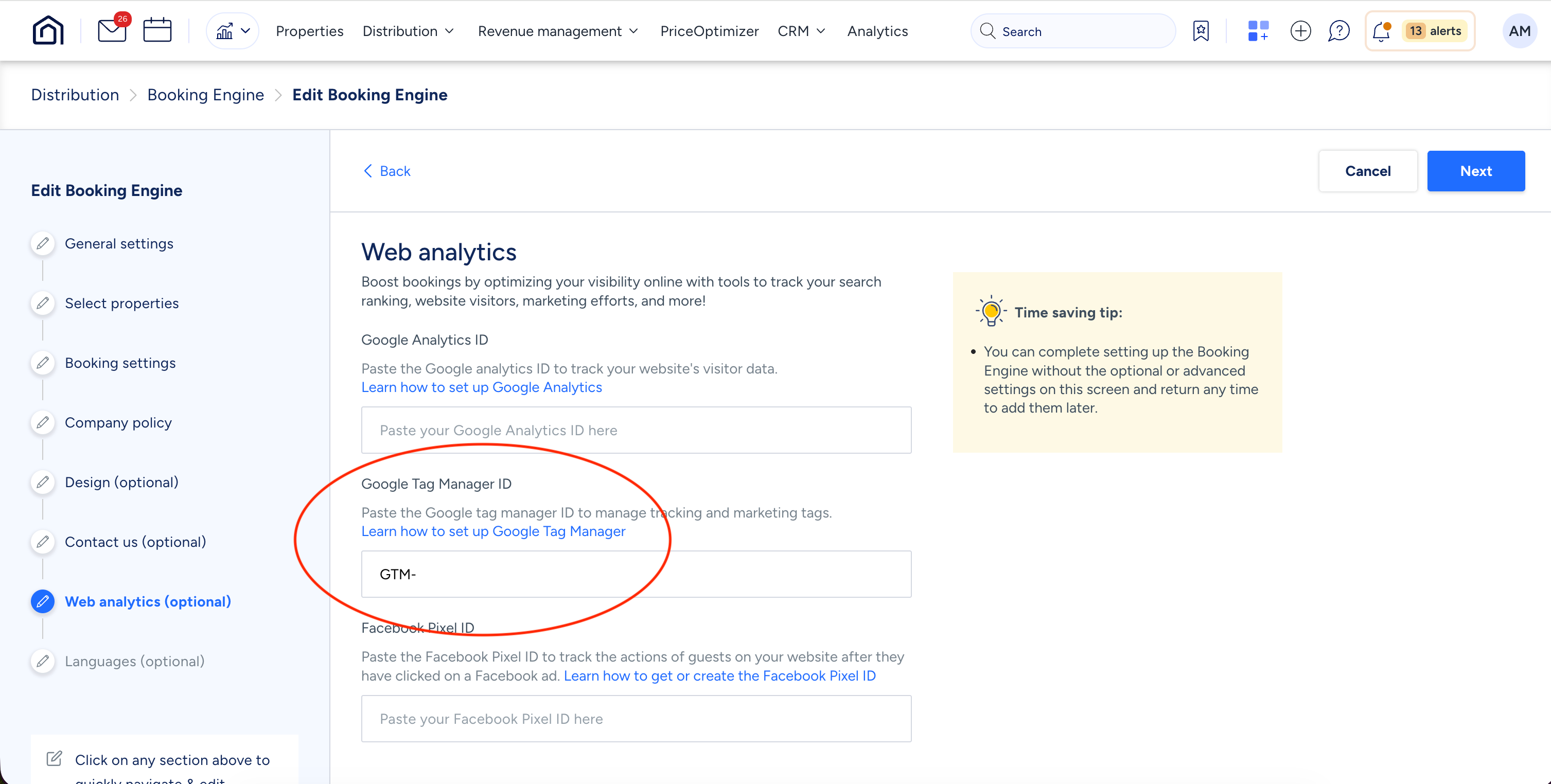
- Selecteer Booking Engine opslaan.
Volg voor meer instructies de Guesty-handleiding.
Stap 3: voeg de Klaviyo Hotels-template toe in GTM
Nu GTM is gekoppeld aan je PMS, moet je de Klaviyo-specifieke trackinglogica toevoegen.
- Klik terug in Google Tag Manager op Template in de zijbalk aan de linkerkant.
- Klik in het gedeelte Tag-templates op Galerij doorzoeken.
- Zoek naar "Klaviyo Hotels-tag".
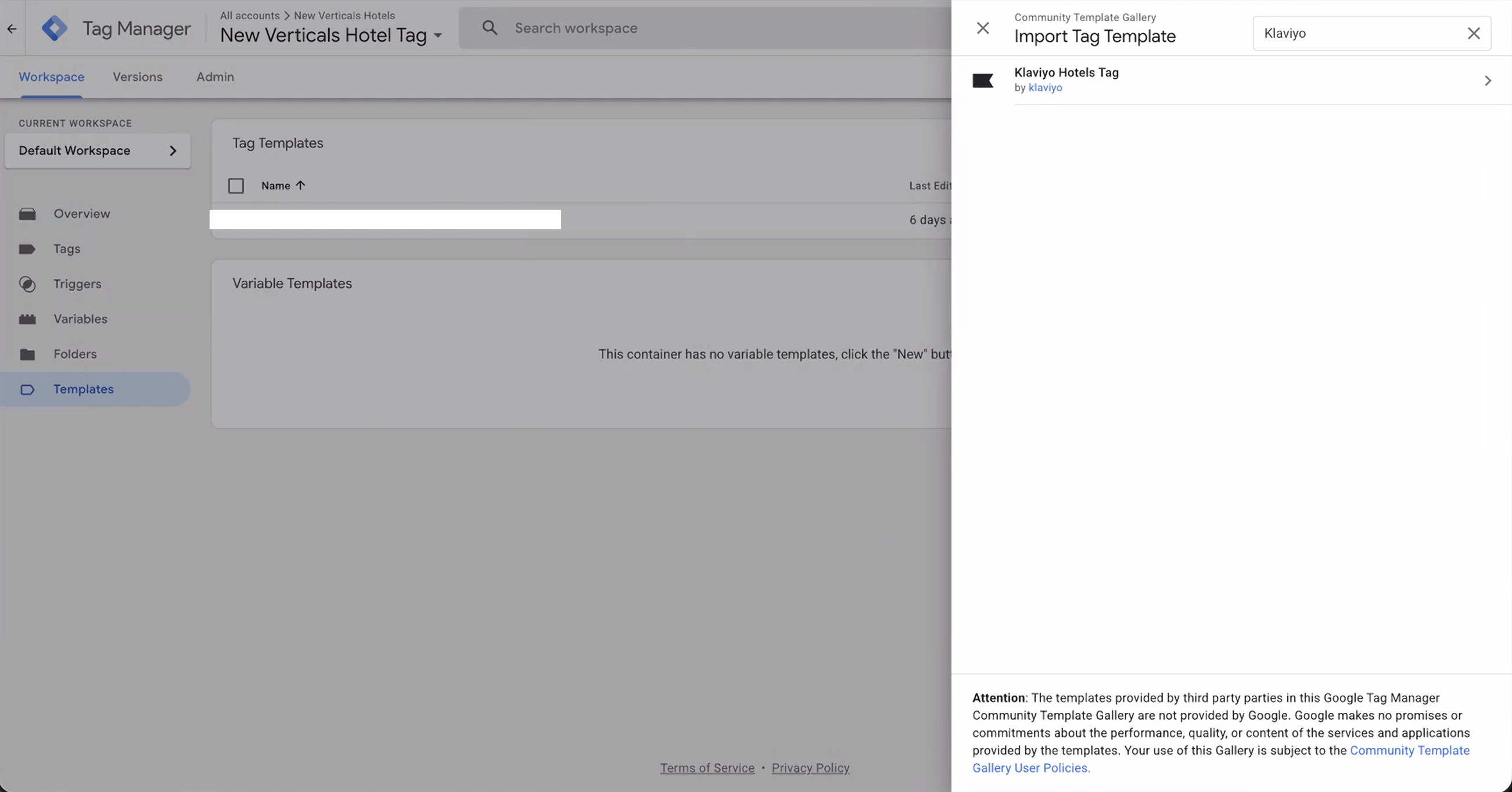
- Selecteer de template en klik op Toevoegen aan werkruimte.
- Bevestig door opnieuw op Toevoegen te klikken.
Stap 4: Je tag maken en configureren
Deze stap koppelt de template aan je specifieke Klaviyo-account.
- Ga naar Tags in de linkerzijbalk en klik op Nieuw.
- Geef je tag een naam (bijv.
Klaviyo Hotels Tracking). - Klik op Tagconfiguratie en selecteer de Klaviyo Hotels-tag die je net hebt toegevoegd.
- Voer je Klaviyo Public API-sleutel in: dit is de 6-tekens identificatie die je vindt in de accountinstellingen van je Klaviyo-account (zie onze gids om je openbare sleutel te vinden).
- Selecteer je PMS: Kies Mews, Cloudbeds of Guesty in het dropdownmenu.
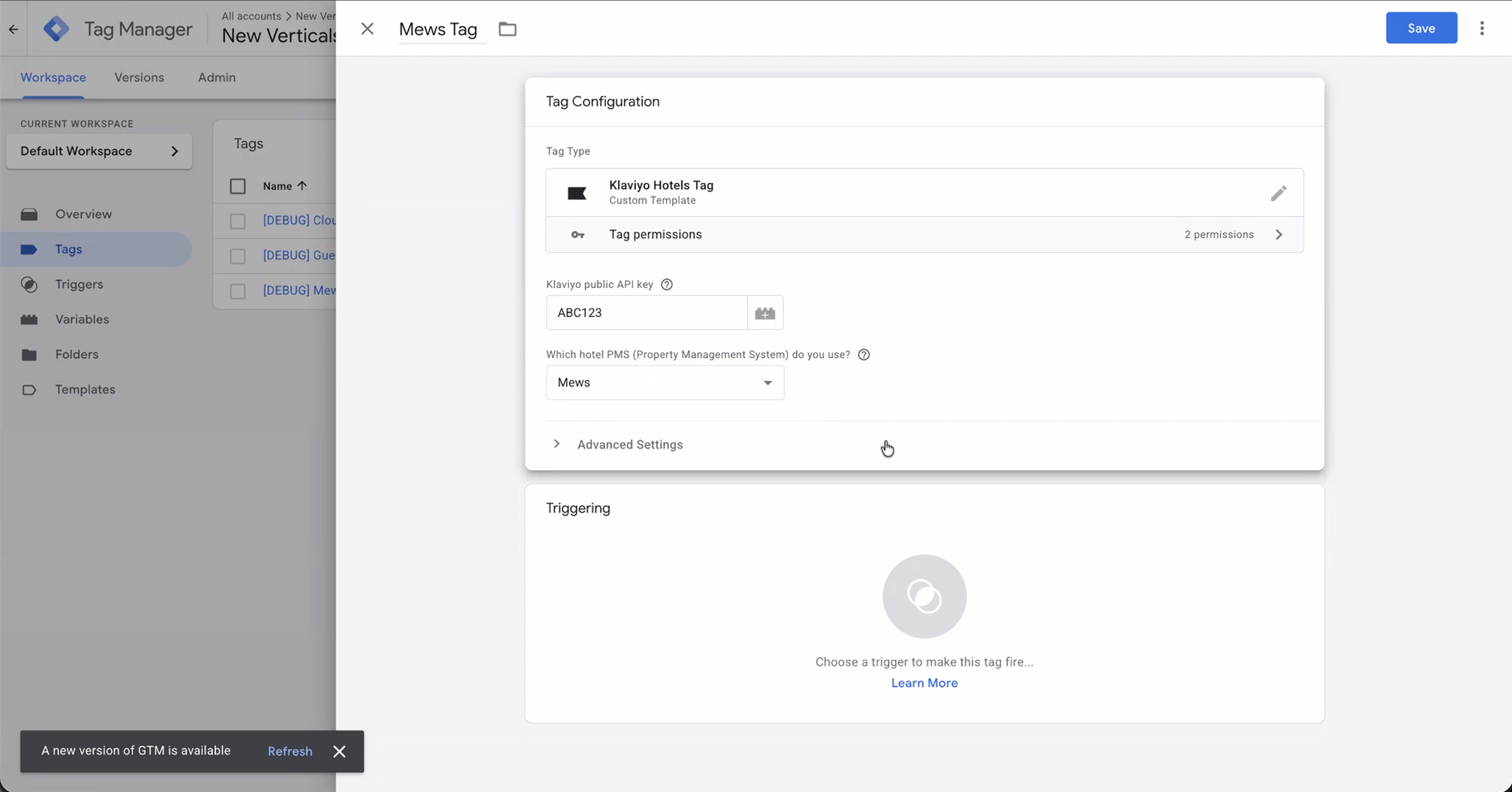
- Trigger instellen: Ga met je muis over het gedeelte Triggering. Klik op het potlood dat rechtsboven verschijnt. Selecteer Alle pagina's.
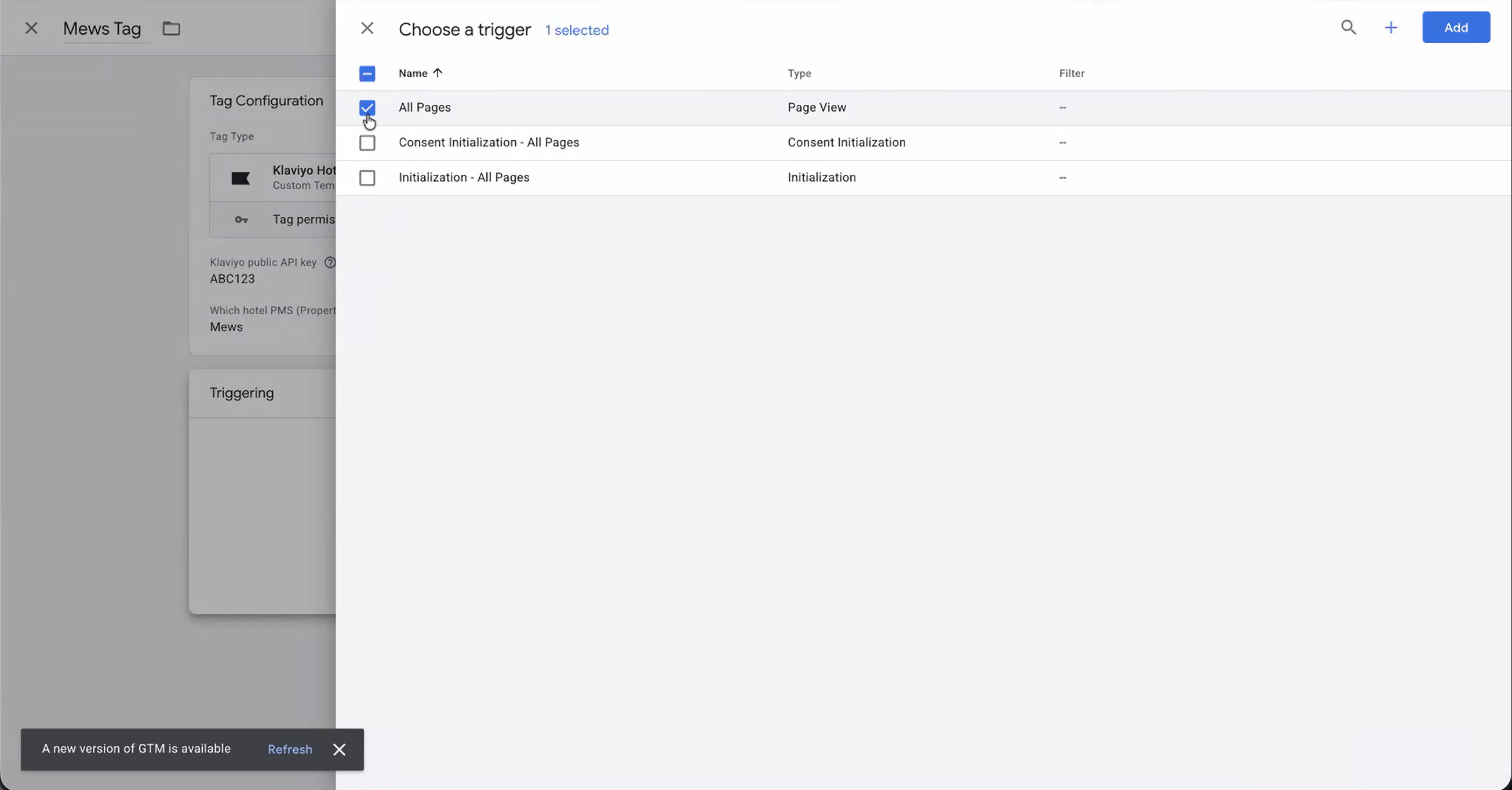
- Geef de tag een naam (bijv. [Cloudbeds/Mews/Guesty] tag). Klik op Opslaan.
Stap 5: Je wijzigingen publiceren
Je tracking gaat pas live nadat je deze wijzigingen hebt ingediend.
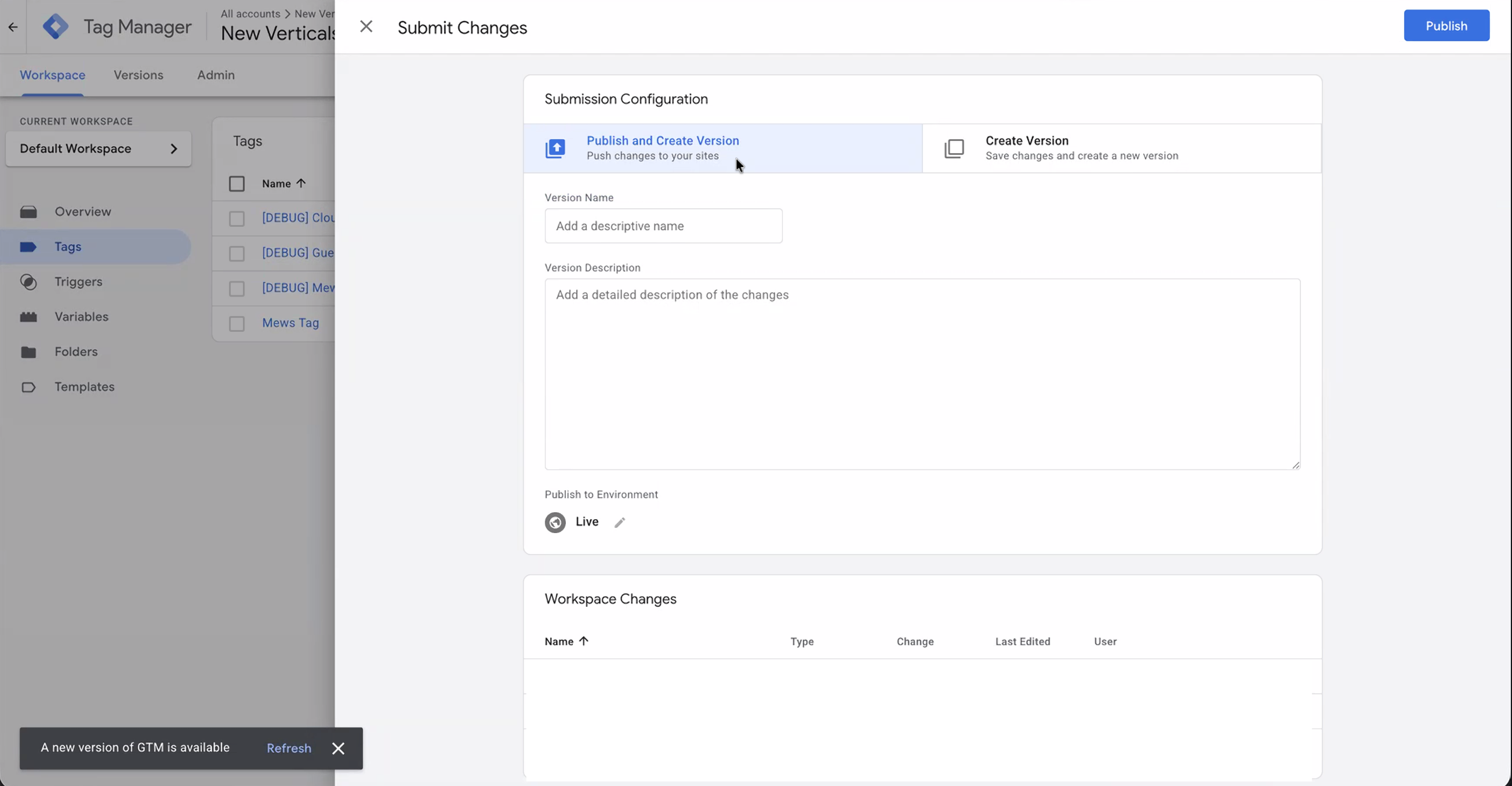
- Klik rechtsboven in GTM op de blauwe knop Verzenden.
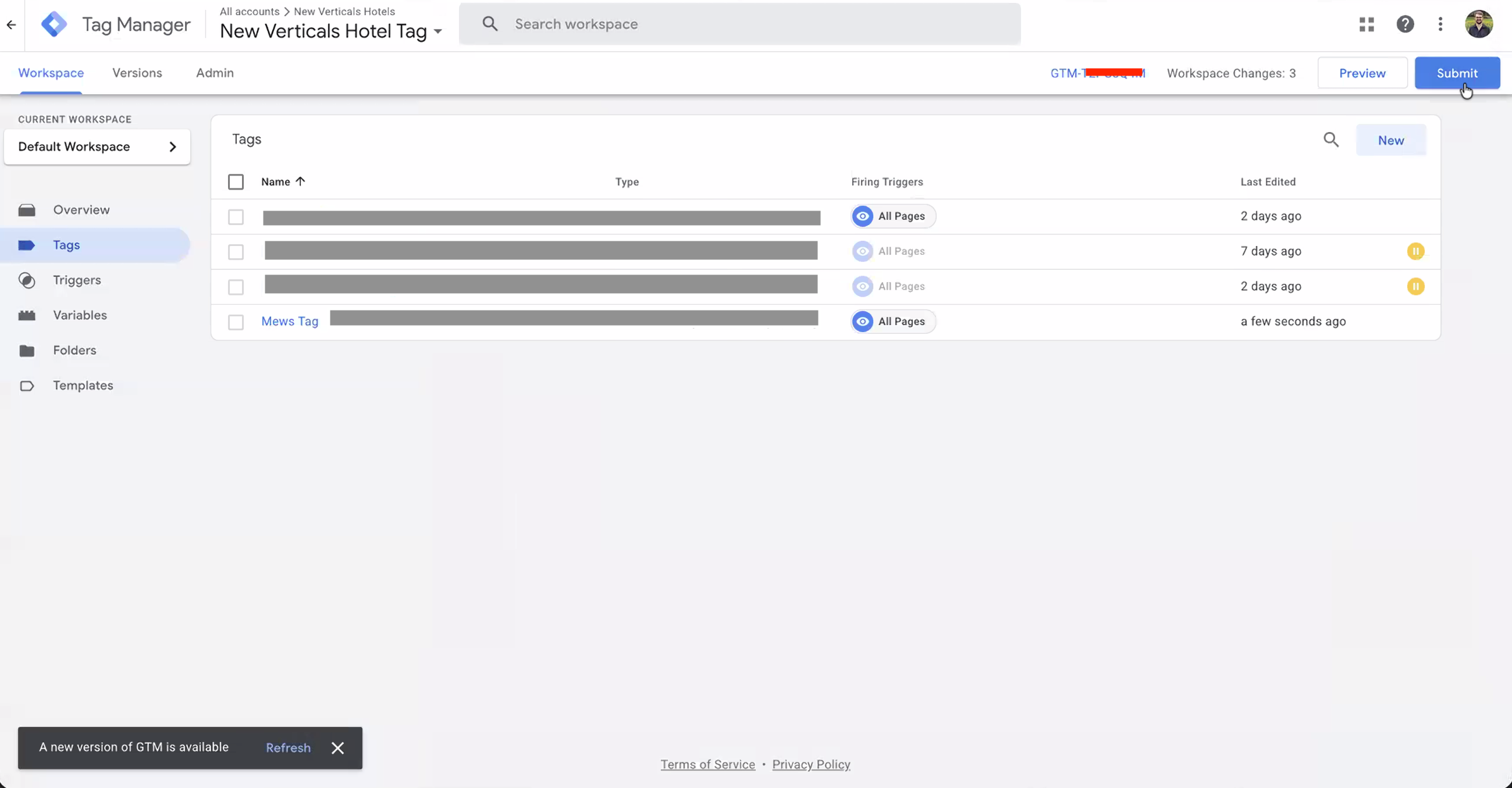
- Geef je versie een naam (bijv.
Added Klaviyo Hotels Tracking). - Klik op Publiceren.
Wat gebeurt er nu?
Zodra de tag is gepubliceerd, begint deze automatisch gebeurtenisgegevens naar Klaviyo te sturen voor geïdentificeerde bezoekers op je booking engine. Lees hier meer over wie Klaviyo kan volgen. Je kunt controleren of gebeurtenissen worden bijgehouden door het tabblad meetwaarden in je Klaviyo-account te bekijken voor de volgende gebeurtenissen:
- Actief Onsite: Wordt geactiveerd wanneer iemand actief is op de website.
- Advertentie bekeken: Wordt geactiveerd wanneer een reiziger een specifieke kamer of accommodatie bekijkt.
- Checkout gestart: Wordt geactiveerd wanneer een reiziger de booking flow binnenkomt.
Nu ben je klaar om de flow-templates voor website verlaten en winkelwagen verlaten te gebruiken. Je vindt ze hier nadat je je PMS-integraties hebt geselecteerd. Maar dat is nog maar het begin – ontdek hier wat je allemaal kunt doen met Klaviyo onsite tracking!