So fügst du Klaviyo Onsite-Tracking zu deiner Buchungs-Engine hinzu
In diesem Leitfaden führen wir dich durch die Integration von Google Tag Manager (GTM) in dein Property-Management-System (Mews, Cloudbeds oder Guesty) mit dem Klaviyo Hotels Tag.
Am Ende dieser Einrichtung kannst du wichtige Verhaltensweisen von Website-Besucher*innen wie Active Onsite, Viewed Listing und Started Checkout direkt in deinem Klaviyo-Konto nachverfolgen. So kannst du ganz einfach umsatzsteigernde Automatisierungen einrichten, z. B. Browse Abandonment- und Warenkorbabbruch-Flows, und hochgradig zielgerichtete Segmente erstellen.
Bevor du beginnst: Wenn du noch kein Google Tag Manager-Konto hast, folge bitte der Anleitung von Google, um eins einzurichten.
Schritt 1: Finde deine GTM-Container-ID
Bevor du beginnst, musst du den spezifischen Container identifizieren, den du verwenden möchtest.
- Melde dich bei deinem Google Tag Manager -Konto an.
- Wähle den Container aus, der mit der Website deines Hotels verknüpft ist.
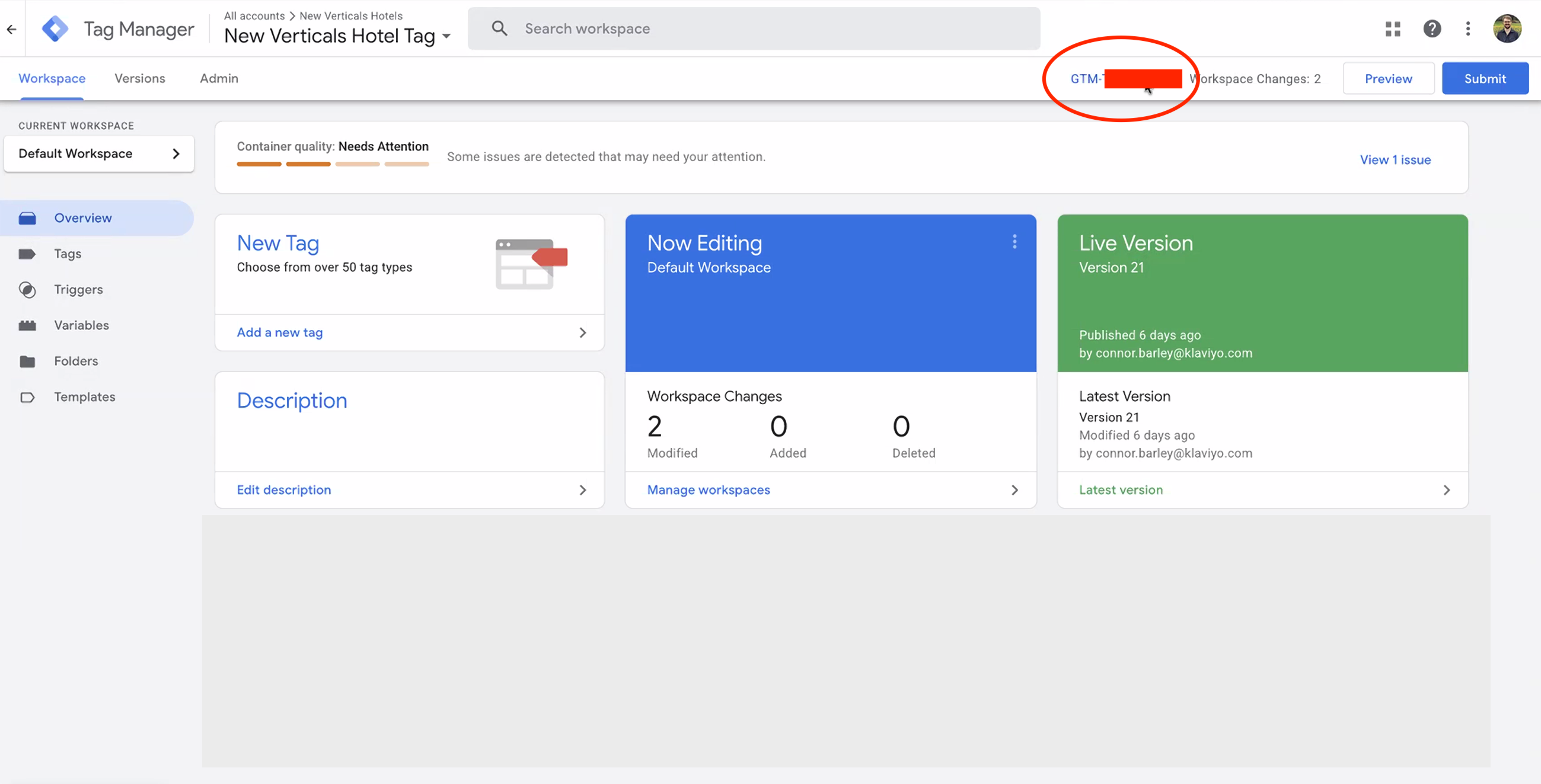
- Oben im Fenster, neben den Schaltflächen „Senden“ und „Vorschau“, siehst du deine Container-ID (sie sieht wie
GTM-XXXXXXXaus). - Kopiere diese ID in deine Zwischenablage.
Schritt 2: GTM mit deinem Property-Management-System (PMS) verbinden
Du musst deiner Buchungs-Engine sagen, dass sie auf deinen GTM-Container „hören“ soll. Befolge unten die Schritte für deine spezifische Plattform:
Für Cloudbeds
- Melde dich bei Cloudbeds an.
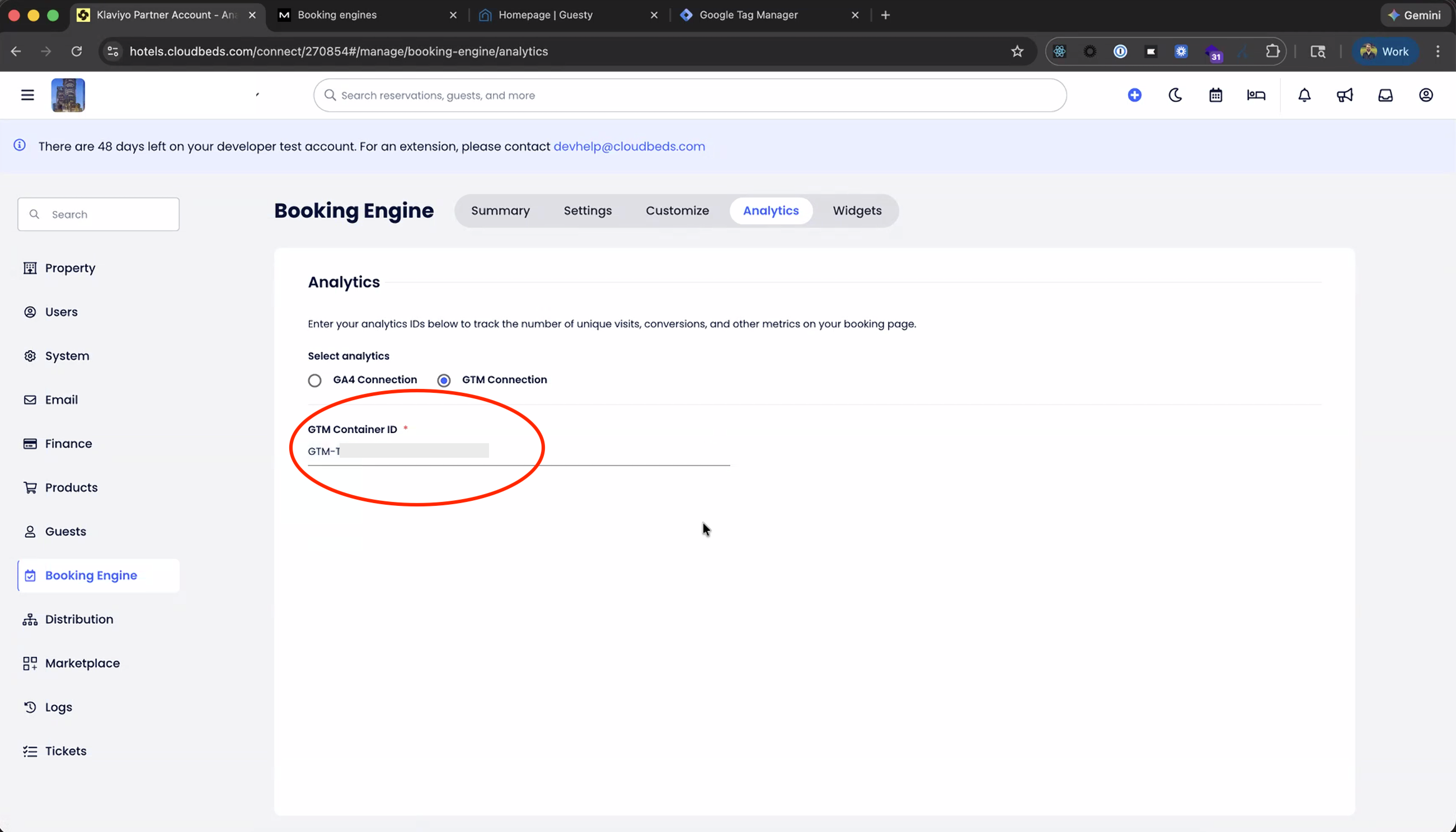
- Klicke auf das Kontosymbol > Einstellungen > Buchungs-Engine.
- Wähle die Registerkarte Analytics aus.
- Füge deine Container-ID in das GTM-Feld ein und speichere.
Für weitere Anweisungen folge dem Cloudbeds-Leitfaden.
Für Mews
- Melde dich bei Mews an.
- Gehe zu Einstellungen > Services.
- Wähle einen buchbaren Service aus.
- Klicke auf Buchungsmaschinen.
- Wähle die Buchungs-Engine aus, die du mit Google Tag Manager verfolgen möchtest.
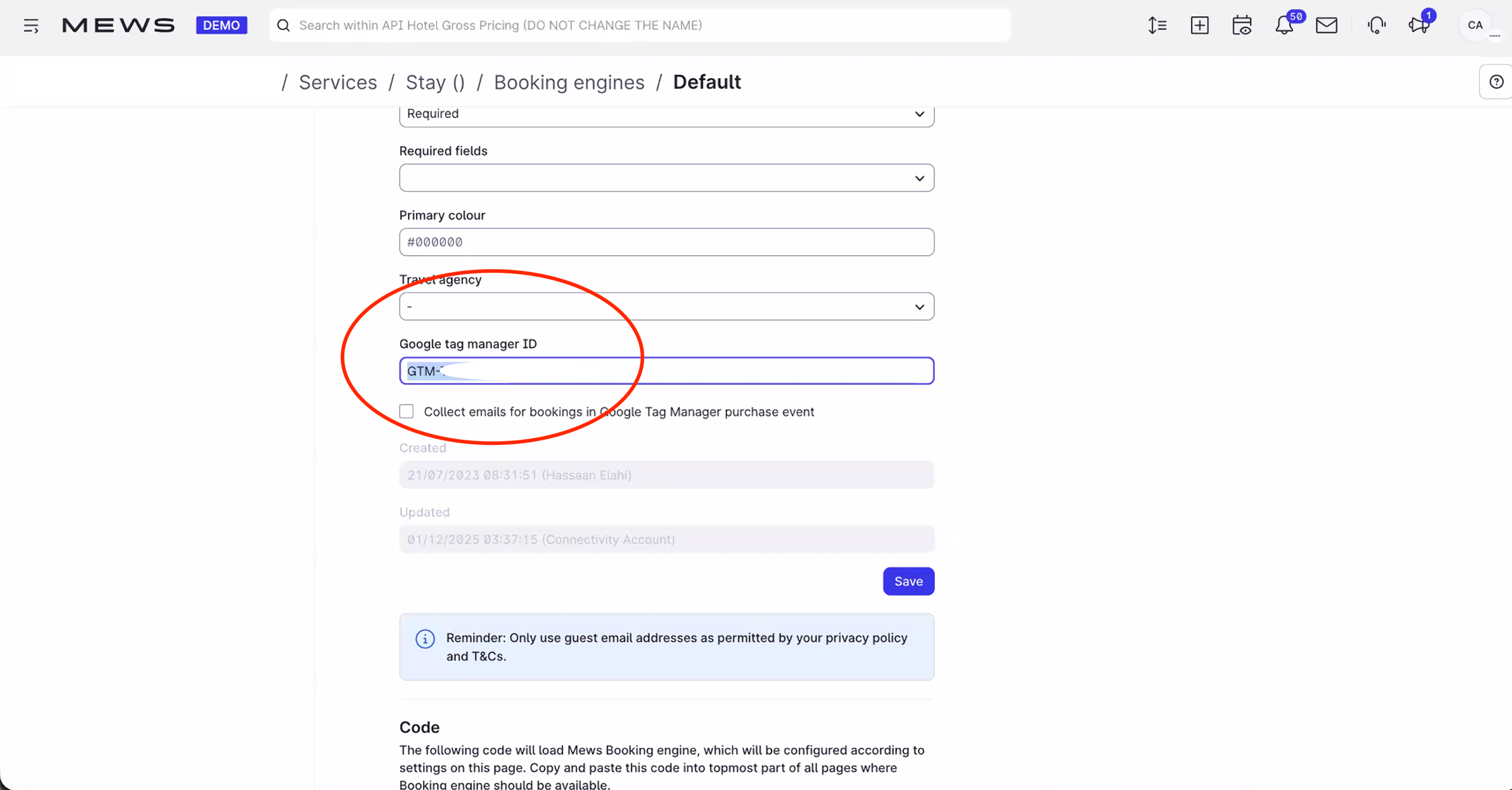
- Füge unter Google Tag Manager-ID deine Container-IDein.
- Klicke auf Speichern.
Für weitere Anweisungen folge der Mews-Anleitung.
Für Guesty
- So installierst du den Code auf deiner Website:
- Melde dich bei Guesty an.
- Wähle oben das Drop-down-Menü Operations aus und wähle dann Growth > Distribution aus.

- Wähle Guesty Booking Engine aus.
- Klicke auf die drei Punkte neben deiner Buchungsmaschine und wähle Buchungsmaschine bearbeiten aus.
- Scrolle zum Abschnitt Webanalyse und füge deine Container-ID ein.
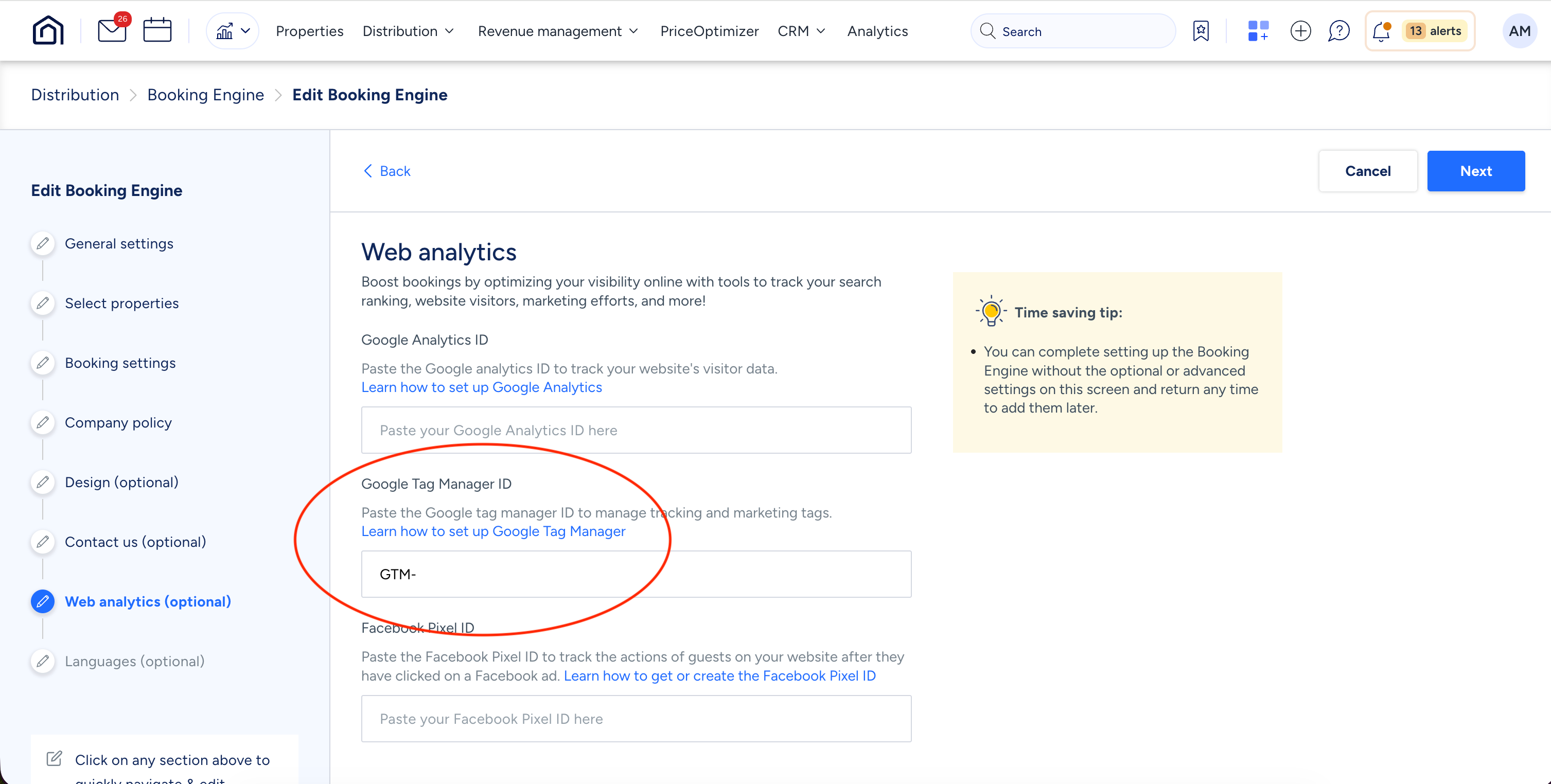
- Booking Engine speichernauswählen
Weitere Anweisungen findest du im Guesty-Leitfaden.
Schritt 3: Füge die Klaviyo Hotels-Vorlage in GTM hinzu
Jetzt, da GTM mit deinem PMS verbunden ist, musst du die Klaviyo-spezifische Tracking-Logik hinzufügen.
- Zurück in Google Tag Manager klickst du in der linken Seitenleiste auf Vorlagen.
- Klicke im Abschnitt Tag Vorlagen auf Search Gallery.
- Suche nach „Klaviyo Hotels Tag“.
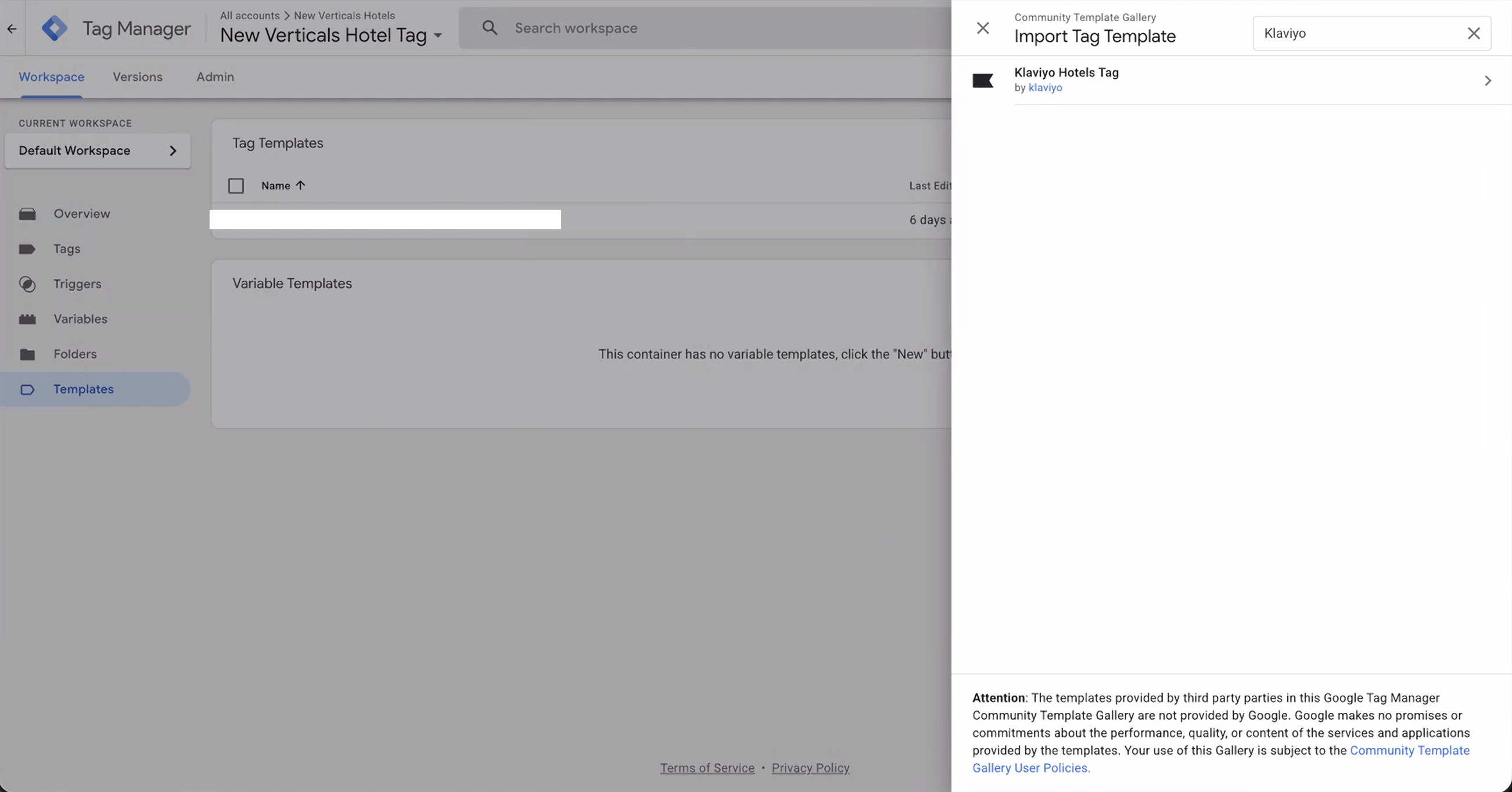
- Wähle die Vorlage aus und klicke auf Zu Workspace hinzufügen.
- Zur Bestätigung erneut auf Hinzufügen klicken.
Schritt 4: Deinen Tag erstellen und konfigurieren
Dieser Schritt verbindet die Vorlage mit deinem spezifischen Klaviyo Konto.
- Gehe in der linken Seitenleiste zu Tag und klicke auf Neu.
- Dein Tag benennen (z. B.
Klaviyo Hotels Tracking). - Klicke auf Tag Configuration und wähle den Klaviyo Hotels Tag aus, den du gerade hinzugefügt hast.
- Gib deinen öffentlichen Klaviyo API-Schlüssel ein: Das ist die 6-stellige Kennung, die du in deinen Klaviyo Kontoeinstellungen findest (siehe unseren Leitfaden zum Finden deines öffentlichen Schlüssels).
- Wähle dein PMS aus: Wähle Mews, Cloudbeds oder Guesty aus dem Drop-down-Menü aus.
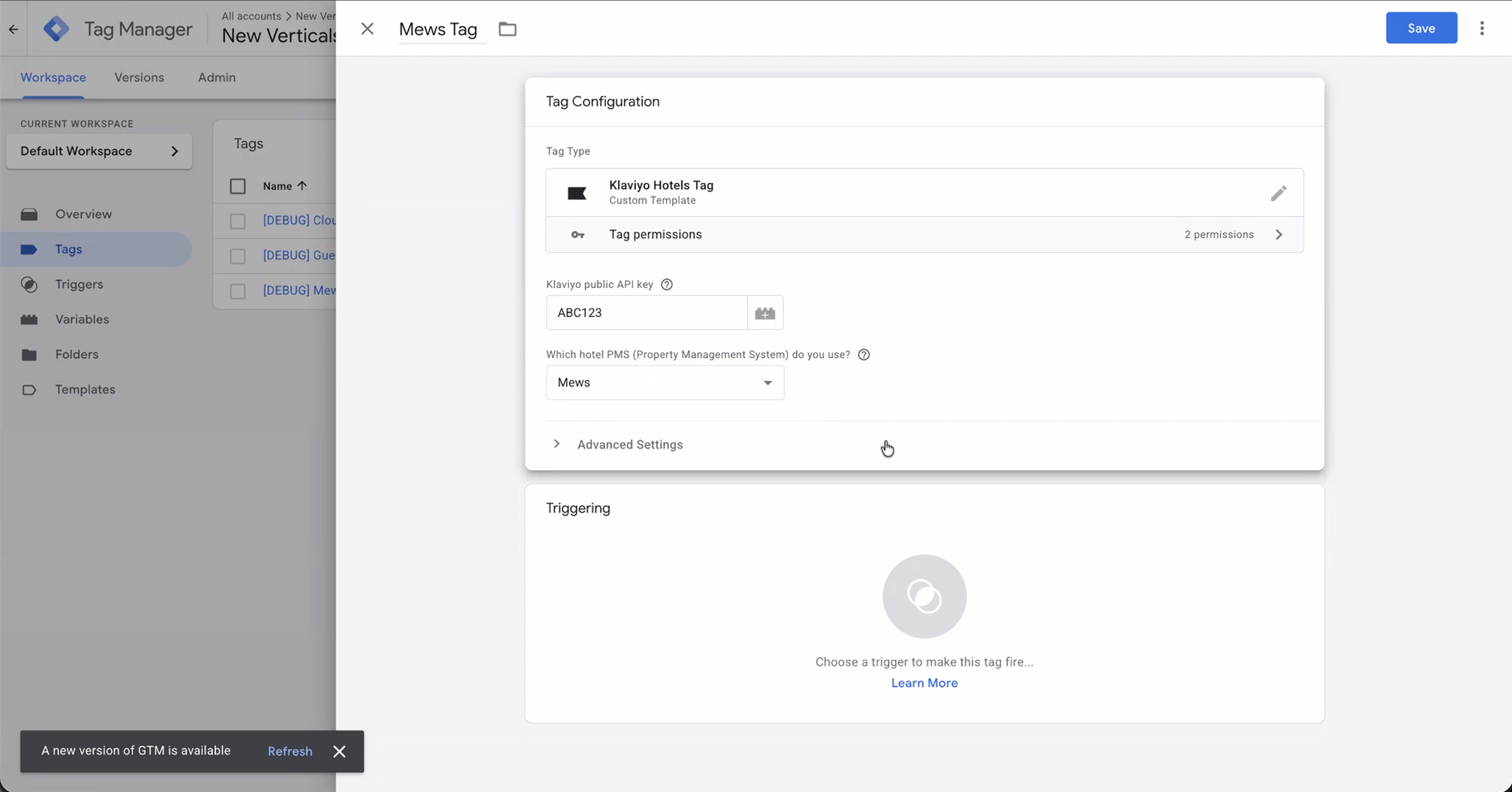
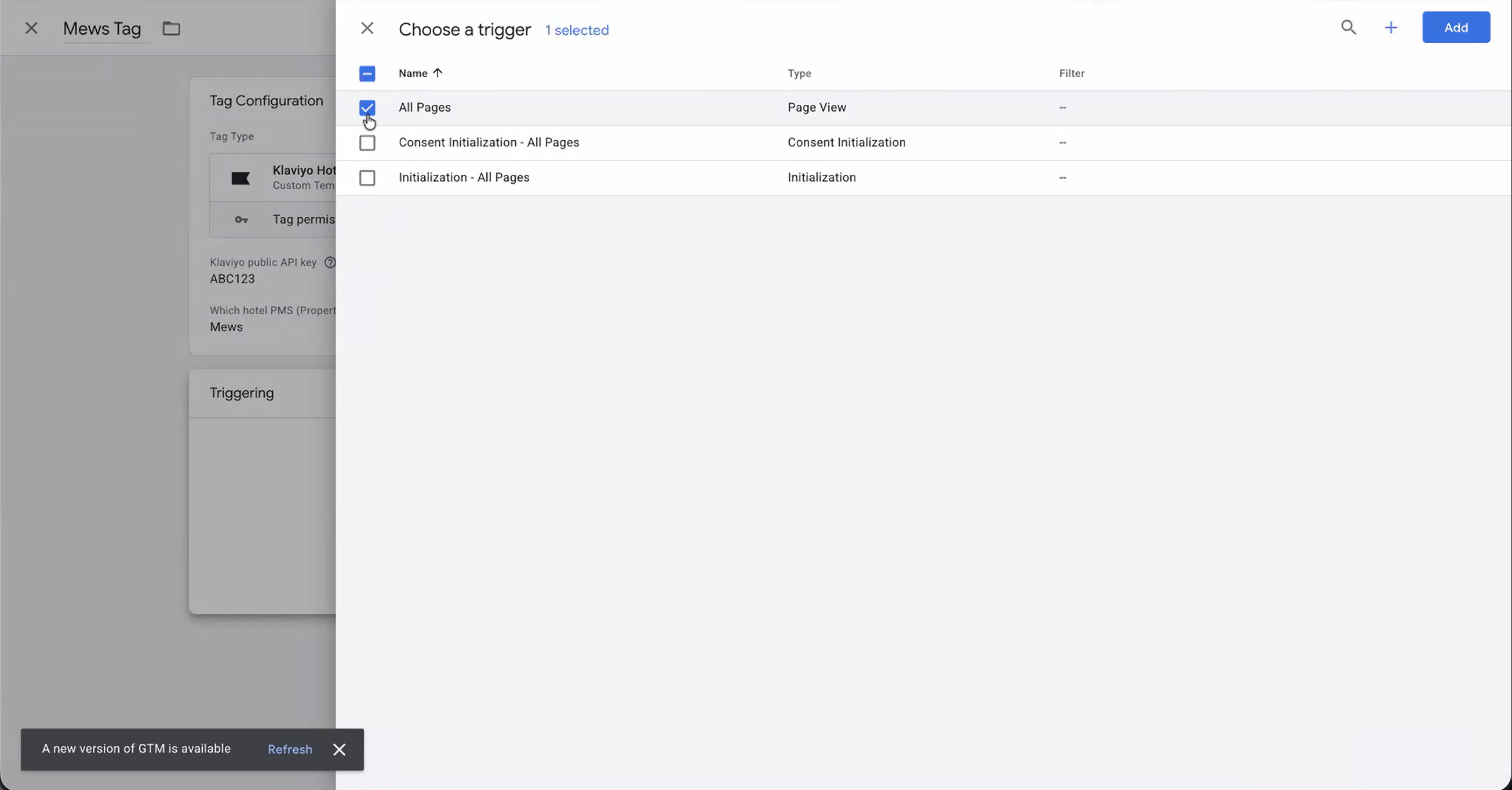
- Trigger festlegen: Fahre mit der Maus über den Abschnitt Auslösend. Klicke auf das Stiftsymbol, das oben rechts angezeigt wird. Wähle Alle Seiten aus.
- Gib dem Tag einen Namen (z. B. “ [Cloudbeds/Mews/Guesty] Tag). Klicke auf Speichern.
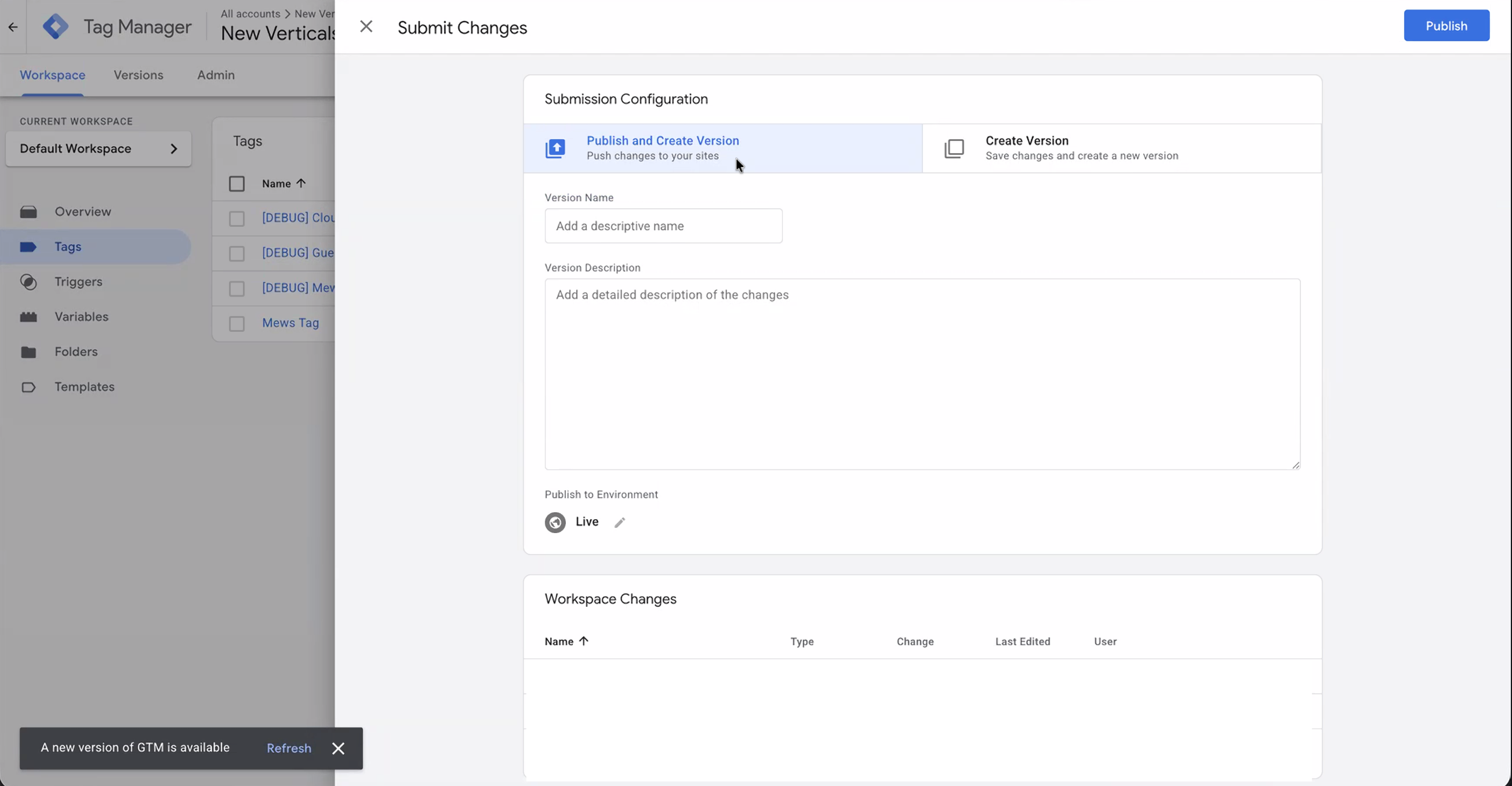
Schritt 5: Änderungen veröffentlichen
Dein Tracking wird erst live geschaltet, wenn du diese Änderungen übermittelst.
- Klicke oben rechts in GTM auf die blaue Schaltfläche Senden.
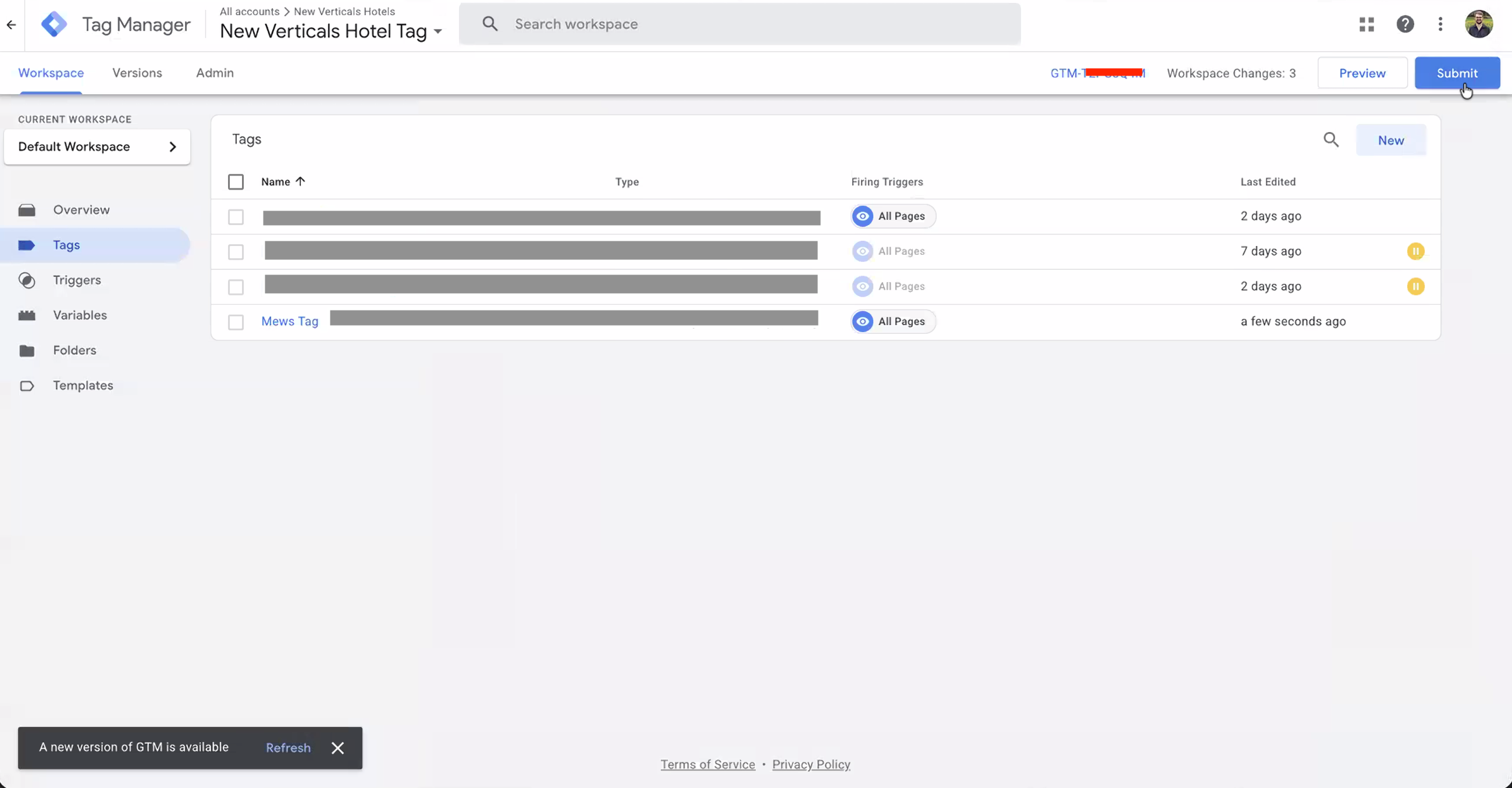
- Gib deiner Version einen Namen (z. B.
Added Klaviyo Hotels Tracking). - Klicke auf Veröffentlichen.
Wie geht es weiter?
Sobald er veröffentlicht ist, beginnt der Tag automatisch damit, Ereignisdaten für identifizierte Besucher*innen in deiner Buchungsmaschine an Klaviyo zu senden. Erfahre hier, wen Klaviyo tracken kann. Du kannst überprüfen, ob Ereignisse getrackt werden, indem du im Tab „Metriken“ in deinem Klaviyo-Konto nach den folgenden Ereignissen suchst:
- Aktiv vor Ort: Wird ausgelöst, wenn jemand auf der Website aktiv ist.
- Auflistung angesehen: Wird ausgelöst, wenn ein*e Reisende*r ein bestimmtes Zimmer oder eine bestimmte Unterkunft ansieht.
- Checkout gestartet: Wird ausgelöst, wenn ein*e Reisende*r den Buchungs-Flow beginnt.
Jetzt bist du bereit, die Browse-Abandonment- und Warenkorbabbruch-Flow-Vorlagen zu verwenden, die du hier findest, nachdem du deine PMS-Integrationen ausgewählt hast. Aber das ist erst der Anfang – erfahre hier mehr darüber, was du mit dem Klaviyo Onsite-Tracking tun kannst!