예약 엔진에 Klaviyo 온사이트 트래킹을 추가하는 방법
이 가이드는 Google Tag Manager(GTM)를 Klaviyo Hotels 태그를 사용해 숙박 시설 관리 시스템(Mews, Cloudbeds 또는 Guesty)과 통합하는 방법을 안내해 드려요.
이 설정을 완료하면 Klaviyo 계정에서 Active Onsite, Viewed Listing, Started Checkout 같은 주요 웹사이트 방문자 행동을 직접 추적할 수 있어요. 이를 통해 탐색 이탈 및 장바구니 이탈 플로우와 같은 매출 창출 자동화를 쉽게 설정하고, 고도로 타겟팅된 세그먼트를 만들 수 있어요.
시작하기 전에, 아직 Google Tag Manager 계정이 없다면 Google의 가이드를 따라 계정을 설정해 주세요.
1. 단계: GTM 컨테이너 ID 찾기
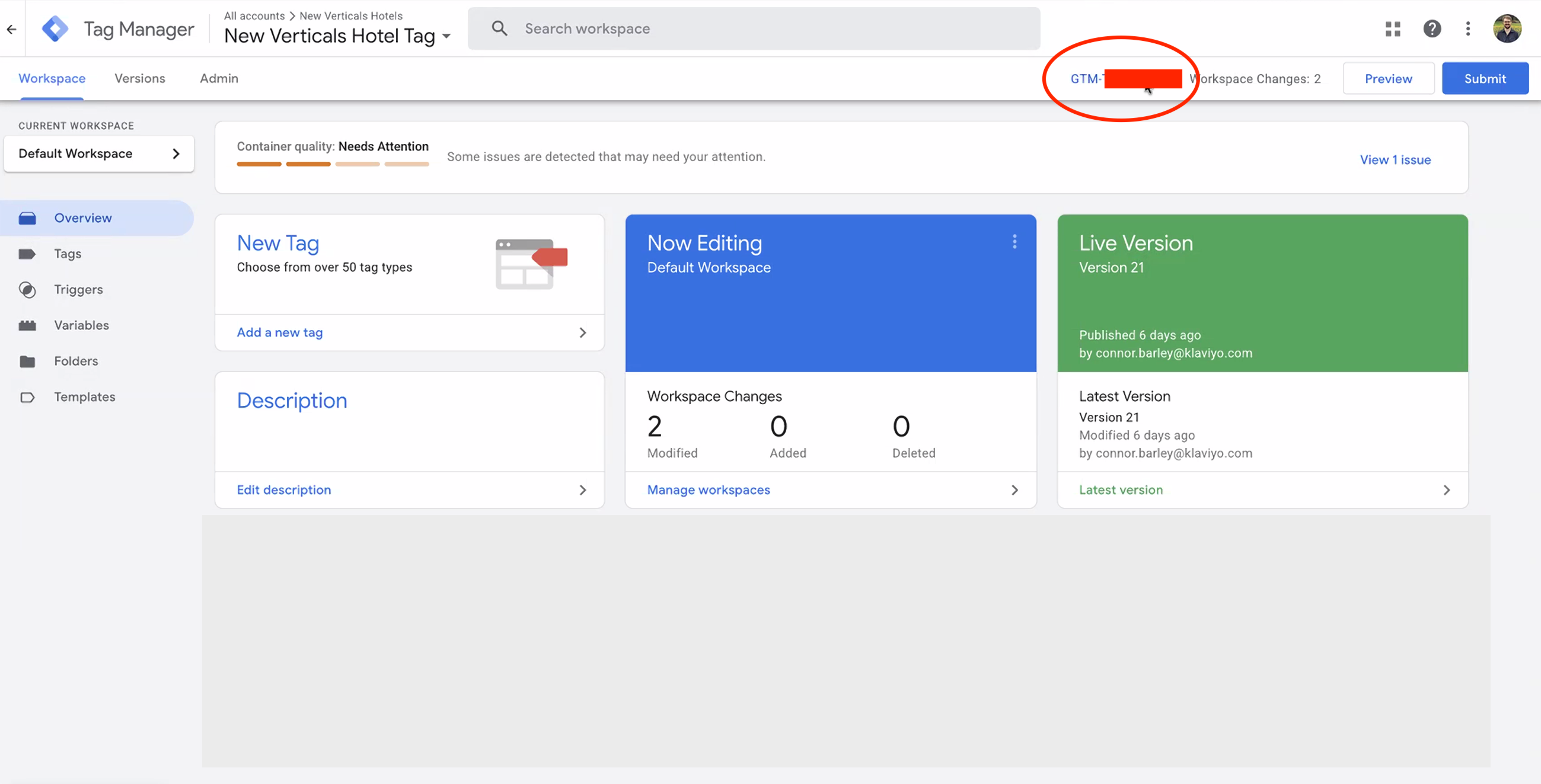
시작하기 전에 사용할 특정 컨테이너를 식별해야 해요.
- Google Tag Manager 계정에 로그인하세요.
- 호텔 웹사이트와 연결된 컨테이너를 선택해 주세요.
- 창 상단에서 "제출" 및 "미리보기" 버튼 옆에 컨테이너 ID (
GTM-XXXXXXX처럼 표시됨)가 표시돼요. - 이 ID를 복사 해 클립보드에 붙여넣으세요.
2단계: GTM을 숙소 관리 시스템(PMS)에 연결하세요.
예약 엔진이 GTM 컨테이너를 "수신"하도록 설정해야 해요. 아래에서 사용 중인 플랫폼에 해당하는 단계를 따라 해 주세요:
Cloudbeds용
- Cloudbeds에 로그인해 주세요.
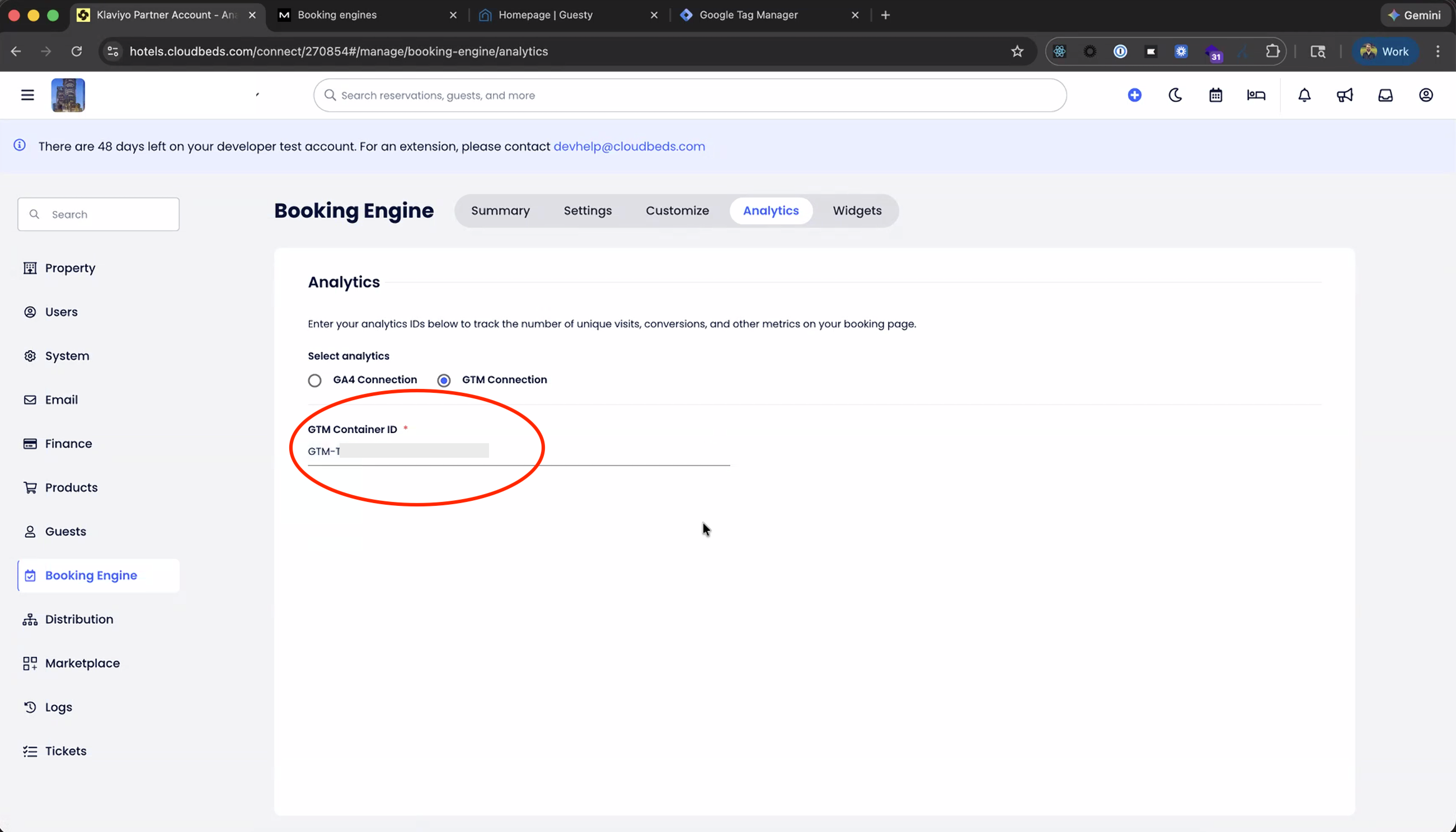
- 계정 아이콘 > 설정>예약 엔진을 클릭합니다.
- 애널리틱스 탭.을 선택하세요.
- 컨테이너 ID를 GTM 필드에 붙여넣고 저장해 주세요.
자세한 안내는 Cloudbeds 가이드를 따라 해 보세요.
Mews용
- Mews에 로그인해 주세요.
- 설정 > 서비스로 이동합니다.
- 예약 가능한 서비스를 선택해 주세요.
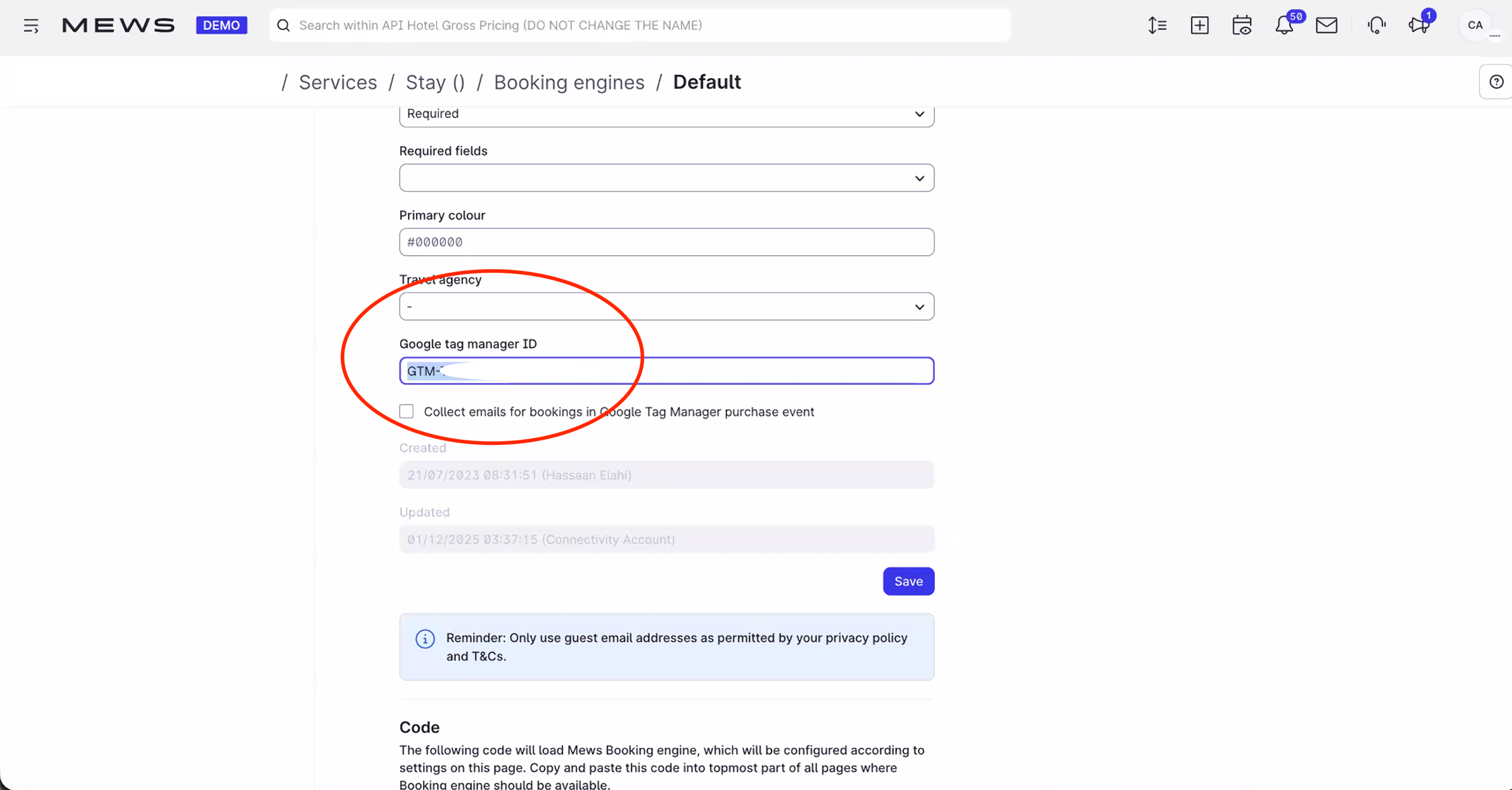
- Booking engines를 클릭해 주세요.
- Google 태그 매니저로 추적하려는 예약 엔진을 선택해 주세요.
- Google 태그 관리자 ID에서 컨테이너 ID를 붙여넣어 주세요.
- 저장을 클릭합니다.
자세한 안내는 Mews 가이드를 참고해 주세요.
Guesty용
- 사이트에 코드를 설치하려면:
- Guesty에 로그인해 주세요.
- 상단에서 작업 드롭다운을 선택한 다음 성장 > 배포를 선택해 주세요.

- Guesty Booking Engine을 선택해 주세요.
- 예약 엔진 옆의 점 3개 아이콘을 클릭하고 예약 엔진 편집을 선택하세요.
- 웹 분석 섹션으로 스크롤한 다음 컨테이너 ID를 붙여넣으세요.
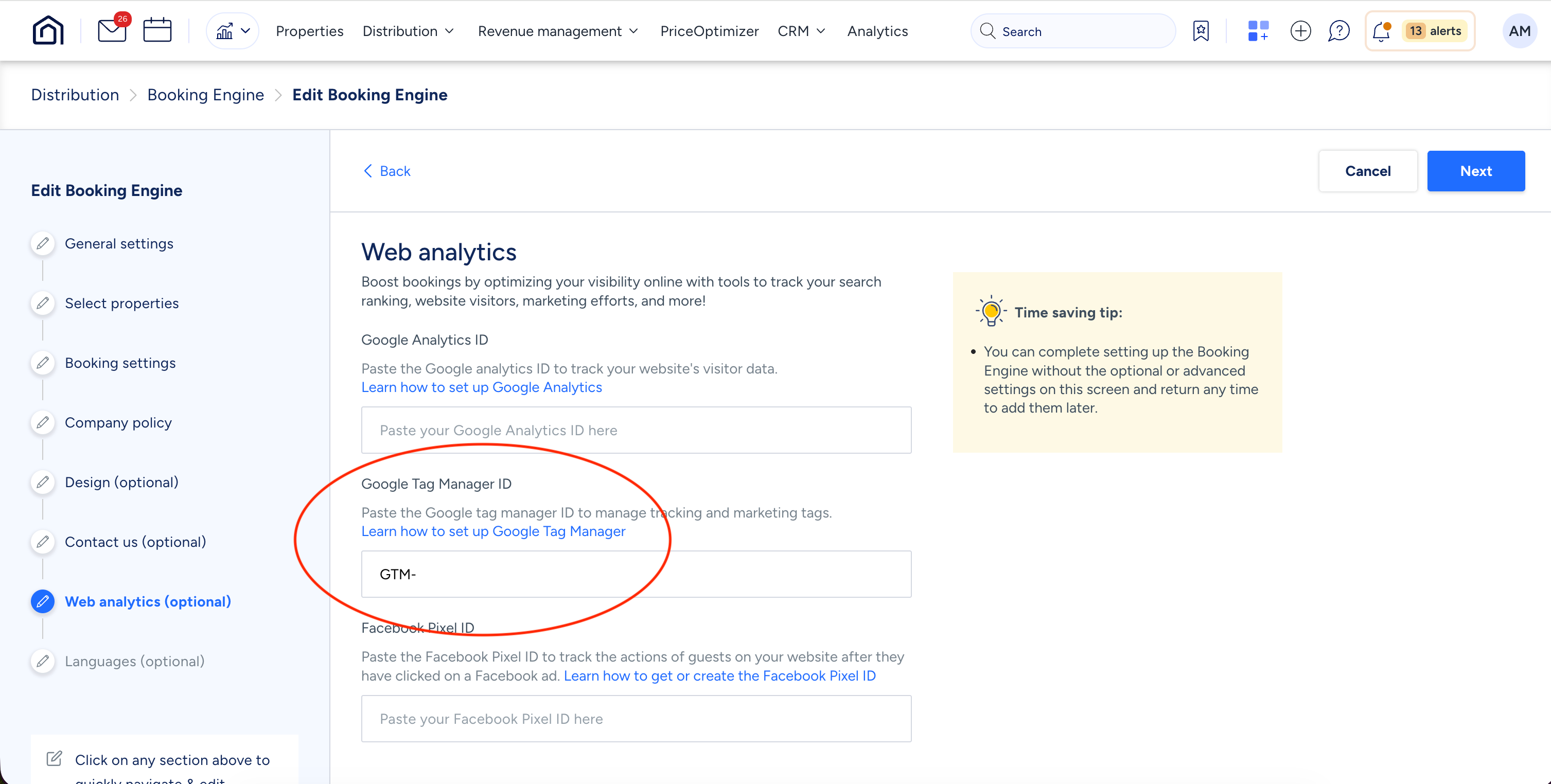
- Booking Engine 저장을 선택해 주세요.
자세한 안내는 Guesty 가이드를 참고해 주세요.
3단계: GTM에 Klaviyo Hotels 템플릿을 추가하세요.
이제 GTM이 PMS에 연결되었으므로, Klaviyo 전용 트래킹 로직을 추가해야 해요.
- Google 태그 매니저로 돌아가 왼쪽 사이드바에서 템플릿을 클릭해 주세요.
- 태그 템플릿 섹션에서 갤러리 검색을 클릭해 주세요.
- "Klaviyo Hotels 태그"를 검색해 주세요.
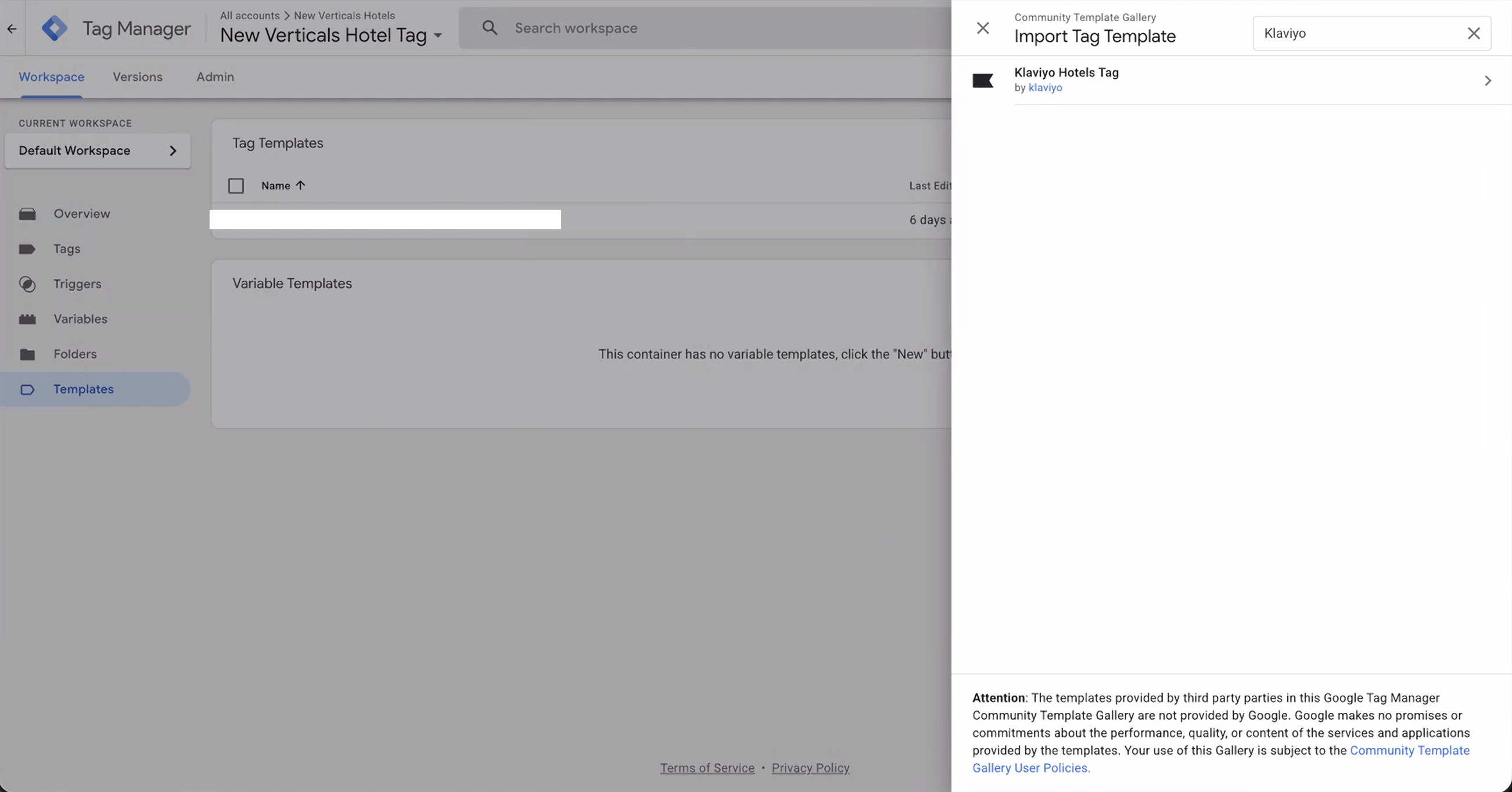
- 템플릿을 선택한 다음 워크스페이스에 추가를 클릭해 주세요.
- 추가를 다시 클릭해 확인해 주세요.
4단계: 태그 생성 및 구성
이 단계에서는 템플릿을 특정 Klaviyo 계정에 연결해요.
- 왼쪽 사이드바에서 태그로 이동한 다음 새로 만들기를 클릭하세요.
- 태그 이름을 지정하세요 (예:
Klaviyo Hotels Tracking). - 태그 구성을 클릭하고 방금 추가한 Klaviyo Hotels 태그를 선택해 주세요.
- Klaviyo 공개 API 키를 입력해 주세요: 이는 Klaviyo 계정 설정에서 찾을 수 있는 6자 식별자입니다(공개 키를 찾는 방법 가이드 참고).
- PMS를 선택하세요: 드롭다운 메뉴에서 Mews, Cloudbeds 또는 Guesty를 선택해 주세요.
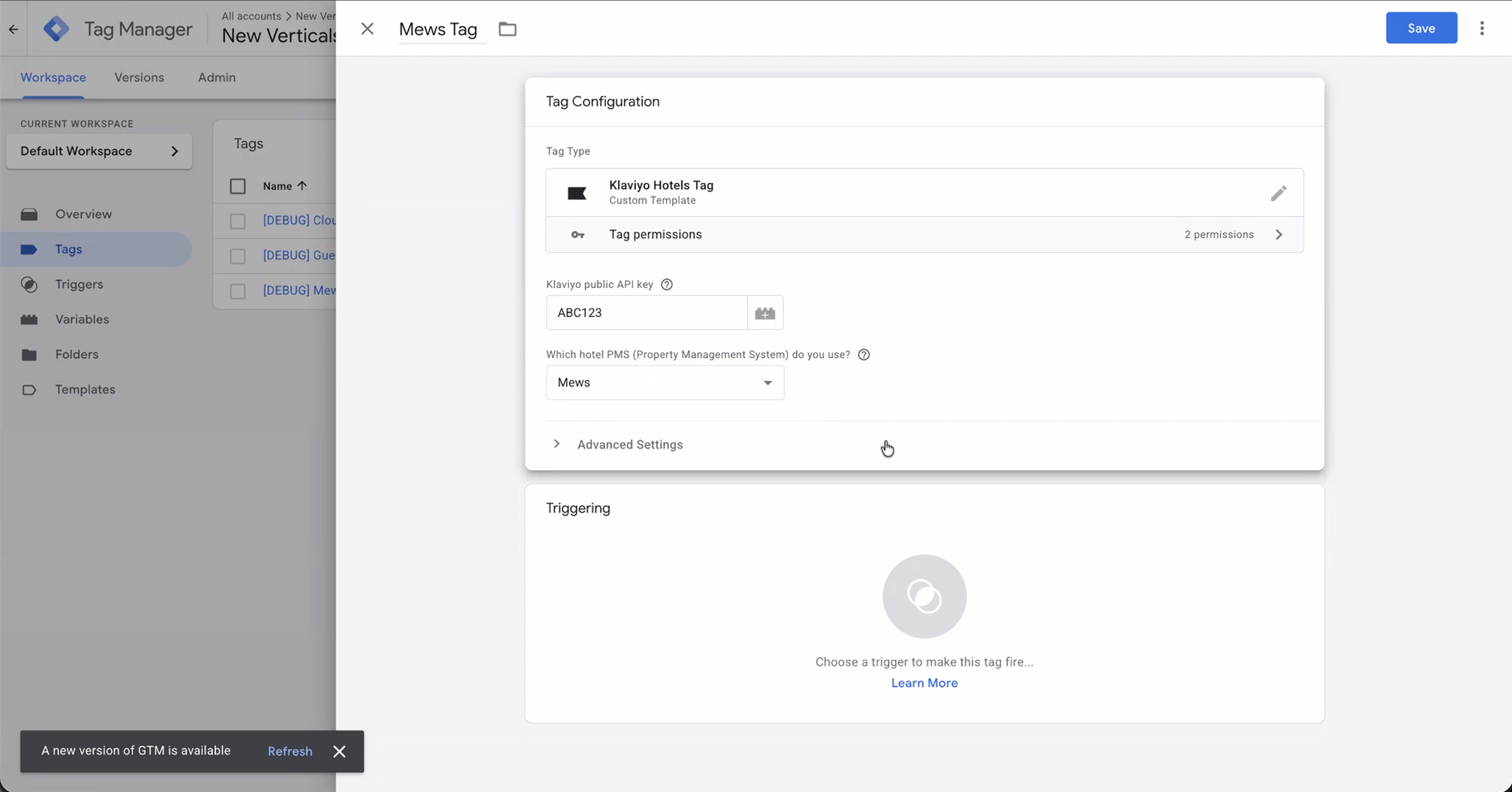
- 트리거 설정: 트리거링 섹션 위에 마우스를 올려 주세요. 오른쪽 상단에 표시되는 연필 아이콘을 클릭해 주세요. 모든 페이지를 선택해 주세요.
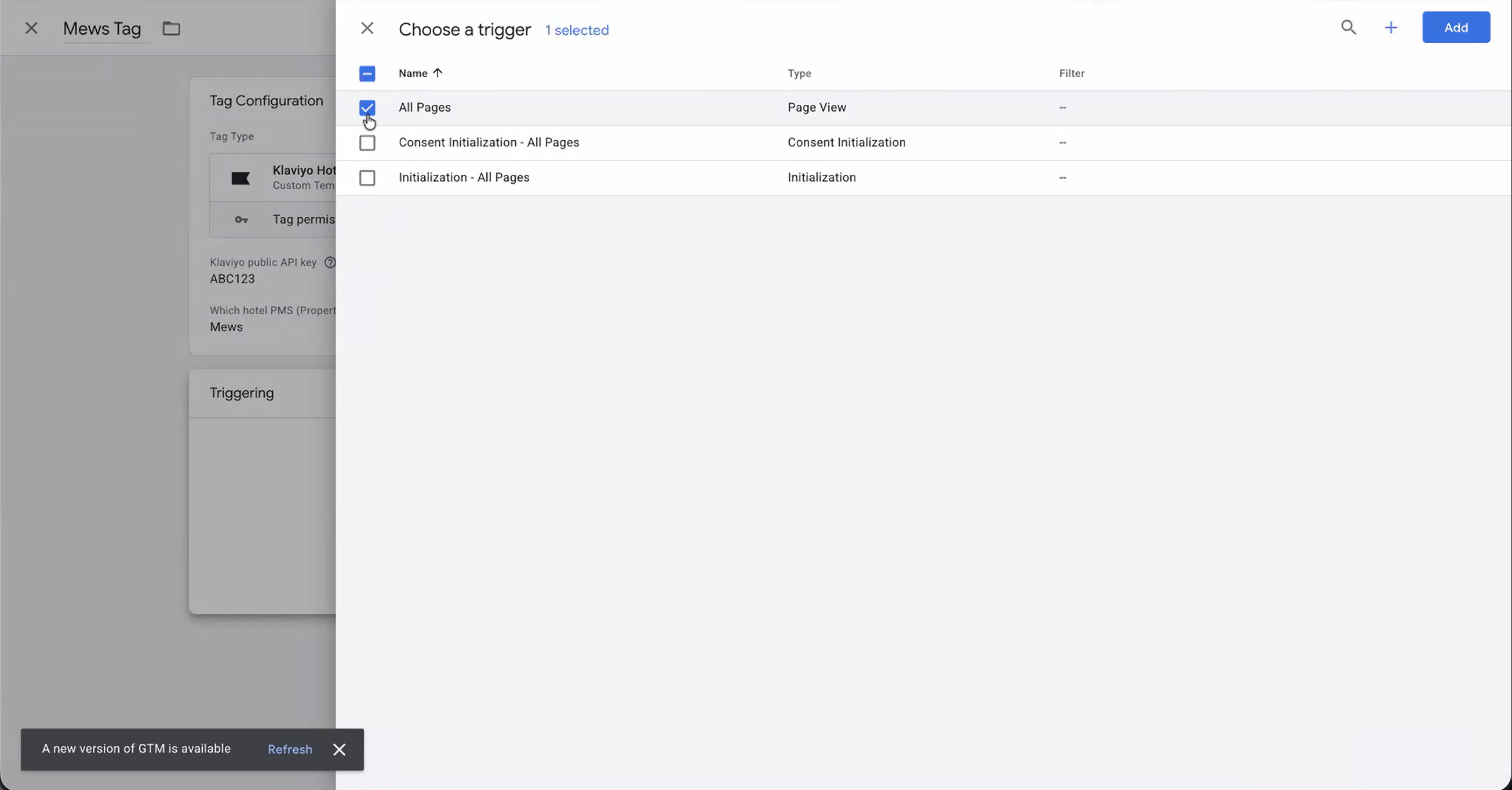
- 태그에 이름을 지정해 주세요(예: [Cloudbeds/Mews/Guesty] 태그). 저장을 클릭합니다.
5. 단계: 변경 사항 게시
이 변경 사항을 제출하기 전에는 트래킹이 활성화되지 않아요.
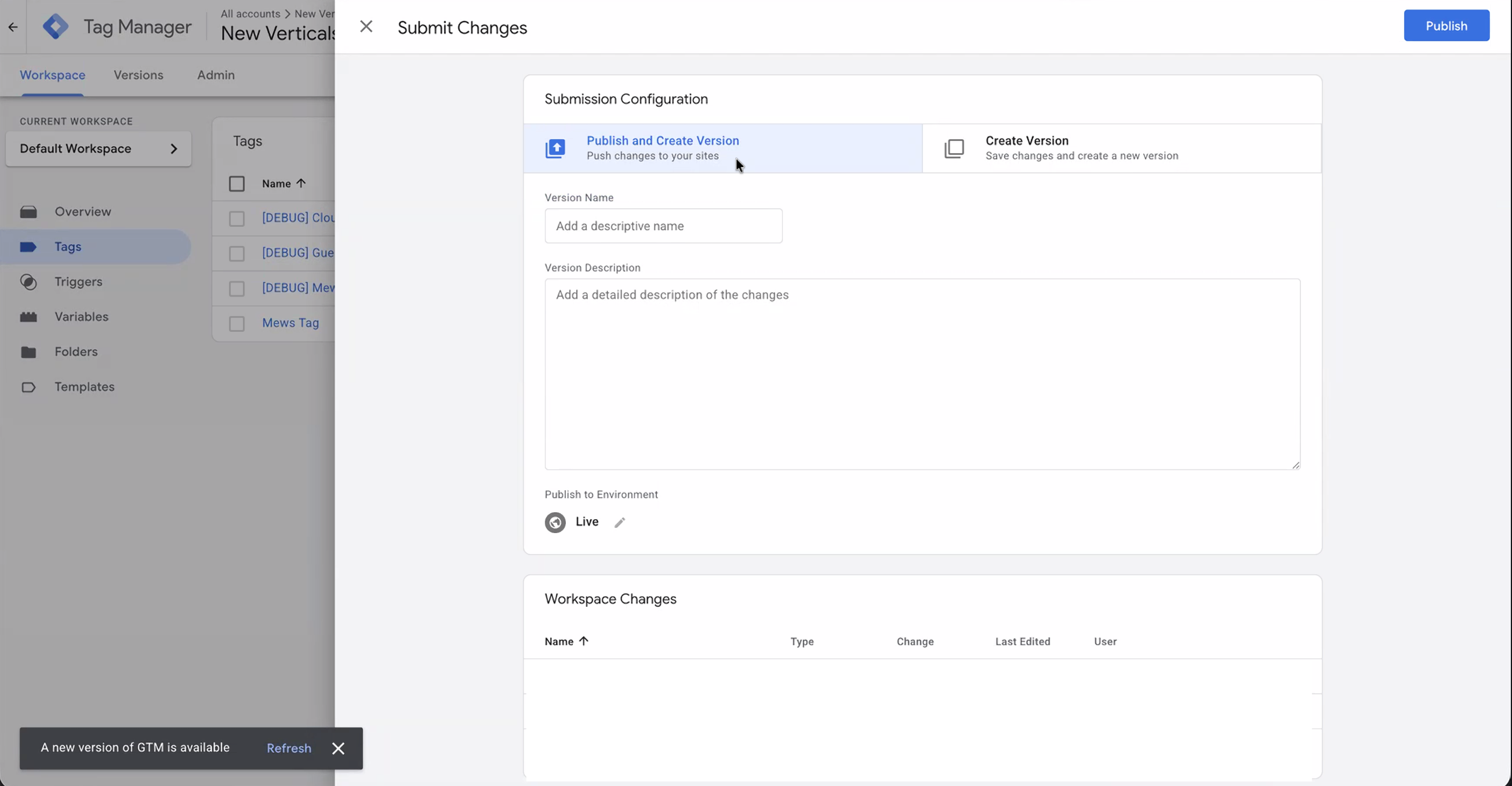
- GTM 오른쪽 상단에 있는 파란색 제출 버튼을 클릭해 주세요.
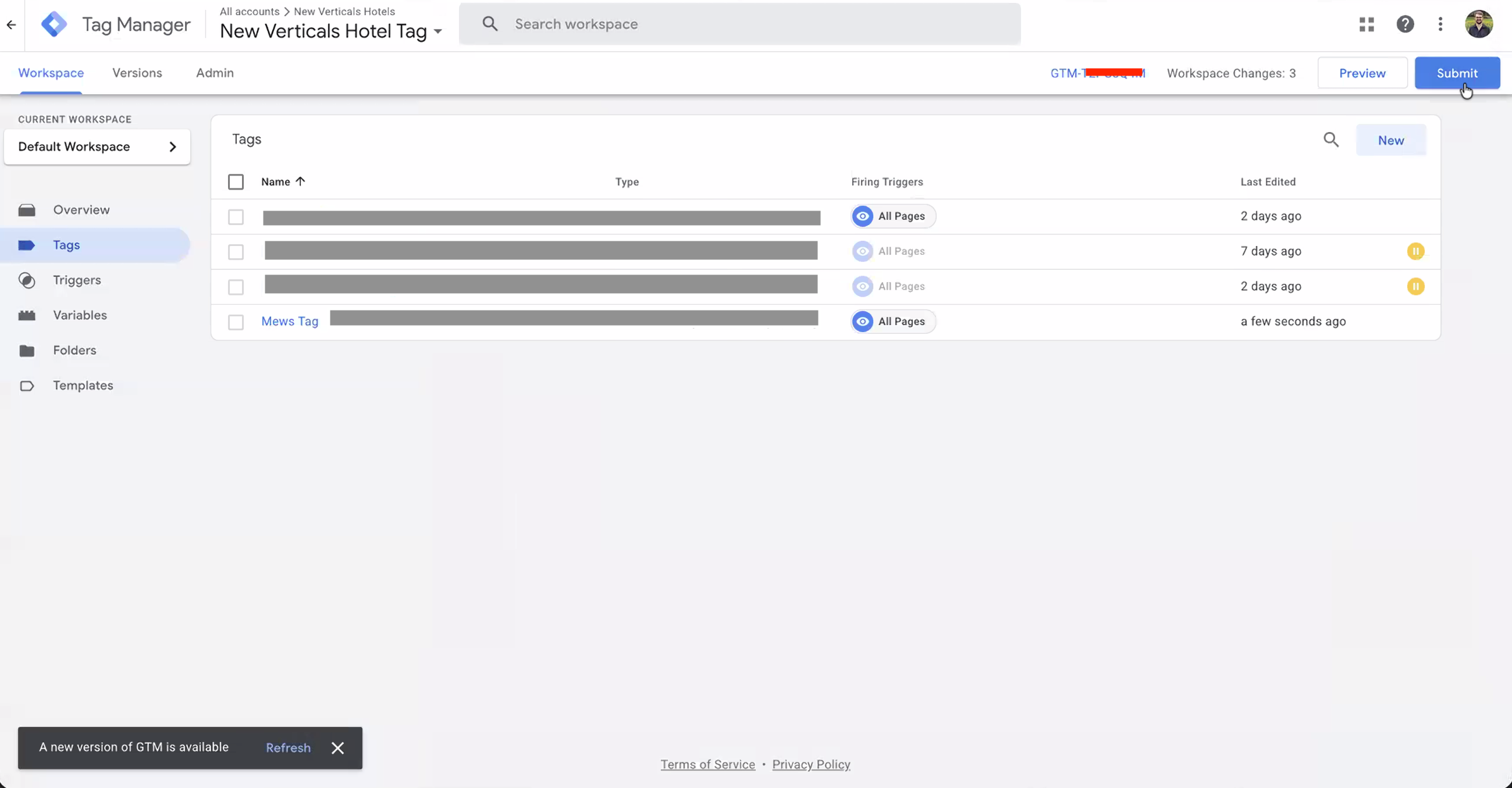
- 버전에 이름을 지정하세요(예:
Added Klaviyo Hotels Tracking). - 게시를 클릭해 주세요.
다음 단계는 어떻게 되나요?
태그가 게시되면 예약 엔진에서 식별된 방문자에 대한 이벤트 데이터를 Klaviyo로 자동으로 전송하기 시작합니다. Klaviyo가 여기에서 추적할 수 있는 대상에 대해 알아보세요. Klaviyo 계정의 지표 탭에서 다음 이벤트에 대한 정보를 확인하여 이벤트가 추적되고 있는지 확인할 수 있습니다.
- 활성 Onsite: 누군가 웹사이트에서 활성 상태일 때 실행돼요.
- 리스팅 조회: 여행자가 특정 객실 또는 숙소를 확인할 때 실행돼요.
- 결제 시작: 여행자가 예약 플로우에 진입할 때 실행돼요.
이제 PMS 연동을 선택한 후 여기에서 찾을 수 있는 탐색 이탈 및 장바구니 이탈 플로우 템플릿을 사용할 준비가 되었어요. 하지만 이건 시작에 불과해요. Klaviyo 온사이트 트래킹으로 할 수 있는 더 많은 내용을 여기에서 알아보세요!