Jak dodać śledzenie Klaviyo Onsite do silnika rezerwacji
Ten przewodnik przeprowadzi Cię przez integrację Google Tag Manager (GTM) z Twoim systemem zarządzania obiektami (Mews, Cloudbeds lub Guesty) za pomocą znacznika Klaviyo Hotels.
Pod koniec tej konfiguracji będzie można śledzić kluczowe zachowania odwiedzających witrynę, takie jak Active Onsite, Viewed Listing i Started Checkout bezpośrednio na koncie Klaviyo. Ułatwi to skonfigurowanie automatyzacji zwiększających przychody, takich jak sekwencja porzuconego przeglądania i sekwencja porzuconego koszyka zakupowego, oraz tworzenie precyzyjnie ukierunkowanych segmentów.
Zanim zaczniesz, jeśli nie masz jeszcze konta w Google Tag Managerze, skorzystaj z poradnika Google, aby je skonfigurować.
Krok 1. Znajdź identyfikator kontenera GTM
Zanim zaczniesz, musisz zidentyfikować konkretny kontener, którego chcesz użyć.
- Zaloguj się na swoje konto Google Tag Manager.
- Wybierz kontener powiązany ze stroną internetową hotelu.
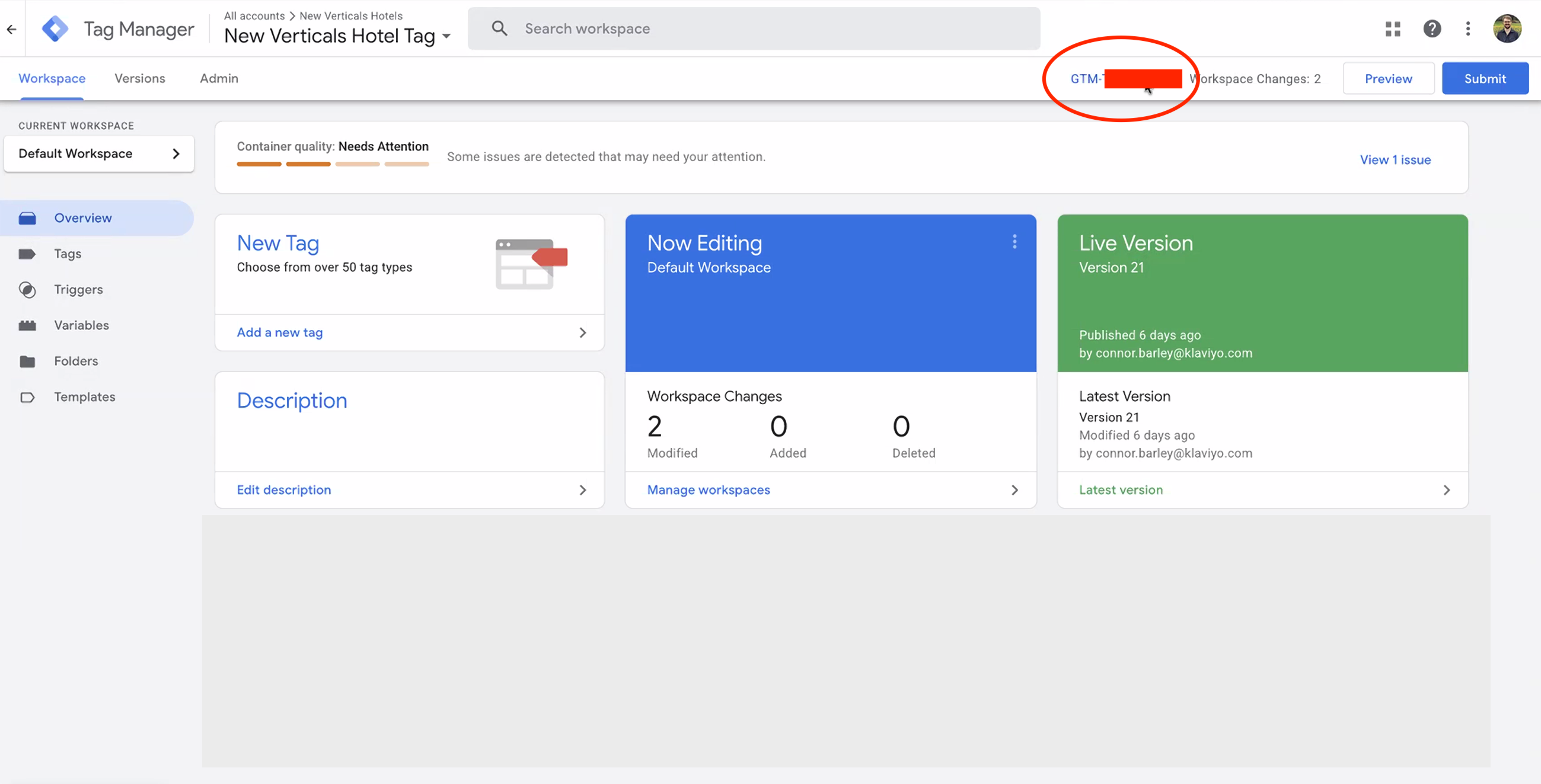
- U góry okna, obok przycisków "Prześlij" i "Podgląd", zobaczysz swój identyfikator kontenera (wygląda jak
GTM-XXXXXXX). - Skopiuj ten identyfikator do schowka.
Krok 2: Połącz GTM ze swoim systemem zarządzania obiektami (PMS)
Trzeba poinformować silnik rezerwacji, aby „nasłuchiwał” kontenera GTM. Wykonaj poniższe kroki dla konkretnej platformy:
Dla Cloudbeds
- Zaloguj się do Cloudbeds.
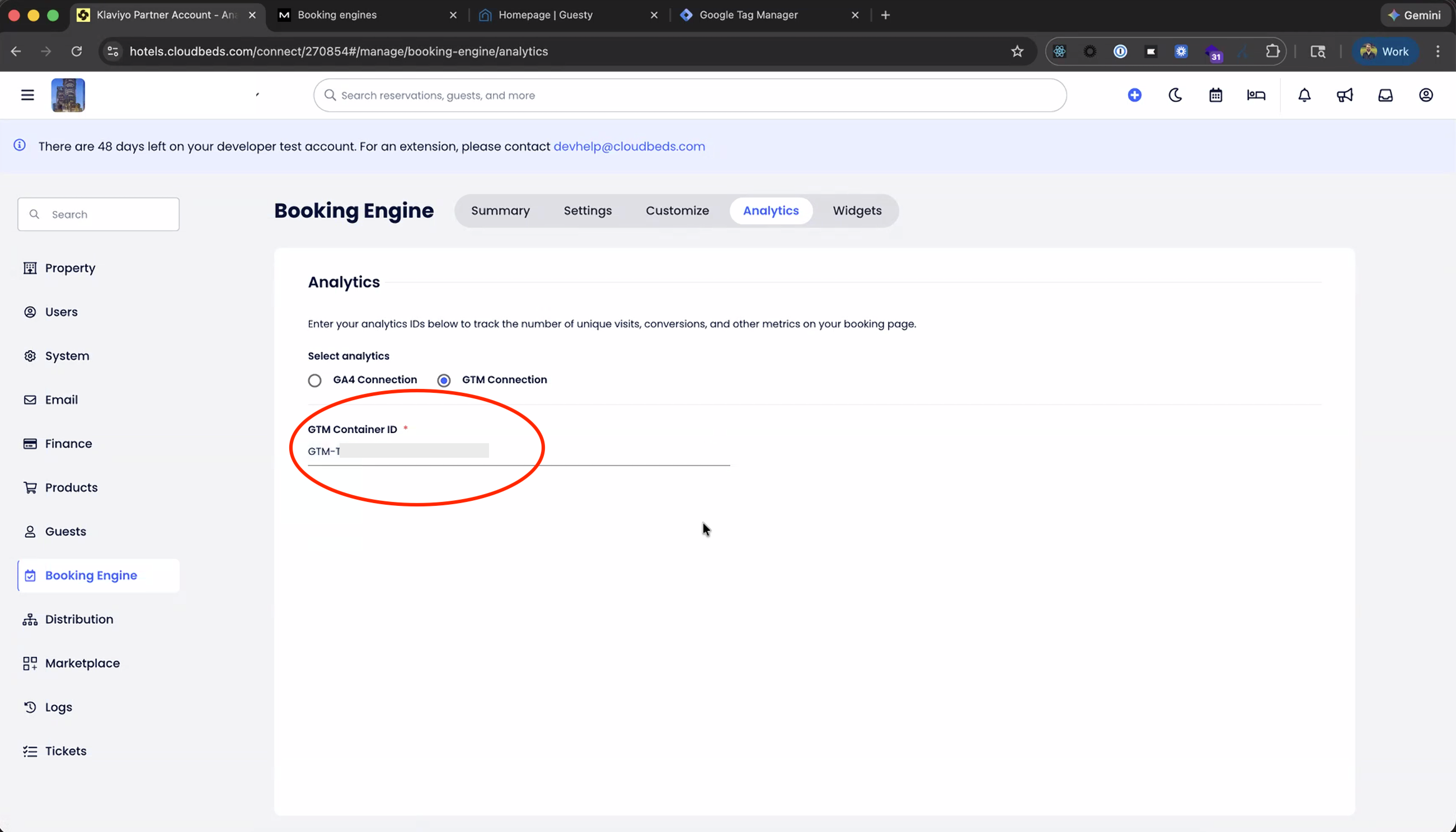
- Kliknij ikonę konta > Ustawienia > Silnik rezerwacji.
- Wybierz kartę Analityka .
- Wklej identyfikator kontenera w polu GTM i zapisz.
Aby uzyskać więcej instrukcji, skorzystaj z przewodnika Cloudbeds.
Dla Mews
- Zaloguj się do Mews.
- Przejdź do: Ustawienia > Usługi.
- Wybierz usługę możliwą do zarezerwowania.
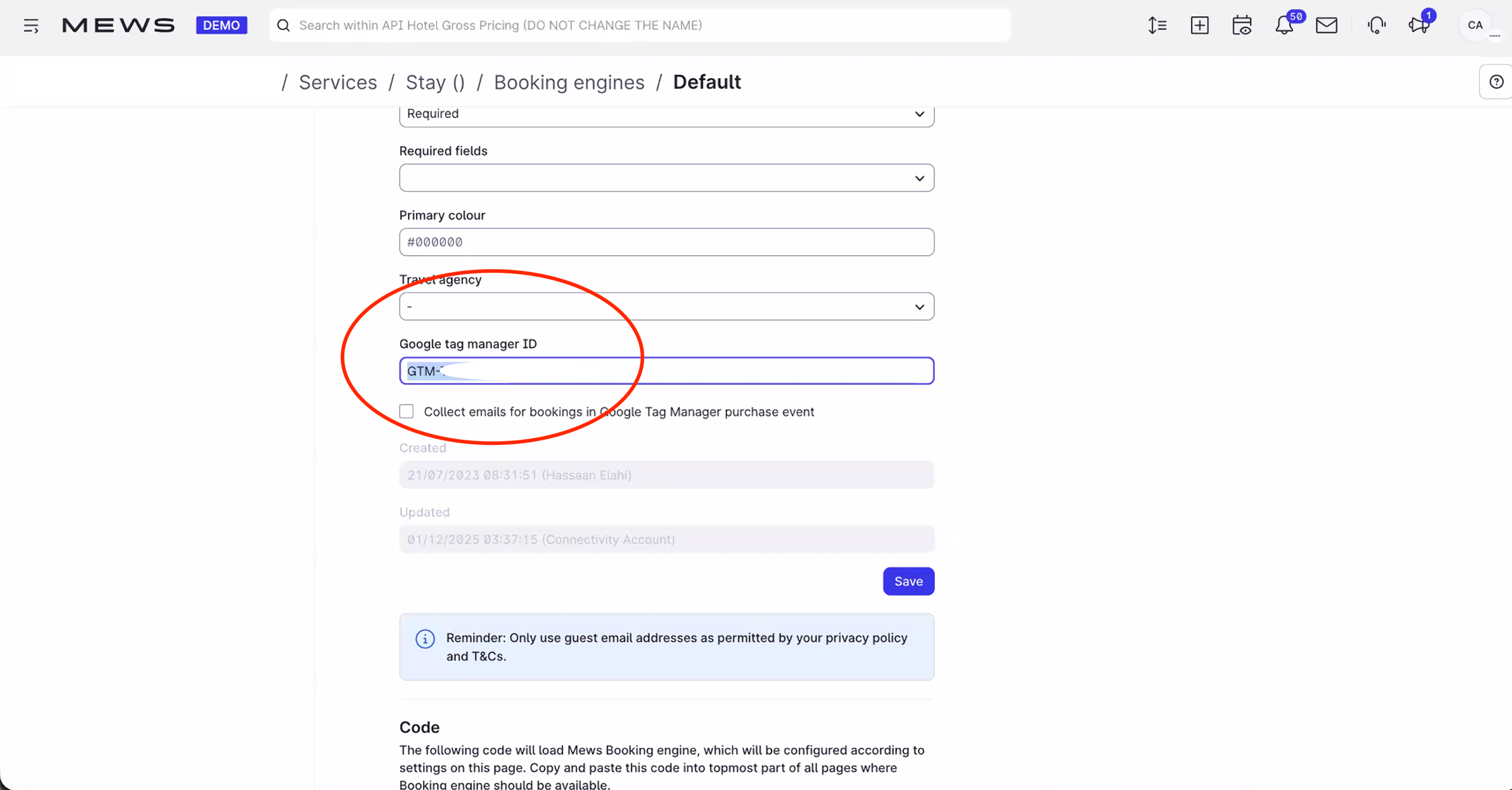
- Kliknij Silniki rezerwacji.
- Wybierz silnik rezerwacji, który chcesz śledzić za pomocą Zarządcy znaczników Google.
- W sekcji Identyfikator Menedżera tagów Google wklej swój Identyfikator kontenera.
- Kliknij Zapisz.
Aby uzyskać więcej instrukcji, skorzystaj z przewodnika Mews.
W przypadku Guesty
- Aby zainstalować kod na swojej stronie:
- Zaloguj się do Guesty.
- Wybierz menu Operations u góry, a następnie wybierz Growth > Distribution.

- Wybierz Guesty Booking Engine.
- Kliknij trzy kropki obok mechanizmu rezerwacji i wybierz Edytuj mechanizm rezerwacji.
- Przewiń do sekcji Analityka internetowa i wklej swój identyfikator kontenera.
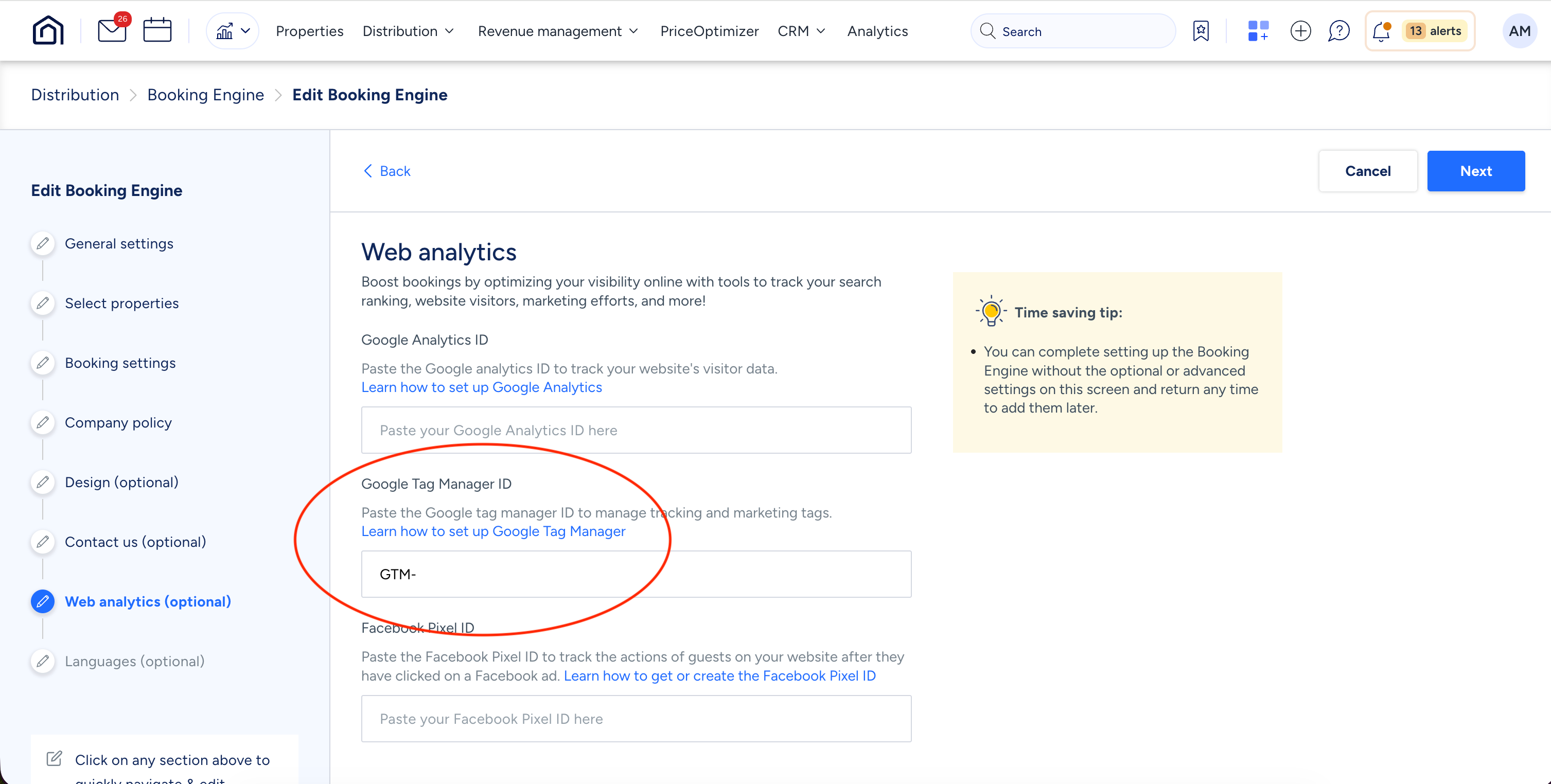
- Wybierz Zapisz mechanizm rezerwacji.
Aby uzyskać więcej instrukcji, postępuj zgodnie z przewodnikiem Guesty.
Krok 3: Dodaj szablon Klaviyo Hotels w GTM
Teraz, gdy GTM jest połączone z PMS, trzeba dodać logikę śledzenia specyficzną dla Klaviyo.
- Wróć do Google Tag Managera i kliknij Szablony na lewym pasku bocznym.
- W sekcji Szablony znaczników kliknij Przeszukaj galerię.
- Wyszukaj „Znacznik Klaviyo Hotels”.
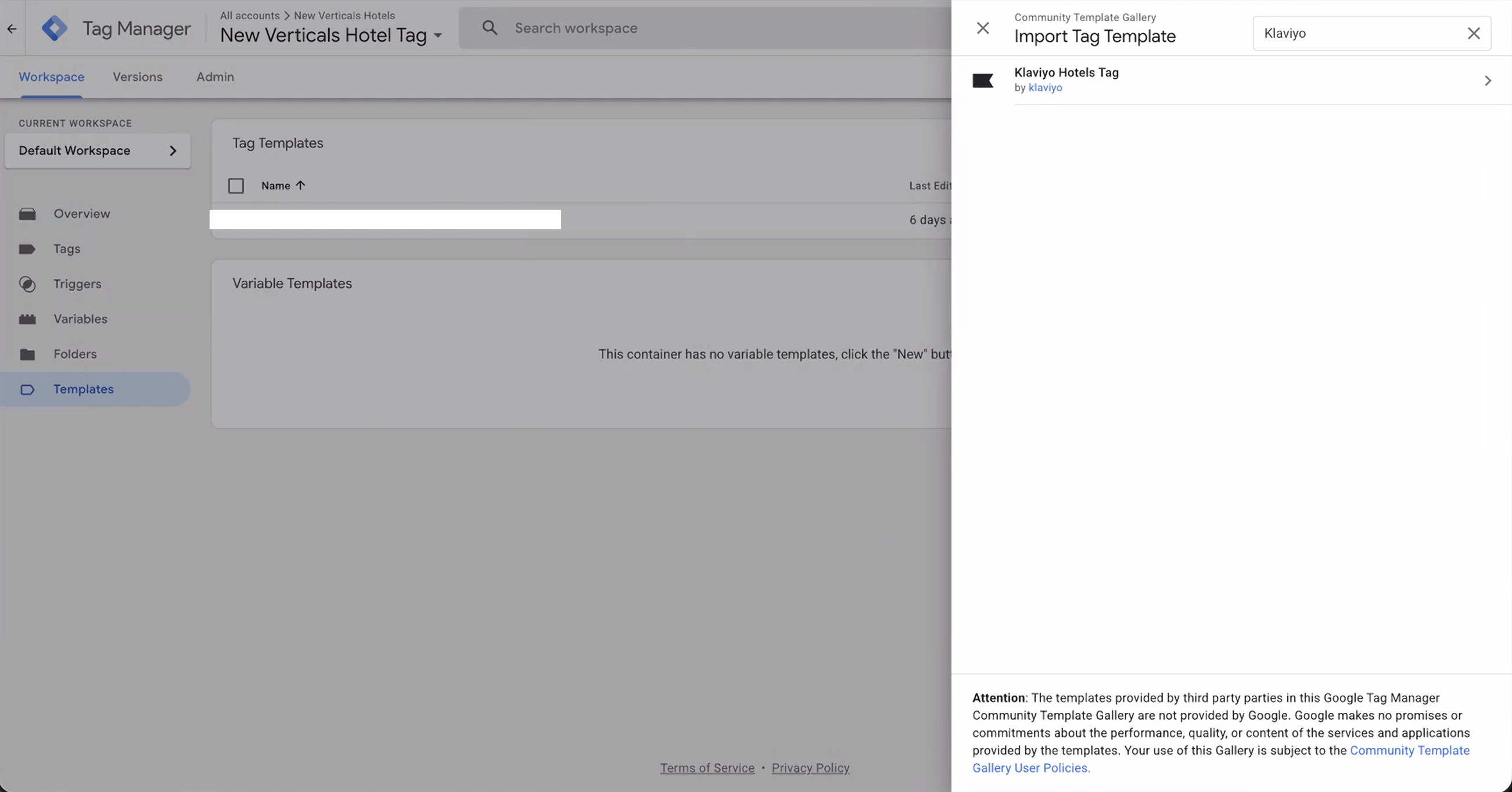
- Wybierz szablon i kliknij Dodaj do obszaru roboczego.
- Potwierdź, klikając ponownie Dodaj.
Krok 4: Utwórz i skonfiguruj swój znacznik
Ten krok łączy szablon z konkretnym kontem Klaviyo.
- Przejdź do sekcji Znaczniki na lewym pasku bocznym i kliknij Nowy.
- Nazwij znacznik (np.
Klaviyo Hotels Tracking). - Kliknij Konfiguracja znaczników i wybierz znacznik Klaviyo Hotels, który właśnie dodano.
- Wprowadź publiczny klucz API Klaviyo: To 6-znakowy identyfikator dostępny w ustawieniach konta Klaviyo (zobacz nasz przewodnik, jak znaleźć klucz publiczny).
- Wybierz PMS: Wybierz Mews, Cloudbeds lub Guesty z menu rozwijanego.
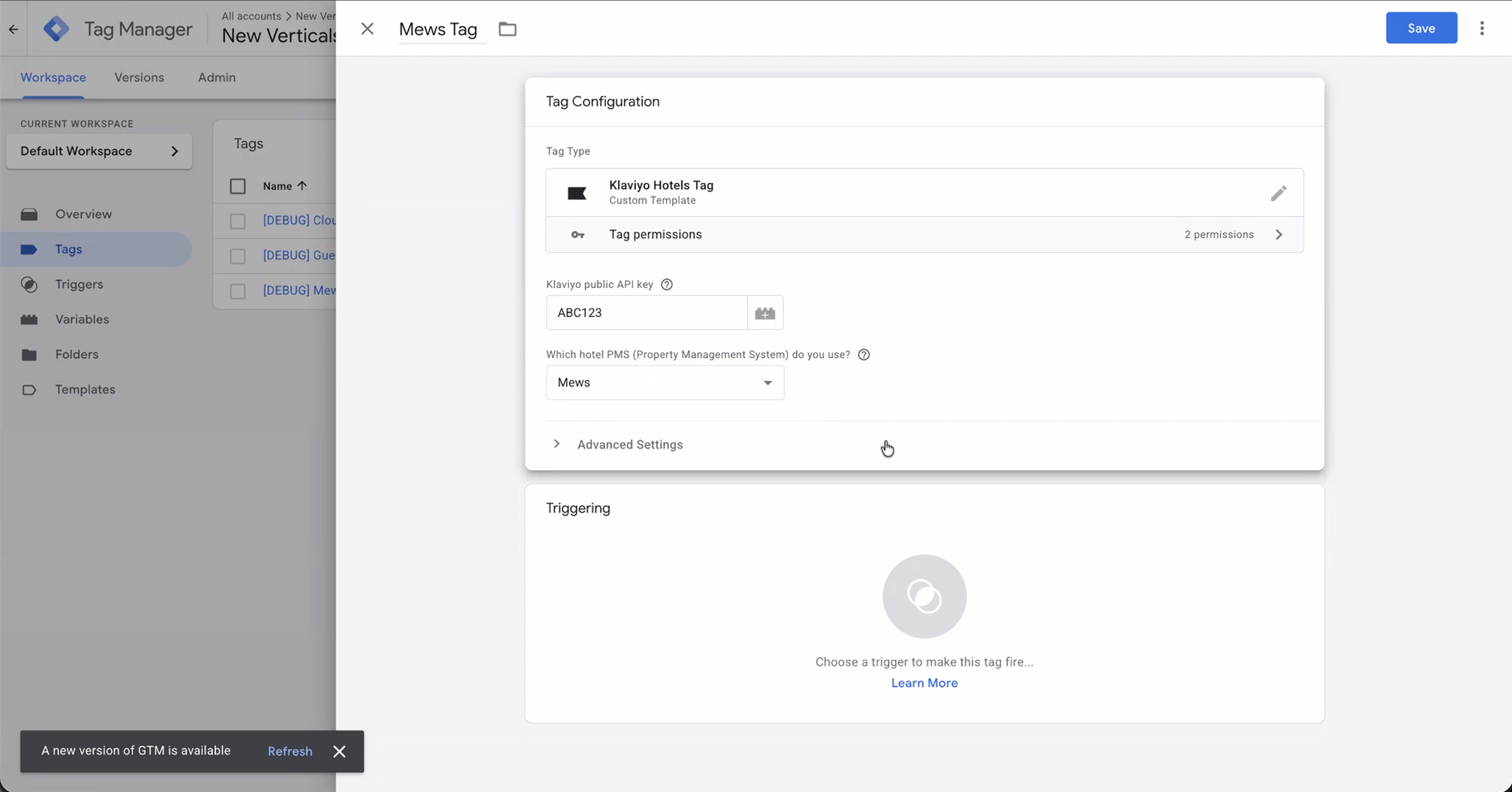
- Ustaw wyzwalacz: Najedź kursorem na sekcję Wyzwalanie. Kliknij ikonę ołówka, która pojawi się w prawym górnym rogu. Wybierz Wszystkie strony.
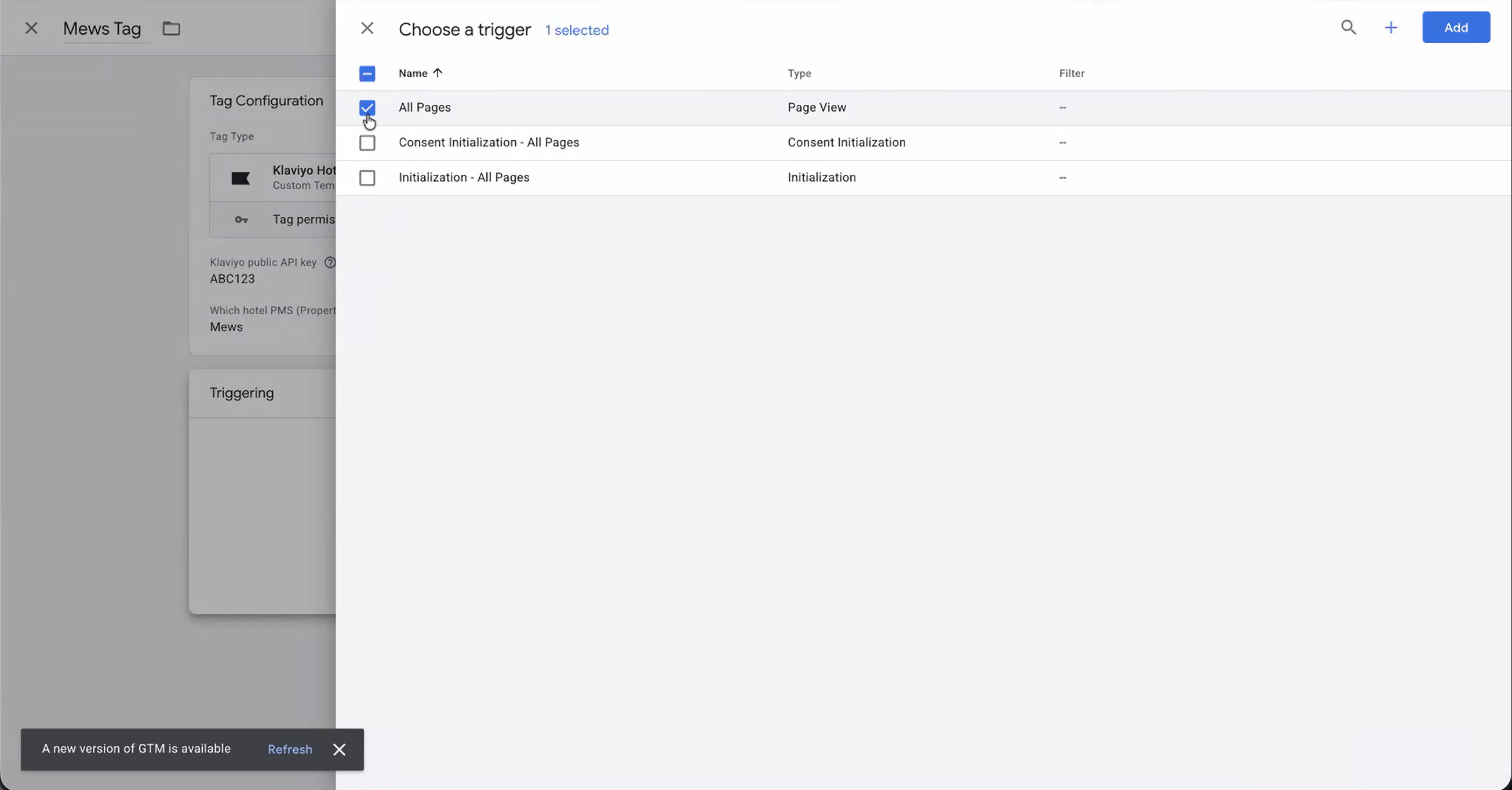
- Nadaj znacznikowi nazwę (np. znacznik [Cloudbeds/Mews/Guesty]). Kliknij Zapisz.
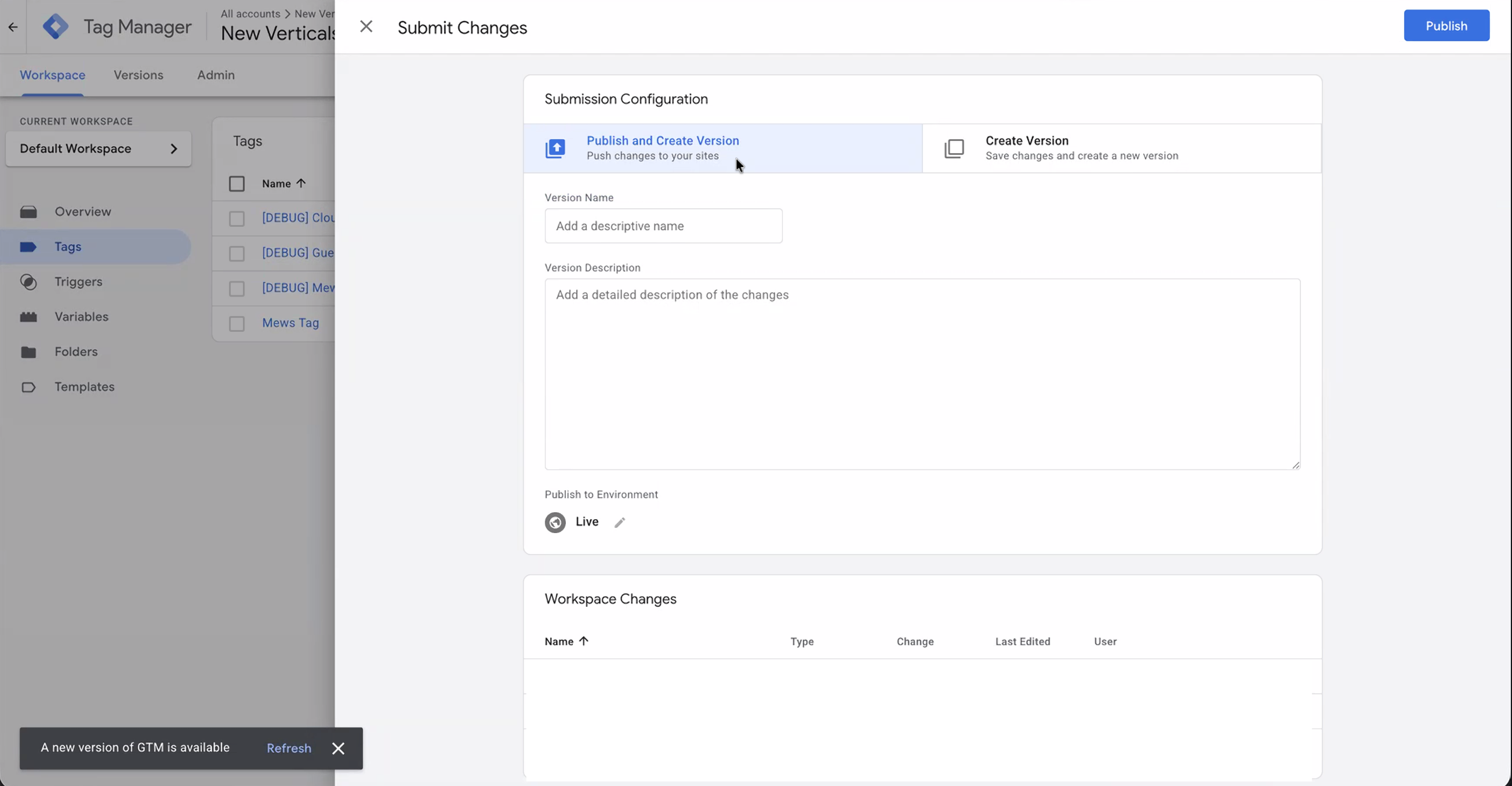
Krok 5. Opublikuj zmiany
Śledzenie nie zostanie uruchomione, dopóki nie prześlesz tych zmian.
- W prawym górnym rogu GTM kliknij niebieski przycisk Prześlij.
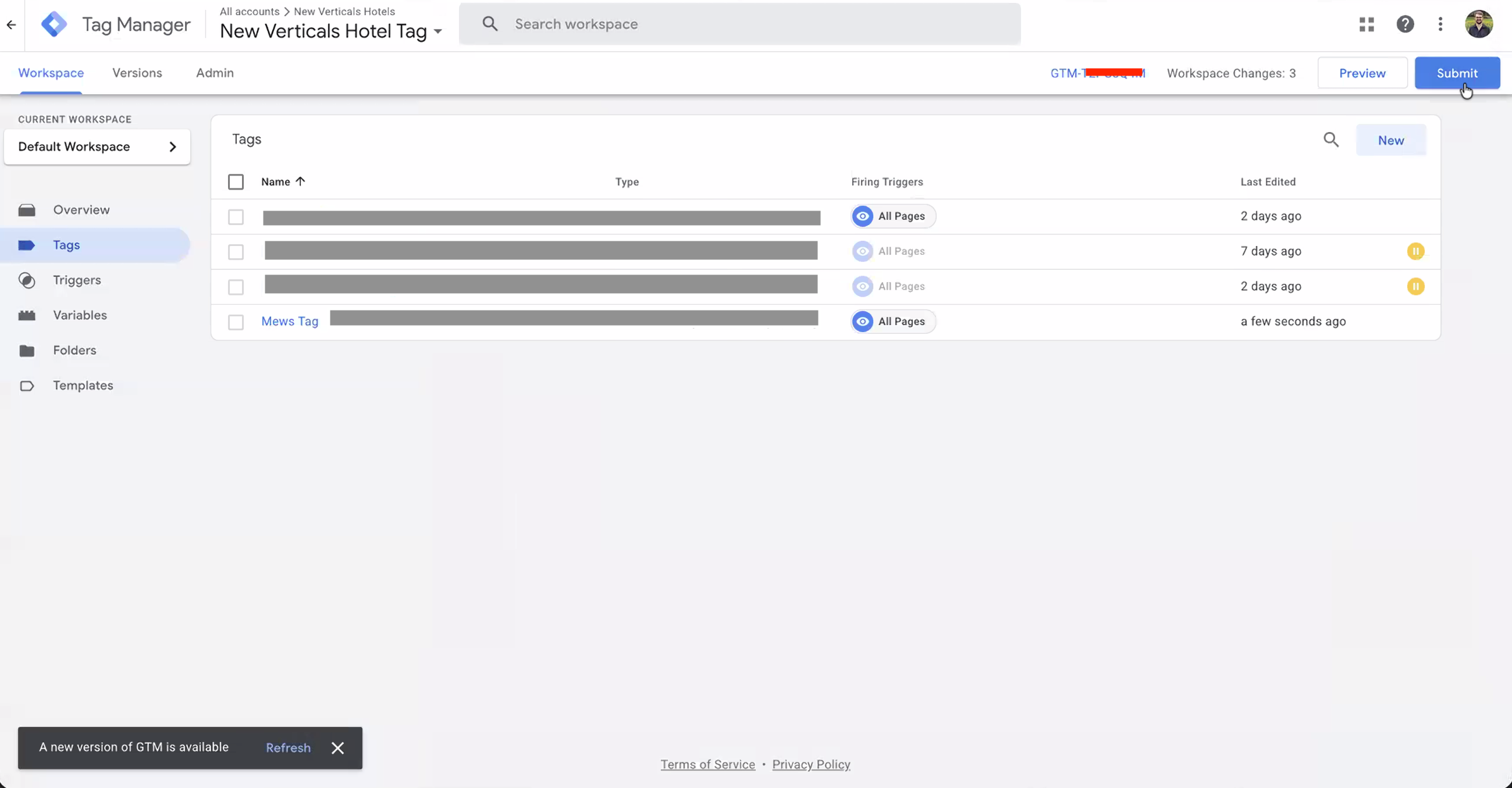
- Nadaj swojej wersji nazwę (np.
Added Klaviyo Hotels Tracking). - Kliknij Opublikuj.
Co stanie się teraz?
Po opublikowaniu znacznik automatycznie zacznie przesyłać dane zdarzeń do Klaviyo dla zidentyfikowanych odwiedzających w Twoim silniku rezerwacji. Dowiedz się tutaj, kogo Klaviyo może śledzić. Możesz sprawdzić, czy zdarzenia są śledzone, przechodząc do karty Metryki na koncie Klaviyo i wyszukując następujące zdarzenia:
- Aktywni na stronie: Uruchamia się, gdy ktoś jest aktywny na stronie internetowej.
- Wyświetlono ofertę: Uruchamia się, gdy podróżny przegląda konkretny pokój lub obiekt.
- Rozpoczęto realizację zakupu: Uruchamia się, gdy podróżny przechodzi do sekwencji rezerwacji.
Teraz wszystko jest gotowe do korzystania z szablonów sekwencji porzuconego przeglądania i sekwencji porzuconego koszyka zakupowego, które znajdziesz tutaj po wybraniu integracji PMS. Ale to dopiero początek — dowiedz się więcej o tym, co możesz zrobić dzięki śledzeniu na stronie Klaviyo tutaj!