Come aggiungere il tracciamento onsite di Klaviyo al tuo motore di prenotazione
Questa guida ti accompagna nell’integrazione di Google Tag Manager (GTM) con il tuo sistema di gestione delle proprietà (Mews, Cloudbeds o Guesty) utilizzando il tag Klaviyo Hotels.
Al termine di questa configurazione, potrai monitorare i principali comportamenti dei visitatori del sito web, come Active Onsite, Viewed Listing e Started Checkout direttamente nel tuo account Klaviyo. Questo ti consentirà di configurare facilmente automazioni che aumentano i ricavi, come i flussi di abbandono della navigazione e carrello abbandonato, e creare segmenti altamente mirati.
Prima di iniziare, se non hai già un account Google Tag Manager, segui la guida di Google su come configurarne uno.
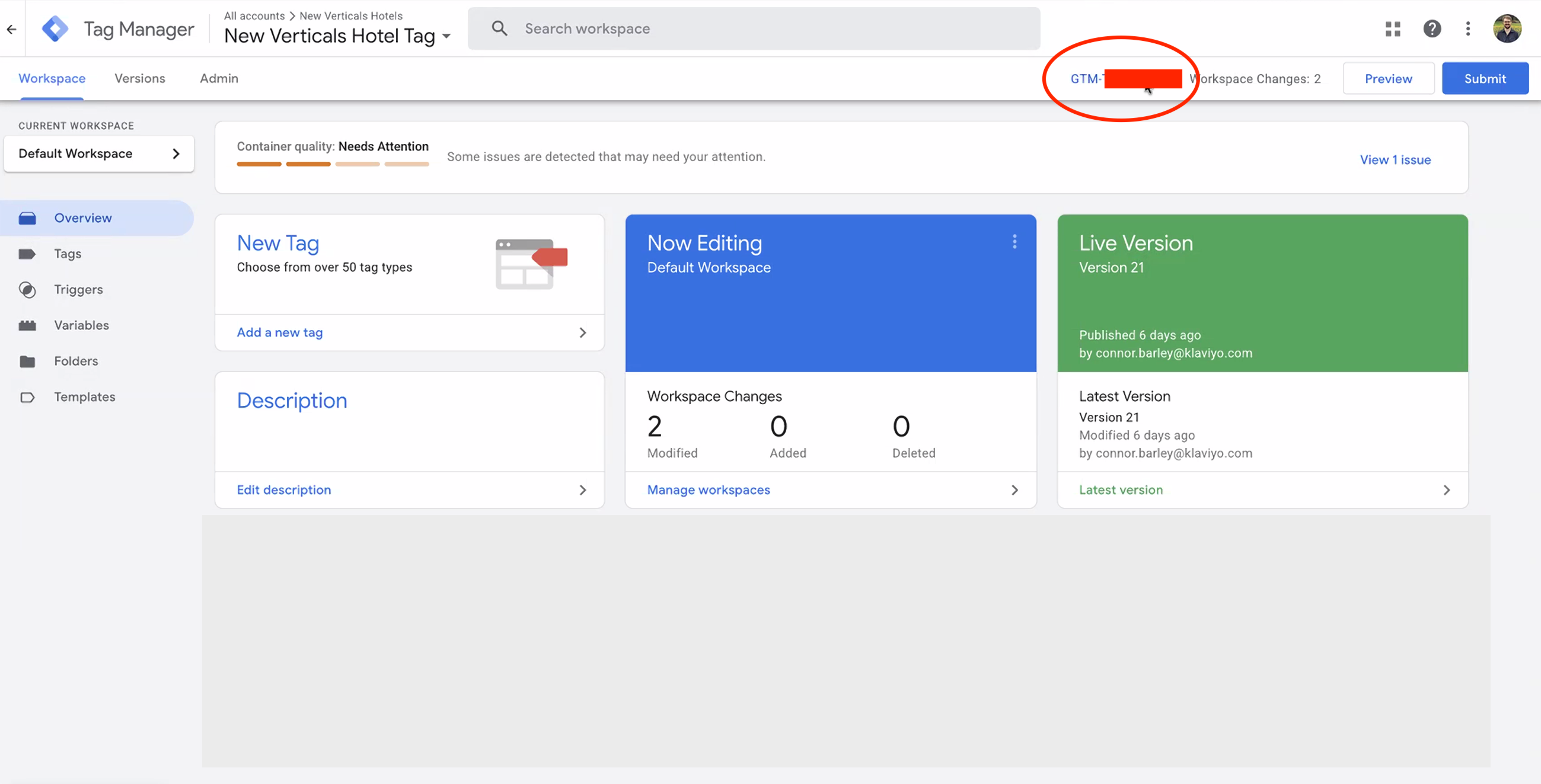
Passaggio 1: individua l'ID del contenitore GTM
Prima di iniziare, devi identificare il contenitore specifico che vuoi utilizzare.
- Accedi al tuo account Google Tag Manager.
- Seleziona il contenitore associato al sito web del tuo hotel.
- Nella parte superiore della finestra, accanto ai pulsanti "Invia" e "Anteprima", vedrai il tuo ID contenitore (ha un aspetto simile a
GTM-XXXXXXX). - Copia questo ID negli appunti.
Passaggio 2: collega GTM al tuo Property Management System (PMS)
Devi indicare al tuo motore di prenotazione di "ascoltare" il tuo container GTM. Segui i passaggi per la tua piattaforma specifica qui sotto:
Per Cloudbeds
- Accedi a Cloudbeds.
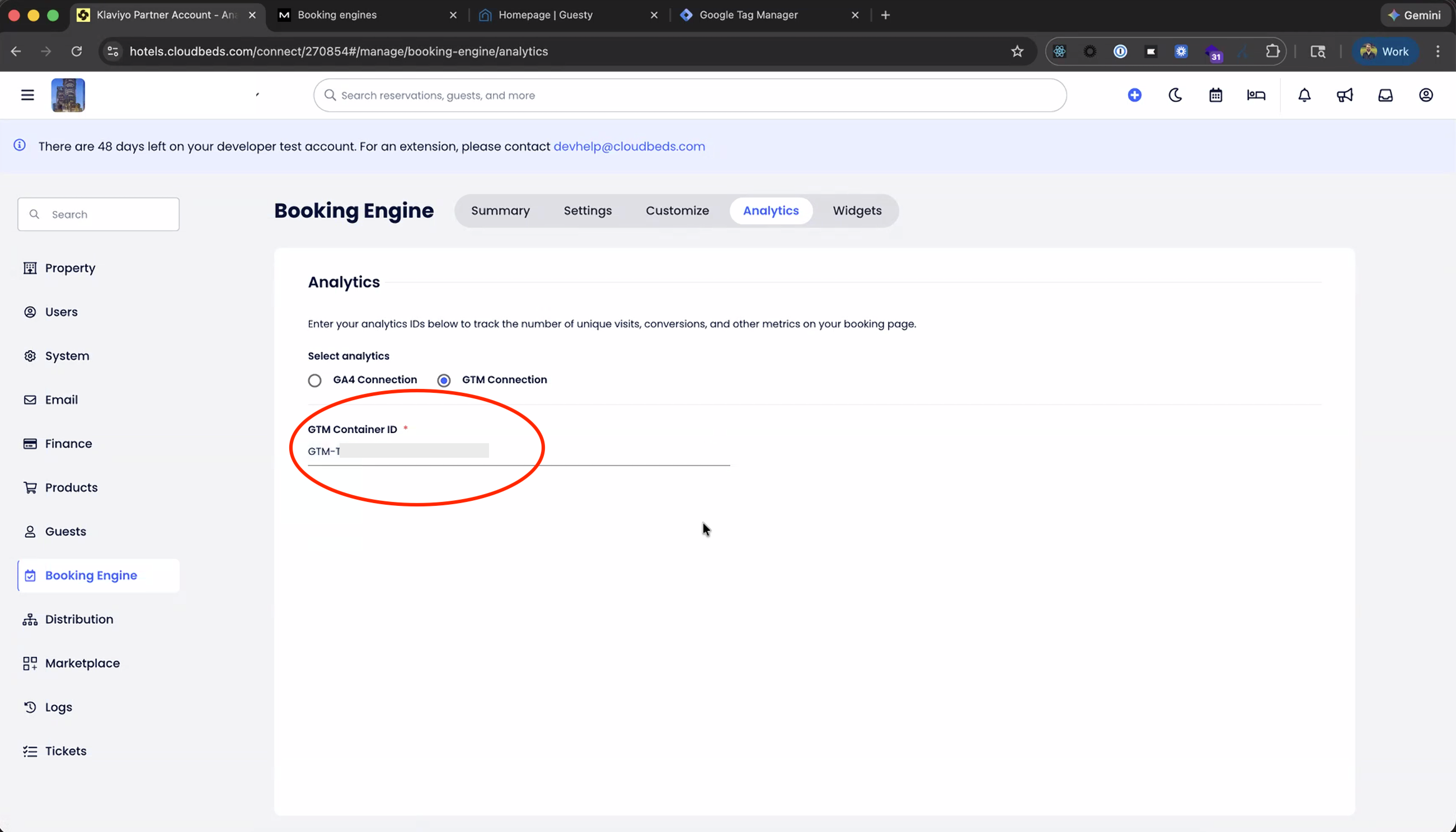
- Fai clic sull’ icona account > Impostazioni > motore di prenotazione.
- Seleziona la scheda Analytics .
- Incolla il tuo ID container nel campo GTM e salva.
Per ulteriori istruzioni, segui la guida di Cloudbeds.
Per Mews
- Accedi a Mews.
- Vai su Impostazioni > Servizi.
- Seleziona un servizio prenotabile.
- Fai clic su Motori di prenotazione.
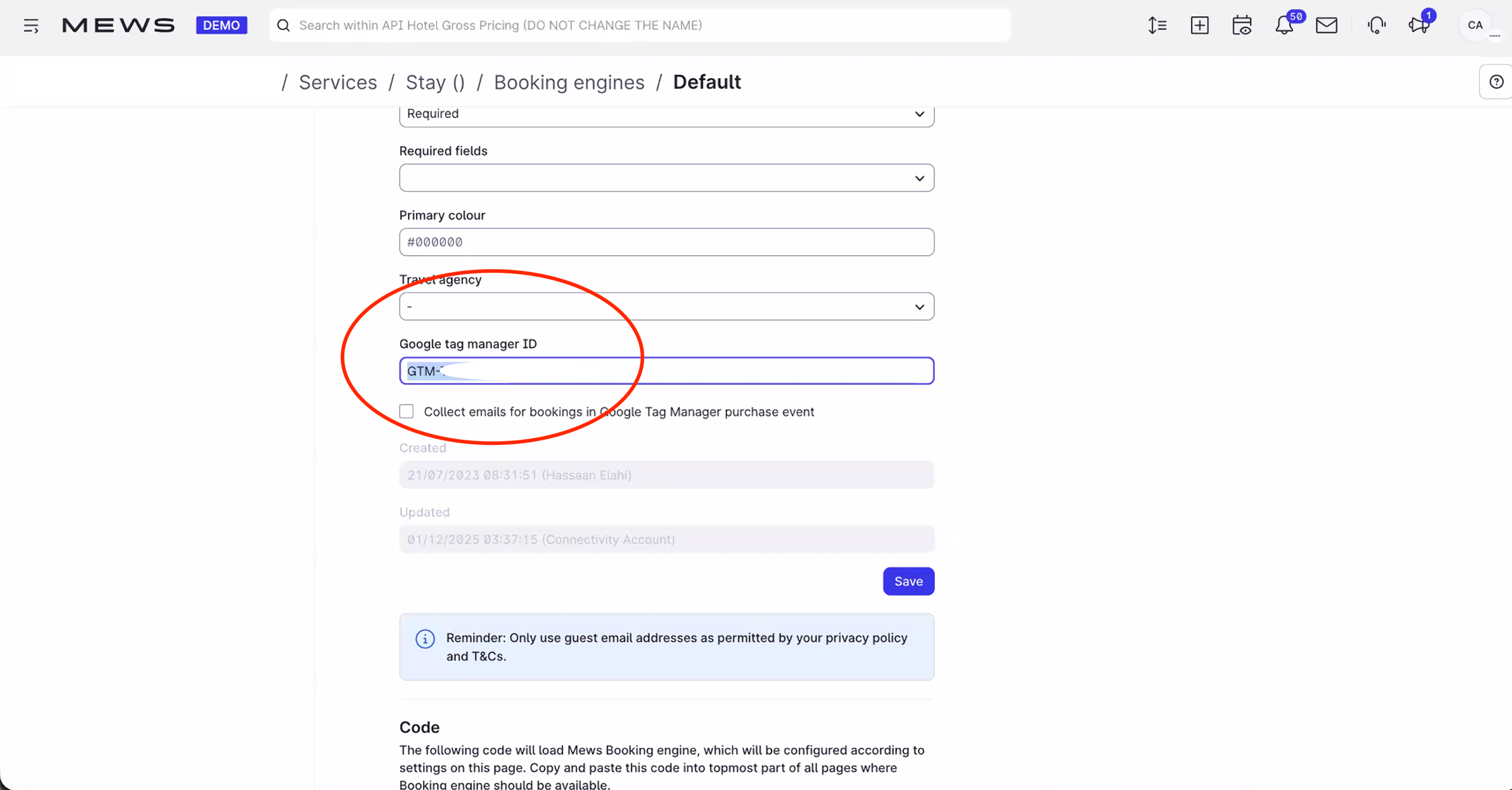
- Seleziona il motore di prenotazione che vuoi monitorare con Google Tag Manager.
- In ID di Google Tag Manager, incolla il tuo ID contenitore.
- Clicca su Salva.
Per ulteriori istruzioni, segui la guida di Mews.
Per Guesty
- Per installare il codice sul tuo sito:
- Accedi a Guesty.
- Seleziona il menu a discesa Operations in alto, quindi seleziona Growth > Distribution.

- Seleziona Guesty Booking Engine.
- Clicca sui tre punti accanto al tuo motore di prenotazione e seleziona Modifica motore di prenotazione.
- Scorri fino alla sezione Analisi web e incolla il tuo ID container.
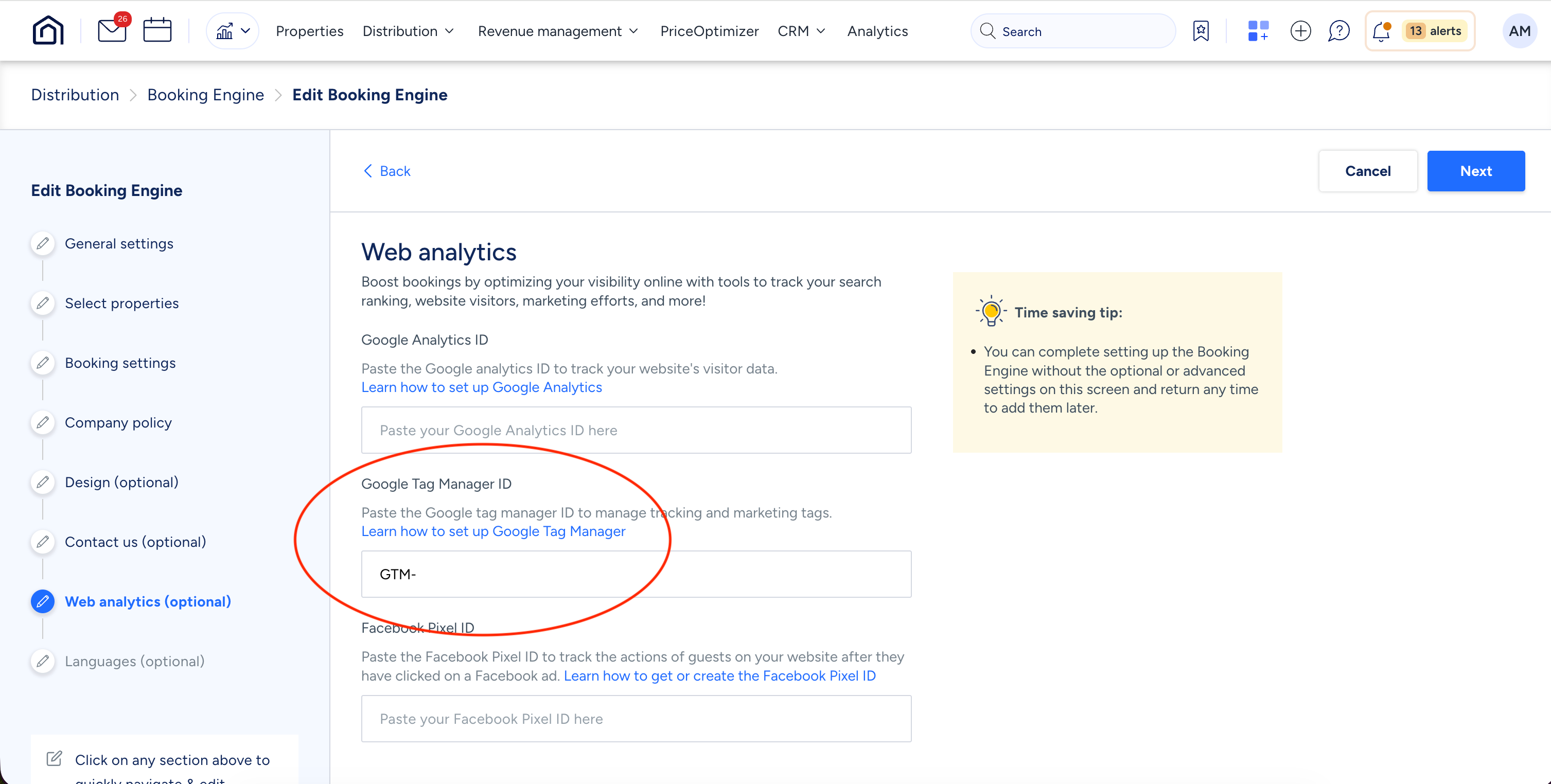
- Seleziona Salva Booking Engine.
Per ulteriori istruzioni, segui la guida di Guesty.
Passaggio 3: aggiungi il modello Klaviyo Hotels in GTM
Ora che GTM è collegato al tuo PMS, devi aggiungere la logica di tracciamento specifica di Klaviyo.
- Di nuovo in Google Tag Manager, fai clic su Modelli nella barra laterale a sinistra.
- Nella sezione Modelli di tag, fai clic su Cerca nella galleria.
- Cerca "Klaviyo Hotels tag".
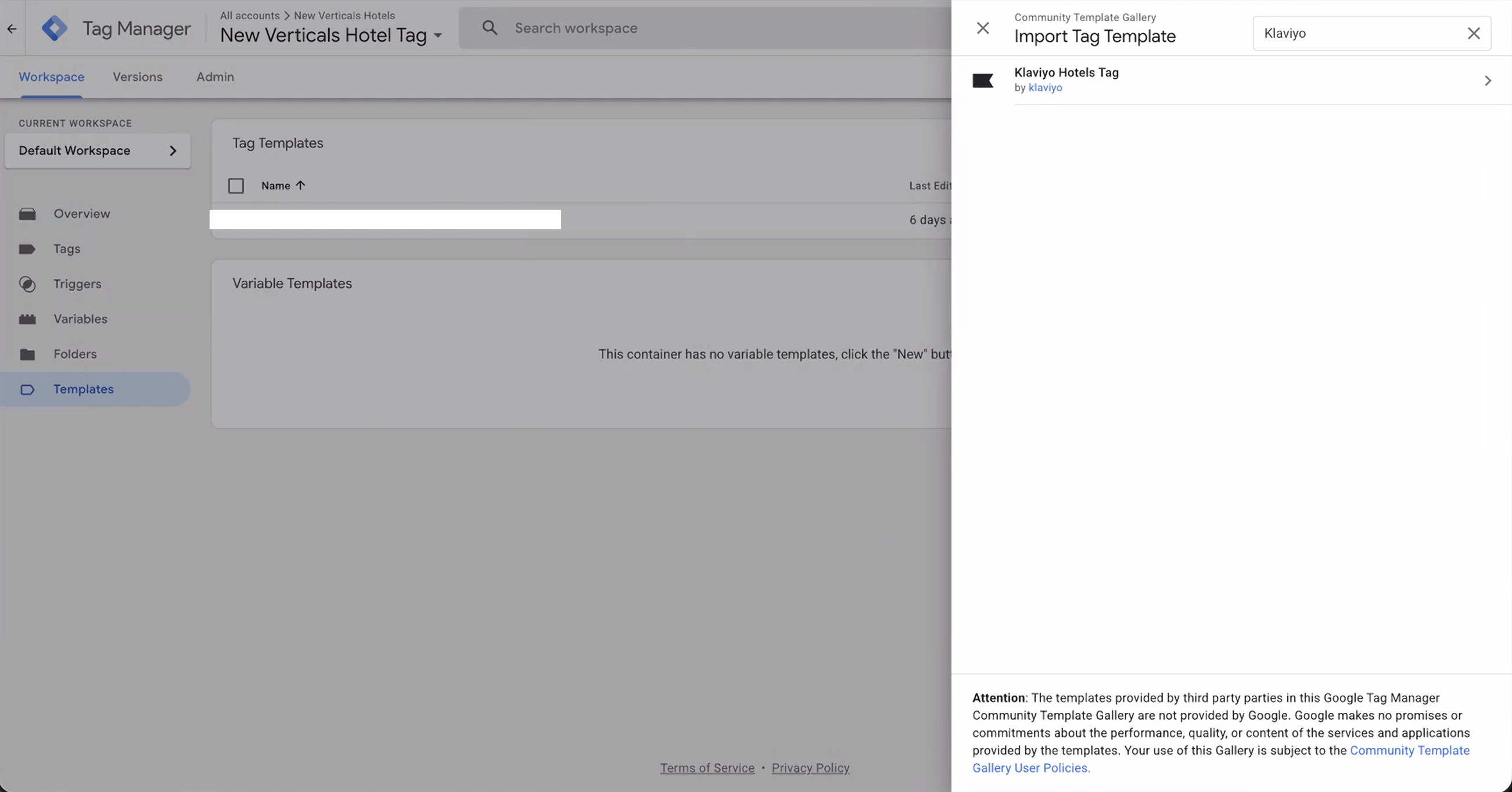
- Seleziona il modello e clicca su Aggiungi all'area di lavoro.
- Conferma facendo di nuovo clic su Aggiungi.
Passaggio 4: crea e configura il tag
Questo passaggio collega il modello al tuo account Klaviyo specifico.
- Vai a Tag nella barra laterale sinistra e fai clic su Nuovo.
- Assegna un nome al tag (ad es.
Klaviyo Hotels Tracking). - Fai clic su Configurazione tag e seleziona il tag hotel di Klaviyo che hai appena aggiunto.
- Inserisci la chiave API pubblica di Klaviyo: si tratta dell’identificatore di 6 caratteri che trovi nelle Impostazioni dell’account Klaviyo (consulta la nostra guida per trovare la tua chiave pubblica).
- Seleziona il tuo PMS: Scegli Mews, Cloudbeds o Guesty dal menu a discesa.
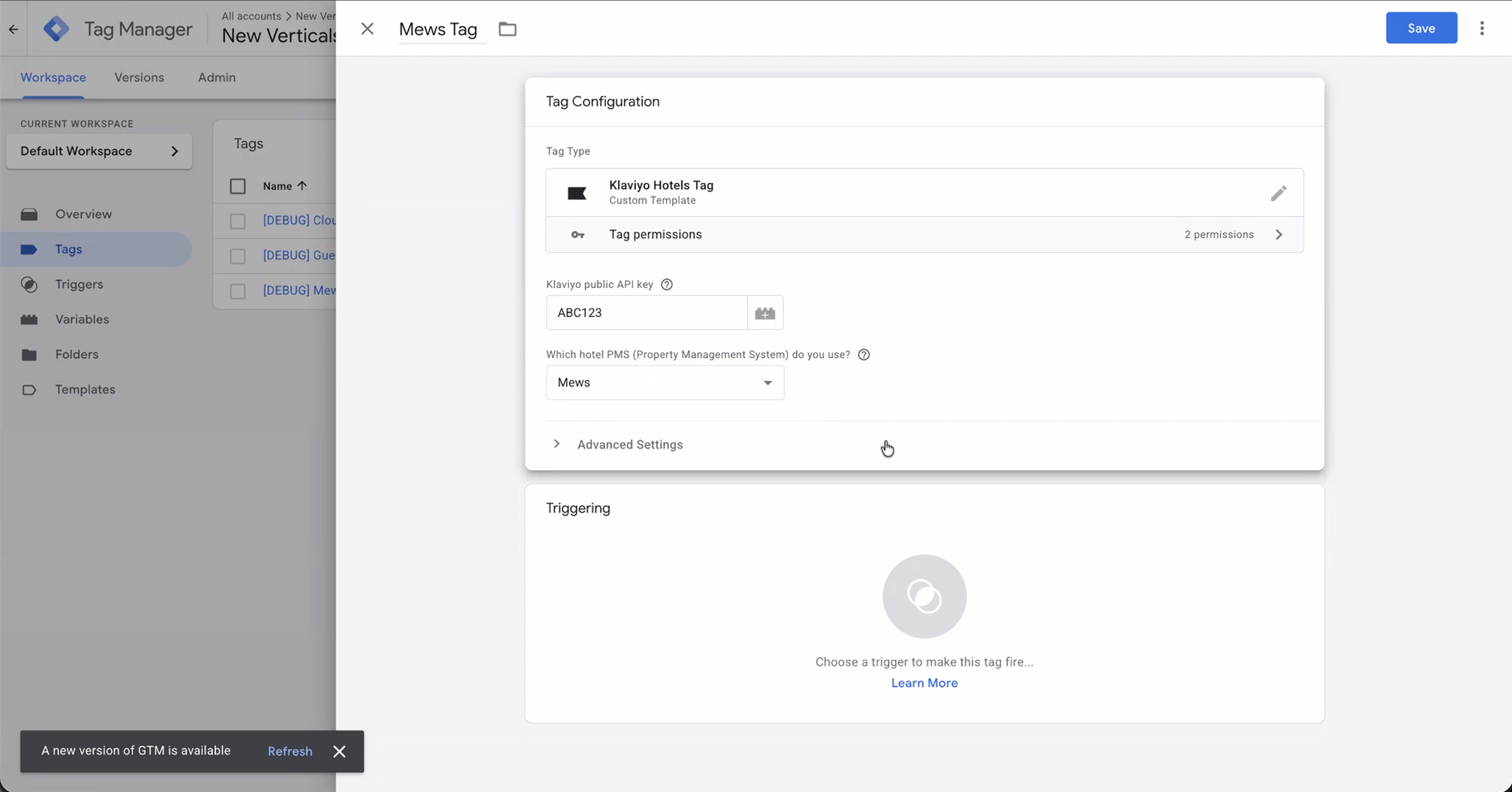
- Imposta il trigger: passa il mouse sulla sezione Triggering. Clicca sulla matita che appare nell'angolo in alto a destra. Seleziona Tutte le pagine.
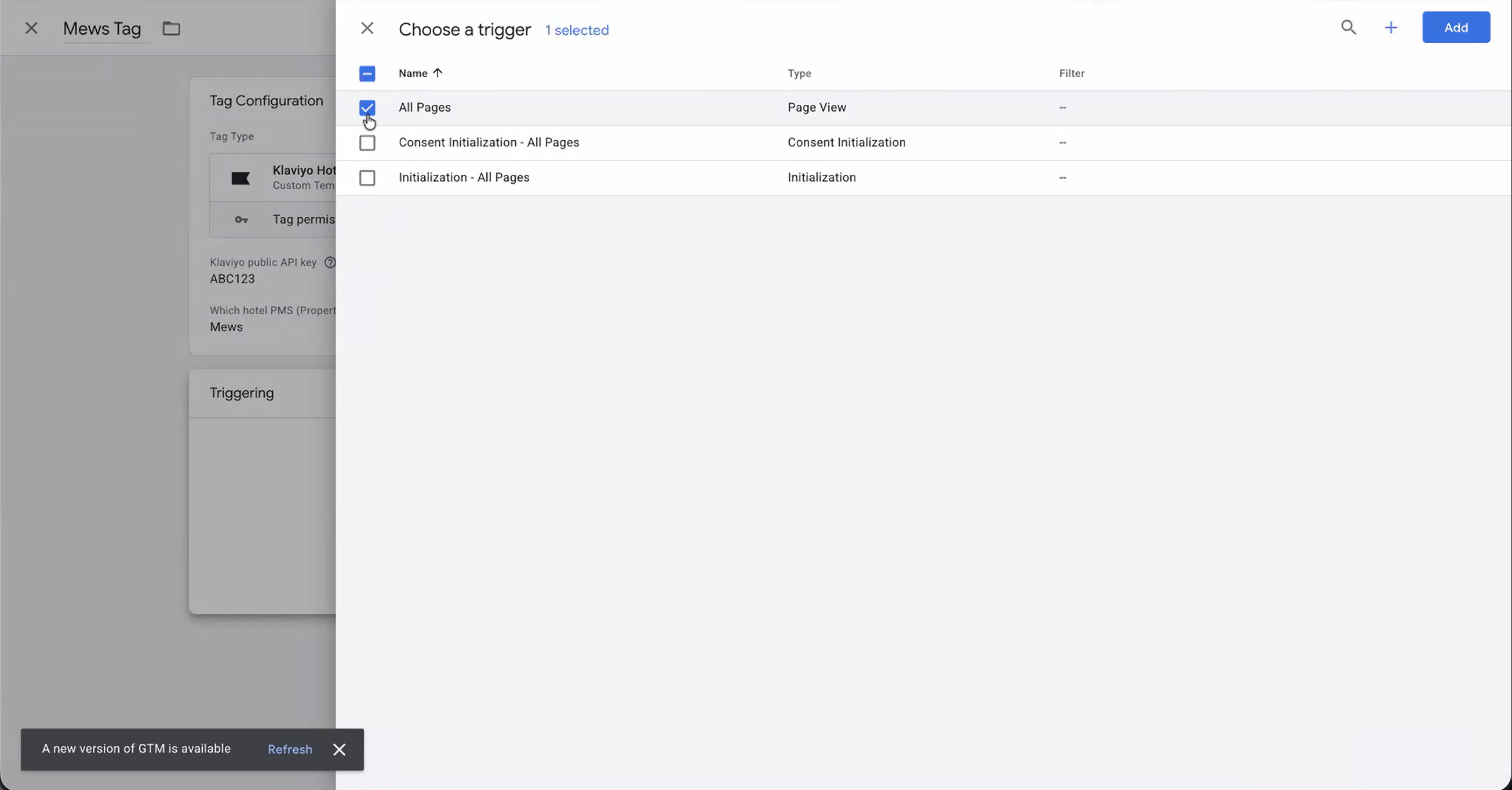
- Assegna un nome al tag (ad es. tag [Cloudbeds/Mews/Guesty]. Clicca su Salva.
Passaggio 5: pubblica le modifiche
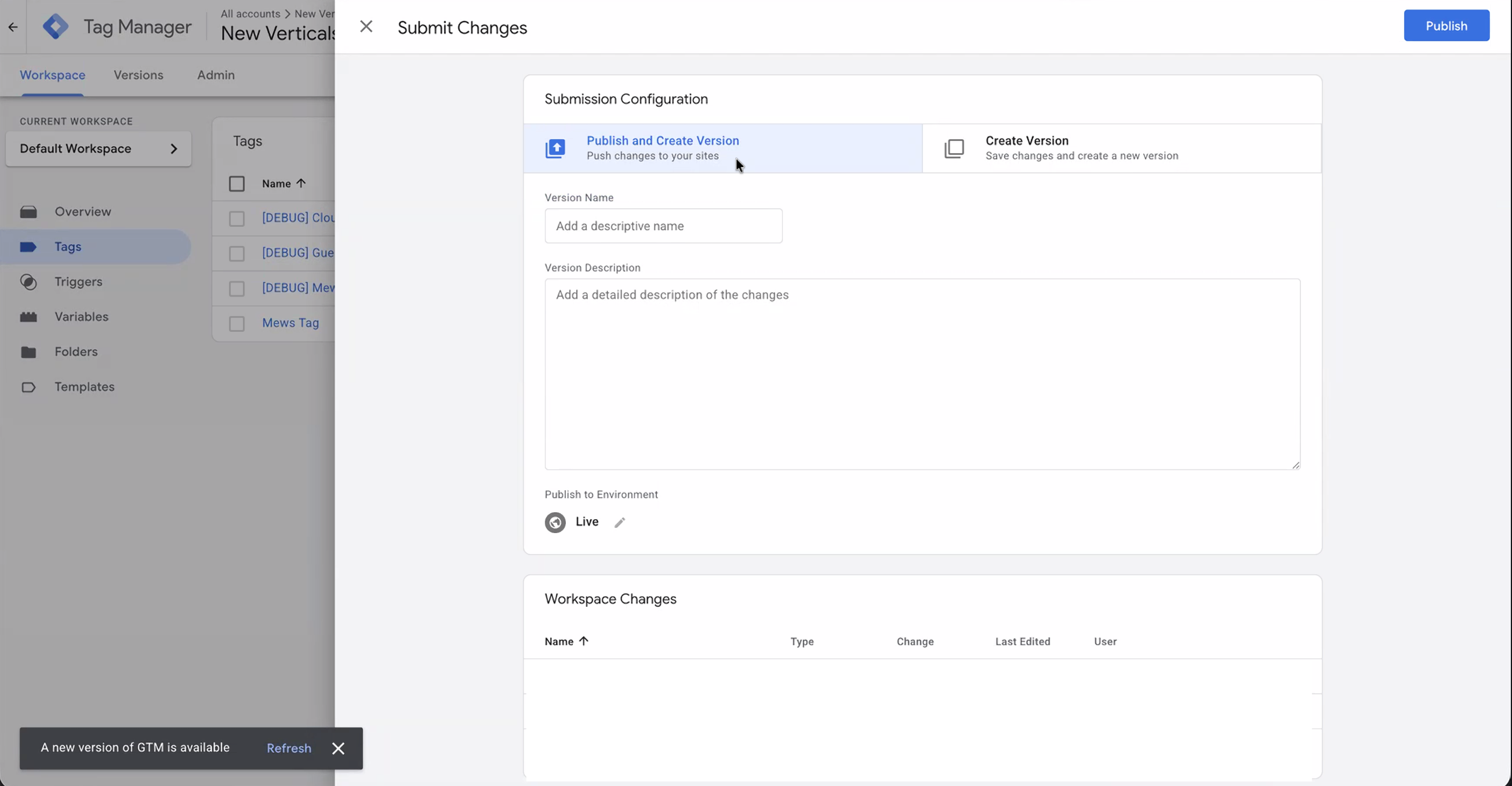
Il tracciamento non sarà attivo finché non invii queste modifiche.
- Clicca sul pulsante blu Invia nell'angolo in alto a destra di GTM.
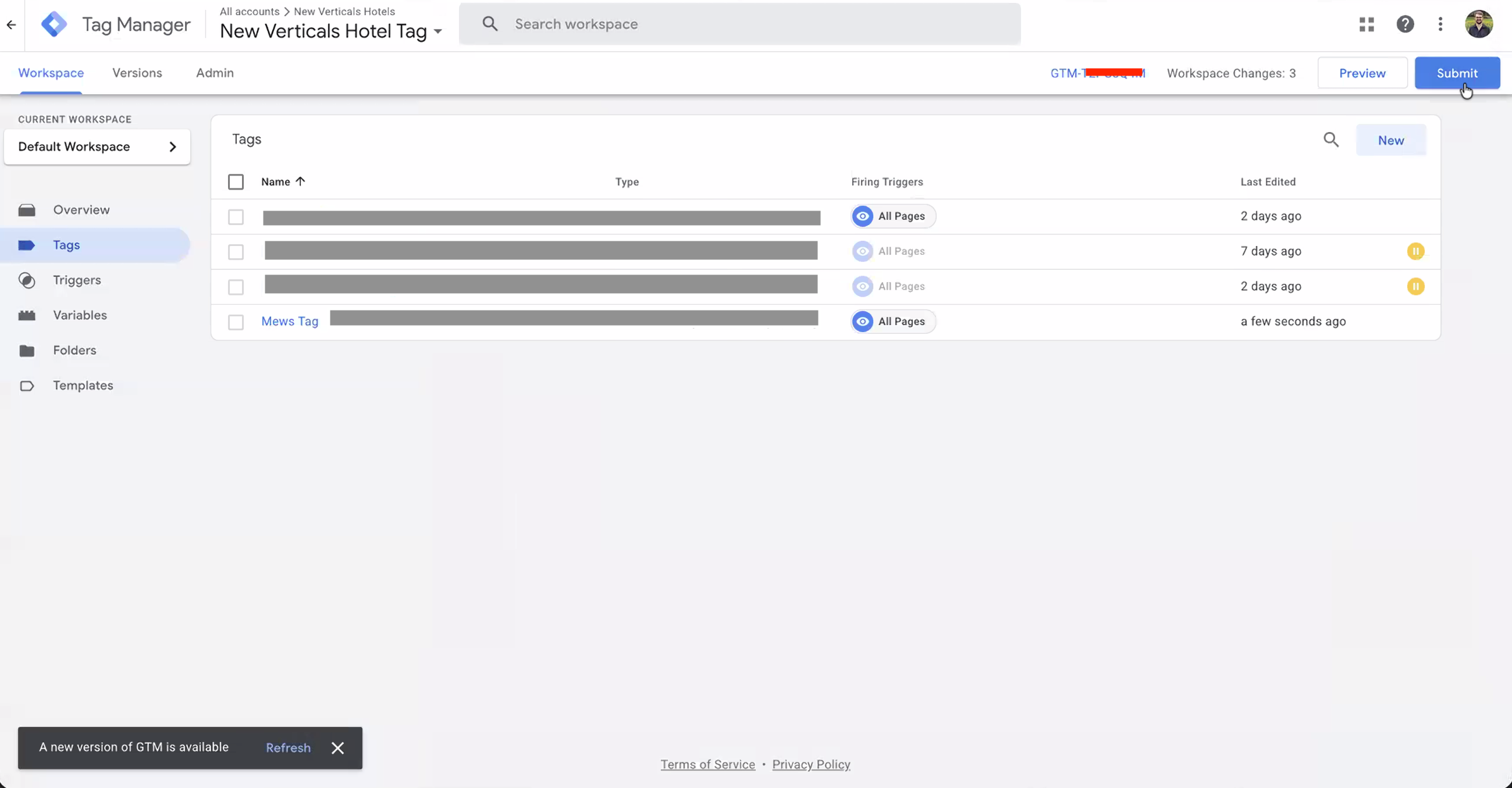
- Assegna un nome alla tua versione (ad esempio,
Added Klaviyo Hotels Tracking). - Fai clic su Pubblica.
Cosa succede ora?
Una volta pubblicato, il tag inizierà automaticamente a inviare i dati degli eventi a Klaviyo per i visitatori identificati sul tuo motore di prenotazione. Scopri qui chi Klaviyo può tracciare. Puoi verificare che gli eventi vengano tracciati controllando la scheda Metriche nel tuo account Klaviyo per i seguenti eventi:
- Active Onsite: Si attiva quando qualcuno è attivo sul sito web.
- Annuncio visualizzato: Si attiva quando un viaggiatore visualizza una stanza o una struttura specifica.
- Checkout avviato: si attiva quando un viaggiatore entra nel flusso di prenotazione.
Ora sei pronto a usare i modelli di flusso per l’abbandono della navigazione e il carrello abbandonato, che puoi trovare qui dopo aver selezionato le integrazioni PMS. Ma è solo l’inizio: scopri di più su cosa puoi fare con il tracciamento onsite di Klaviyo qui!