Så här lägger du till Klaviyo-spårning på din bokningsmotor
Den här guiden hjälper dig att integrera Google Tag Manager (GTM) med ditt Property Management System (Mews, Cloudbeds eller Guesty) med hjälp av Klaviyo Hotels-etiketten.
När du har slutfört den här konfigurationen kommer du att kunna spåra viktiga webbplatsbesökares beteenden, som Active Onsite, Viewed Listing och Started Checkout, direkt i ditt Klaviyo-konto. Det gör att du enkelt kan konfigurera intäktsdrivande automatiseringar, som flöden för övergiven surfning och övergiven kundvagn, och skapa mycket riktade segment.
Innan du börjar: om du inte redan har ett Google Tag Manager-konto kan du följa Googles guide för hur du skaffar ett.
Steg 1: leta upp ditt GTM-container-ID
Innan du börjar måste du identifiera den specifika behållare du vill använda.
- Logga in på ditt Google Tag Manager -konto.
- Välj den Container som är kopplad till hotellets webbplats.
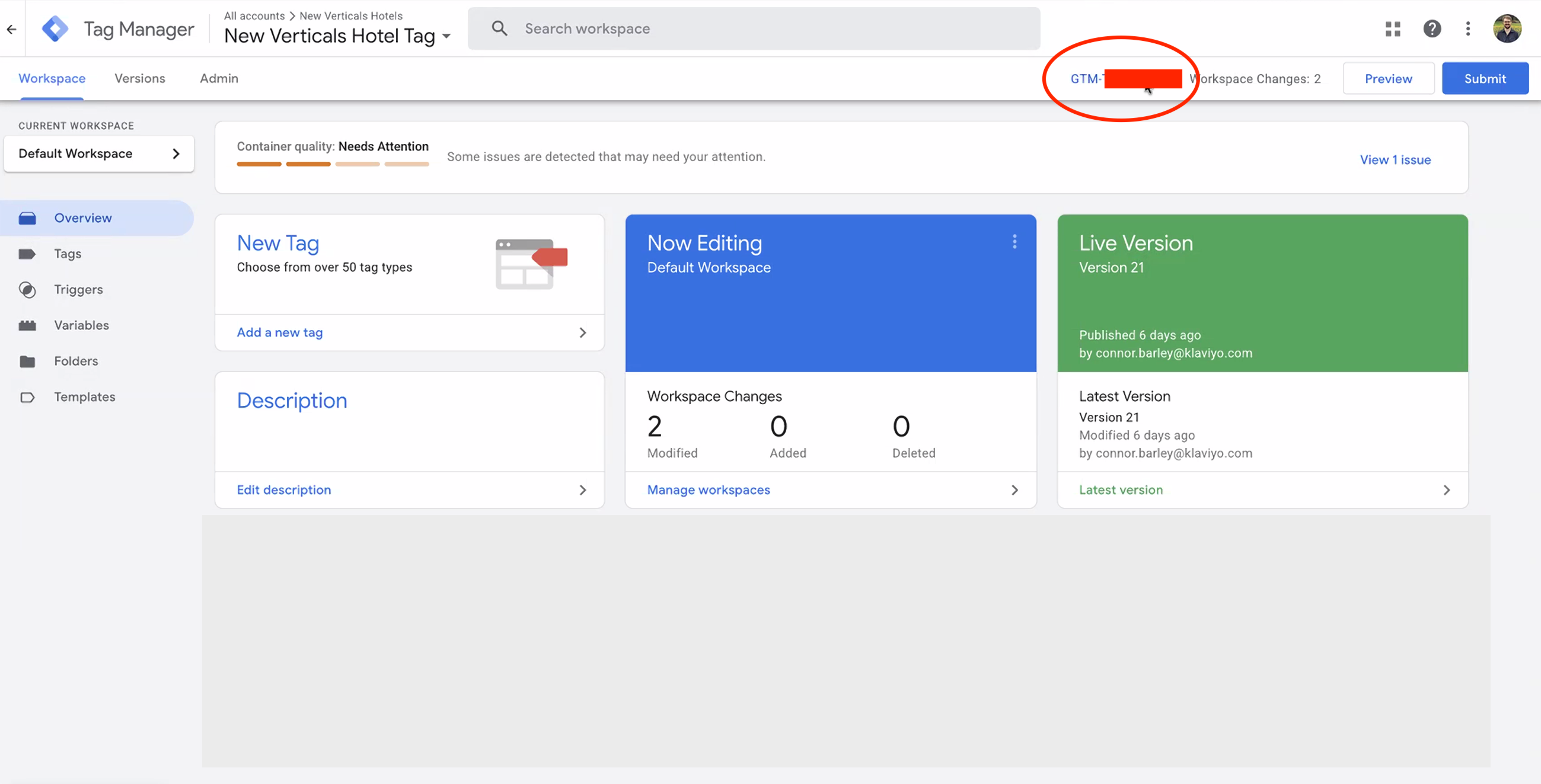
- Längst upp i fönstret, bredvid knapparna "Skicka" och "Förhandsgranska", ser du ditt Container ID (det ser ut som
GTM-XXXXXXX). - Kopiera detta ID till ditt urklipp.
Steg 2: anslut GTM till ditt fastighetshanteringssystem (PMS)
Du behöver tala om för din bokningsmotor att ”lyssna” på din GTM-container. Följ stegen för din specifika plattform nedan:
För Cloudbeds
- Logga in på Cloudbeds.
- Klicka på kontoikonen > Inställningar > Bokningsmotor.
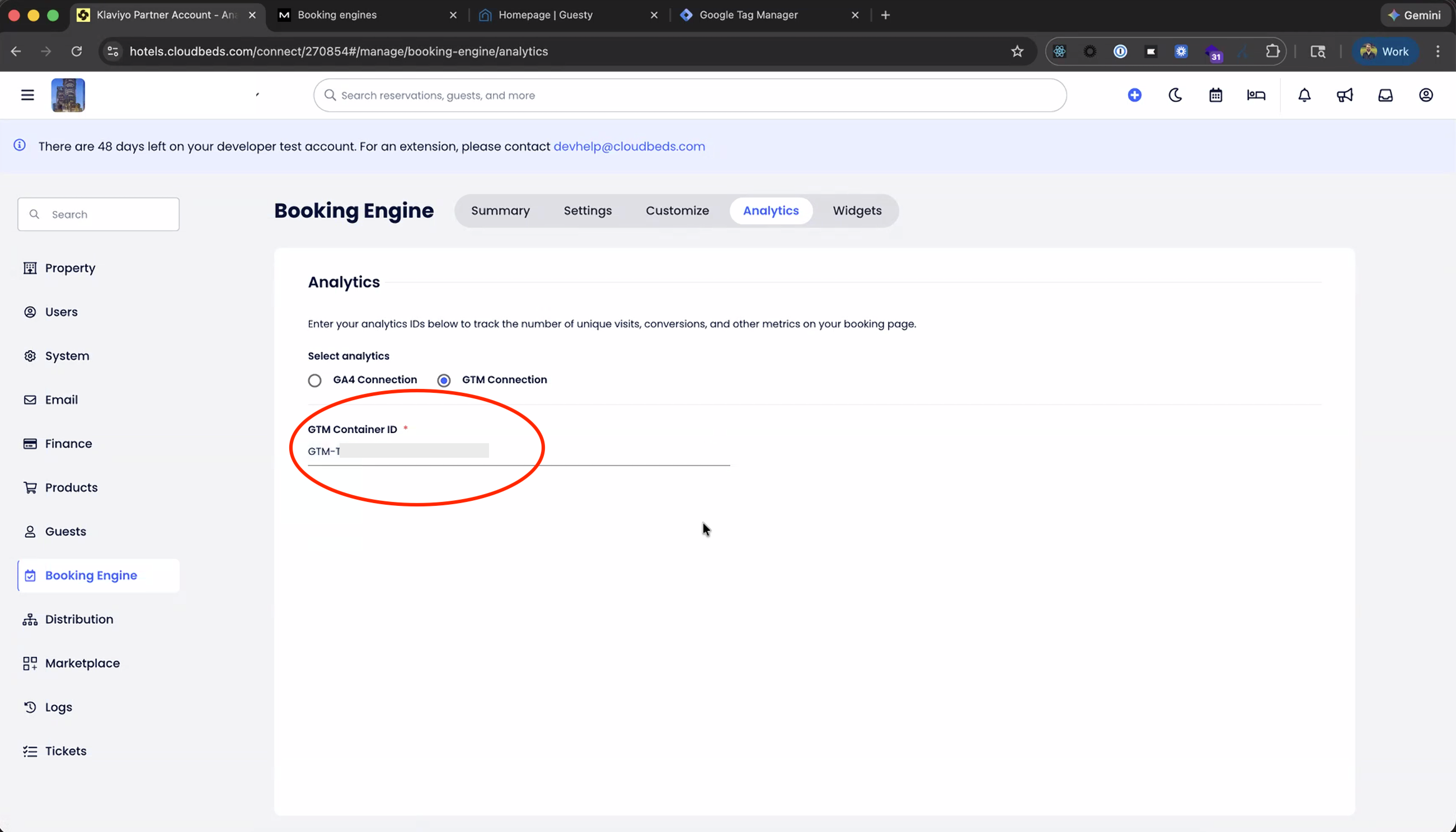
- Välj fliken Analys .
- Klistra in ditt Container ID i GTM-fältet och spara.
Följ Cloudbeds-guiden för fler instruktioner.
För Mews
- Logga in på Mews.
- Gå till Inställningar > Tjänster.
- Välj en bokningsbar tjänst.
- Klicka på Bokningsmotorer.
- Välj den bokningsmotor som du vill spåra med Google Tag Manager.
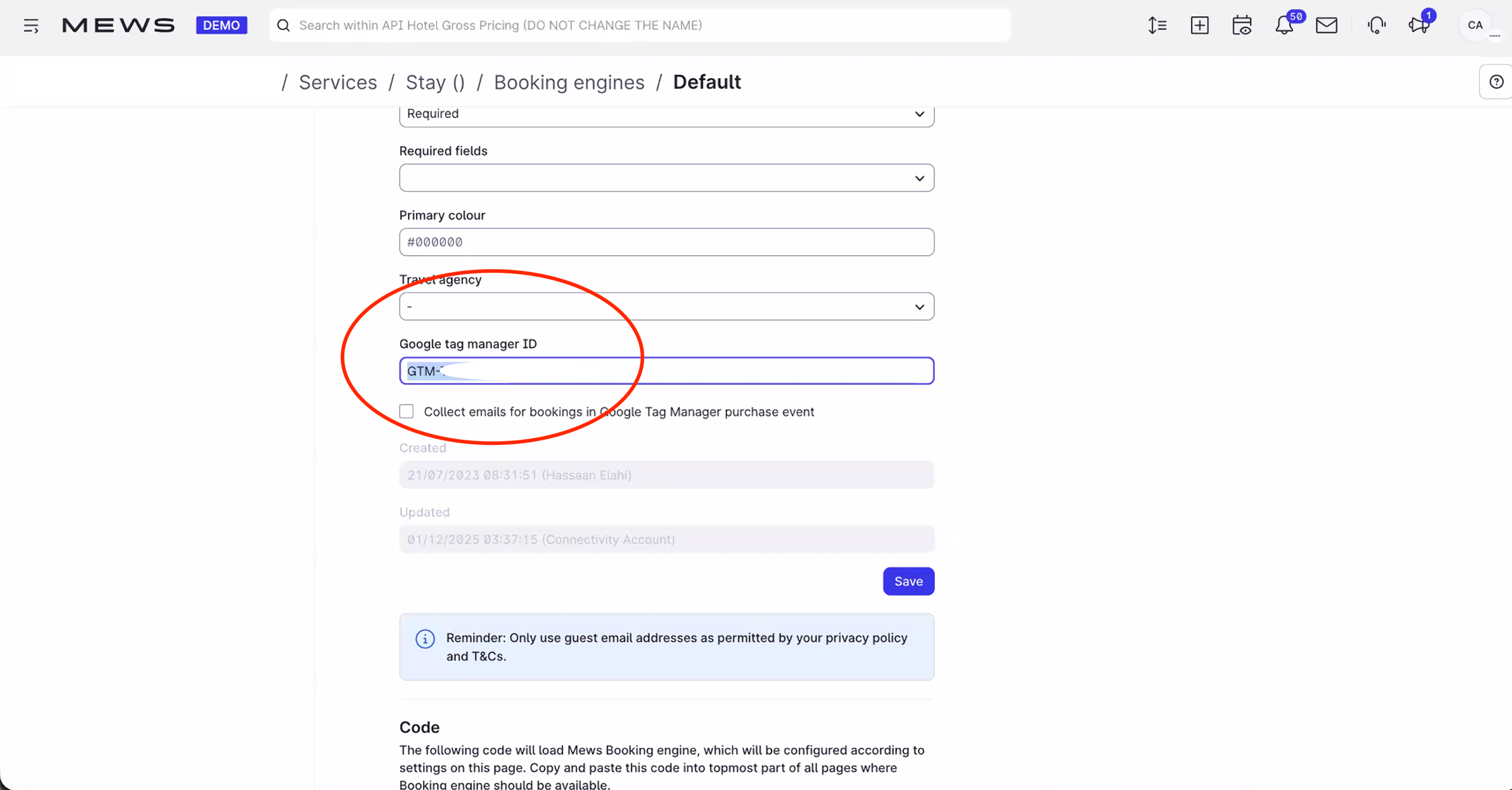
- Under Google Tag Manager-ID klistrar du in ditt Container-ID.
- Klicka på Spara.
För fler instruktioner följer du Mews-guiden.
För Guesty
- Så installerar du koden på din webbplats:
- Logga in på Guesty.
- Välj rullgardinsmenyn Operations högst upp och välj sedan Growth > Distribution.

- Välj Guesty Booking Engine.
- Klicka på de tre prickarna bredvid din bokningsmotor och välj Redigera bokningsmotor.
- Skrolla till avsnittet Webbanalys och klistra in ditt container-ID.
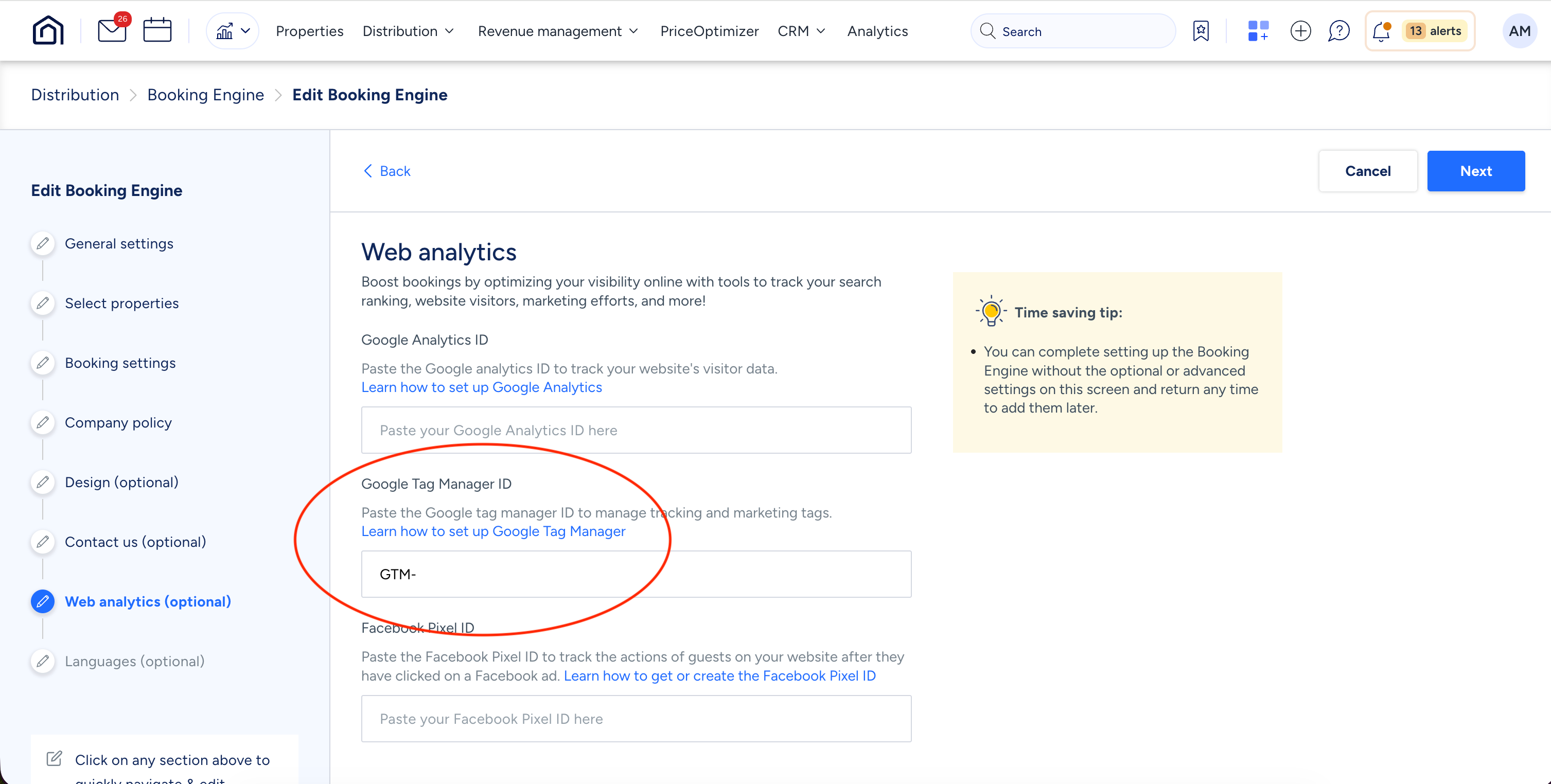
- Välj Spara Booking Engine.
Följ Guesty-guiden för fler instruktioner.
Steg 3: lägg till Klaviyo Hotels-mallen i GTM
Nu när GTM är anslutet till ditt PMS behöver du lägga till Klaviyo-specifik spårningslogik.
- Tillbaka i Google Tag Manager: klicka på mallar i den vänstra sidopanelen.
- I avsnittet Etikettmallar klickar du på Sök i galleriet.
- Sök efter "Klaviyo Hotels-etikett".
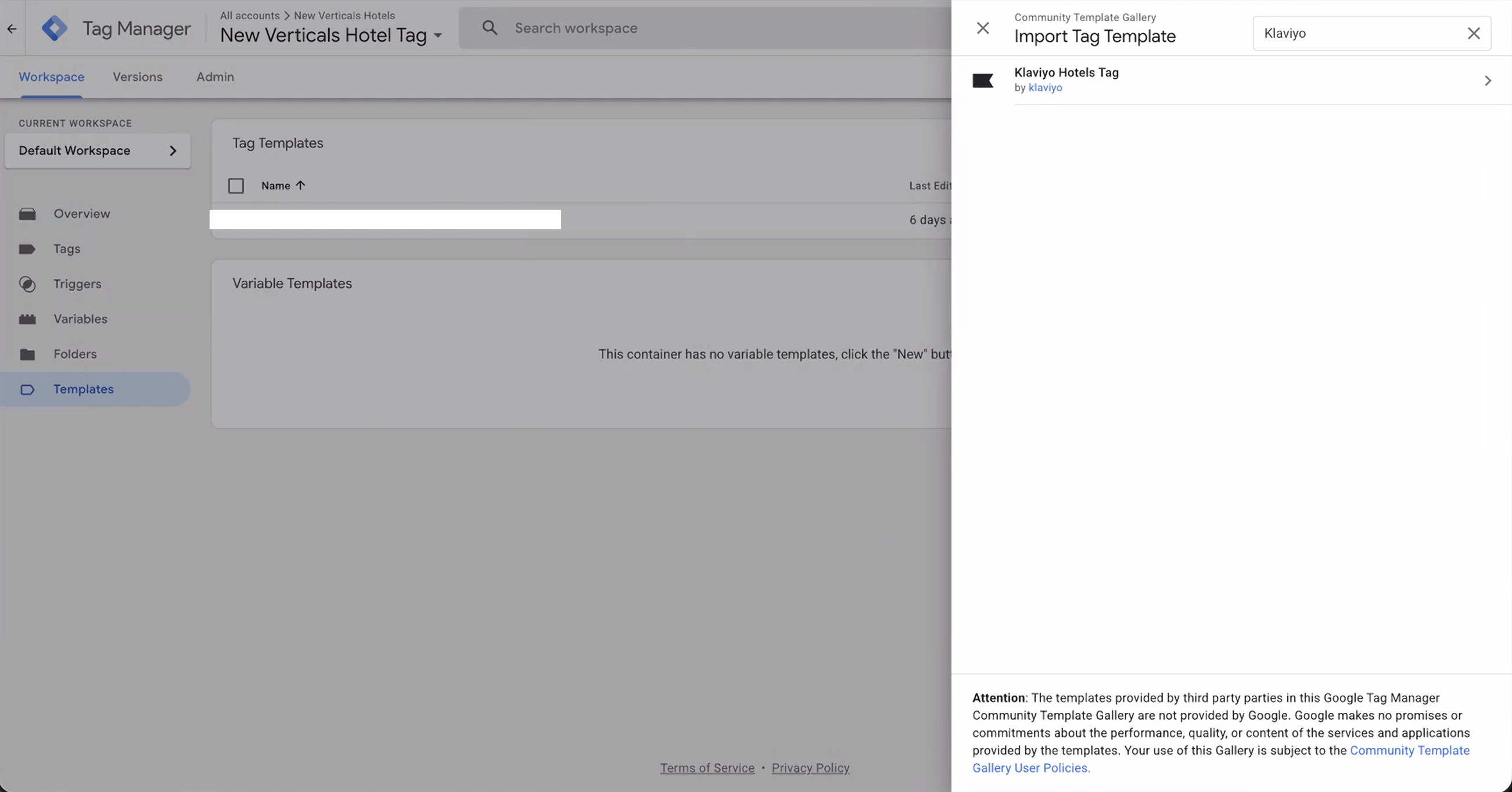
- Välj mallen och klicka på Lägg till i arbetsytan.
- Bekräfta genom att klicka på Lägg till igen.
Steg 4: skapa och konfigurera din etikett
Det här steget ansluter mallen till ditt specifika Klaviyo-konto.
- Gå till Etiketter i vänstra sidofältet och klicka på Ny.
- Namnge din etikett (till exempel
Klaviyo Hotels Tracking). - Klicka på Etikettkonfiguration och välj Klaviyo Hotels-etiketten som du nyss lade till.
- Ange din offentliga Klaviyo API-nyckel: Det här är den identifierare med 6 tecken som finns i dina kontoinställningar i Klaviyo (se vår guide för att hitta din offentliga nyckel).
- Välj ditt PMS: Välj Mews, Cloudbeds eller Guesty i rullgardinsmenyn.
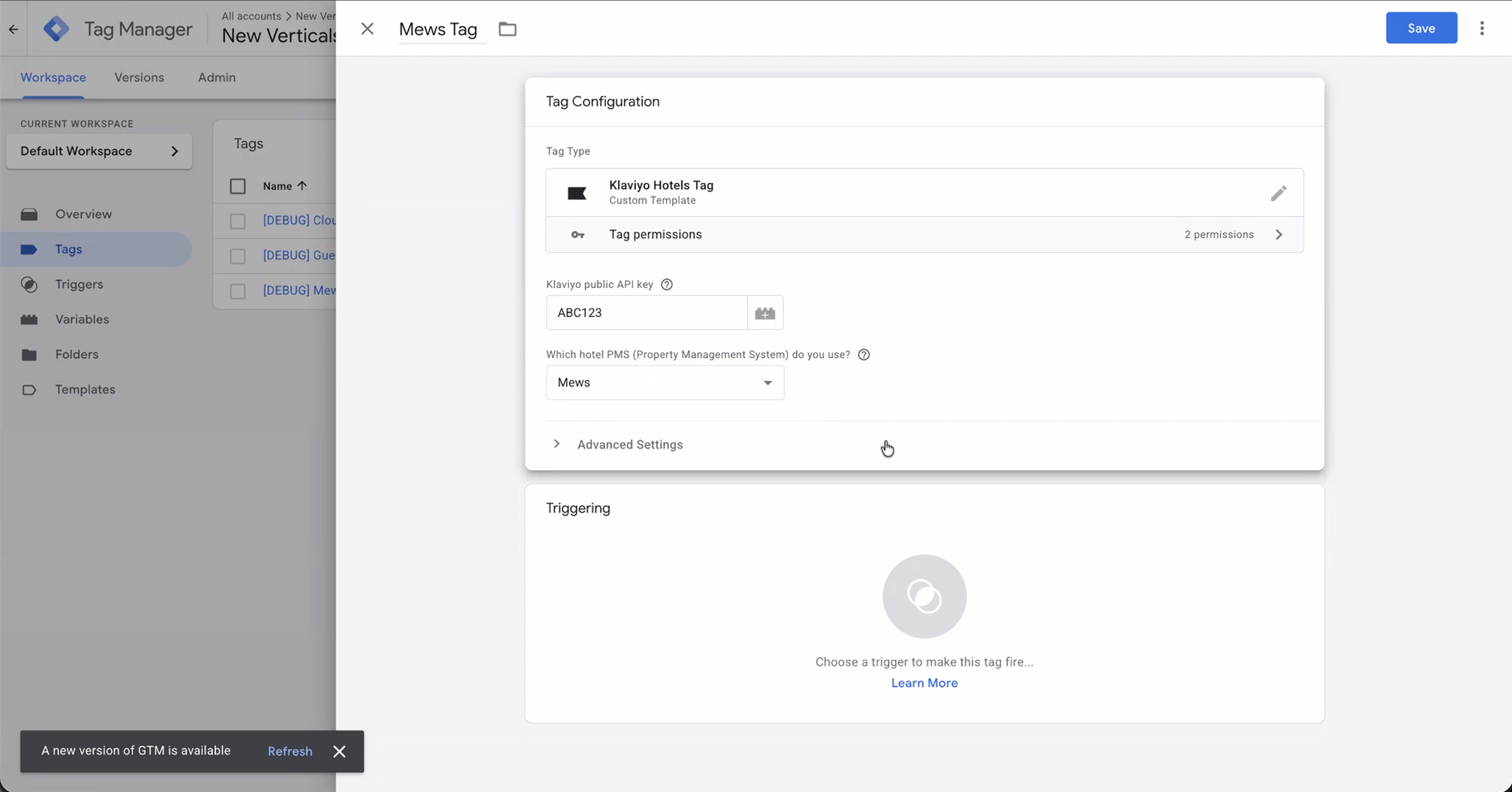
- Ställ in utlösaren: Håll muspekaren över avsnittet Utlösande. Klicka på pennan som visas i det övre högra hörnet. Välj Alla sidor.
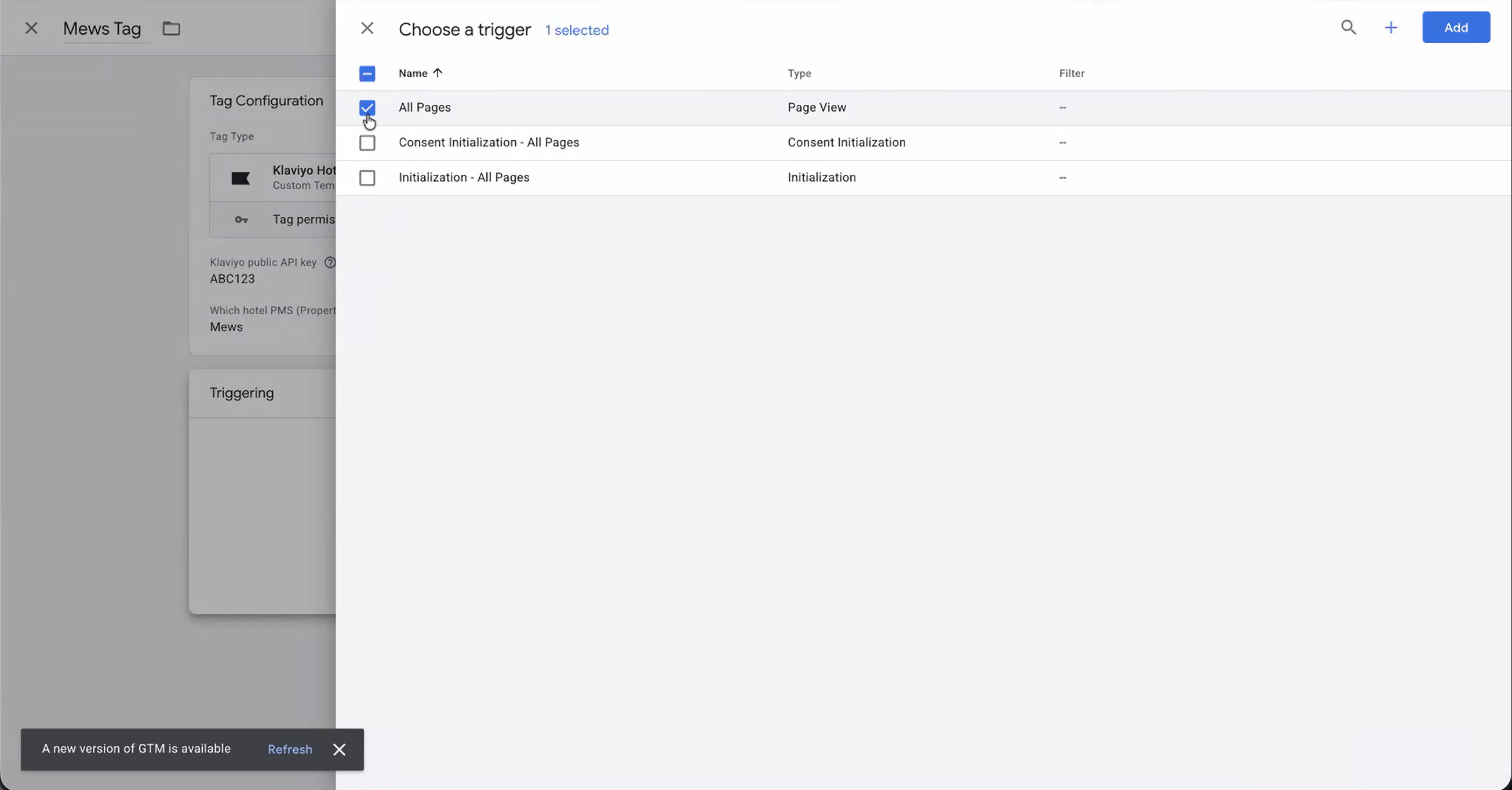
- Ge etiketten ett namn (t.ex. [Cloudbeds/Mews/Guesty]-etikett). Klicka på Spara.
Steg 5: publicera dina ändringar
Din spårning börjar inte användas förrän du skickar in de här ändringarna.
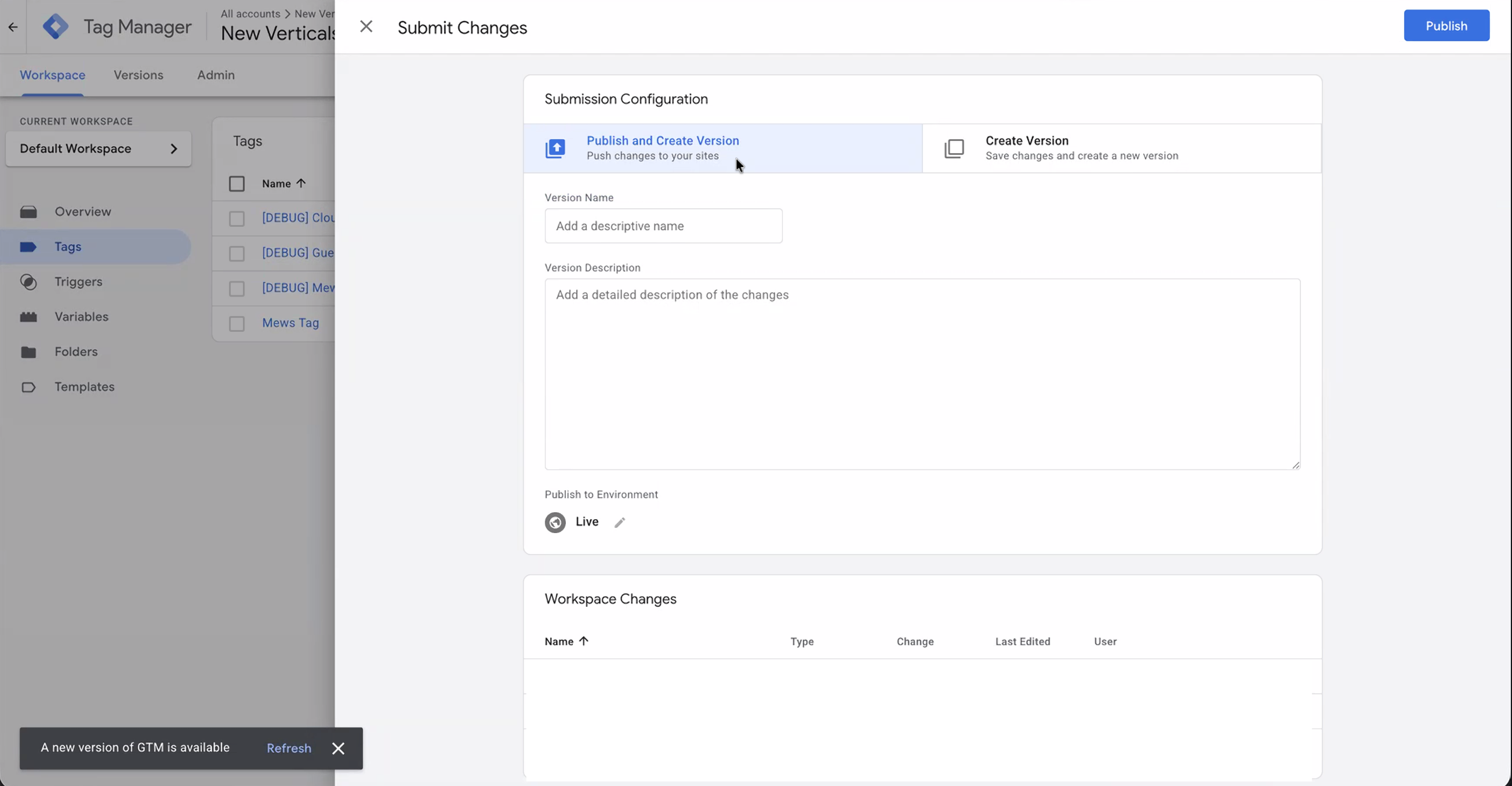
- Klicka på den blå Skicka -knappen uppe till höger i GTM.
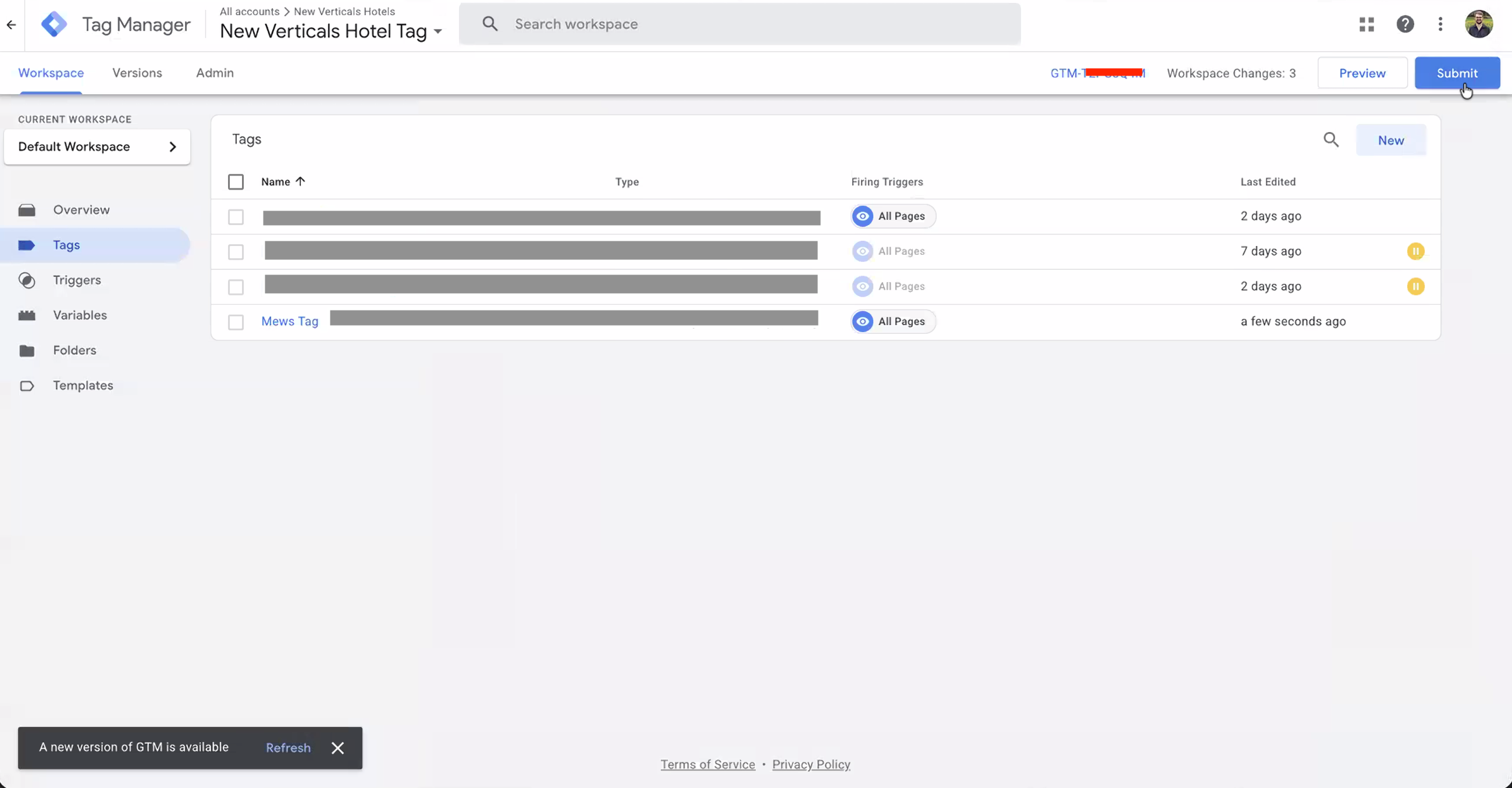
- Ge din version ett namn (t.ex.
Added Klaviyo Hotels Tracking). - Klicka på Publicera.
Vad händer härnäst?
När den har publicerats börjar etiketten automatiskt skicka händelsedata till Klaviyo för identifierade besökare i din bokningsmotor. Läs mer om vem Klaviyo kan spåra här. Du kan kontrollera att händelser spåras genom att titta på fliken Mättal i ditt Klaviyo-Konto för följande händelser:
- Aktiv på webbplatsen: Utlöses när någon är aktiv på webbplatsen.
- Visade annons: Utlöses när en resenär tittar på ett specifikt rum eller boende.
- Started Checkout: Utlöses när en resenär går in i bokningsflödet.
Nu är du redo att använda flödesmallarna för övergiven surfning och övergiven kundvagn, som du hittar här efter att du har valt din PMS-integration. Men det är bara början – läs mer om vad du kan göra med Klaviyos onsite-spårning här!