Comment ajouter le tracking Klaviyo Onsite à votre moteur de réservation
Ce guide vous expliquera comment intégrer Google Tag Manager (GTM) à votre système de gestion des établissements (Mews, Cloudbeds ou Guesty) à l’aide du tag Klaviyo Hotels.
À la fin de cette configuration, vous pourrez suivre les principaux comportements des visiteurs de votre site web, comme Active Onsite, Viewed Listing et Started Checkout, directement dans votre compte Klaviyo. Cela vous permettra de configurer facilement des automatisations génératrices de revenus, comme les flux d’abandon de navigation et de panier abandonné, et de créer des segments très ciblés.
Avant de commencer, si vous n’avez pas encore de compte Google Tag Manager, veuillez suivre le guide de Google pour en créer un.
Étape 1 : trouver l’ID de votre conteneur GTM
Avant de commencer, vous devez identifier le conteneur spécifique que vous souhaitez utiliser.
- Connectez-vous à votre compte Google Tag Manager.
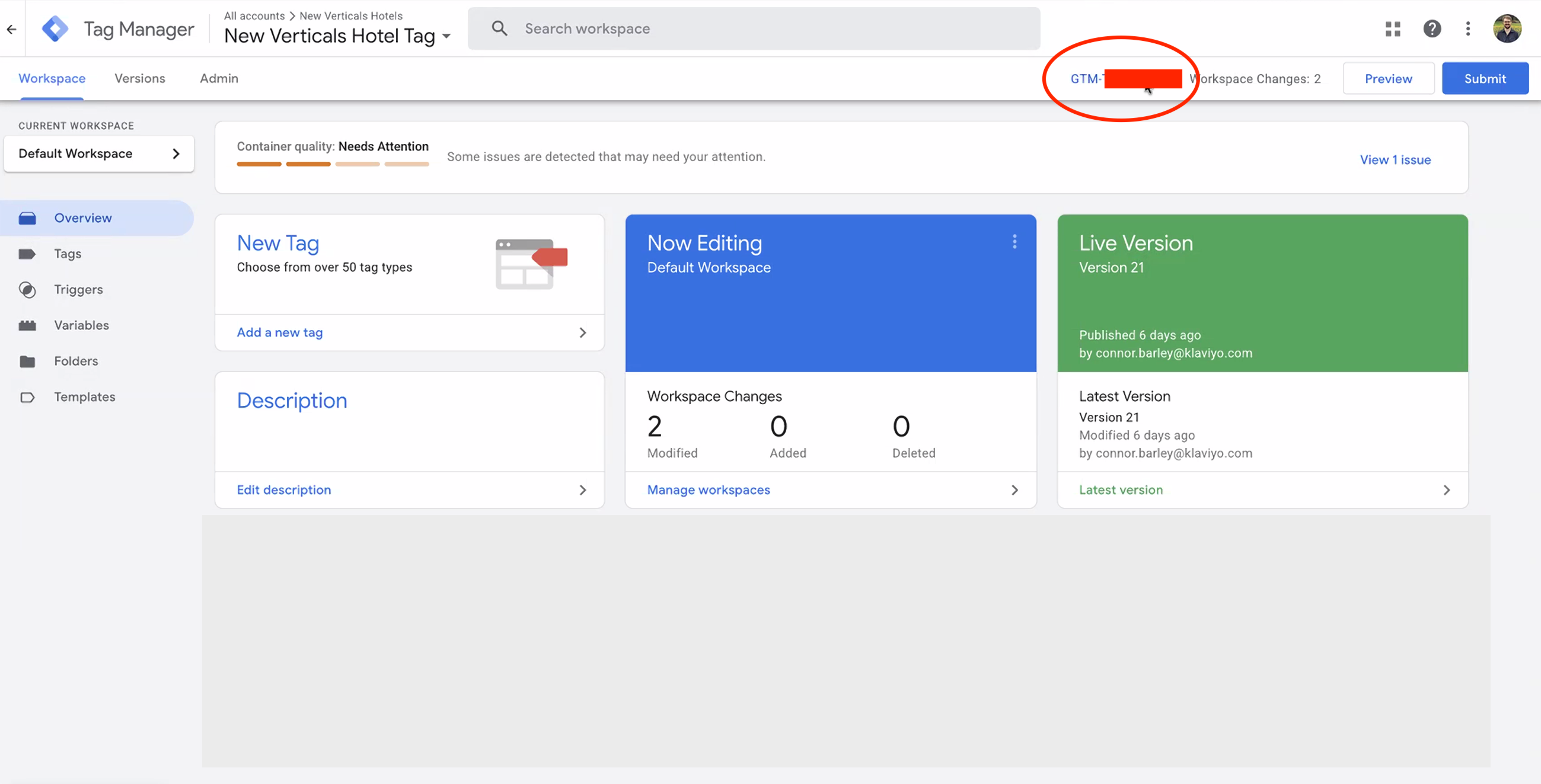
- Sélectionnez le conteneur associé au site web de votre hôtel.
- En haut de la fenêtre, à côté des boutons "Envoyer" et "Aperçu", vous verrez votre ID de conteneur (il ressemble à
GTM-XXXXXXX). - Copiez cet identifiant dans votre presse-papiers.
Étape 2 : connecter GTM à votre système de gestion immobilière (PMS)
Vous devez indiquer à votre moteur de réservation « d’écouter » votre conteneur GTM. Suivez les étapes ci-dessous pour votre plateforme spécifique :
Pour Cloudbeds
- Connectez-vous à Cloudbeds.
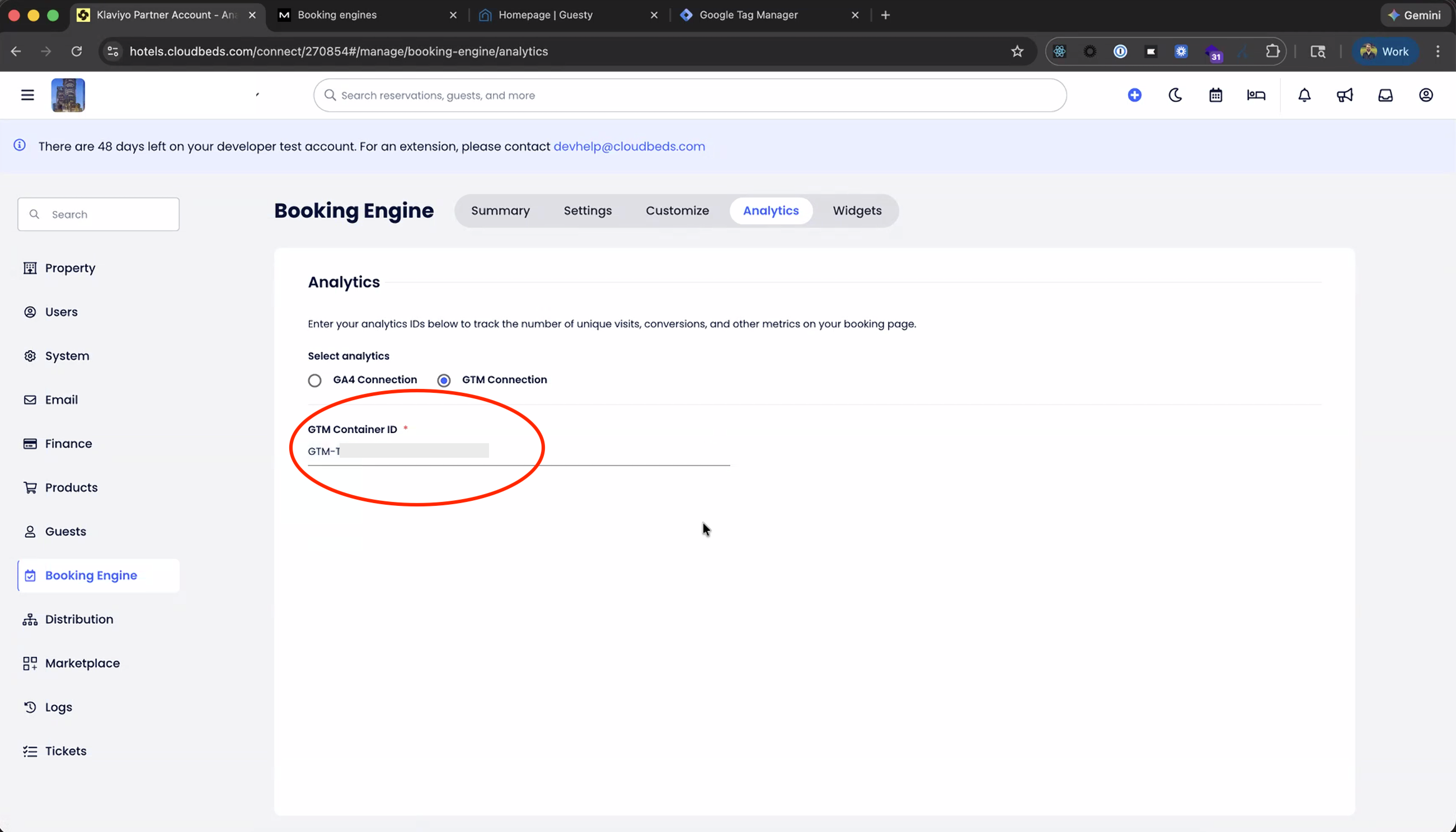
- Cliquez sur l’ icône de compte > Paramètres > Booking Engine.
- Sélectionnez l’onglet Analyses .
- Collez votre ID de conteneur dans le champ GTM et enregistrez.
Pour obtenir plus d’instructions, consultez le guide Cloudbeds.
Pour Mews
- Connectez-vous à Mews.
- Accédez à Paramètres > Services.
- Sélectionnez un service réservable.
- Cliquez sur Moteurs de réservation.
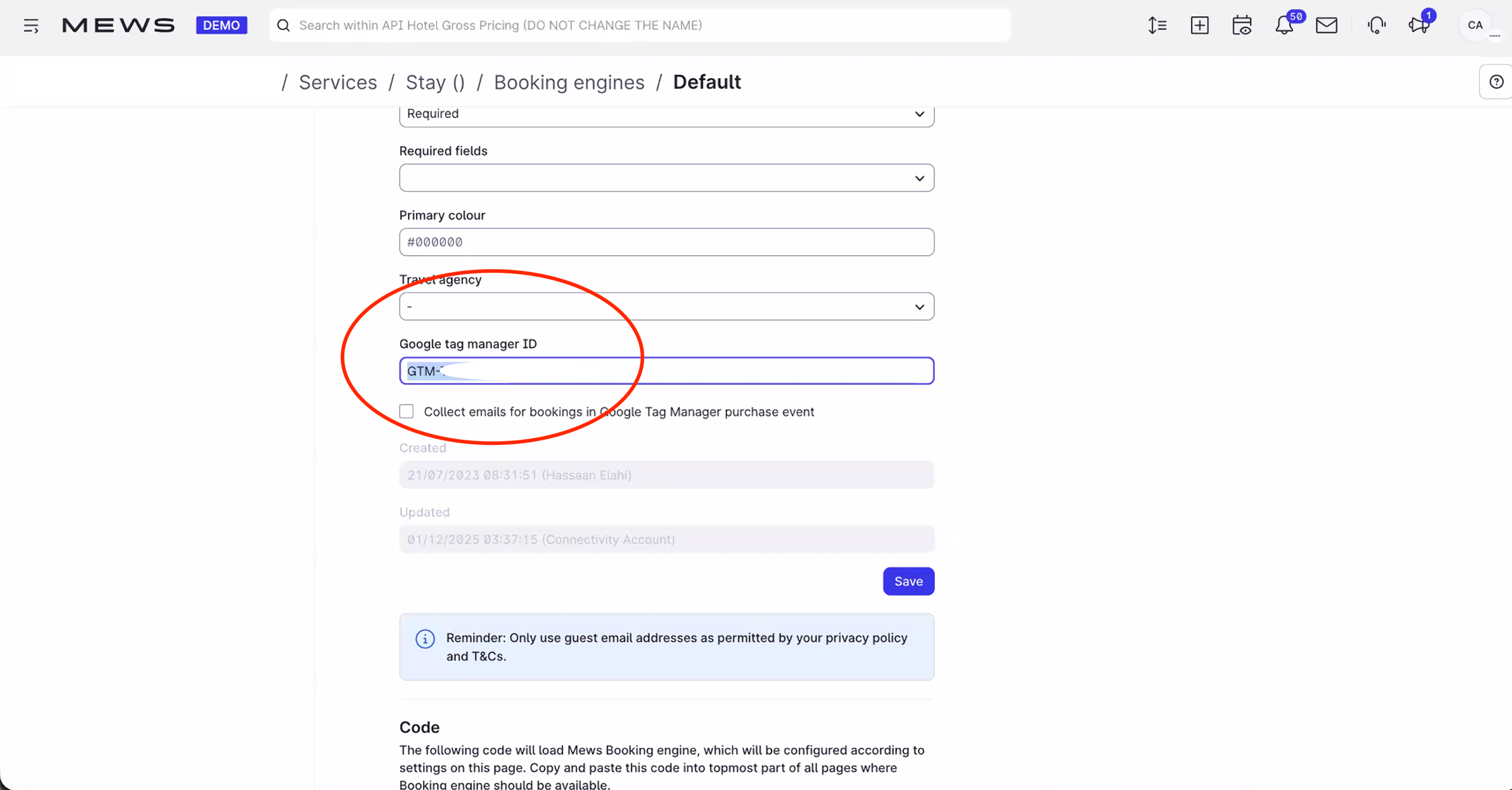
- Sélectionnez le moteur de réservation que vous souhaitez suivre avec Google Tag Manager.
- Sous ID de Google Tag Manager, collez votre ID de conteneur.
- Cliquez sur Enregistrer.
Pour plus d’instructions, suivez le guide Mews.
Pour Guesty
- Pour installer le code sur votre site :
- Connectez-vous à Guesty.
- Sélectionnez la liste déroulante Opérations en haut, puis sélectionnez Croissance > Distribution.

- Sélectionnez Guesty Booking Engine.
- Cliquez sur les trois points à côté de votre moteur de réservation et sélectionnez Modifier le moteur de réservation.
- Faites défiler jusqu’à la section Analyse Web et collez votre ID du conteneur.
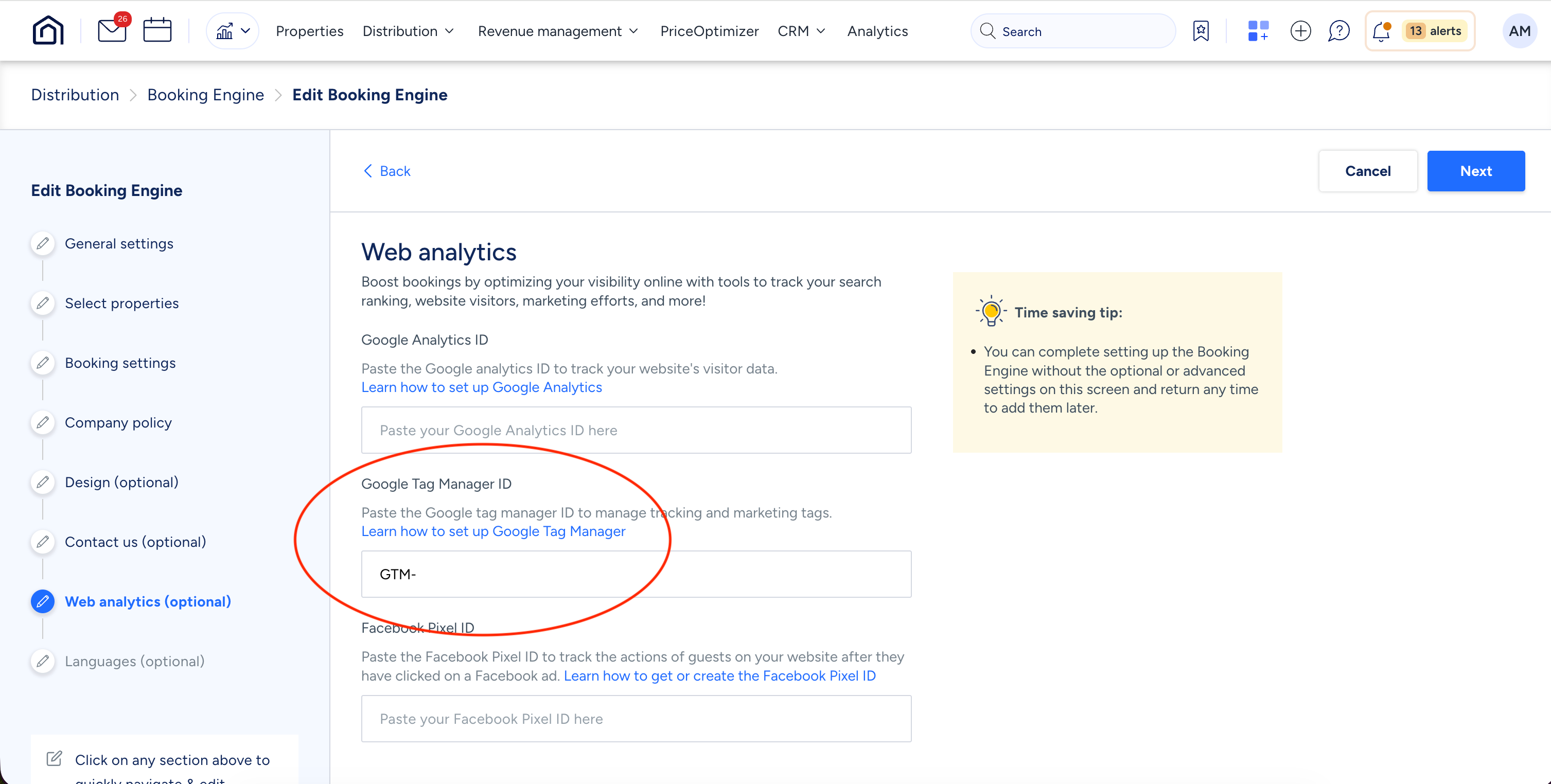
- Sélectionnez Enregistrer Booking Engine.
Pour plus d’instructions, suivez le guide Guesty.
Étape 3 : ajouter le modèle Klaviyo Hotels dans GTM
Maintenant que GTM est connecté à votre PMS, vous devez ajouter la logique de tracking propre à Klaviyo.
- De retour dans Google Tag Manager, cliquez sur Modèles dans la barre latérale gauche.
- Dans la section Modèles de tag, cliquez sur Rechercher dans la galerie.
- Recherchez « Klaviyo Hotels Tag ».
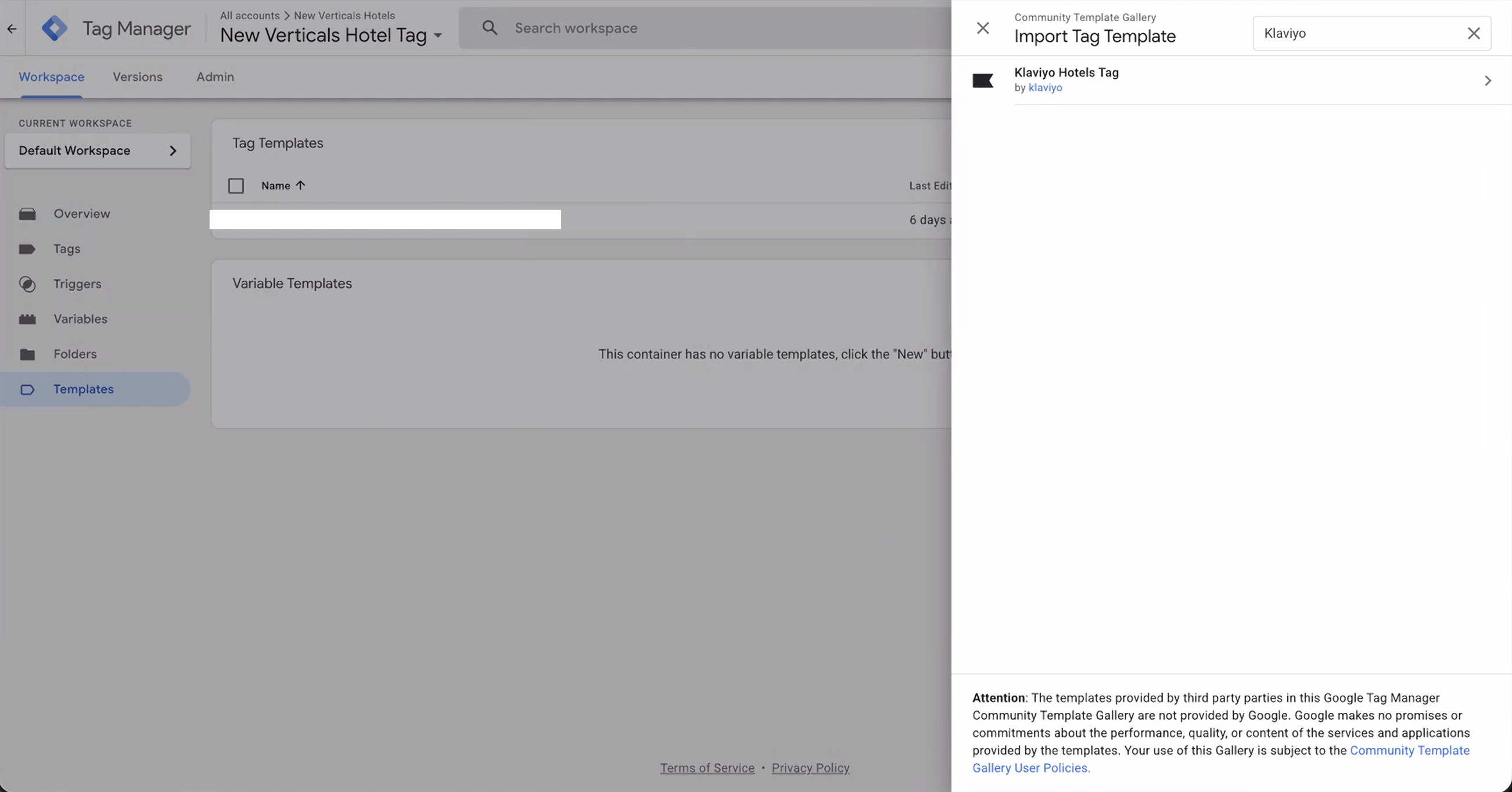
- Sélectionnez le modèle et cliquez sur Ajouter à l’espace de travail.
- Confirmez en cliquant à nouveau sur Ajouter.
Étape 4 : créer et configurer votre tag
Cette étape relie le modèle à votre compte Klaviyo spécifique.
- Accédez à Tags dans la barre latérale gauche, puis cliquez sur Nouveau.
- Nommez votre tag (par exemple
Klaviyo Hotels Tracking). - Cliquez sur Configuration du tag, puis sélectionnez le tag Klaviyo Hotels que vous venez d’ajouter.
- Saisissez votre clé d’API publique Klaviyo : il s’agit de l’identifiant à 6 caractères qui se trouve dans les paramètres du compte Klaviyo (consultez notre guide pour trouver votre clé publique).
- Sélectionnez votre PMS : Choisissez Mews, Cloudbeds ou Guesty dans le menu déroulant.
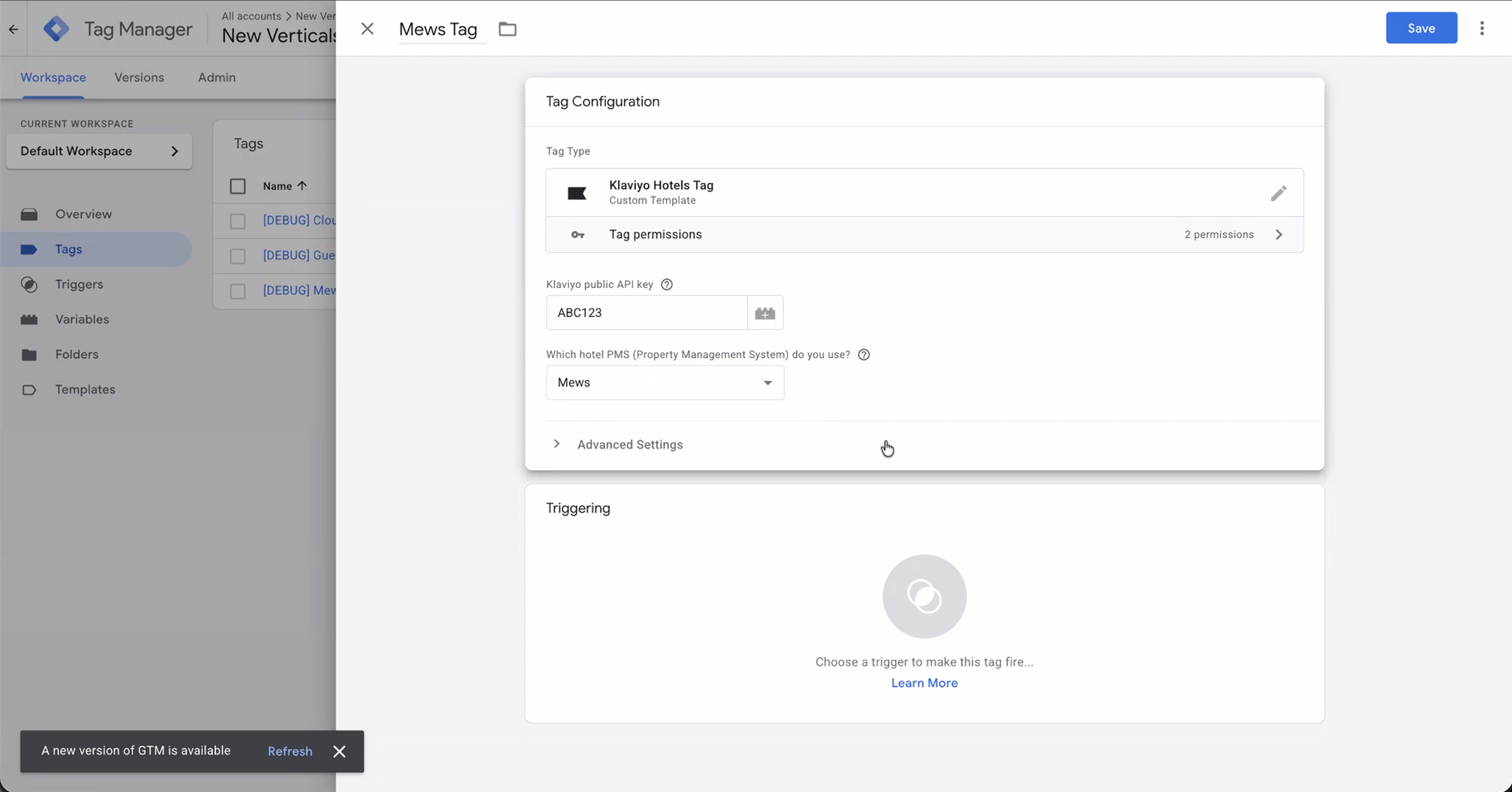
- Définissez le déclencheur : Survolez la section Déclenchement. Cliquez sur le crayon qui apparaît dans le coin supérieur droit. Sélectionnez Toutes les pages.
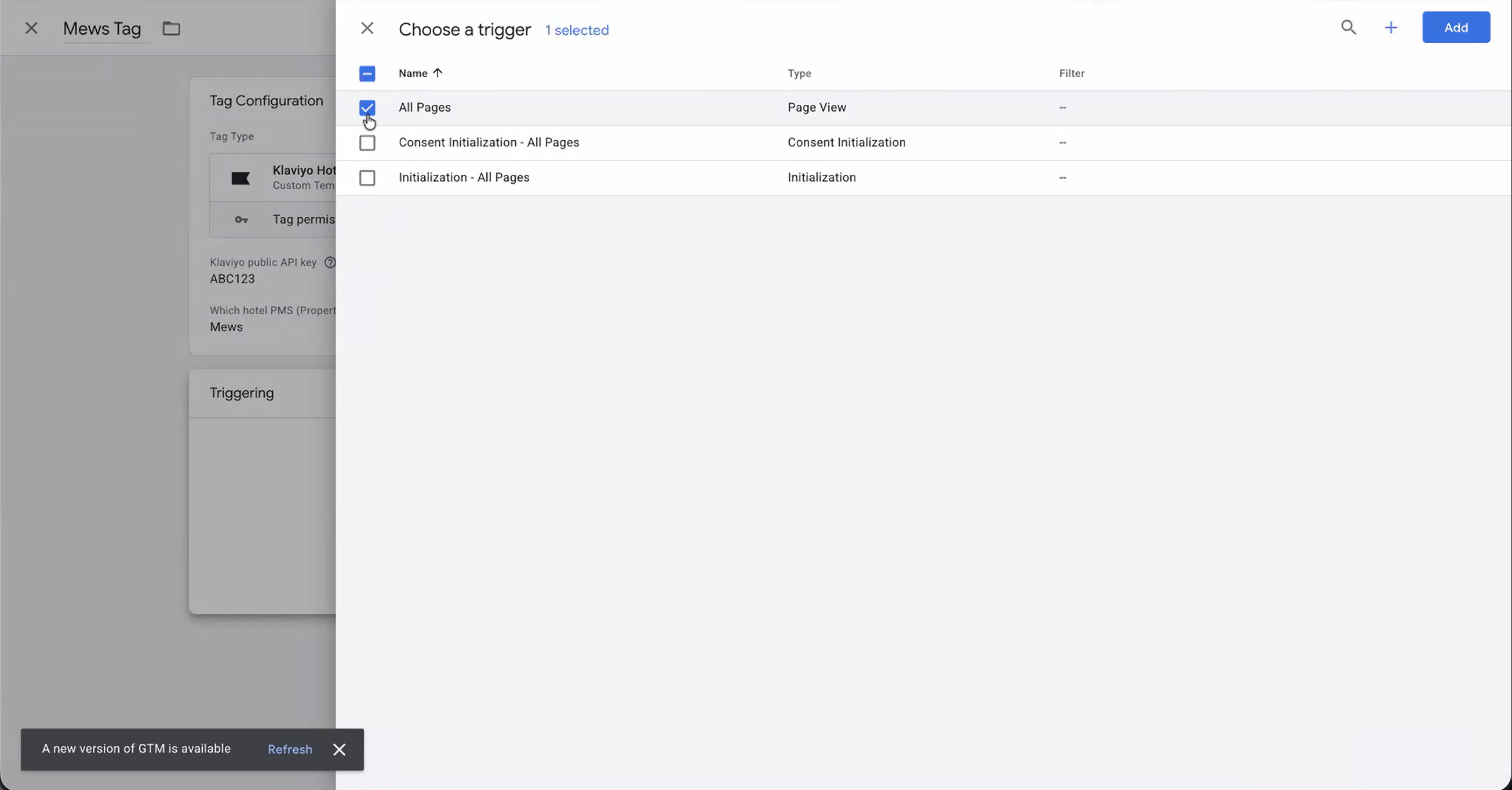
- Donnez un nom au tag (par exemple, [Cloudbeds/Mews/Guesty] tag). Cliquez sur Enregistrer.
Étape 5 : publier vos modifications
Votre tracking ne sera pas activé tant que vous n’aurez pas soumis ces modifications.
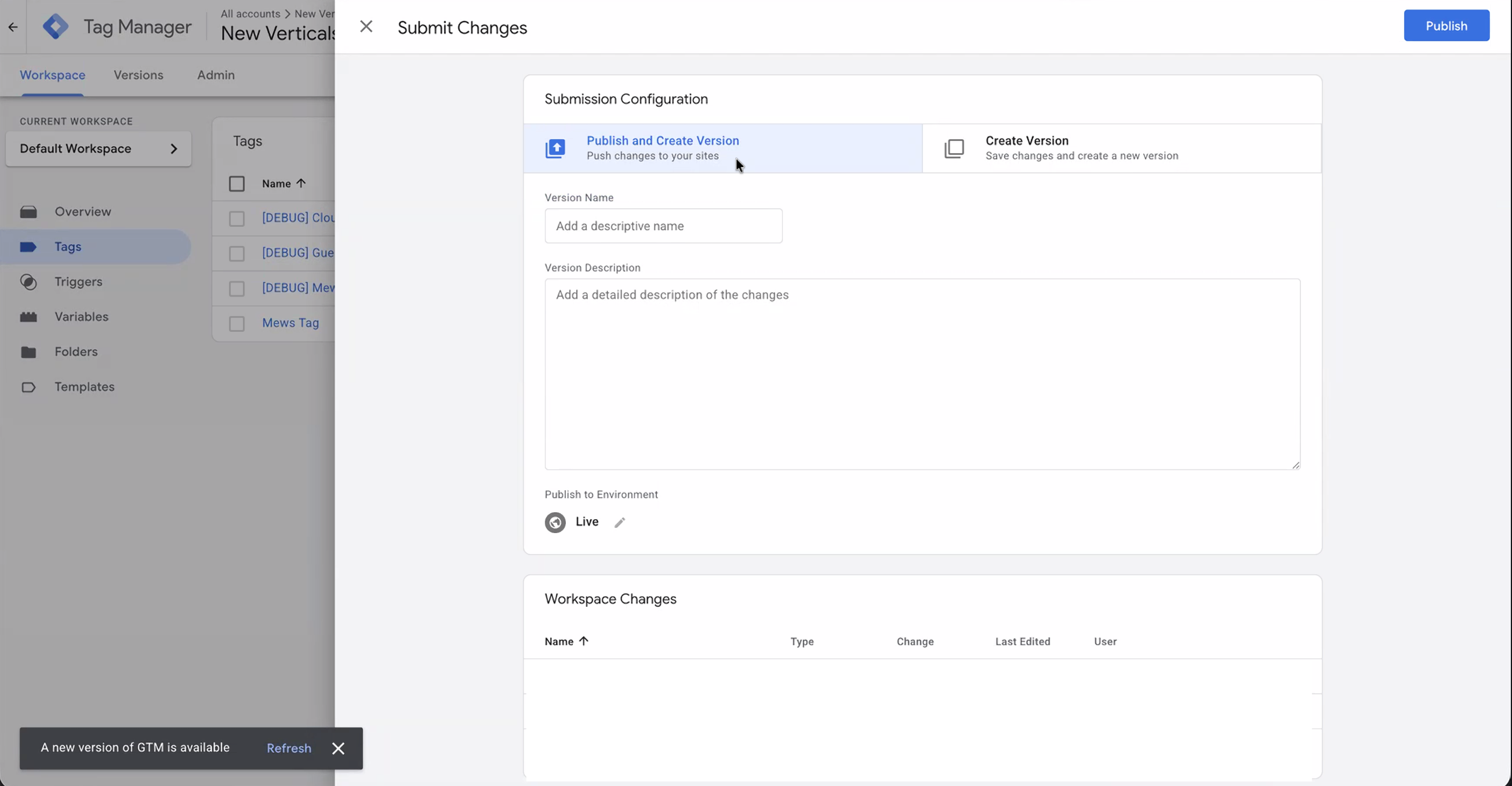
- Cliquez sur le bouton bleu Envoyer dans le coin supérieur droit de GTM.
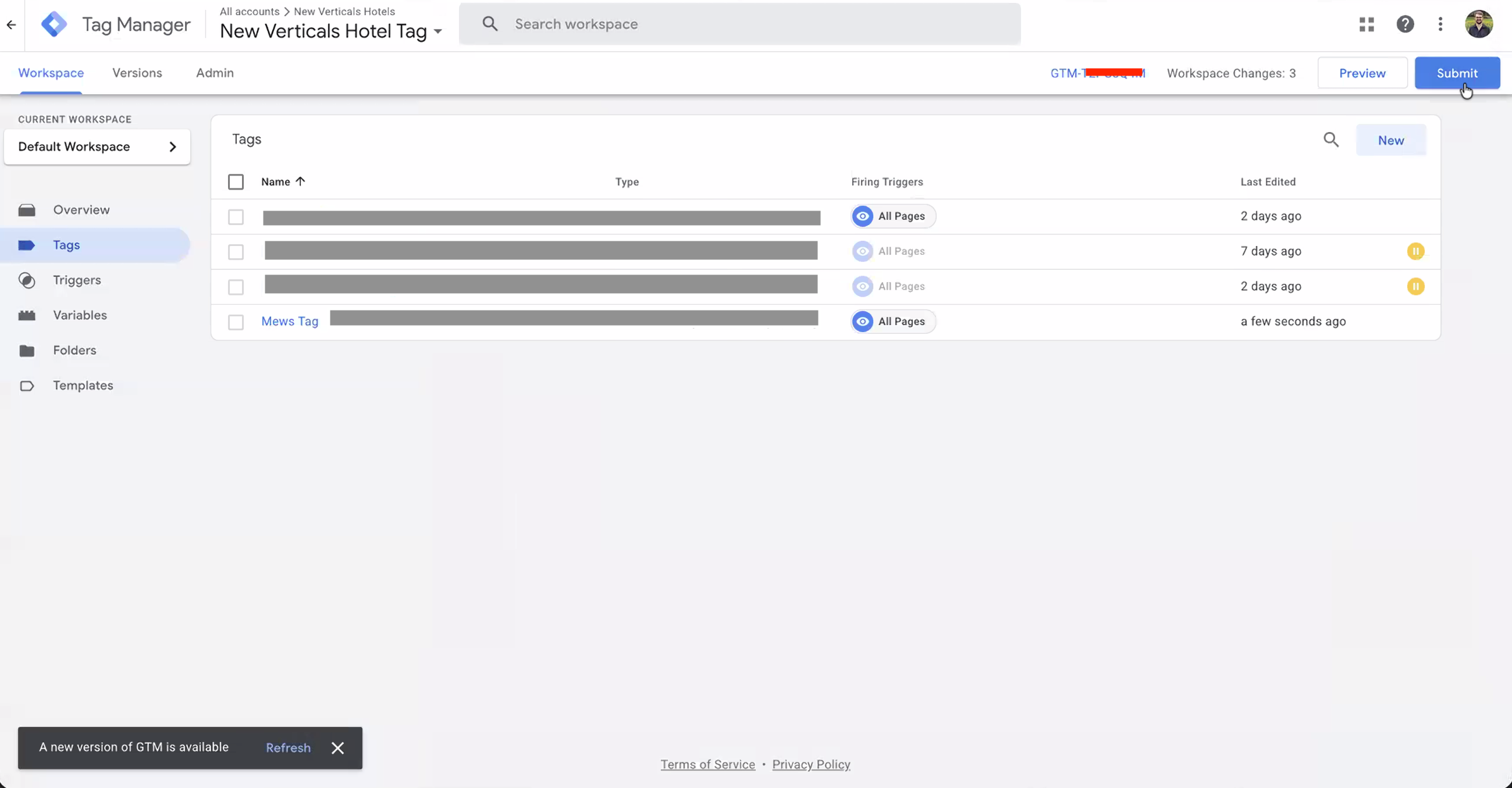
- Donnez un nom à votre version (par exemple,
Added Klaviyo Hotels Tracking). - Cliquez sur Publier.
Et ensuite ?
Une fois publié, le tag commencera automatiquement à envoyer des données d’événement à Klaviyo pour les visiteurs identifiés sur votre moteur de réservation. Découvrez ici qui Klaviyo peut suivre. Vous pouvez vérifier que les événements sont suivis en consultant l’onglet Indicateur dans votre compte Klaviyo pour les événements suivants :
- Actif sur le site : se déclenche lorsqu’une personne est active sur le site web.
- Annonce consultée : Se déclenche lorsqu’un voyageur consulte une chambre ou un hébergement spécifique.
- Checkout démarré : Se déclenche lorsqu’un voyageur entre dans le flux de réservation.
Vous êtes maintenant prêt à utiliser les modèles de flux d’abandon de navigation et de panier abandonné, que vous trouverez ici après avoir sélectionné votre intégration PMS. Mais ce n’est que le début : découvrez-en plus sur ce que vous pouvez faire avec le tracking onsite de Klaviyo ici!