予約エンジンに Klaviyo オンサイト トラッキングを追加する方法
このガイドでは、Klaviyo Hotels タグ を使用して Google Tag Manager(GTM) をご利用のプロパティ管理システム(Mews、Cloudbeds、または Guesty)に統合する方法を順を追って説明します。
この設定が完了すると、Active Onsite、Viewed Listing、Started Checkout などの主要なウェブサイト訪問者行動を、Klaviyo アカウントで直接トラッキングできるようになります。これにより、閲覧放棄やカゴ落ちフローなど、収益向上につながる自動化を簡単に設定し、高度にターゲットを絞ったセグメントを作成できます。
開始する前に、Google タグ マネージャーのアカウントをまだお持ちでない場合は、設定方法について Google の ガイド に従ってください。
ステップ 1:GTM コンテナ ID を見つける
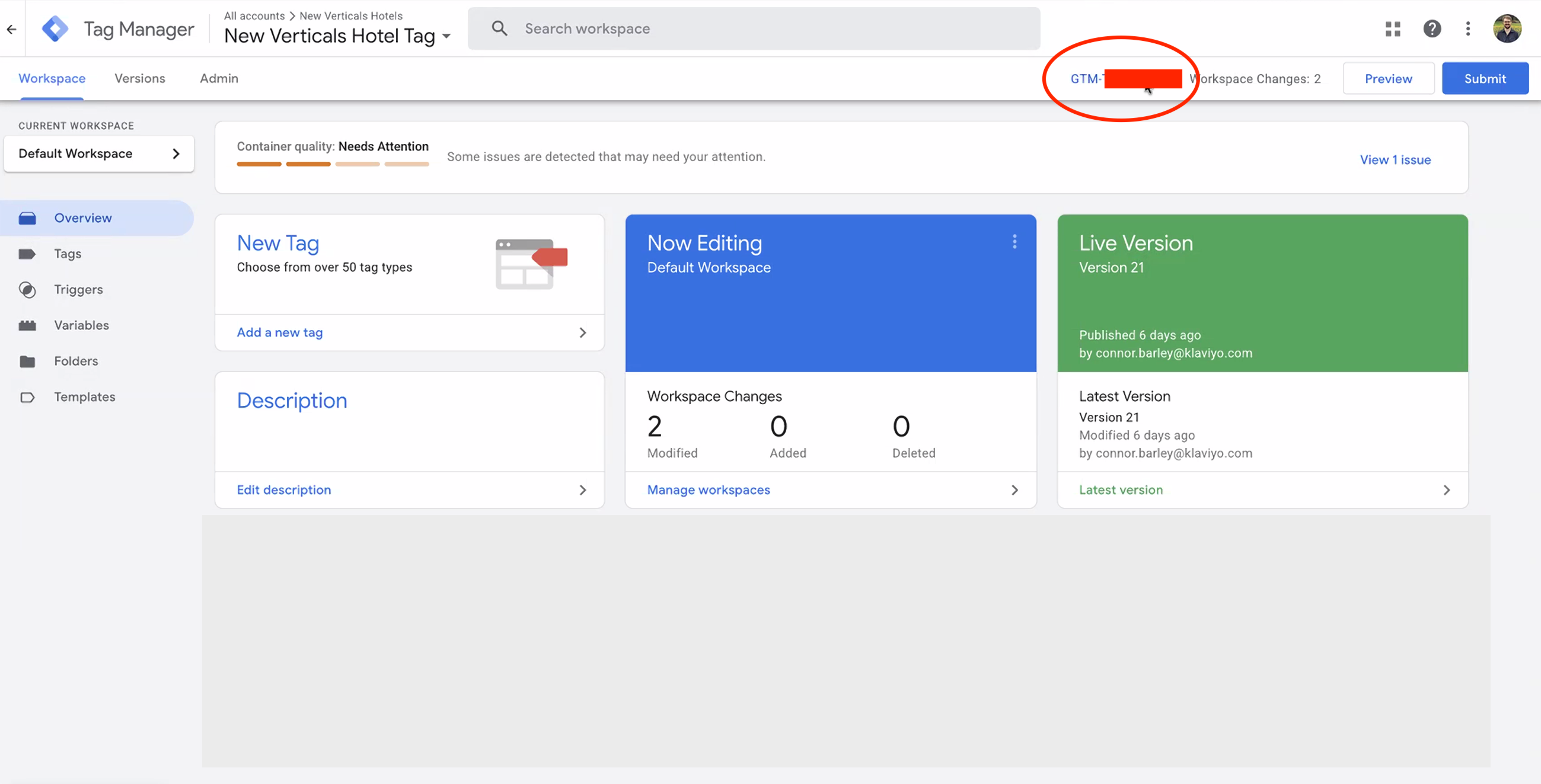
開始する前に、使用する特定のコンテナを特定する必要があります。
- Google タグ マネージャー アカウントにログインします。
- ホテルのウェブサイトに関連付けられている コンテナ を選択します。
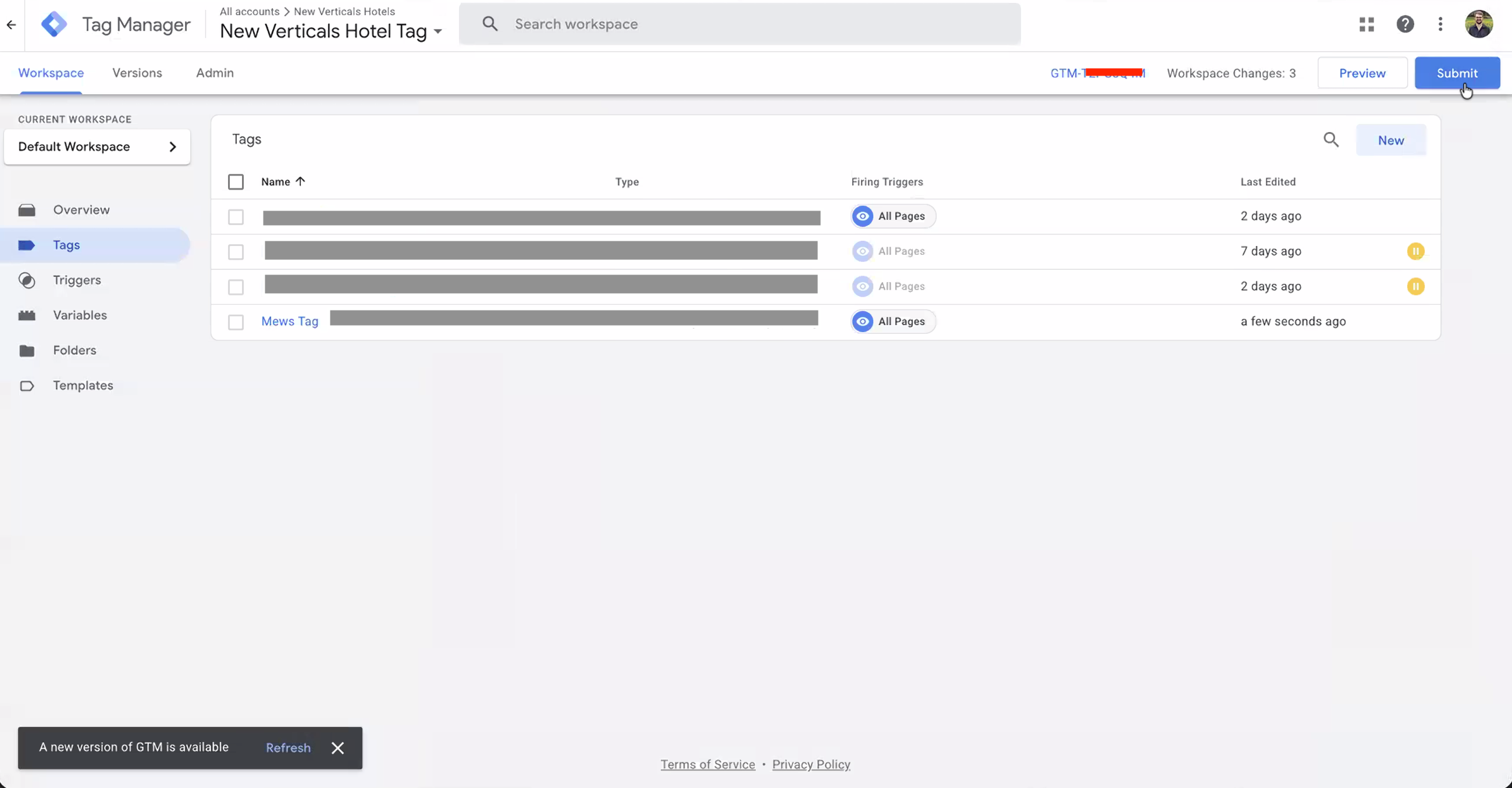
- ウィンドウ上部の [送信] ボタンと [プレビュー] ボタンの横に、コンテナ ID(
GTM-XXXXXXXのように表示されます)が表示されます。 - クリップボードにコピーするには、この ID をコピーしてください。
ステップ 2:GTM をプロパティ管理システム (PMS) に接続する
予約エンジンに、GTM コンテナを「listen」するよう指示する必要があります。以下で、使用しているプラットフォームに固有の手順に従ってください:
Cloudbeds 向け
- Cloudbeds にログインしてください。
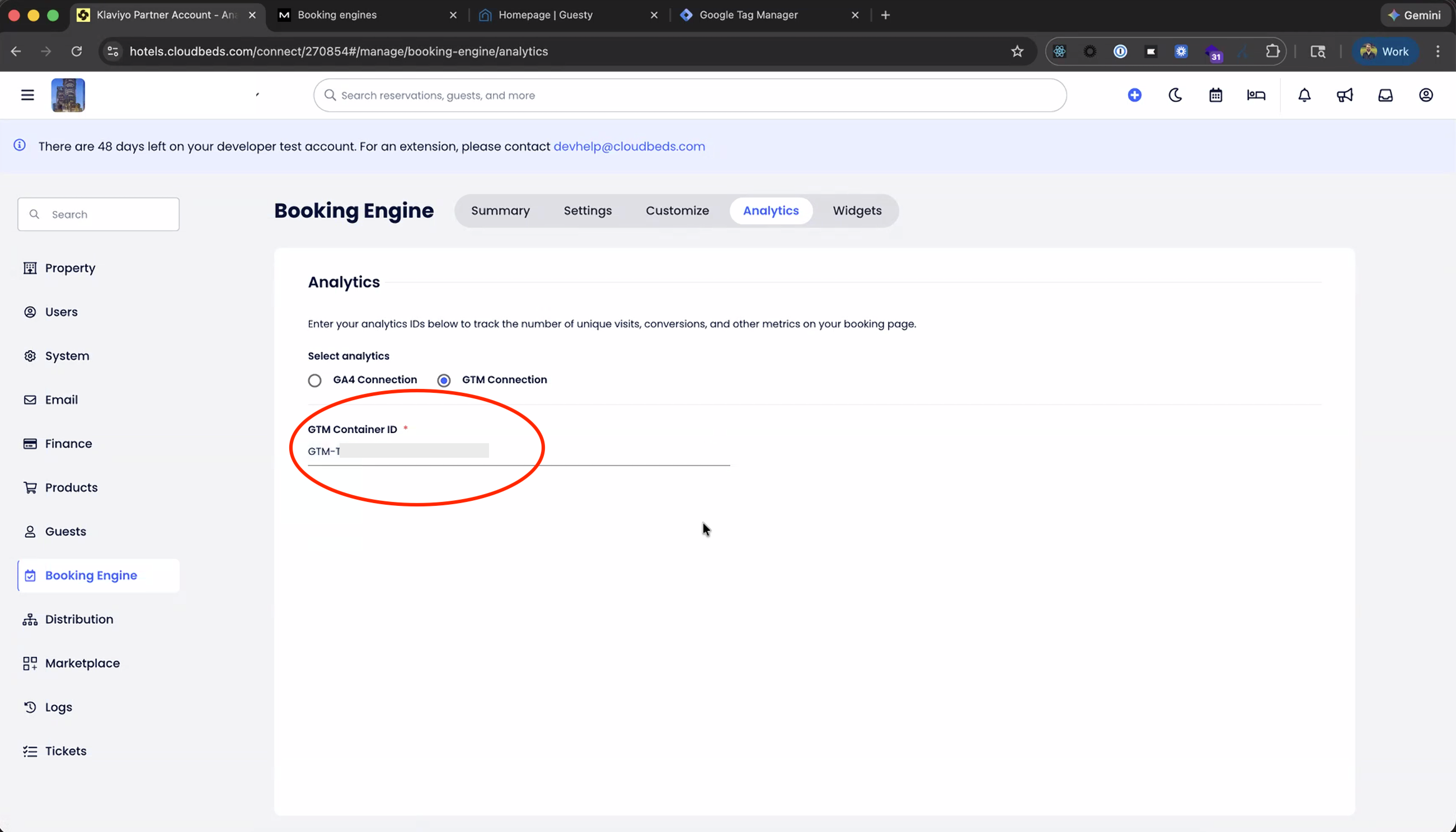
- アカウント アイコン > 設定 > Booking Engine をクリックします。
- [分析] タブ。を選択します。
- Container ID を GTM フィールドに貼り付けて保存します。
詳細な手順については、Cloudbeds ガイドに従ってください。
Mews の場合
- Mews にログインします。
- [設定] > [サービス] に移動します。
- 予約可能なサービスを選択します。
- [予約エンジン] をクリックします。
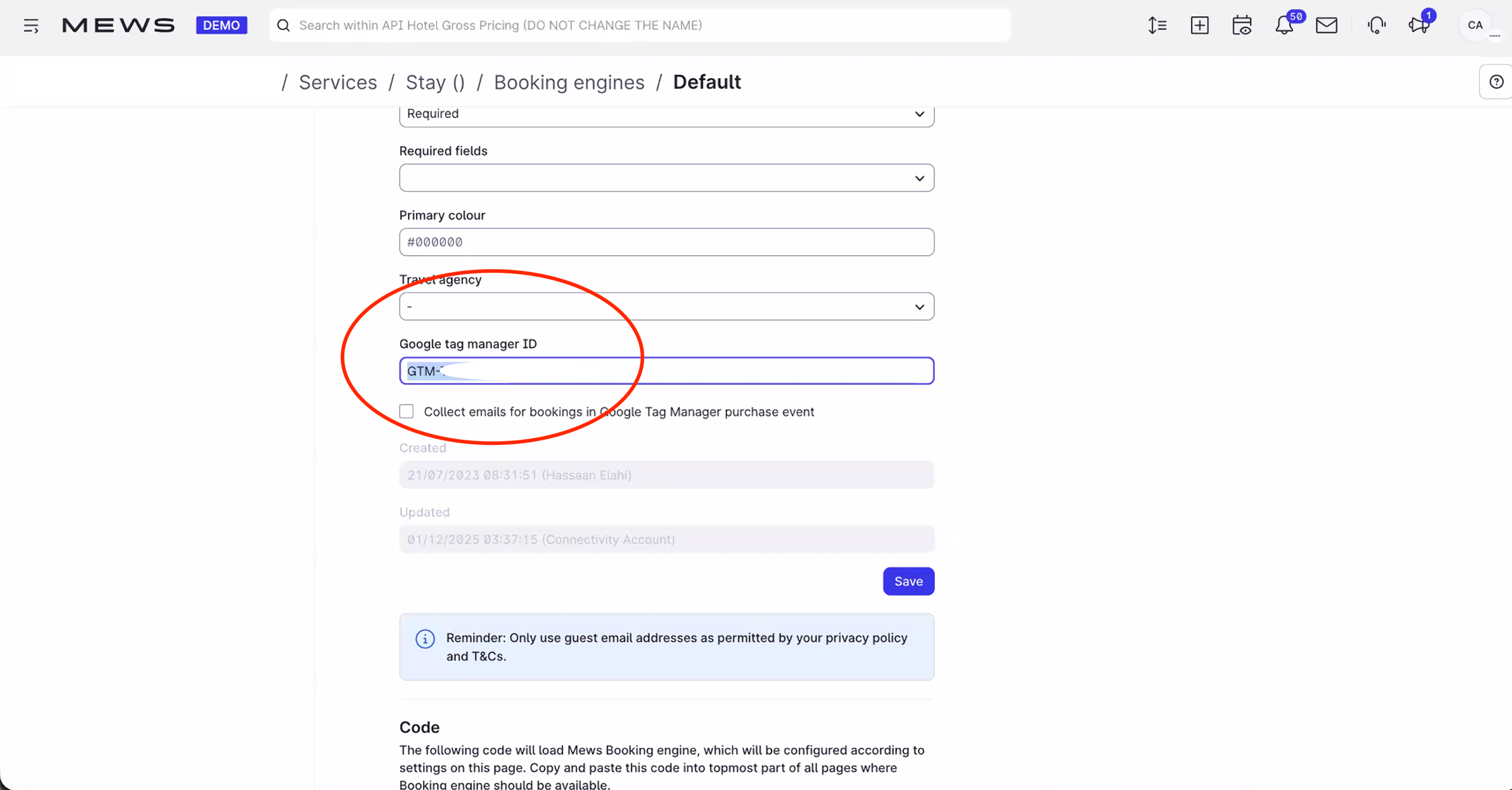
- Google Tag Manager で追跡する予約エンジンを選択します。
- Google タグマネージャー ID の下に、コンテナ ID。 を貼り付けます。
- [保存] をクリックします。
詳しい手順については、Mews ガイド に従ってください。
Guesty の場合
- サイトにコードをインストールするには:
- Guesty にログインします。
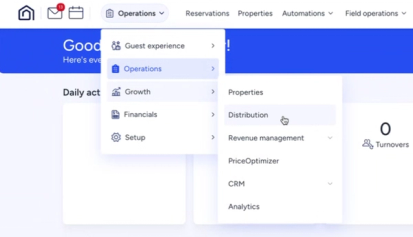
- 上部の Operations ドロップダウンを選択し、次に Growth > Distribution を選択します。
- Guesty Booking Engine を選択します。
- 予約エンジンの横にある三点リーダーをクリックし、[予約エンジンを編集] を選択します。
- ウェブ分析 セクションまでスクロールし、コンテナ ID を貼り付けます。
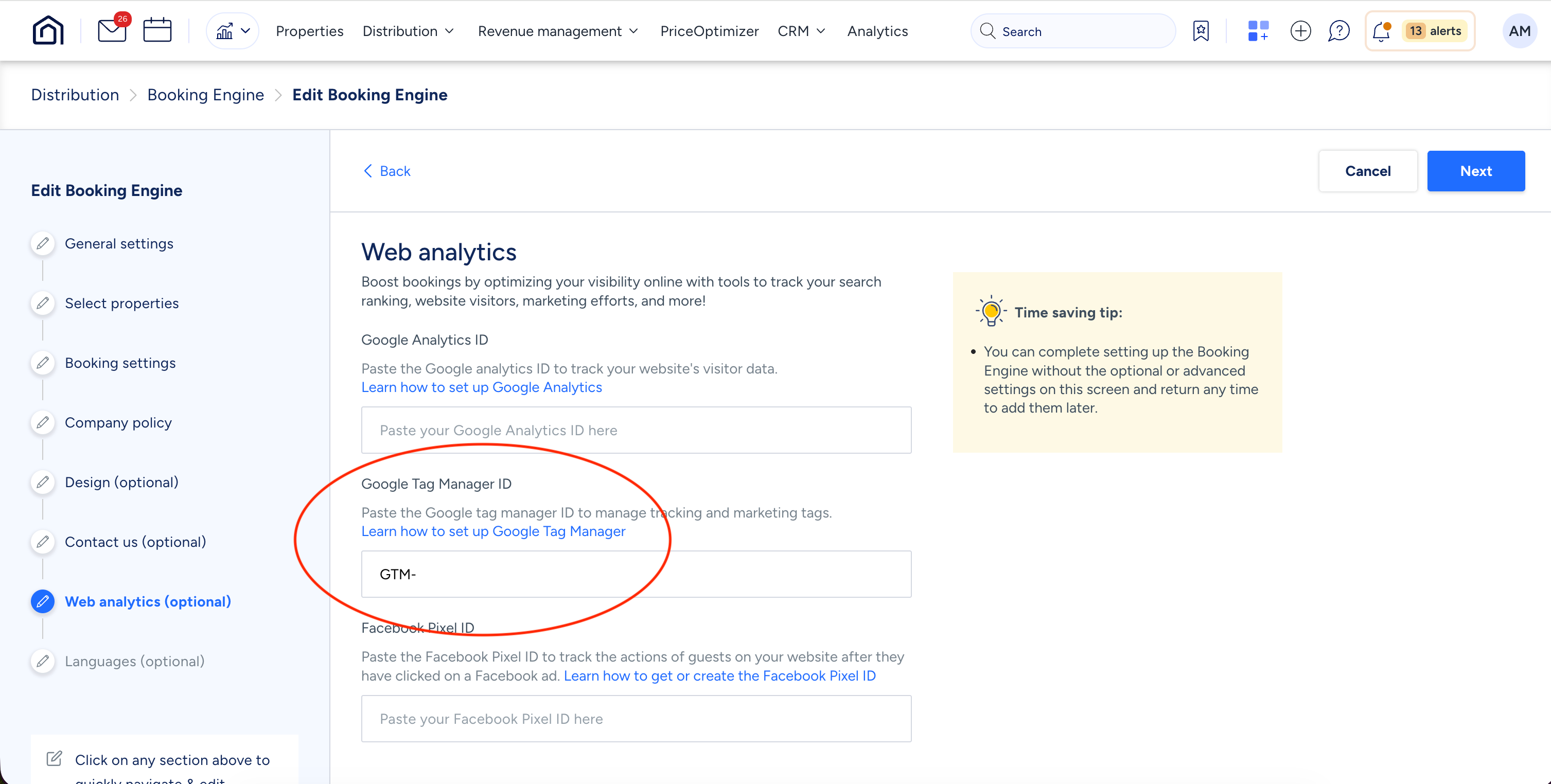
- 予約エンジンを保存。を選択します。
詳細な手順については、Guesty ガイドに従ってください。
ステップ 3:GTM に Klaviyo ホテルテンプレートを追加する
GTM が PMS に接続されたので、Klaviyo 専用のトラッキング ロジックを追加する必要があります。
- Google タグ マネージャーに戻り、左側のサイドバーで [テンプレート] をクリックします。
- タグ テンプレートセクションで、ギャラリーを検索をクリックします。
- "Klaviyo Hotels タグ"を検索します。
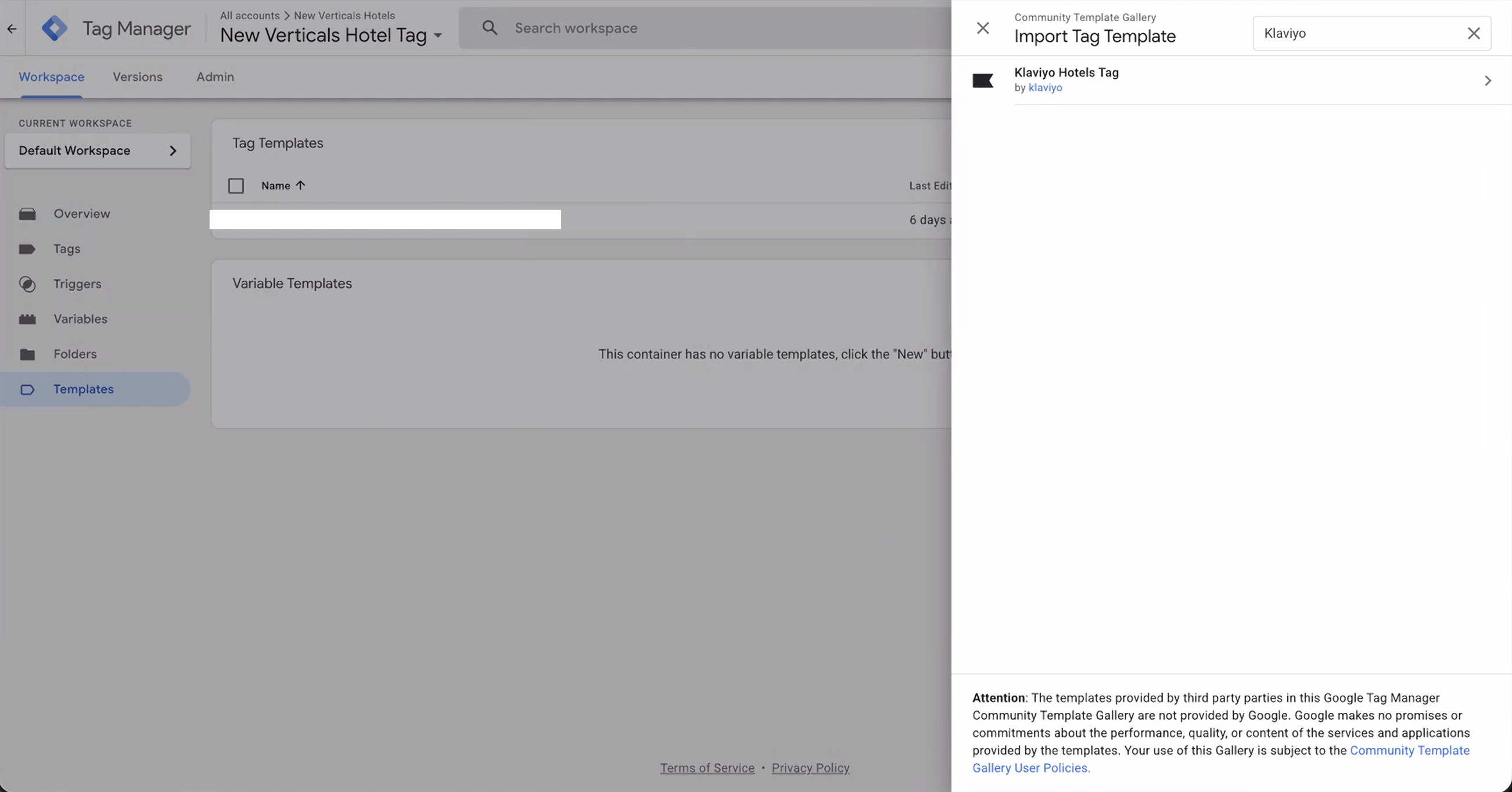
- テンプレートを選択し、[ワークスペースに追加] をクリックします。
- もう一度 [Add] をクリックして確定します。
ステップ 4:タグを作成して設定する
このステップで、テンプレートを特定の Klaviyo アカウントに接続します。
- 左側のサイドバーで [タグ] に移動し、[新規] をクリックします。
- タグに名前を付ける(例:
Klaviyo Hotels Tracking)。 - [タグ設定] をクリックし、追加したばかりの [Klaviyo Hotels タグ] を選択します。
- Klaviyo 公開 API キーを入力してください: これは Klaviyo アカウント設定にある 6 文字の識別子です(公開キーを見つけるためのガイド を参照してください)。
- PMS を選択: ドロップダウンメニューから Mews、Cloudbeds、または Guesty を選択します。
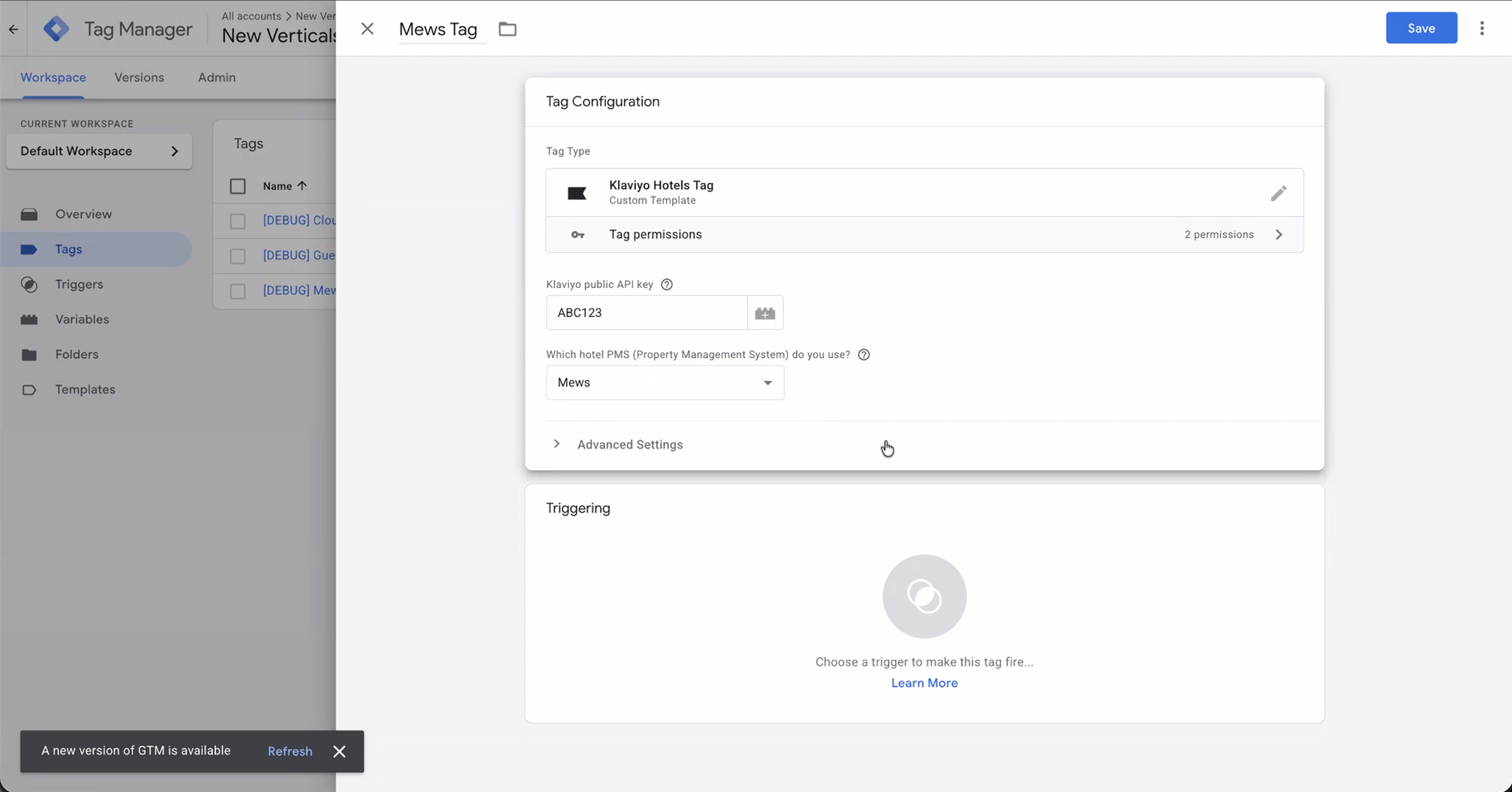
- トリガーを設定:トリガー セクションにカーソルを合わせます。右上隅に表示される鉛筆アイコンをクリックします。[すべてのページ] を選択します。
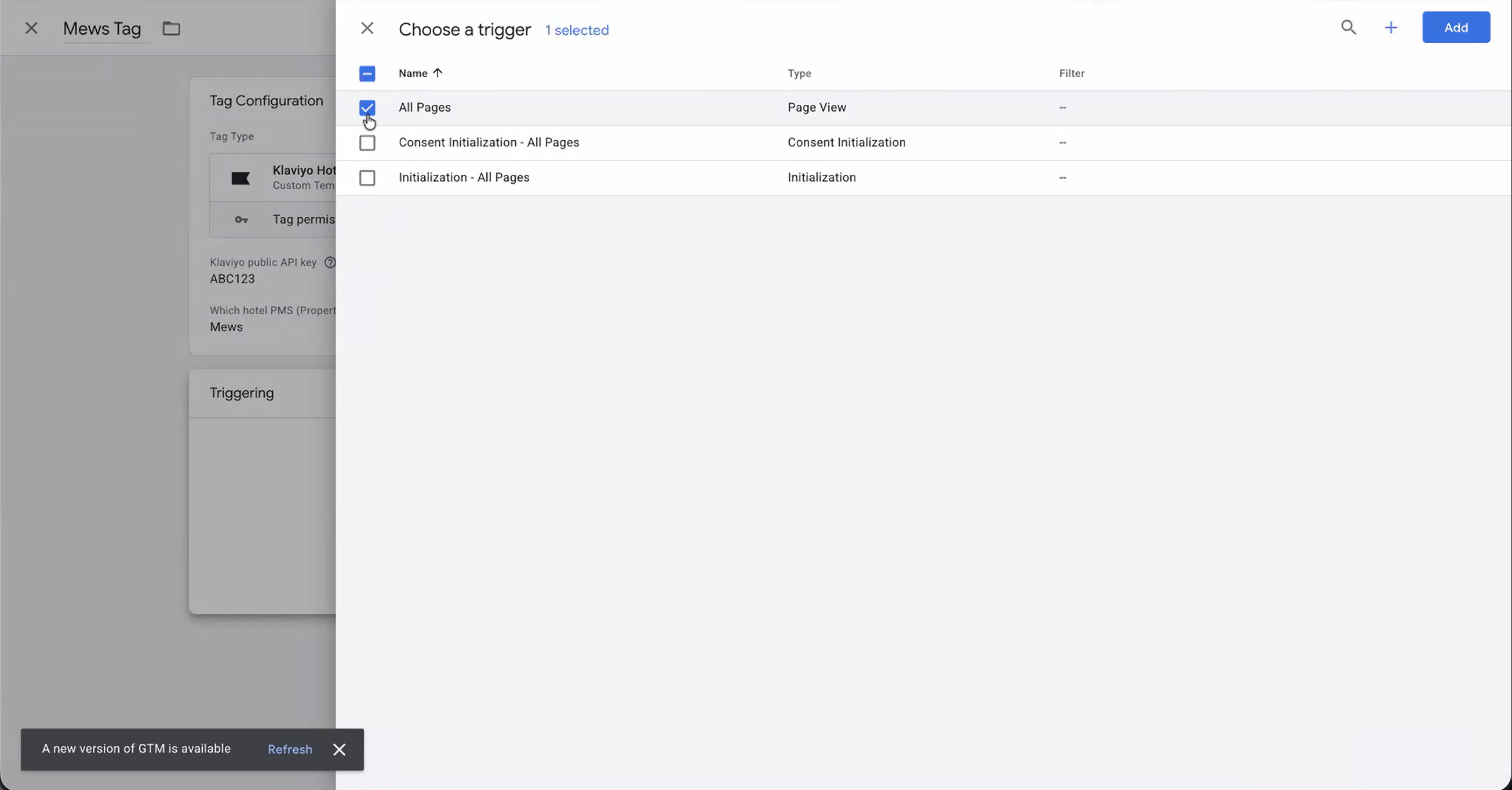
- タグに名前を付けます(例:[Cloudbeds/Mews/Guesty] タグ)。[保存] をクリックします。
ステップ 5:変更内容を公開する
これらの変更を送信するまで、トラッキングは有効になりません。
- GTM の右上にある青い [送信] ボタンをクリックします。
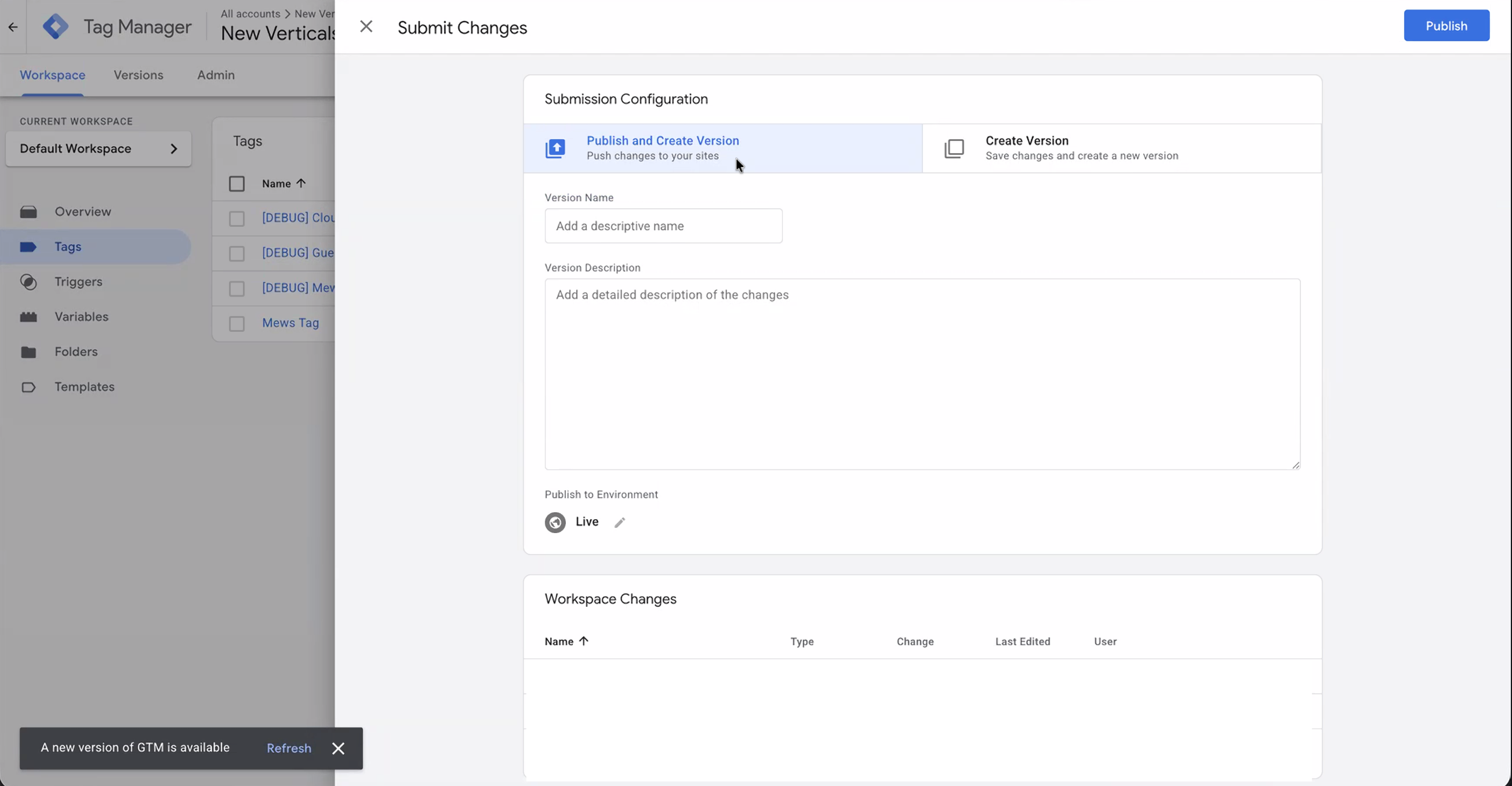
- バージョンに名前を付けてください(例:
Added Klaviyo Hotels Tracking)。 - [公開] をクリックします。
次は?
公開すると、タグは予約エンジン上の識別済み訪問者について、イベントデータの送信を Klaviyo に自動的に開始します。Klaviyo が追跡する対象についてはこちら。次のイベントについて、Klaviyo アカウントの [メトリック] タブを確認すると、イベントがトラッキングされていることを検証できます。
- オンサイト アクティブ: 誰かがウェブサイト上でアクティブなときに発火します。
- リスティングの閲覧:旅行者が特定の部屋または物件を閲覧したときに実行されます。
- チェックアウト開始:旅行者が予約フローに入ると発生します。
これで、閲覧放棄フローおよびカゴ落ちフローのテンプレートを使用する準備ができました。これらは PMS 外部連携を選択した後に こちらで見つけることができます。ただし、これは始まりにすぎません。Klaviyo のオンサイト トラッキングでできることについては こちらをご覧ください!