Cómo agregar el seguimiento de Klaviyo en el sitio a tu motor de reservas
Esta guía te ayudará a integrar Google Tag Manager (GTM) con el sistema de administración de propiedades (Mews, Cloudbeds o Guesty) mediante la etiqueta de hoteles de Klaviyo.
Al final de esta configuración, podrás rastrear comportamientos clave de los visitantes del sitio web, como Con actividad en el sitio, Viewed Listing y Started Checkout, directamente en tu cuenta de Klaviyo. Esto te permitirá configurar fácilmente automatizaciones que impulsen los ingresos, como los flujos de abandono de la navegación y de carrito abandonado, y crear segmentos altamente segmentados.
Antes de comenzar, si todavía no tienes una cuenta de Google etiqueta Manager, sigue la guía de Google para crear una.
Paso 1: Ubica el ID de tu contenedor de GTM
Antes de comenzar, necesitas identificar el contenedor específico que quieres usar.
- Inicia sesión en tu cuenta de Google Tag Manager.
- Selecciona el contenedor asociado con el sitio web de tu hotel.
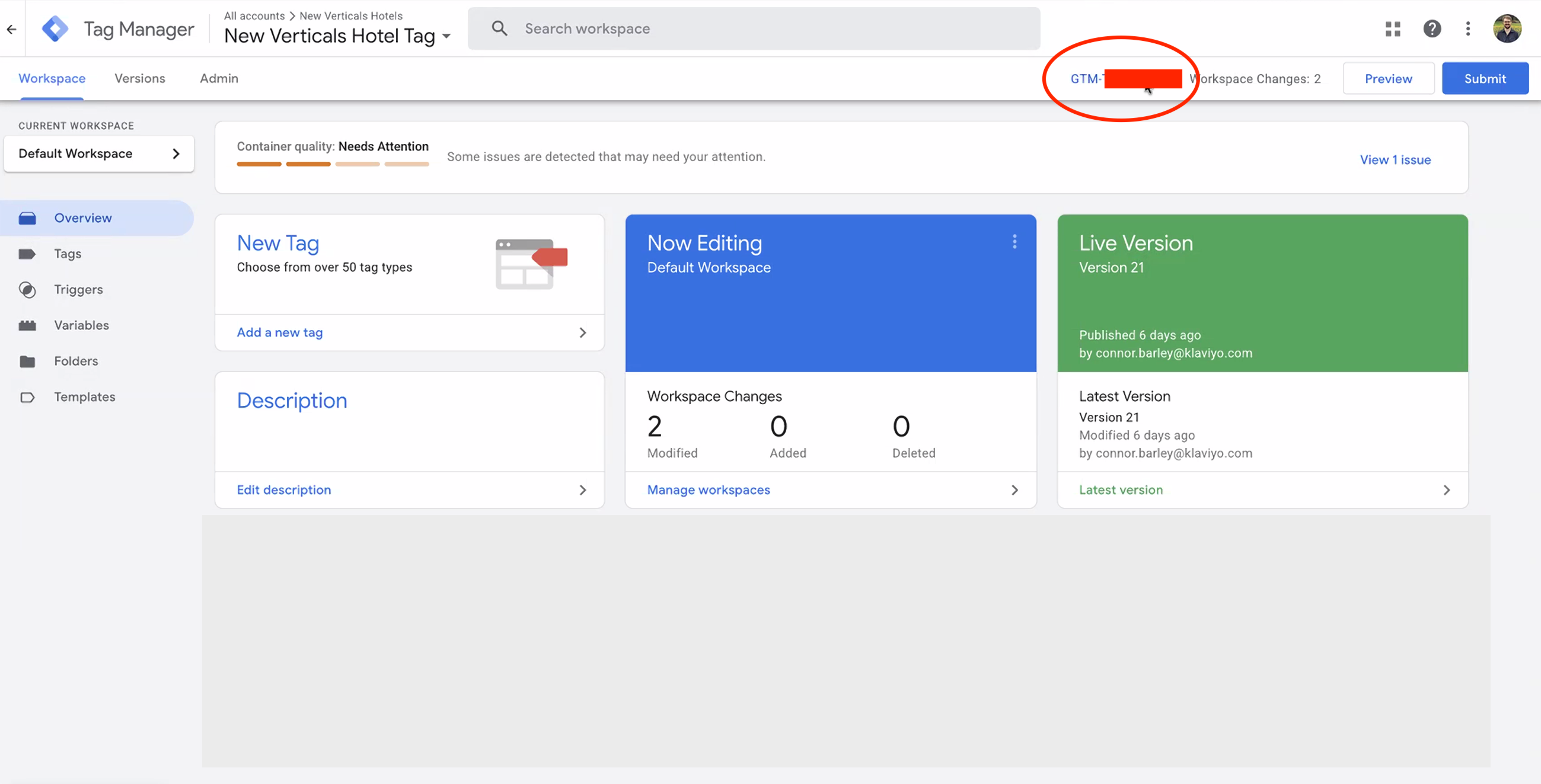
- En la parte superior de la ventana, junto a los botones "Enviar" y "Vista previa", verás el ID del contenedor (se ve como
GTM-XXXXXXX). - Copia este ID al portapapeles.
Paso 2: conecta GTM al sistema de gestión de propiedades (PMS)
Necesitas indicarle a tu motor de reservaciones que "escuche" tu contenedor de GTM. Sigue los pasos para tu plataforma específica a continuación:
Para Cloudbeds
- Inicia sesión en Cloudbeds.
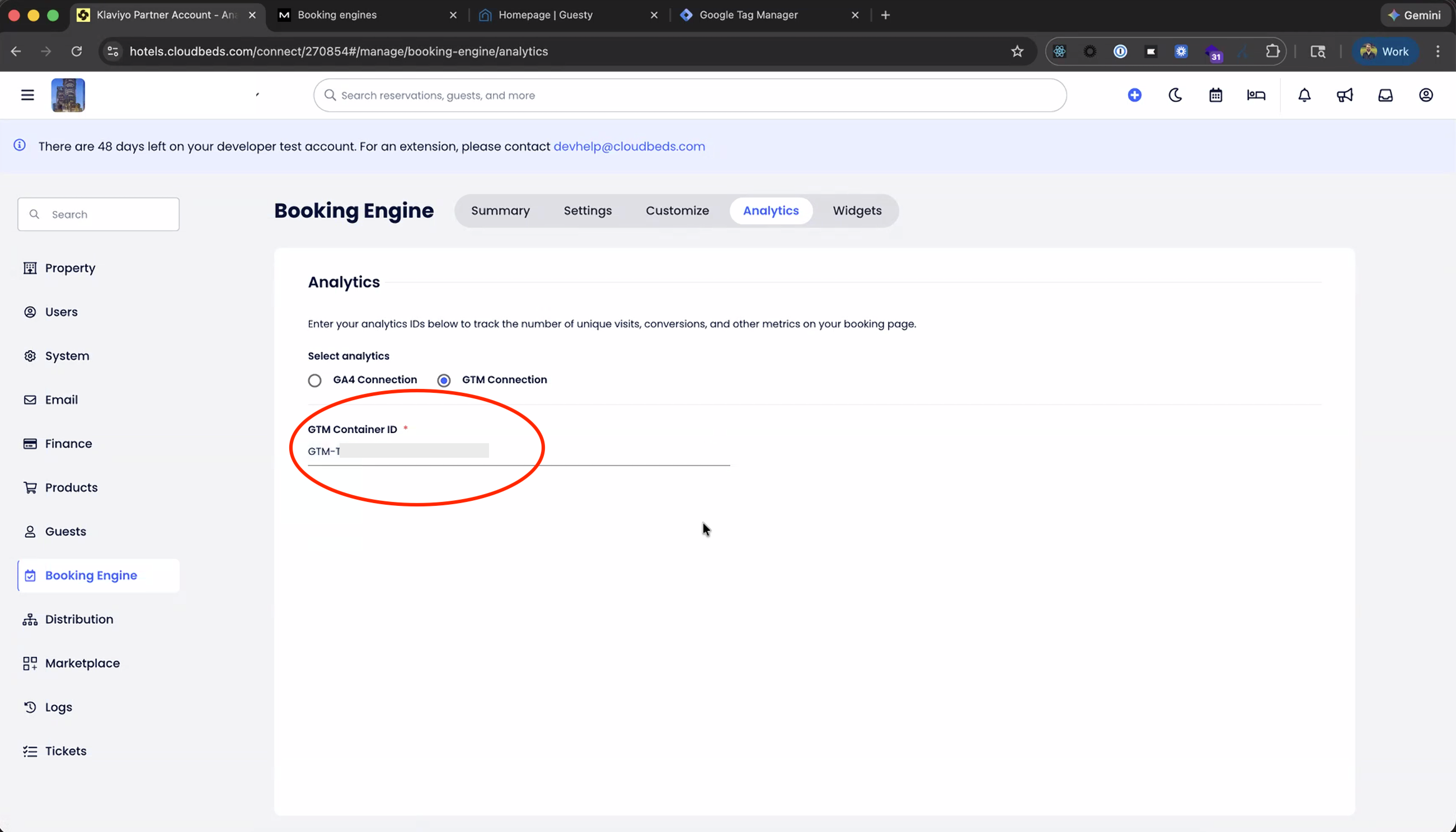
- Haz clic en el ícono de la cuenta > Configuración > motor de reservas.
- Selecciona la pestaña Analytics .
- Pega tu ID del contenedor en el campo de GTM y guarda.
Para obtener más instrucciones, sigue la guía de Cloudbeds.
Para Mews
- Inicia sesión en Mews.
- Ve a Configuración > Servicios.
- Selecciona un servicio reservable.
- Haz clic en Motores de reservas.
- Selecciona el motor de reservaciones que quieres rastrear con Google etiqueta Manager.
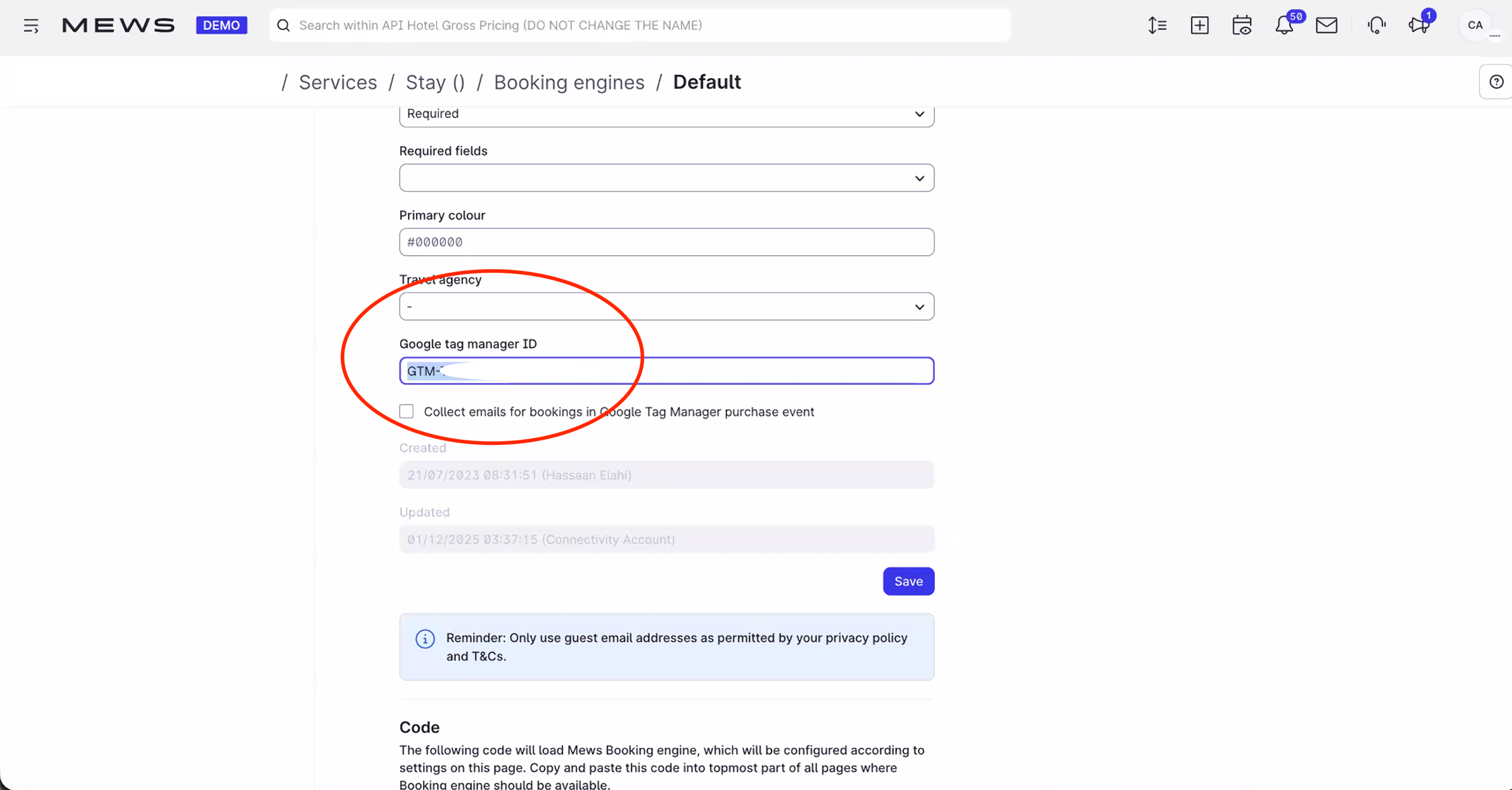
- En ID de Google etiqueta Manager, pega el ID del contenedor.
- Haz clic en Guardar.
Para obtener más instrucciones, sigue la guía de Mews.
Para Guesty
- Para instalar el código en tu sitio:
- Inicia sesión en Guesty.
- Selecciona el menú desplegable Operaciones en la parte superior y, luego, selecciona Crecimiento > Distribución.

- Selecciona Guesty Booking Engine.
- Haz clic en los tres puntos junto al motor de reservas y selecciona Editar motor de reservas.
- Desplázate hasta la sección Analítica web y pega el ID del contenedor.
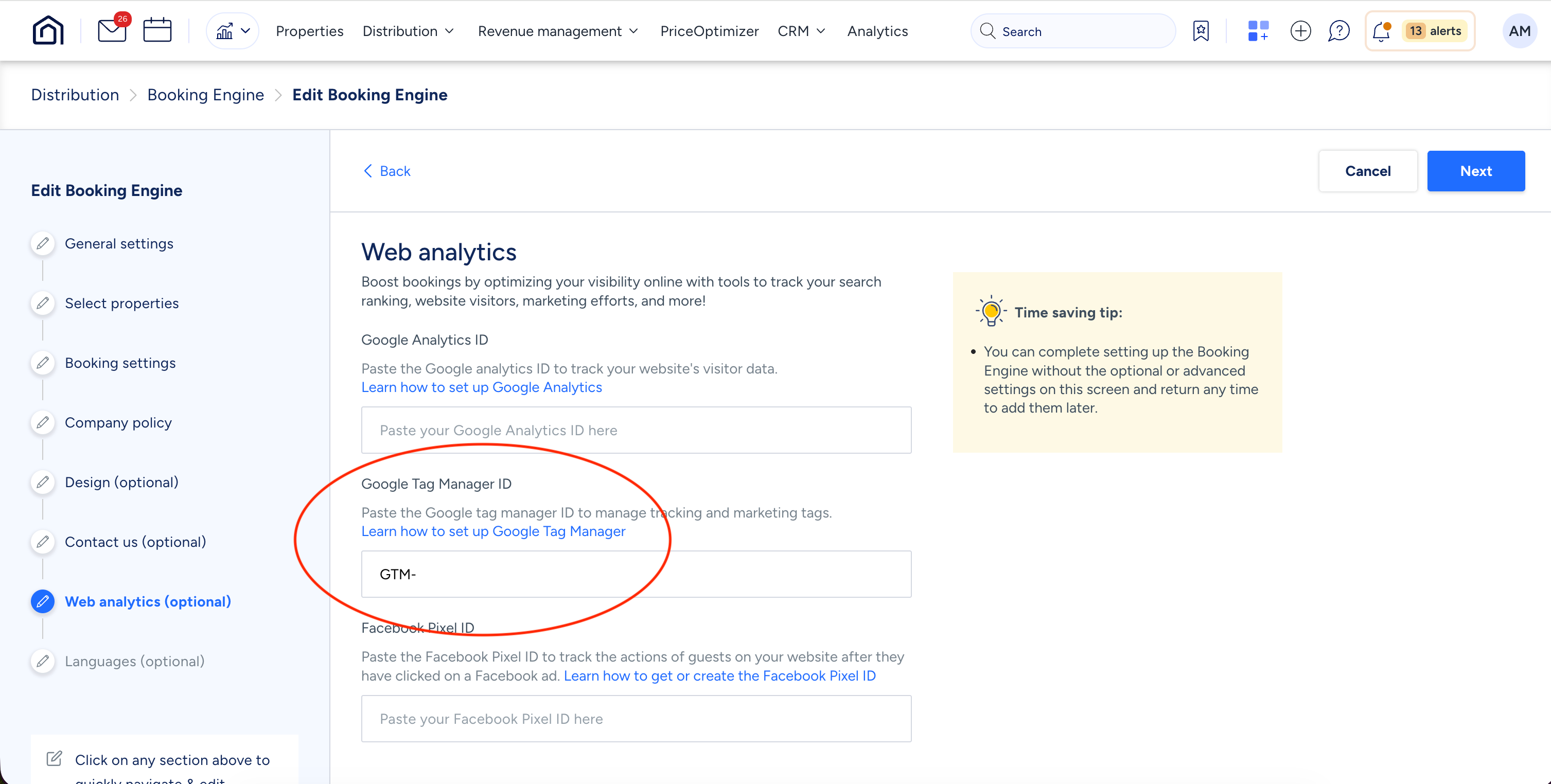
- Selecciona Guardar Booking Engine.
Para obtener más instrucciones, sigue la guía de Guesty.
Paso 3: Agrega la plantilla de hoteles de Klaviyo en GTM
Ahora que GTM está conectado a tu PMS, necesitas agregar la lógica de seguimiento específica de Klaviyo.
- De vuelta en Google Tag Manager, haz clic en Plantillas en la barra lateral izquierda.
- En la sección Plantillas de etiquetas, haz clic en Buscar en la galería.
- Busca "Etiqueta de hoteles de Klaviyo".
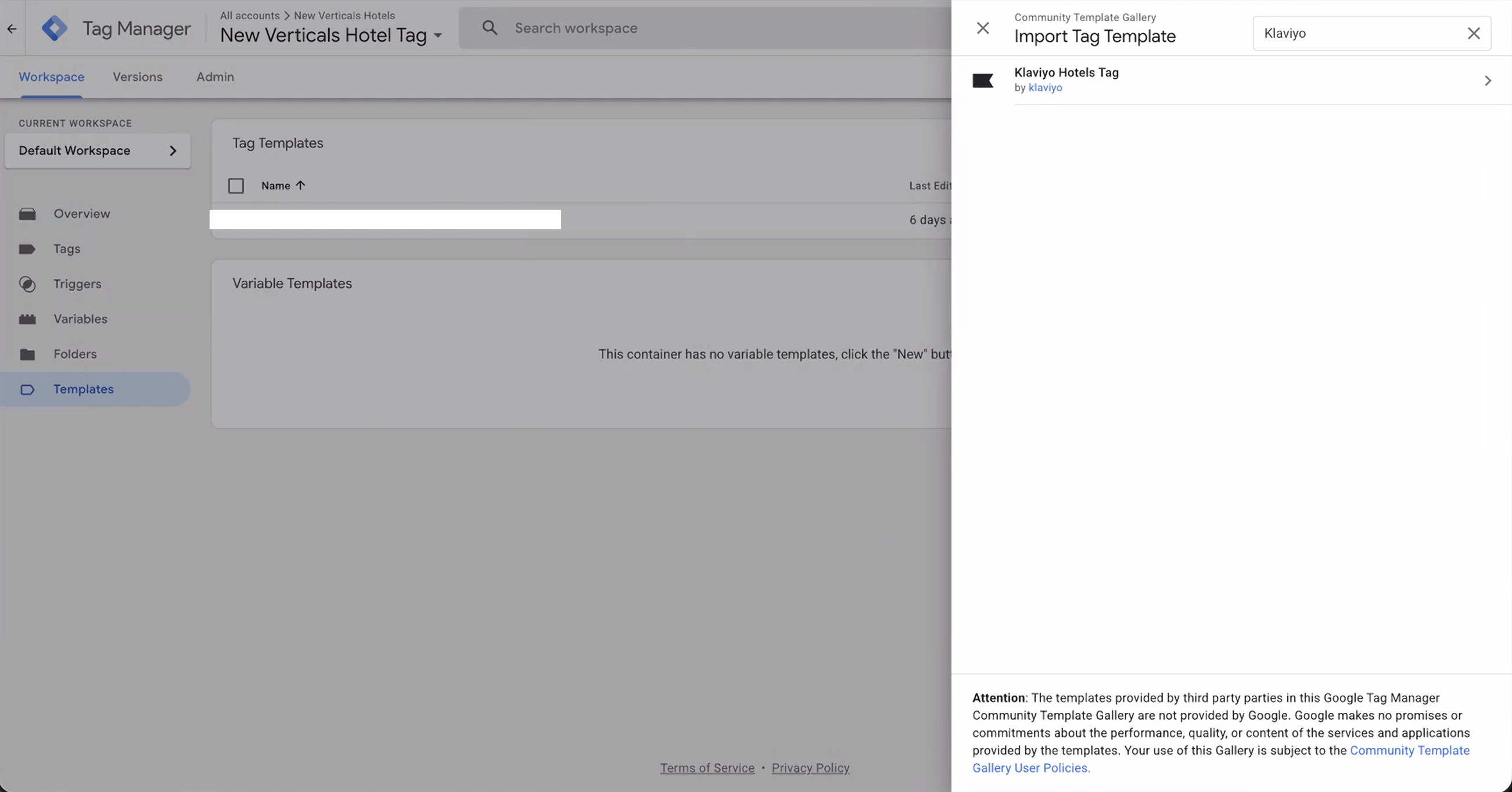
- Selecciona la plantilla y haz clic en Agregar al espacio de trabajo.
- Confirma haciendo clic en Agregar otra vez.
Paso 4: Crear y configurar la etiqueta
Este paso conecta la plantilla con tu cuenta específica de Klaviyo.
- Ve a Etiquetas en la barra lateral izquierda y haz clic en Nueva.
- Asigna un nombre a tu etiqueta (p. ej.,
Klaviyo Hotels Tracking). - Haz clic en Configuración de etiquetas y selecciona la etiqueta de Klaviyo Hotels que acabas de agregar.
- Ingresa la clave de API pública de Klaviyo: Este es el identificador de 6 caracteres que se encuentra en la configuración de la cuenta de Klaviyo (consulta nuestra guía para encontrar la clave pública).
- Selecciona tu PMS: Elige Mews, Cloudbeds o Guesty en el menú desplegable.
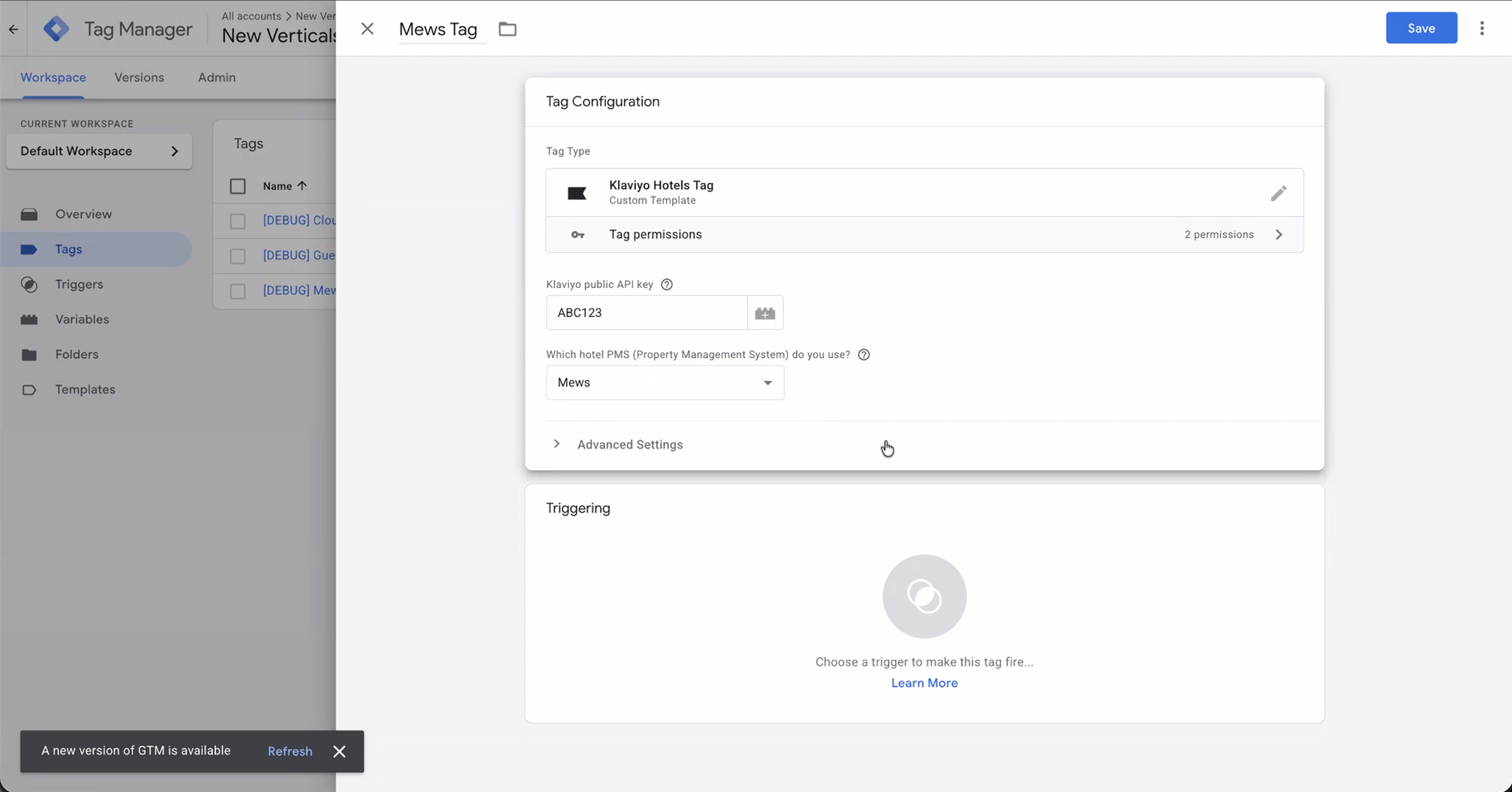
- Configura el activador: Pasa el cursor sobre la sección Activación. Haz clic en el ícono de lápiz que aparece en la esquina superior derecha. Selecciona Todas las páginas.
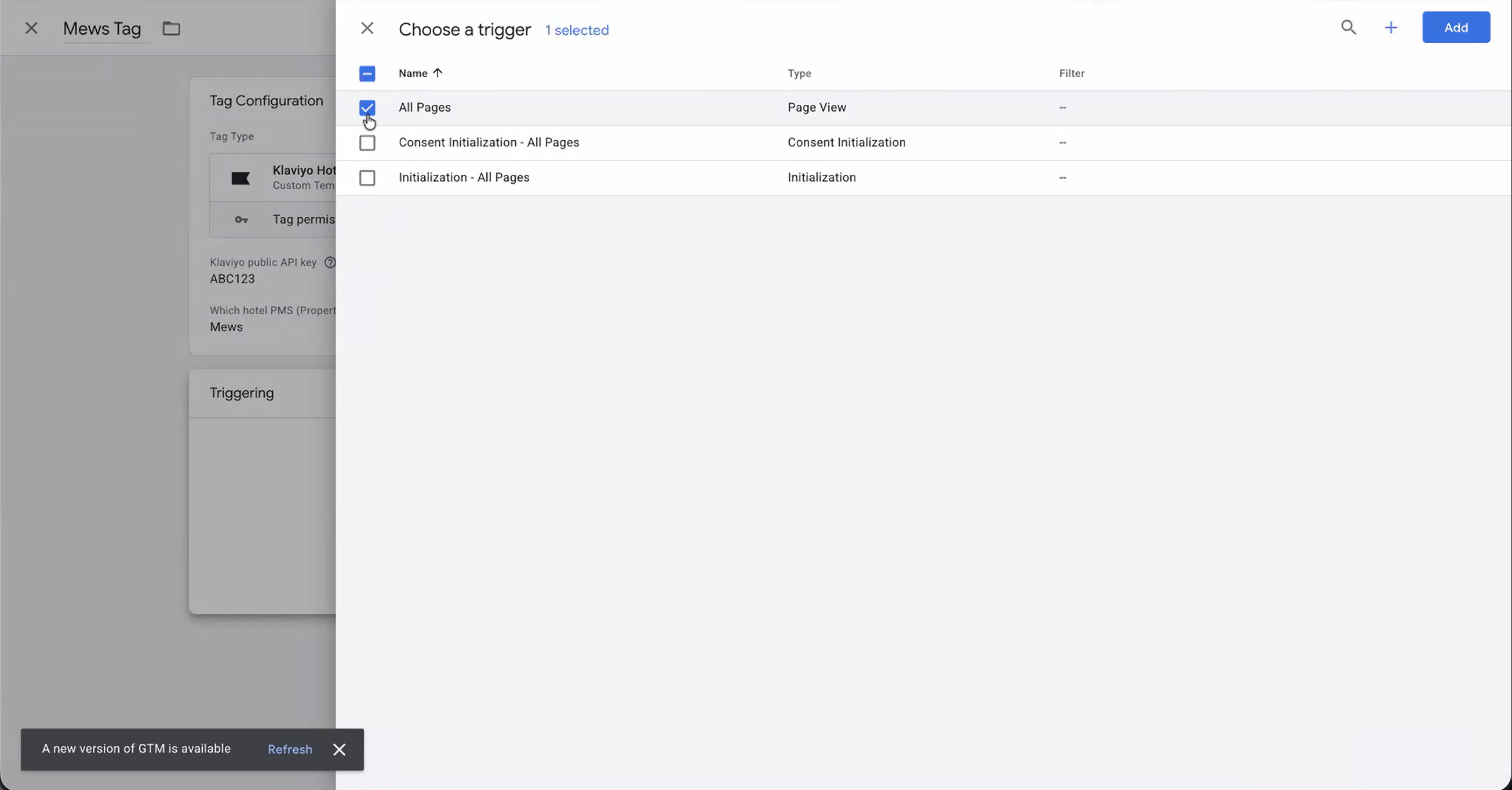
- Asigna un nombre a la etiqueta (por ejemplo, etiqueta [Cloudbeds/Mews/Guesty]). Haz clic en Guardar.
Paso 5: publicar los cambios
El seguimiento no se activará hasta que envíes estos cambios.
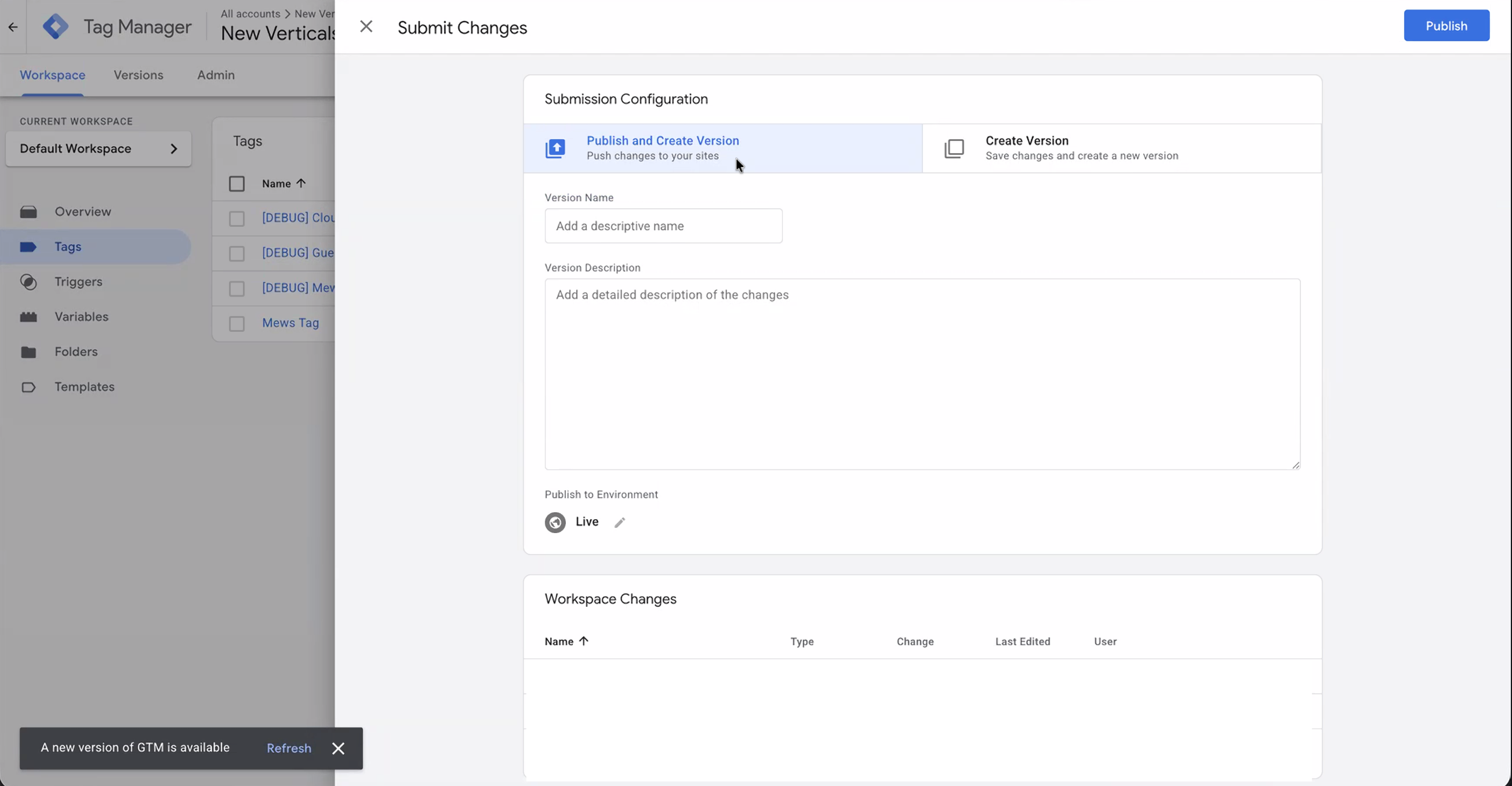
- Haz clic en el botón azul Enviar en la esquina superior derecha de GTM.
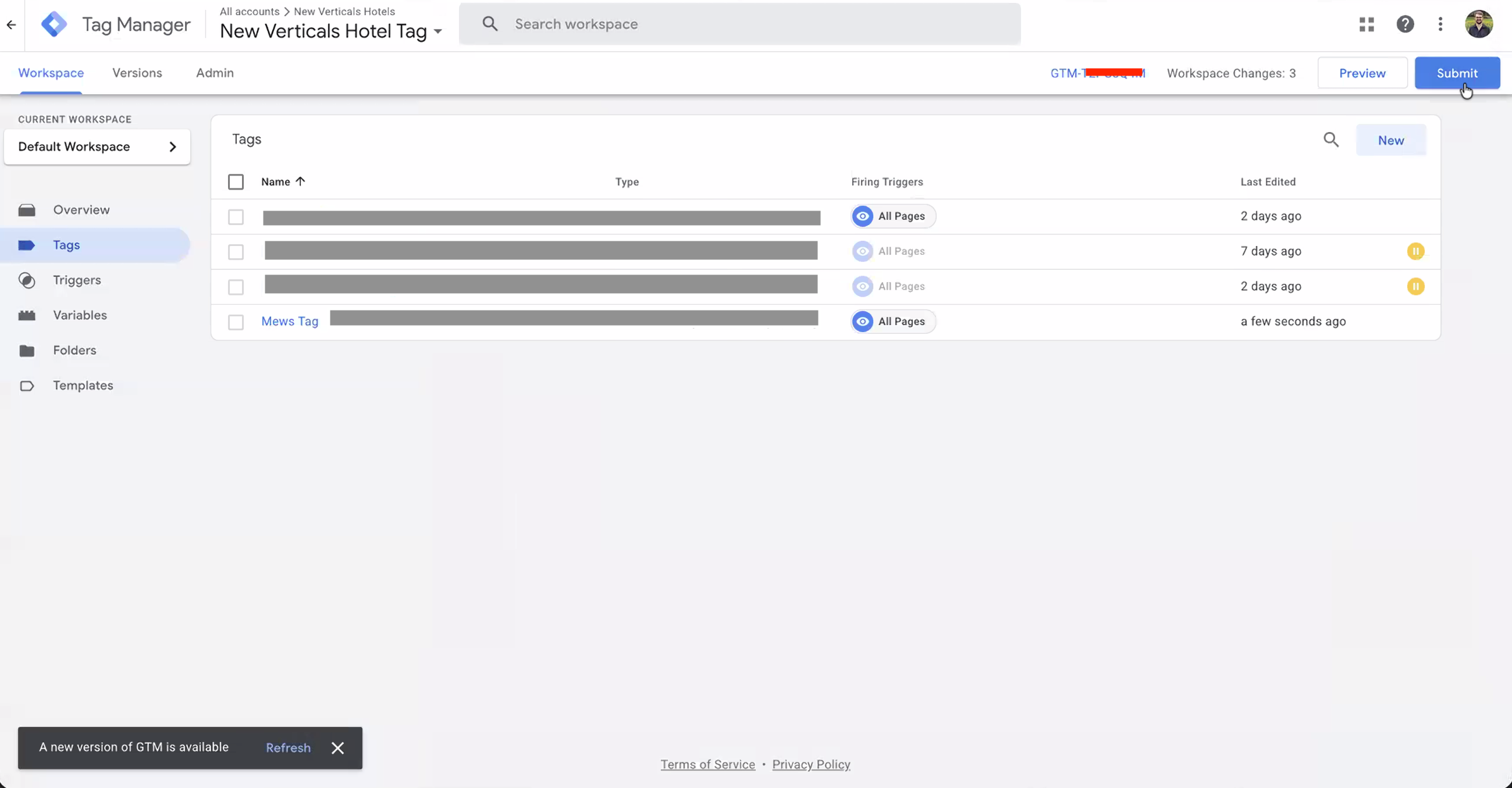
- Asigna un nombre a la versión (p. ej.,
Added Klaviyo Hotels Tracking). - Haz clic en Publicar.
¿Qué pasa después?
Una vez publicada, la etiqueta comenzará automáticamente a enviar datos de eventos a Klaviyo para los visitantes identificados en el motor de reservaciones. Obtén información sobre a quién puede rastrear Klaviyo aquí. Puedes verificar que se estén rastreando los eventos al revisar la pestaña Métricas en tu cuenta de Klaviyo para los siguientes eventos:
- Con actividad en el sitio: se activa cuando alguien está con actividad en el sitio web.
- Anuncio visto: Se activa cuando un viajero ve una habitación o propiedad específica.
- Checkout iniciado: Se activa cuando un viajero entra al flujo de reservación.
Ahora ya puedes usar las plantillas de flujo de abandono de la navegación y carrito abandonado, que se encuentran aquí después de seleccionar tus integraciones de PMS. Pero eso es solo el comienzo. Obtén más información sobre lo que puedes hacer con el seguimiento en el sitio de Klaviyo aquí.