Pierwsze kroki z Cloudbeds
Dowiedz się, jak zintegrować Klaviyo z platformą do zarządzania rezerwacjami Cloudbeds. Klaviyo synchronizuje gości, subskrybentów e-mail i rezerwacje z Cloudbeds, co umożliwia personalizację komunikacji z gośćmi.
Integracja Klaviyo z Cloudbeds obsługuje Konta grupowe Cloudbeds. Jeśli zarządzasz wieloma obiektami w ramach konta grupowego, Klaviyo może synchronizować dane we wszystkich z nich.
Jeśli po początkowej konfiguracji dodasz nowe obiekty do konta grupowego Cloudbeds, po prostu zainstaluj ponownie integrację Cloudbeds w Klaviyo. Dzięki temu będziemy mogli zsynchronizować wszystkie dane historyczne z nowo dodanych obiektów.
Zintegruj Klaviyo z Cloudbeds
Aby skonfigurować integracje w Klaviyo:
- Zaloguj się do Klaviyo.
- Wybierz kartę Integracje.
- Kliknij opcję Przeglądaj aplikacje.
- Wyszukaj Cloudbeds na platformie handlowej aplikacji i wybierz kartę.
- Kliknij Zainstaluj.
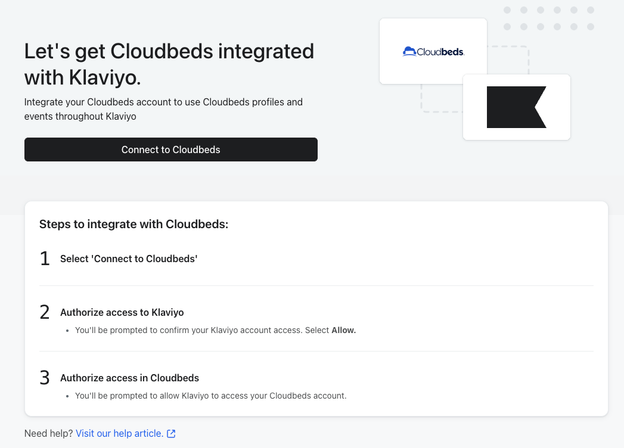
- Kliknij Połącz z Cloudbeds.
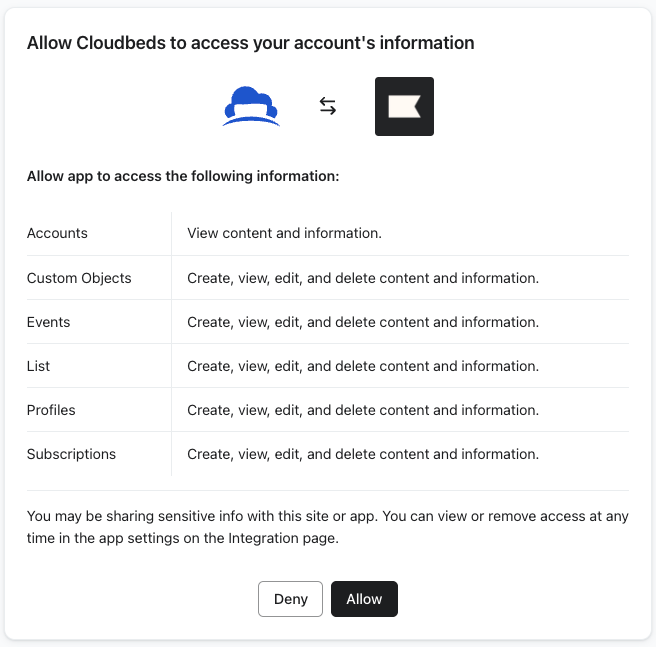
- Sprawdź uprawnienia w Klaviyo i kliknij Zezwól.
- W Cloudbeds wybierz obiekty, które chcesz połączyć z Klaviyo, i kliknij Dalej.
- Przyznaj dostęp do integracji Klaviyo w Cloudbeds i kliknij Zezwól na dostęp.
- Na następnej stronie zaznacz pole Synchronizuj subskrybentów e-mail Cloudbeds z Klaviyo, jeśli chcesz to zrobić.
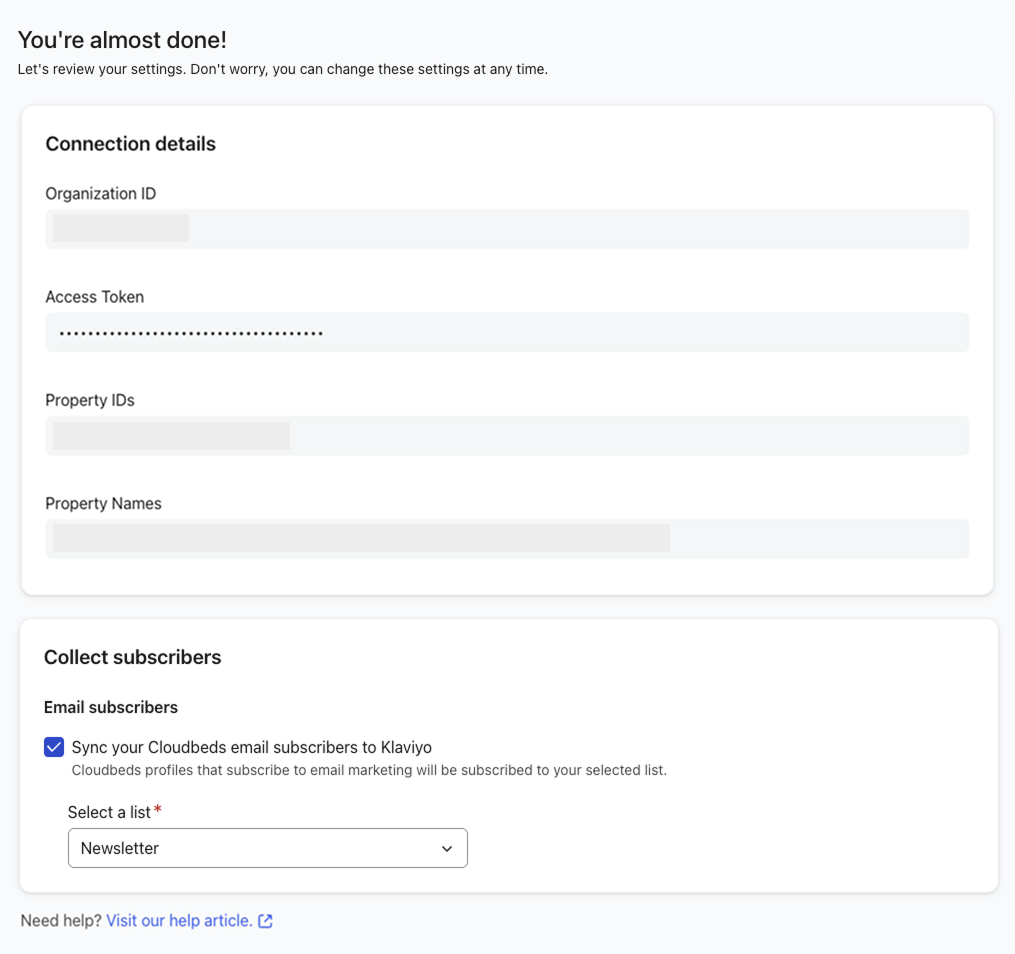
- Jeśli wybrano powyższe ustawienie, wybierz listę z menu rozwijanego, do której chcesz dodać subskrybentów e-mail Cloudbeds. Upewnij się, że ta lista jest ustawiona jako pojedynczy opt-in, aby uniknąć wyzwalania e-maili ze zgodą opt-in do gości synchronizowanych z Cloudbeds.
- Gdy skończysz, kliknij Dokończ konfigurację.
- Pojawi się komunikat o sukcesie potwierdzający, że integracja Cloudbeds jest teraz połączona.
Uaktualnij integracje Cloudbeds
Aby uaktualnić integracje Cloudbeds, co umożliwi rozpoczęcie korzystania z obiektów rezerwacji Cloudbeds, należy:
- Zaloguj się do Klaviyo.
- Wybierz kartę Integracje.
- Kliknij Cloudbeds.
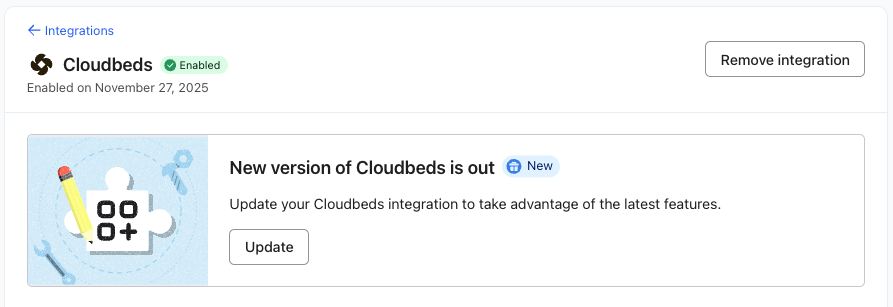
- Kliknij baner Aktualizuj w integracji.
- Sprawdź uprawnienia w Klaviyo i kliknij Zezwól.
- W Cloudbeds wybierz obiekty, które chcesz połączyć z Klaviyo, i kliknij Dalej.
- Przyznaj dostęp do integracji Klaviyo w Cloudbeds i kliknij Zezwól na dostęp.
- Na następnej stronie zaznacz pole Synchronizuj subskrybentów e-mail Cloudbeds z Klaviyo, jeśli chcesz to zrobić.
- Jeśli wybrano powyższe ustawienie, wybierz listę z menu rozwijanego, do której chcesz dodać subskrybentów e-mail Cloudbeds. Upewnij się, że ta lista jest ustawiona jako single opt-in, aby uniknąć wyzwalania e-maili ze zgodą opt-in dla gości synchronizowanych z Cloudbeds.
- Gdy skończysz, kliknij Dokończ konfigurację.
- Pojawi się komunikat o sukcesie potwierdzający, że integracja Cloudbeds jest teraz połączona.
Wyświetl dane Cloudbeds
Aby wyświetlić metryki zdarzeń Cloudbeds:
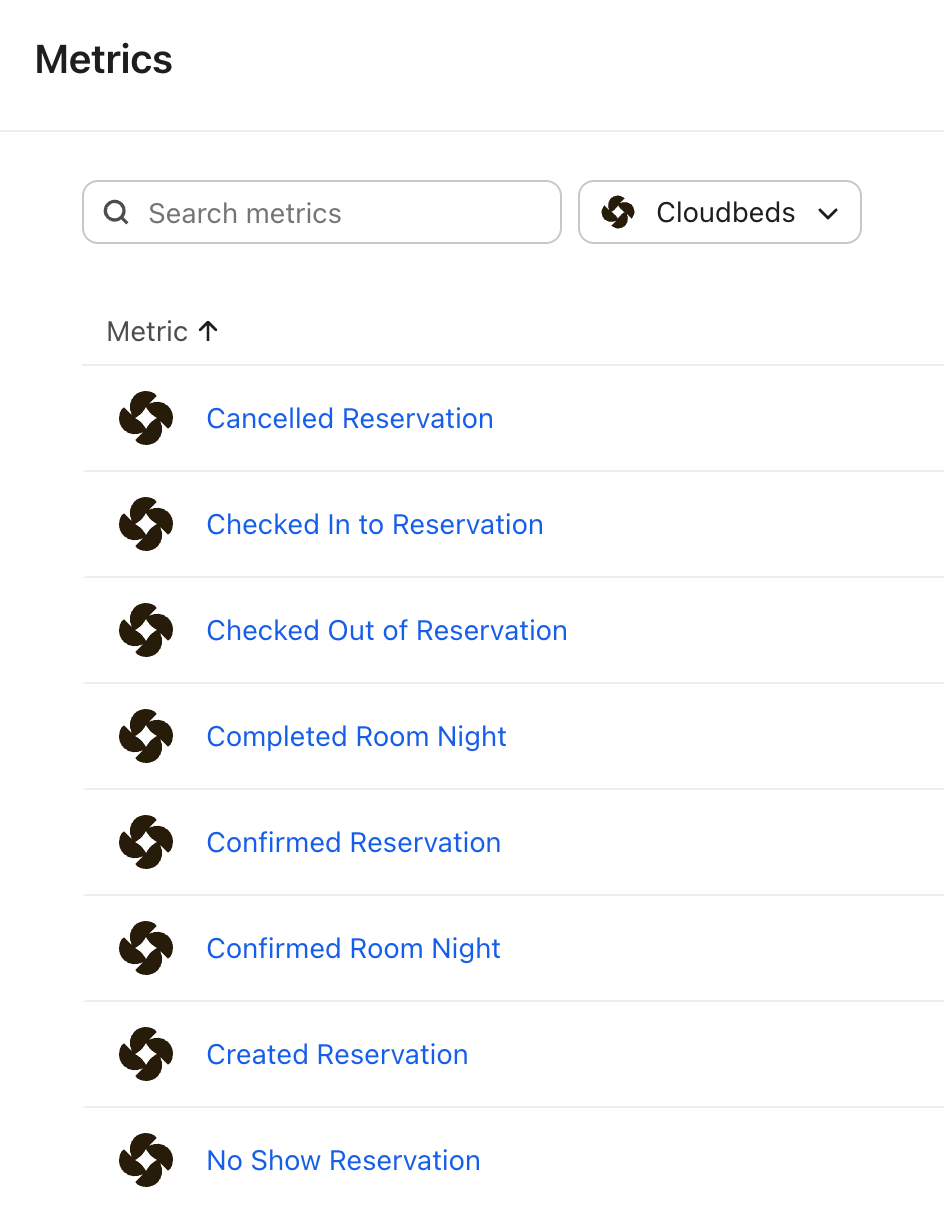
- Przejdź do Analityka > Metryki. Tutaj możesz wyświetlić wszystkie metryki na swoim koncie. Metryki z ikoną Cloudbeds reprezentują wszystkie metryki zsynchronizowane z integracje Cloudbeds.
- Użyj listy rozwijanej All integracje i wybierz Cloudbeds, aby wyświetlić tylko metryki Cloudbeds.
Aby wyświetlić obiekty Cloudbeds (uwaga: wymaga najnowszej wersji integracji):
- Przejdź do Treść > Obiekty. Tutaj możesz wyświetlić wszystkie obiekty w swoim koncie. Obiekty z ikoną Cloudbeds reprezentują wszystkie obiekty zsynchronizowane z integracji Cloudbeds.
Dowiedz się więcej o danych Cloudbeds.
Dodaj śledzenie Onsite do silnika rezerwacji Cloudbeds
Śledzenie w witrynie Klaviyo to narzędzie oparte na JavaScripcie, które monitoruje zachowanie odwiedzających w Twoim silniku rezerwacji. Dzięki temu możesz zobaczyć, kiedy potencjalni goście wracają do Twojej witryny, wyświetlają ofertę lub dodają pokój hotelowy do koszyka. Korzystając z tych metryk zdarzeń, możesz skonfigurować sekwencję porzuconego przeglądania oraz sekwencję porzuconego koszyka zakupowego, a także zaawansowaną segmentację.
Skorzystaj z naszego przewodnika, aby dodać śledzenie onsite Klaviyo do silnika rezerwacji Cloudbeds.
Segmentuj gości za pomocą metryk zdarzeń Cloudbeds
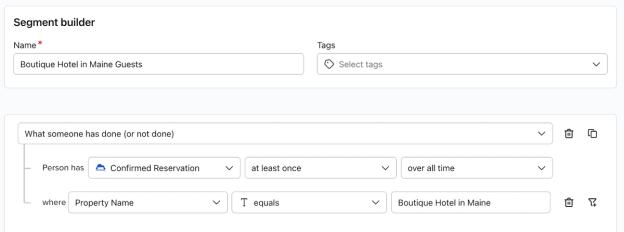
Do segmentowania gości możesz używać metryk i obiektów Cloudbeds. Na przykład, korzystając z metryk, możesz utworzyć segment gości, którzy potwierdzili rezerwację w określonej lokalizacji.
Aby utworzyć przykładowy segment:
- Przejdź do Odbiorcy > Listy i segmenty.
- Kliknij Utwórz nowy i wybierz Utwórz nowy segment.
- Nadaj nazwę segmentowi i w razie potrzeby wybierz znaczniki.
- Wybierz następującą definicję i filtr:
- Co ktoś zrobił (lub czego nie zrobił) > Potwierdzona rezerwacja (Cloudbeds) > co najmniej raz > w całym okresie
- gdzie > Nazwa właściwości > równa się > (Nazwa właściwości)
- Kliknij Utwórz segment.
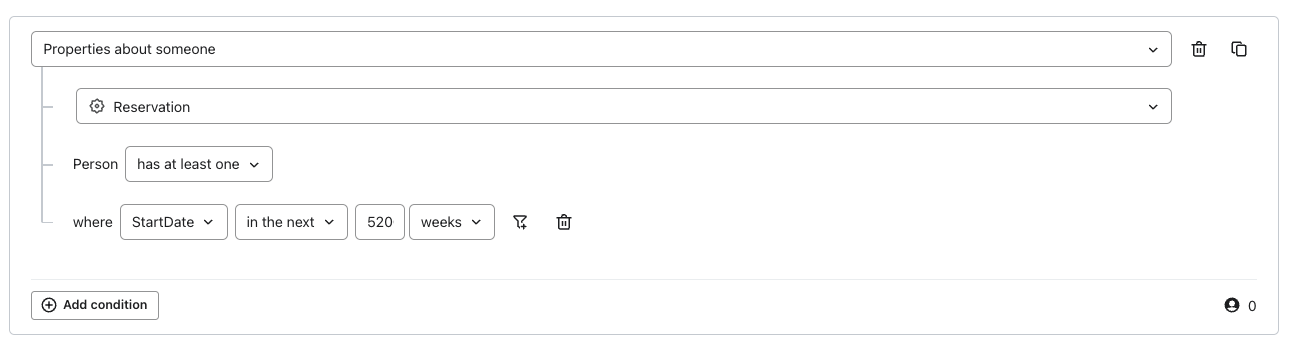
Korzystając z obiektów, można utworzyć segment gości, którzy mają datę rozpoczęcia rezerwacji od jutra:
- Przejdź do Odbiorcy > Listy i segmenty.
- Kliknij Utwórz nowy i wybierz Utwórz nowy segment.
- Nadaj nazwę segmentowi i w razie potrzeby wybierz znaczniki.
- Wybierz następującą definicję i filtr:
- Właściwości o kimś > Rezerwacja (Cloudbeds) > ma co najmniej jedną
- gdzie > StartDate > w ciągu następnych > 5200 tygodni
- Kliknij Utwórz segment.
Używaj danych Cloudbeds w sekwencjach
Możesz używać metryk Cloudbeds do wyzwalania sekwencji lub ciągów zautomatyzowanych działań. Klaviyo oferuje wiele gotowych sekwencji opartych na danych Cloudbeds, w tym:
- Sekwencja powitalna
- Odzyskiwanie gości
- Podziękowanie dla gościa
- Potwierdzenie rezerwacji
- Anulowanie rezerwacji
- Brak stawienia się na rezerwacji
- wszystkiego najlepszego z okazji urodzin
- Zameldowanie rezerwacji
- Finalizacja rezerwacji
Aby wyświetlić te gotowe sekwencje:
- W Klaviyo wybierz kartę Sekwencje.
- Kliknij Utwórz sekwencję.
- Filtruj według Cloudbeds, aby zobaczyć wszystkie sekwencje Cloudbeds.

Możesz też utworzyć sekwencję z obiektami Cloudbeds. Aby utworzyć na przykład sekwencję przed przyjazdem, możesz:
- Przejdź do Sekwencje > Utwórz sekwencję > Stwórz własną.
- Nadaj nazwę sekwencji i wybierz znaczniki (opcjonalnie).
- Wybierz wyzwalacz właściwości daty .
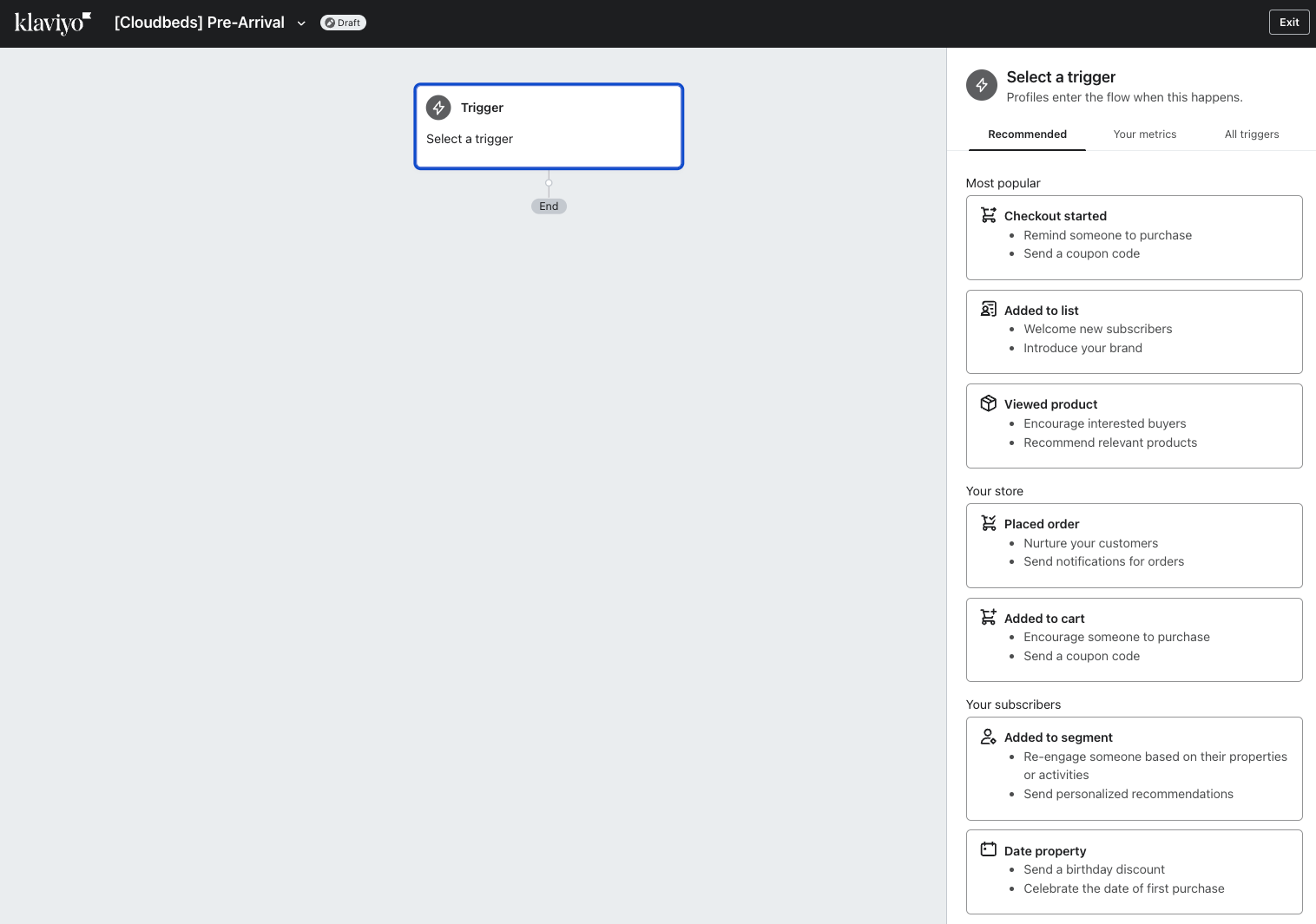
- Wybierz Cloudbeds, Reservation: StartDate z listy rozwijanej właściwości Date.
- Wybierz czas, o której chcesz rozpocząć sekwencję.
- Dodaj odpowiednie wiadomości.
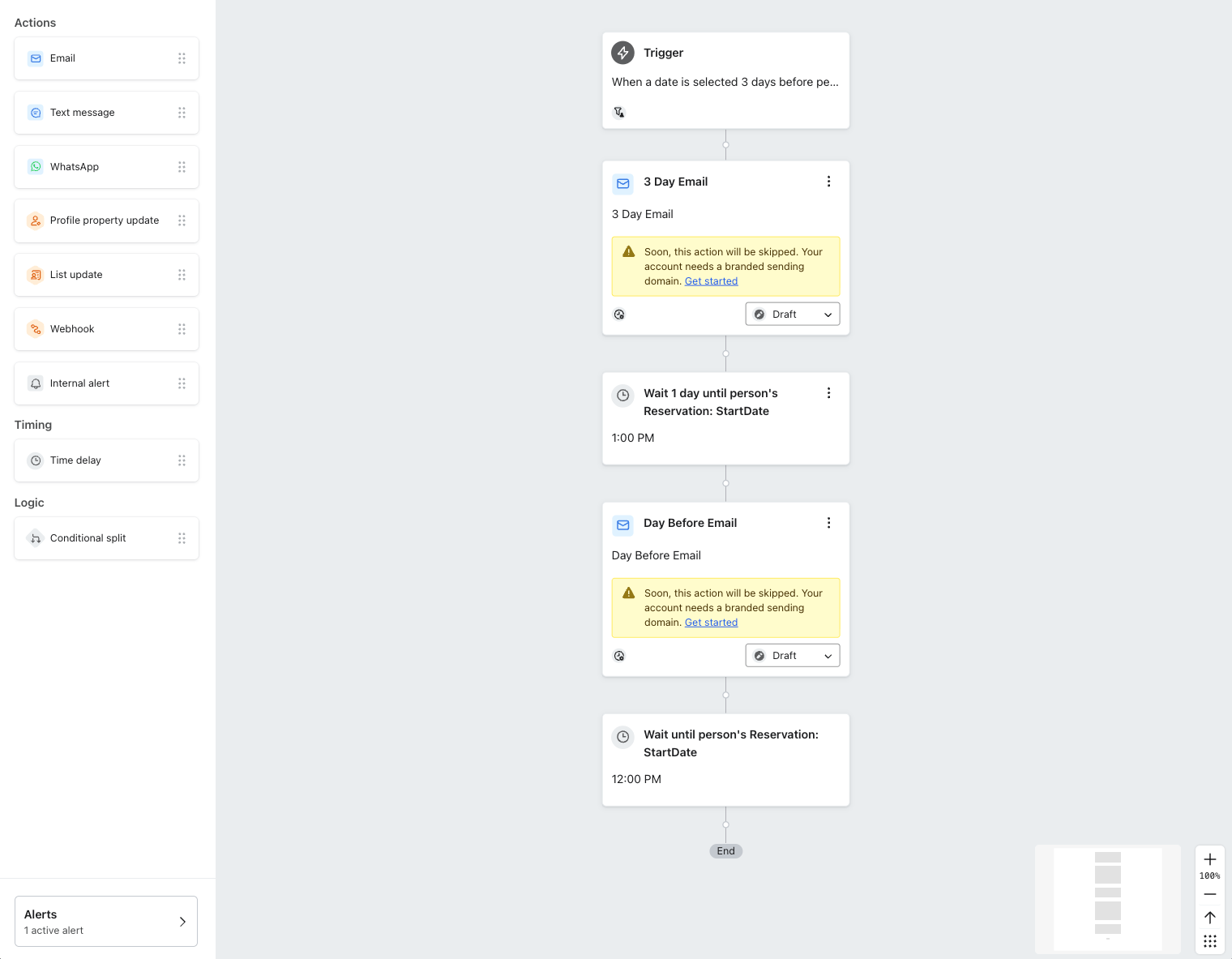
Możesz też tworzyć własne sekwencje od zera.