Cloudbeds のスタートガイド
予約管理プラットフォームである Cloudbeds と Klaviyo を外部連携する方法をご覧ください。Klaviyo は Cloudbeds からゲスト、メール購読者、予約を同期するため、ゲスト向けメッセージをパーソナライズできます。
KlaviyoのCloudbeds外部連携はCloudbedsグループアカウントに対応しています。グループアカウントの下で複数のプロパティを管理している場合、Klaviyoはそれらすべてのデータを同期できます。
初期設定後にCloudbedsのグループアカウントに新しいプロパティを追加した場合は、KlaviyoでCloudbedsの外部連携を再インストールして、履歴データを同期してください。予約履歴は過去2年分までに制限されています。
Cloudbeds と Klaviyo を連携する
Klaviyo で外部連携を設定するには:
- Klaviyo にログインします。
- [外部連携] タブを選択します。
- [アプリを探す] をクリックします。
- アプリマーケットプレイスで Cloudbeds を検索し、カードを選択します。
- [インストール] をクリックしてください。
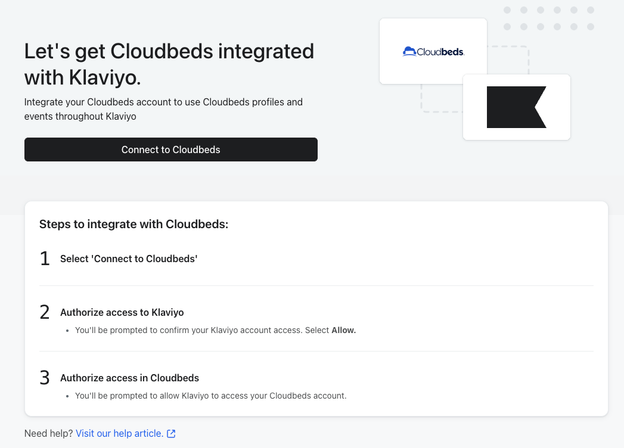
- [Cloudbeds に接続] をクリックします。
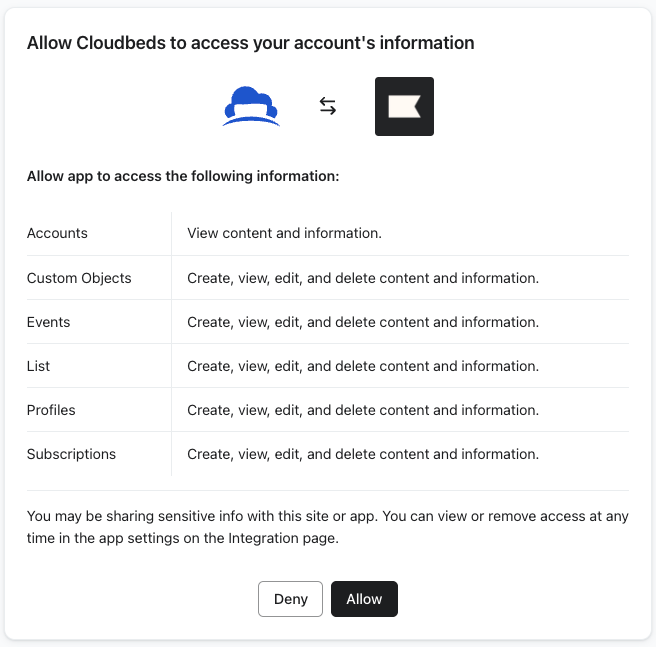
- Klaviyo の権限を確認し、 [許可] をクリックします。
- Cloudbeds で、Klaviyo と接続するプロパティを選択し、[続行] をクリックします。
- Cloudbeds で Klaviyo 外部連携へのアクセス権を付与し、[アクセスを許可] をクリックします。
- 次のページで、必要に応じてチェックボックスCloudbedsのメール購読者をKlaviyoに同期するにチェックを入れてください。
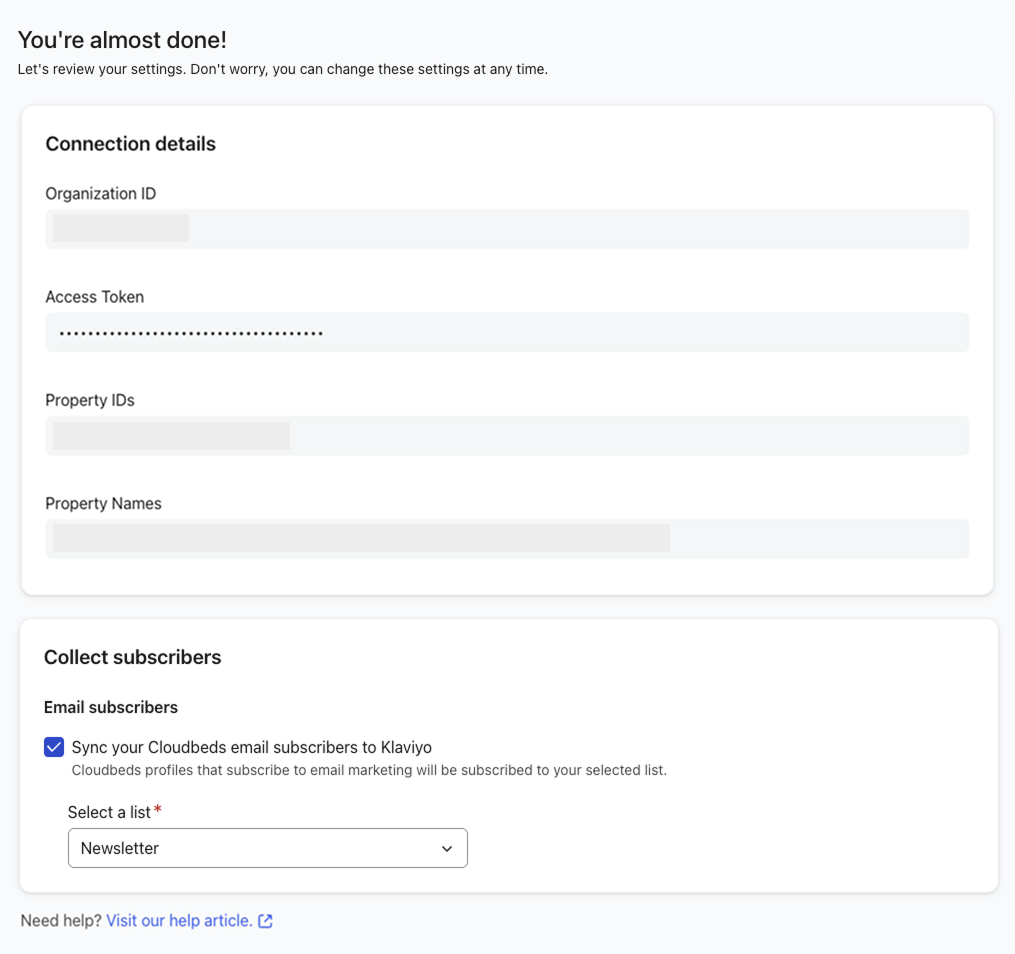
- 上記の設定を選択した場合は、ドロップダウンからリストを選択して、Cloudbeds のメール購読者を追加します。Cloudbeds から同期されるゲストに対してオプトインメールがトリガーされないように、このリストが シングルオプトイン に設定されていることを確認してください。
- 完了したら、[セットアップの完了] をクリックします。
- Cloudbeds 外部連携が接続されたことを確認する成功メッセージが表示されます。
Cloudbeds 外部連携をアップグレード
Cloudbedsの外部連携に更新バナーが表示されている場合は、Cloudbedsの予約オブジェクトに必要な権限を付与するため、次の手順に従ってください:
- Klaviyo にログインします。
- [外部連携] タブを選択します。
- [Cloudbeds] をクリックします。
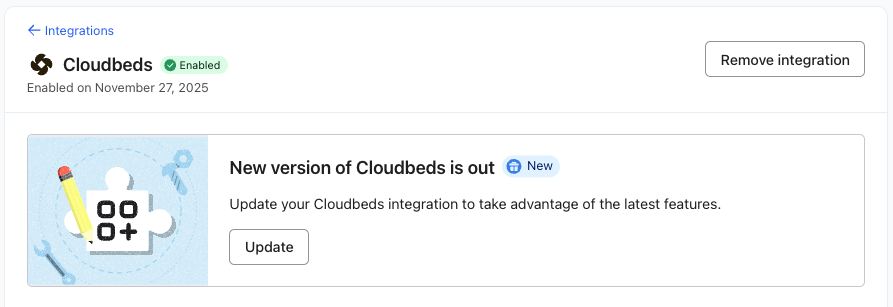
- バナーでCloudbedsを更新をクリックします。
- Klaviyo の権限を確認し、 [許可] をクリックします。
- Klaviyoが外部連携に戻るまでお待ちください。成功メッセージにより、Cloudbeds外部連携が更新されたことを確認できます。
このアップデートでは、既存のCloudbeds接続とメール購読者設定が維持されます。
Cloudbeds データを表示
Cloudbeds のイベントメトリックを表示するには:
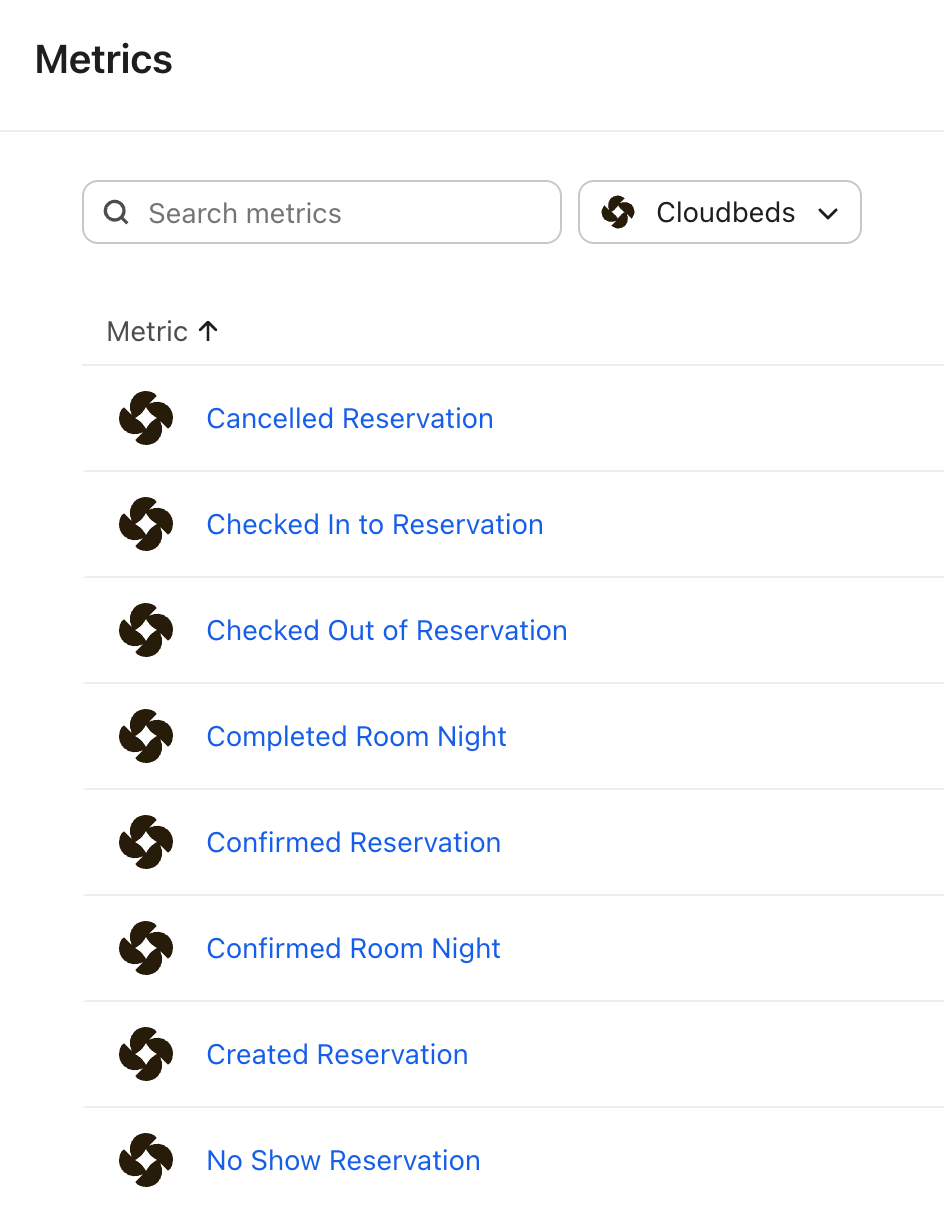
- [分析]>[メトリック] に移動します。ここでは、あなたのアカウント内のすべてのメトリックを表示できます。Cloudbeds アイコンが付いたメトリックは、Cloudbeds 外部連携から同期されたすべてのメトリックを表します。
- All integrations ドロップダウンを使用し、Cloudbeds を選択して、Cloudbeds メトリックのみを表示します。
Cloudbeds オブジェクトを表示するには(注:外部連携の最新バージョンが必要です):
- [コンテンツ > オブジェクト] に移動します。ここでは、アカウント内のすべてのオブジェクトを表示できます。Cloudbeds アイコンが付いたオブジェクトは、Cloudbeds 外部連携から同期されたすべてのオブジェクトを表します。
Cloudbeds のデータについてはこちらをご覧ください。
Cloudbedsの予約エンジンにオンサイトトラッキングを追加してください
Klaviyo オンサイト トラッキングは、予約エンジン上の訪問者行動を監視する JavaScript ベースのツールです。これにより、見込み客がウェブサイトに再訪したタイミング、リスティングを閲覧したタイミング、またはホテルの客室をカートに追加したタイミングを確認できます。これらのイベント メトリックを使用すると、閲覧放棄やカゴ落ちのフローに加えて、高度なセグメンテーションも設定できます。
ガイドに従って、Cloudbeds 予約エンジンに Klaviyo のオンサイトトラッキングを追加してください。
Cloudbedsのメトリックとオブジェクトを使用してゲストをセグメント化する
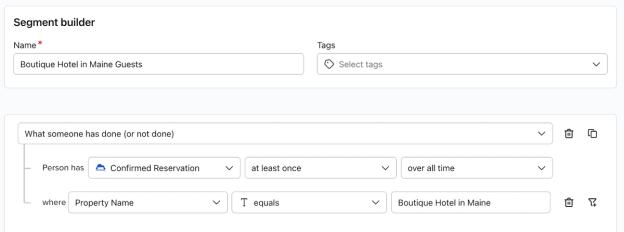
Cloudbeds のメトリックとオブジェクトを使用して、ゲストをセグメント化できます。たとえばメトリックを使用すると、特定の場所で予約を確定したゲストのセグメントを作成できます。
サンプル セグメントを作成するには:
- [オーディエンス] > [リスト & セグメント] に移動します。
- [作成] をクリックし、[セグメント] を選択します。
- セグメントに名前を付け、必要に応じてタグを選択します。これらのフィールドがダイアログに表示された場合は、セグメントを作成をクリックして定義ビルダーに進んでください。
- 次の定義とフィルターを選択します。
- 顧客行動履歴(実行・未実行)> 予約確定(Cloudbeds)が全期間に少なくとも > 1
- where>プロパティ名>equals>(プロパティ名)
- [セグメントを作成] をクリックします。
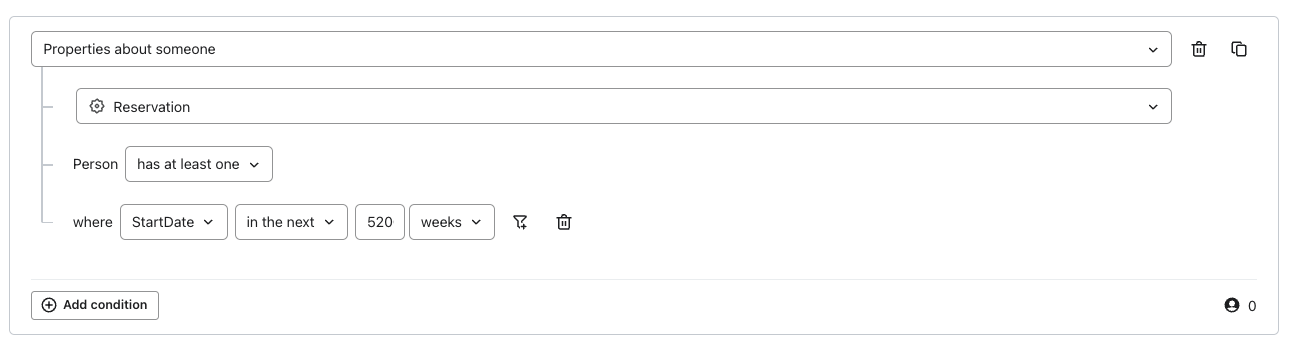
オブジェクトを使用すると、予約開始日が今後5,200週間(約100年)以内のゲストのセグメントを作成できます。このローリングウィンドウには、本日開始の予約を含めることができます:
- [オーディエンス] > [リスト & セグメント] に移動します。
- [作成] をクリックし、[セグメント] を選択します。
- セグメントに名前を付け、必要に応じてタグを選択します。これらのフィールドがダイアログに表示された場合は、セグメントを作成をクリックして定義ビルダーに進んでください。
- 次の定義とフィルターを選択します。
- プロパティ情報 > 予約(Cloudbeds) > 少なくとも 1 件
- > StartDate > が次の > 5,200週間以内
- [セグメントを作成] をクリックします。
フローで Cloudbeds データを使用する
Cloudbeds メトリックを使用して、フロー(または自動化された一連のアクション)をトリガーできます。Klaviyo は、Cloudbeds データを使用して事前構築された複数のフローを提供しています。例:
- ウェルカムシリーズ
- ゲストの再獲得
- ゲストへの感謝
- 予約確認
- 予約のキャンセル
- 予約のノーショー
- ハッピーバースデー
- 予約チェックイン
- 予約チェックアウト
これらの構築済みフローを表示する手順は以下のとおりです。
- Klaviyo で、[フロー] タブを選択します。
- [フローを作成] をクリックします。
- [Cloudbeds] で絞り込むと、Cloudbeds 関連のフローがすべて表示されます。

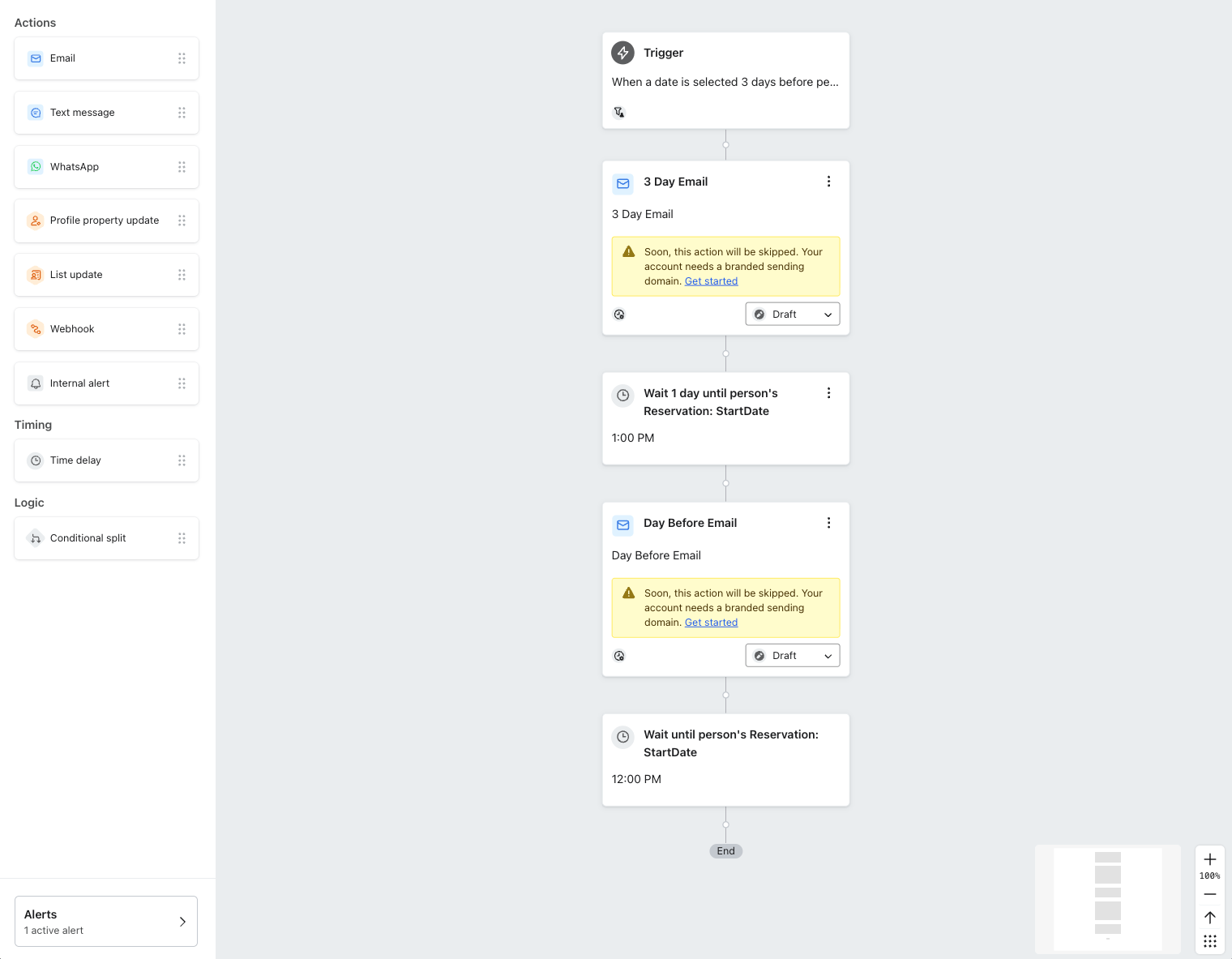
Cloudbedsオブジェクトを使用してフローを作成することもできます。たとえば、到着前フローを作成するには:
- [フロー] > [フローを作成] > [独自に作成] の順に進みます。
- フローに名前を付け、タグを選択します(任意)。手動で作成をクリックします。表示されているオプションがそれであれば、フローを作成をクリックします。
- すべてのトリガーで、日付プロパティを選択します。
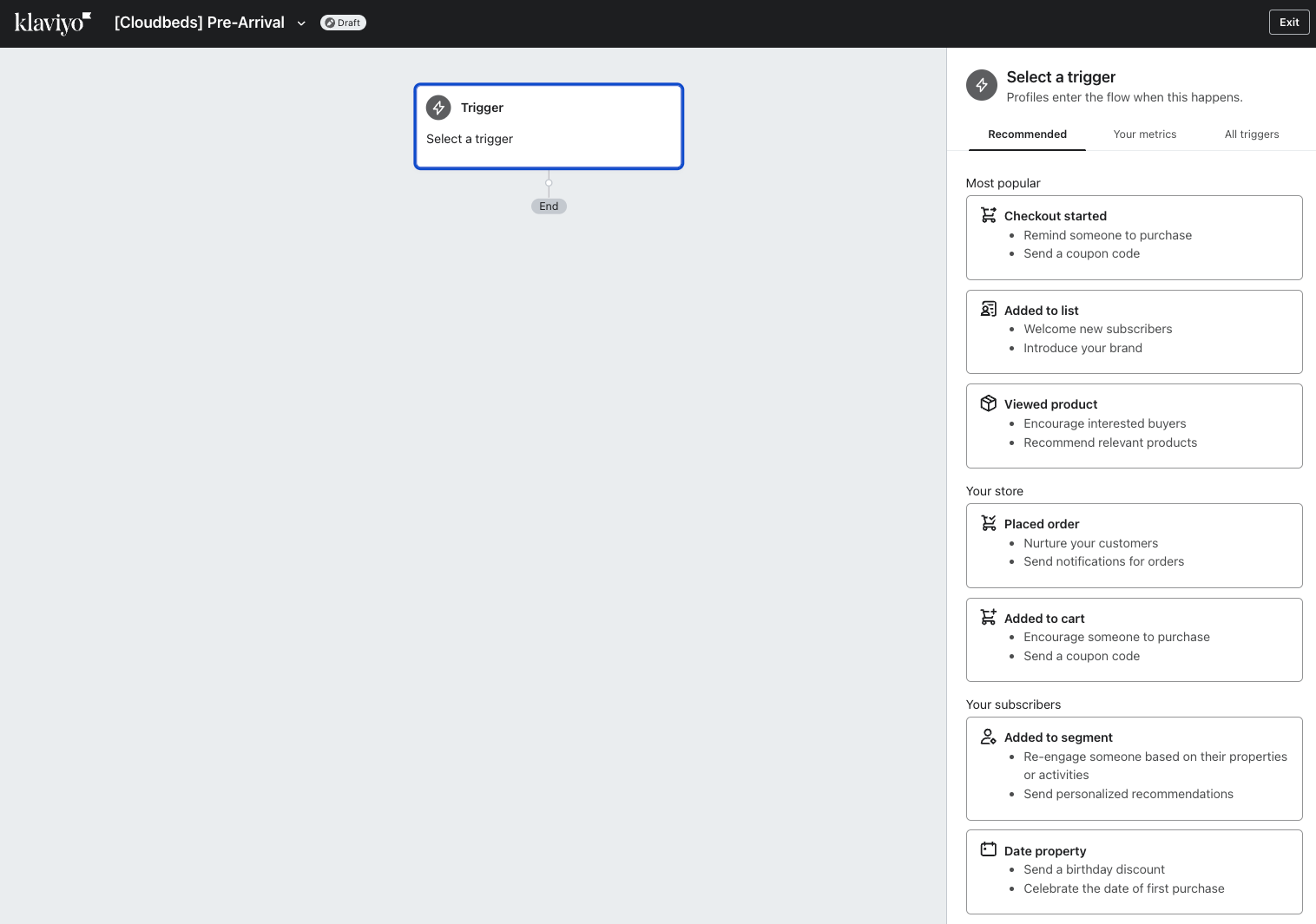
- Date propertyドロップダウンから、CloudbedsのReservation: StartDateを選択してください。
- このフローはいつ開始しますか?で、日付プロパティ値より前を選択し、予約日のどれくらい前から開始するかを入力します。
- 時刻とタイムゾーンを選択してから、次へをクリックしてください。
- トリガー設定を確認し、保存をクリックしてから、確認して保存をクリックしてください。
- メッセージを追加して設定してください。
- メッセージを送信する準備ができたら、確認してオンにするをクリックし、ライブを選択して、保存をクリックしてください。
また、ゼロから独自のフローを作成することもできます。
その他のリソース
- Cloudbeds データリファレンス
Cloudbeds から Klaviyo へどのようなデータが同期され、どこで閲覧できるかを学びます。これには、予約、ゲスト情報、メールの同意が含まれます。まだの方は、この記事を読み進める前に、まず連携手順を段階的に説明した Cloudbeds のスタートガイドをお読みください。
- 外部連携の同期頻度のリファレンス
特定の Klaviyo 外部連携から同期されるデータと、同期が実行される頻度について確認してください。これらの外部連携は、E コマースプラットフォーム、メール送信プロバイダー、その他のデータ外部連携別に整理しています。
- Klaviyo が構築した外部連携を編集、無効化、または削除する方法
アカウントの [外部連携] タブで、Klaviyo が構築した外部連携を編集、無効化、または削除する方法をご覧ください。