Komma igång med Cloudbeds
Lär dig hur du integrerar Klaviyo med Cloudbeds, en bokningshanteringsplattform. Klaviyo synkroniserar gäster, e-postprenumeranter och bokningar från Cloudbeds, vilket gör att du kan anpassa dina meddelanden till gäster.
Klaviyo Cloudbeds-integration stöder Cloudbeds-gruppkonton. Om du hanterar flera verksamheter under ett gruppkonto kan Klaviyo synka data mellan dem alla.
Om du lägger till nya egenskaper i ditt Cloudbeds-gruppkonto efter den första konfigurationen ska du installera om dina Cloudbeds-integrationer i Klaviyo för att synkronisera deras historiska data. Reservationshistoriken är begränsad till de senaste 2 åren.
Integrera Klaviyo med Cloudbeds
Så här konfigurerar du integrationen i Klaviyo:
- Logga in på Klaviyo.
- Välj fliken Integrationer.
- Klicka på Utforska appar.
- Sök efter Cloudbeds i appmarknadsplatsen och välj kortet.
- Klicka på Installera.
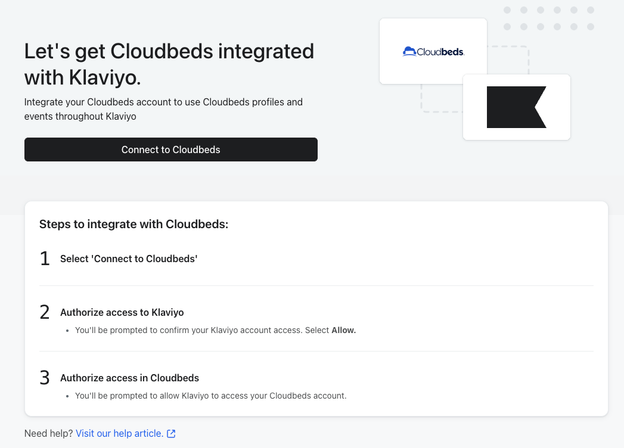
- Klicka på Anslut till Cloudbeds.
- Granska behörigheterna i Klaviyo och klicka på Tillåt.
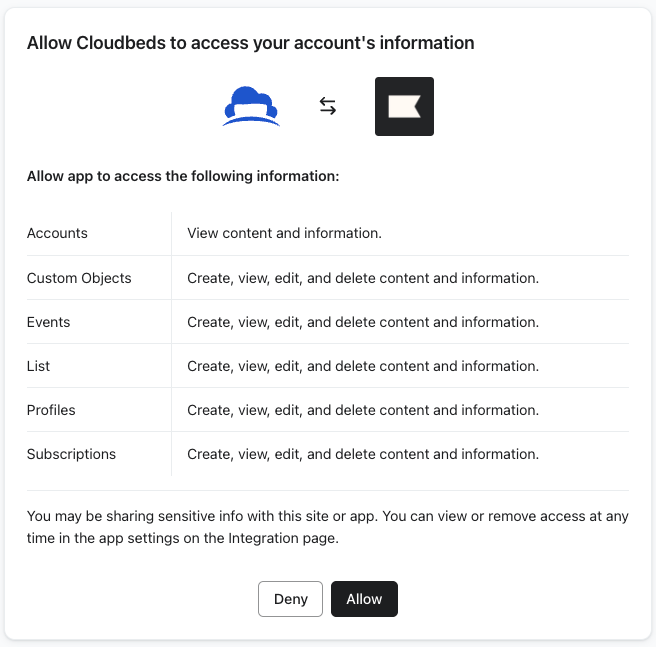
- I Cloudbeds väljer du de egenskaper du vill ansluta till Klaviyo och klickar på Fortsätt.
- Ge åtkomst till Klaviyo-integrationen i Cloudbeds och klicka på Tillåt åtkomst.
- På nästa sida markerar du kryssrutan Synkronisera dina Cloudbeds-e-postprenumeranter till Klaviyo om du vill göra det.
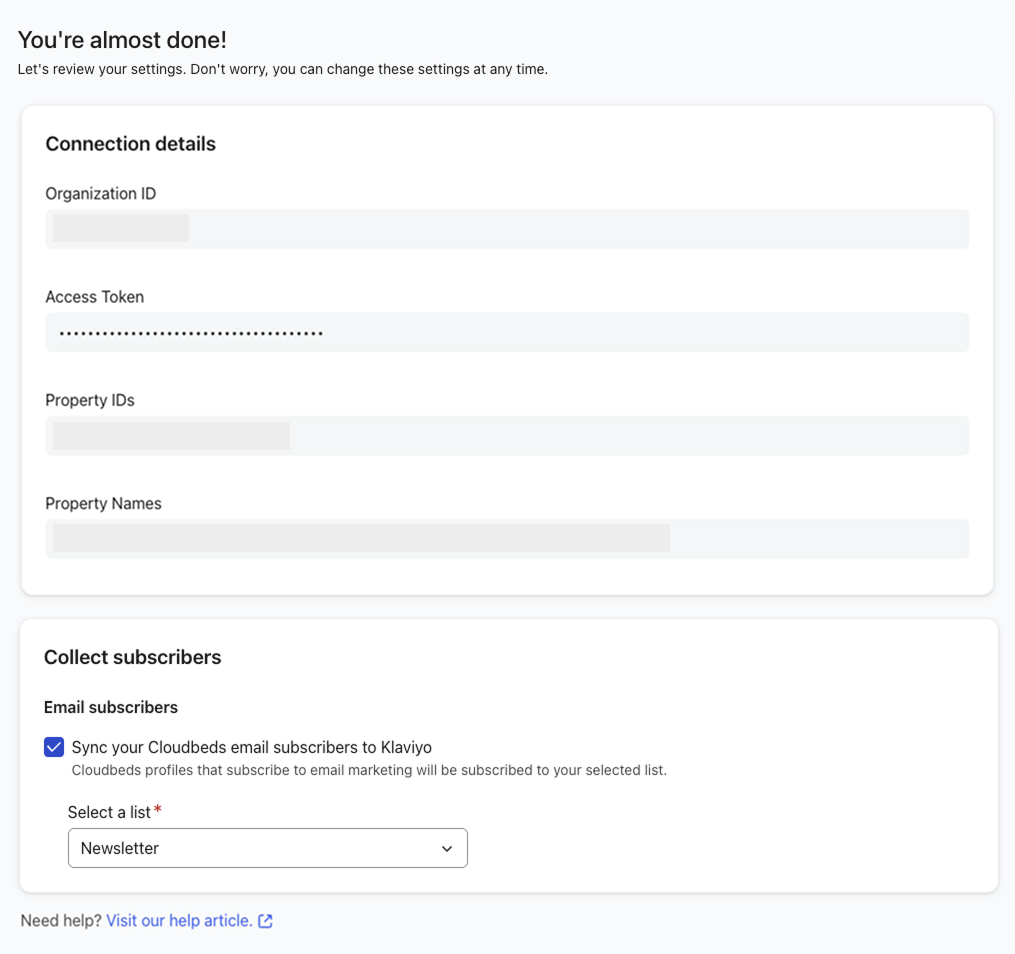
- Om du valde inställningen ovan väljer du en lista i rullgardinsmenyn att lägga till Cloudbeds e-postprenumeranter i. Se till att den här listan är inställd på single opt-in för att undvika att utlösa opt-in-e-post till gäster som synkroniseras från Cloudbeds.
- När du är klar klickar du på Slutför installationen.
- Du får ett bekräftelsemeddelande som visar att din Cloudbeds-integration nu är ansluten.
Uppgradera din Cloudbeds-integration
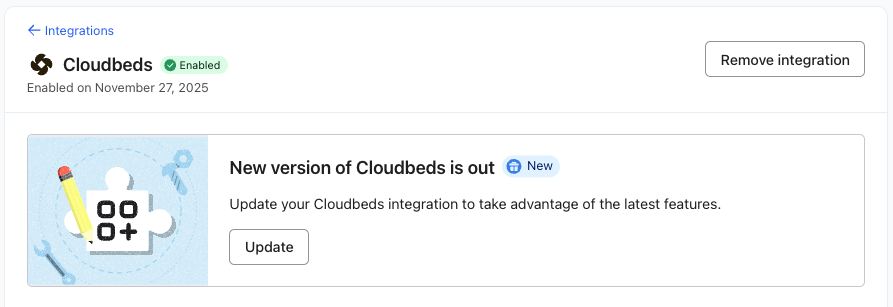
Om din Cloudbeds-integration visar en uppdateringsbanner följer du de här stegen för att ge de behörigheter som behövs för Cloudbeds bokningsobjekt:
- Logga in på Klaviyo.
- Välj fliken Integrationer.
- Klicka på Cloudbeds.
- Klicka på Uppdatera Cloudbeds i bannern.
- Granska behörigheterna i Klaviyo och klicka på Tillåt.
- Vänta tills Klaviyo tar dig tillbaka till integrationer. Ett bekräftelsemeddelande visar att din Cloudbeds-integrationen har uppdaterats.
Uppdateringen behåller din befintliga Cloudbeds-anslutning och inställningarna för e-postprenumeranter.
Visa dina Cloudbeds-data
Så här visar du dina Cloudbeds-händelsemättal:
- Gå till Analytics > Mättal. Här kan du se alla mättal i ditt Konto. Mättalen med en Cloudbeds-ikon representerar alla mättal som synkroniseras från din Cloudbeds-integration.
- Använd rullgardinsmenyn Alla integrationer och välj Cloudbeds för att bara visa Cloudbeds-mättal.
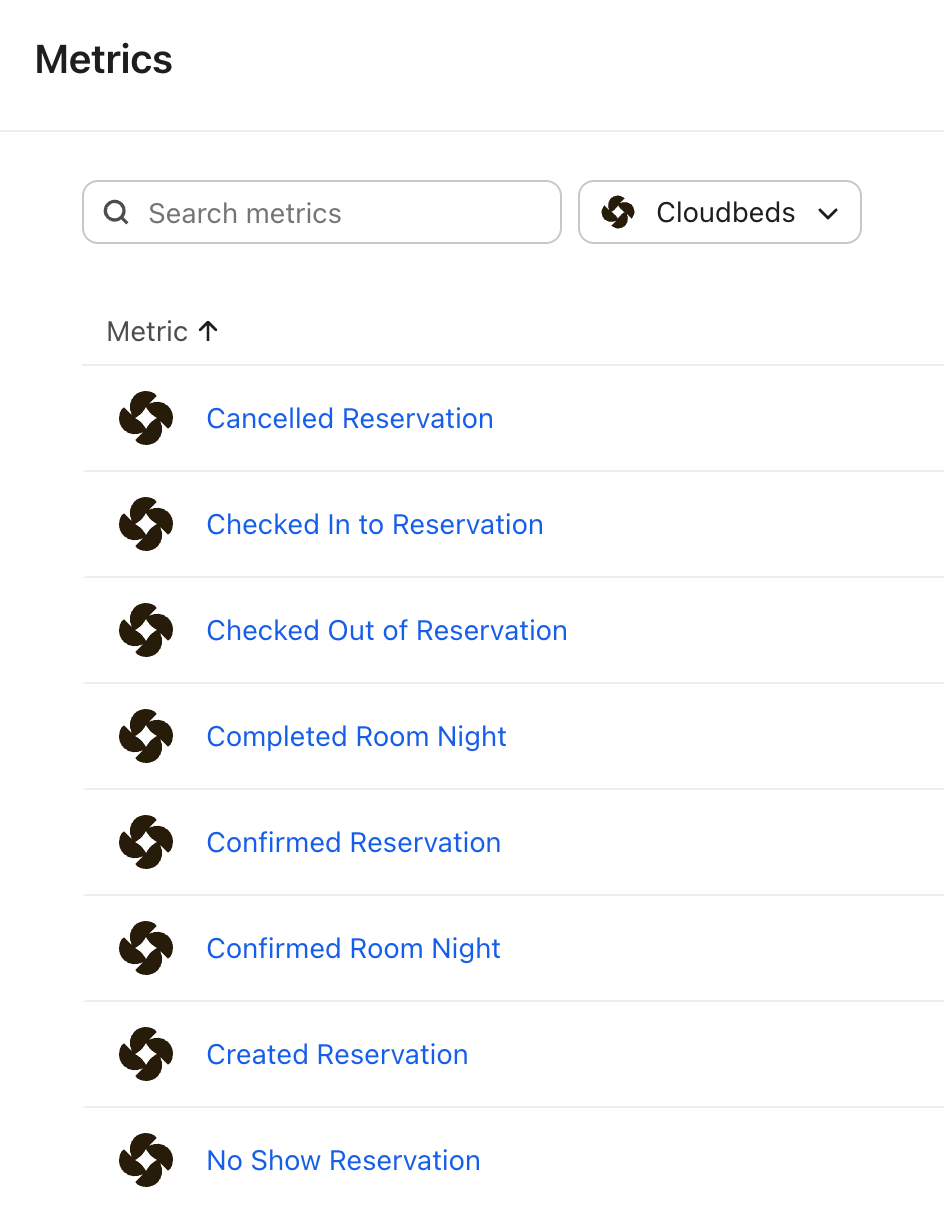
För att visa dina Cloudbeds-objekt (obs! kräver den senaste versionen av integrationen):
- Gå till Innehåll > Objekt. Här kan du visa alla objekt i ditt Konto. Objekten med en Cloudbeds-ikon representerar alla objekt som synkroniserats från din Cloudbeds-integration.
Läs mer om dina Cloudbeds-data.
Lägg till spårning på webbplatsen i Cloudbeds bokningsmotor
Klaviyo spårning på webbplatsen är ett JavaScript-baserat verktyg som övervakar besökarnas beteende på din bokningsmotor. Det gör att du kan se när potentiella gäster återvänder till din webbplats, visar en annons eller lägger till ett hotellrum i sin kundvagn. Med dessa händelsemättal kan du konfigurera flöde för övergiven surfning och flöde för övergiven kundvagn samt förbättrad segmentering.
Följ vår guide för att lägga till Klaviyo-spårning på webbplatsen i din Cloudbeds-bokningsmotor.
Segmentera gäster med Cloudbeds mättal och objekt
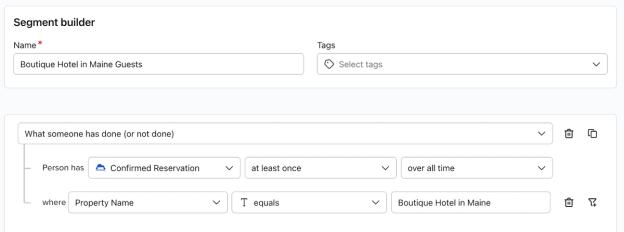
Du kan använda Cloudbeds mättal och objekt för att segmentera gäster. Med hjälp av mättal kan du till exempel skapa ett segment med gäster som har bekräftat en reservation på en specifik plats.
Så här skapar du exempelsegmentet:
- Navigera till Målgrupp > Listor och segment.
- Klicka på Skapa och välj Segment.
- Ge segmentet ett namn och välj etiketter om du vill. Om de här fälten visas i en dialogruta klickar du på Skapa segment för att fortsätta till definitionsbyggaren.
- Välj följande definition och filter:
- Vad någon har gjort (eller inte gjort) > Bekräftad reservation (Cloudbeds) > minst en gång > under hela tiden
- där > Boendets namn > är lika med > (Boendets namn)
- Klicka på Skapa segment.
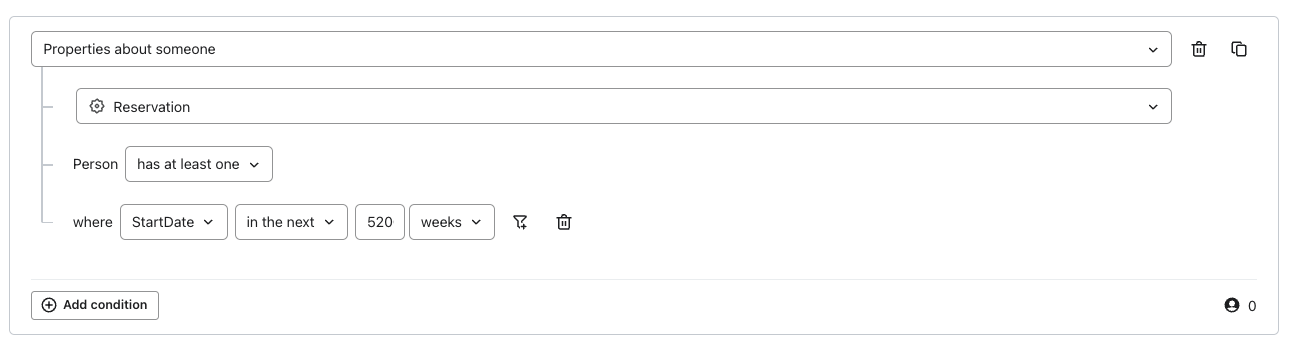
Med hjälp av objekt kan du skapa ett segment med gäster vars bokningsstartdatum infaller inom de kommande 5 200 veckorna (ungefär 100 år). Det här rullande fönstret kan inkludera bokningar som startar i dag:
- Navigera till Målgrupp > Listor och segment.
- Klicka på Skapa och välj Segment.
- Ge segmentet ett namn och välj etiketter om du vill. Om de här fälten visas i en dialogruta klickar du på Skapa segment för att fortsätta till definitionsbyggaren.
- Välj följande definition och filter:
- Egenskaper om någon > Reservation (Cloudbeds) > har minst en
- där > StartDate > infaller inom de kommande > 5 200 veckorna
- Klicka på Skapa segment.
Använd Cloudbeds-data i flöde
Du kan använda Cloudbeds-mättal för att utlösa flöde, eller sekvenser av automatiserade åtgärder. Klaviyo erbjuder flera förbyggda flöde som använder Cloudbeds-data, bland annat:
- Välkomstserie
- Gäst-winback
- Gästtack
- Bokningsbekräftelse
- Avbokning av bokning
- Bokning utebliven
- grattis på födelsedagen
- Incheckning av bokning
- Utcheckning för bokning
Så här visar du dessa förbyggda flöden:
- I Klaviyo väljer du fliken Flöde.
- Klicka på Skapa flöde.
- Filtrera efter Cloudbeds för att se alla Cloudbeds-flöden.

Du kan också skapa ett flöde med Cloudbeds-objekt. Om du vill skapa ett flöde före ankomst, till exempel:
- Gå till Flöden > Skapa flöde > Skapa eget.
- Namnge flödet och välj etiketter (valfritt). Klicka på Skapa manuellt, eller Skapa flöde om det är alternativet som visas.
- Under Alla utlösare väljer du Datumegenskap.
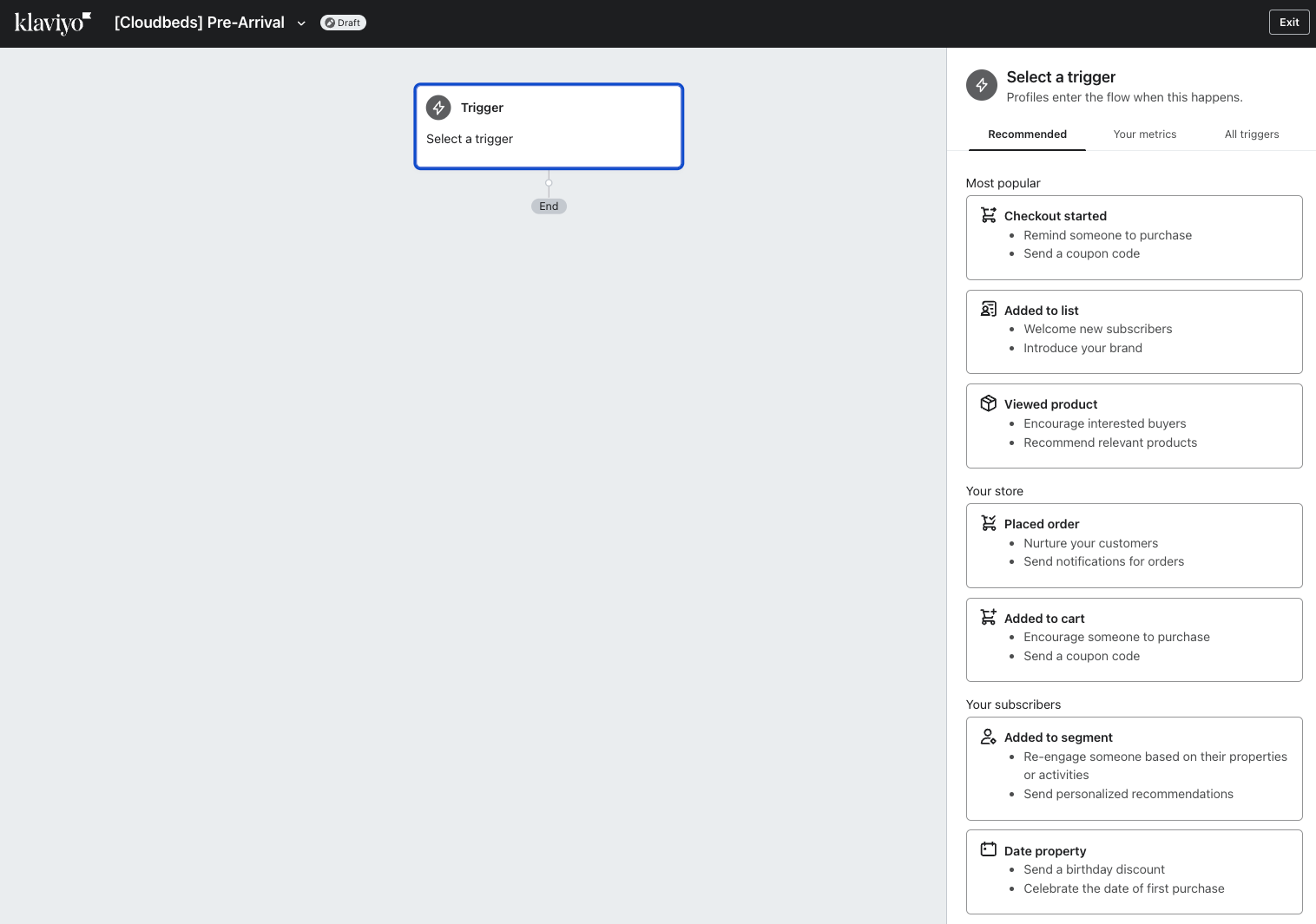
- Välj Reservation: StartDate för Cloudbeds i listrutan Datumegenskap.
- Under När ska det här flödet starta? väljer du Före datumegenskapens värde och anger hur långt i förväg före reservationen det ska starta.
- Välj tiden på dagen och tidszonen och klicka sedan på Nästa.
- Granska triggerinställningarna, klicka på Spara och sedan Bekräfta och spara.
- Lägg till och konfigurera dina meddelanden.
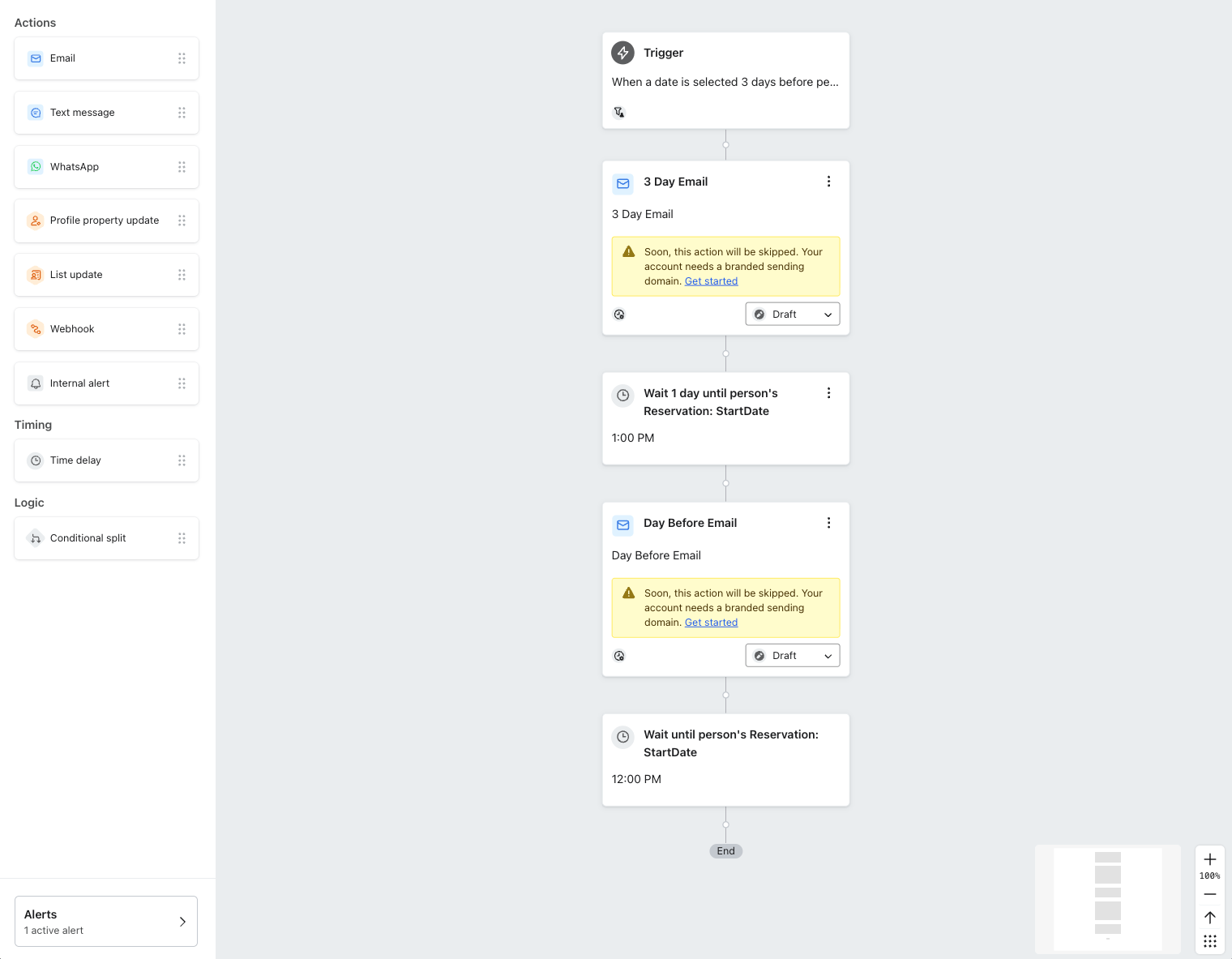
- När meddelandena är redo att skickas klickar du på Granska och aktivera, väljer Live och klickar på Spara.
Du kan också skapa dina egna flöden från grunden.
Ytterligare resurser
- Datareferens för Cloudbeds
Lär dig vilka data som synkroniseras från Cloudbeds till Klaviyo och var du kan se dem. Detta inkluderar bokningar, gästinformation och e-postsamtycke. Om du inte redan har gjort det, läs vår guide om Komma igång med Cloudbeds för steg-för-steg-instruktioner om integrering innan du fortsätter med den här artikeln.
- Referens för hur ofta integrationer synkroniseras
Läs mer om vilka data som synkroniseras från en viss Klaviyo-integration och hur ofta synkroniseringen körs. Vi har organiserat dessa integrationer efter e-handelsplattformar, ESP:er och andra dataintegrationer.
- Så redigerar, inaktiverar eller tar bort en integration som skapats av Klaviyo
Läs mer om hur du redigerar, inaktiverar eller tar bort en Klaviyo-byggd integration på fliken integrationer i ditt Konto.