Aan de slag met Cloudbeds
Leer hoe je Klaviyo kunt integreren met Cloudbeds, een platform voor reserveringsbeheer. Klaviyo synchroniseert gasten, e-mailabonnees en reserveringen vanuit Cloudbeds, waardoor je je berichten aan gasten kunt personaliseren.
Klaviyo’s Cloudbeds-integratie ondersteunt Cloudbeds Group Accounts. Als je meerdere properties beheert onder een groepsaccount, kan Klaviyo data synchroniseren voor al deze properties.
Als je na de eerste configuratie nieuwe properties toevoegt aan je Cloudbeds-groepsaccount, installeer je eenvoudig je Cloudbeds-integratie in Klaviyo opnieuw. Zo zorgen we ervoor dat we alle historische gegevens van je nieuw toegevoegde properties kunnen synchroniseren.
Integreer Klaviyo met Cloudbeds
Om de integratie in Klaviyo in te stellen:
- Log in bij Klaviyo.
- Selecteer het tabblad Integraties.
- Klik op Apps ontdekken.
- Zoek naar Cloudbeds in de app-marktplaats en selecteer de kaart.
- Klik op Installeren.
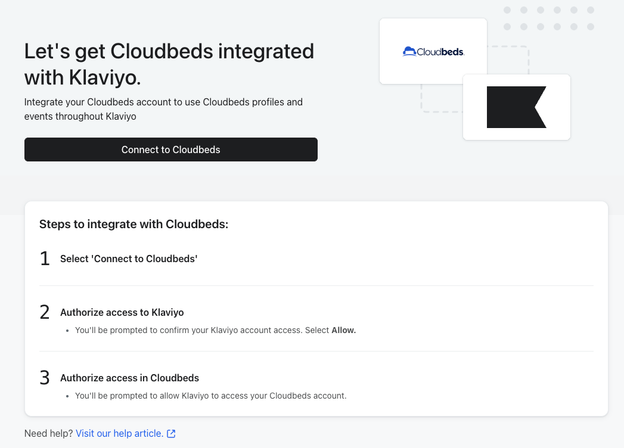
- Klik op Verbinden met Cloudbeds.
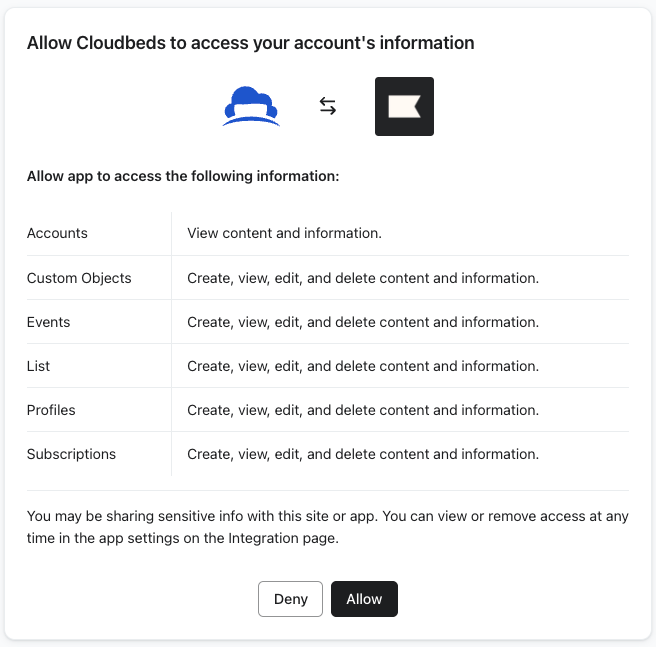
- Controleer de machtigingen in Klaviyo en klik op Toestaan.
- Selecteer in Cloudbeds de accommodaties die je met Klaviyo wilt verbinden en klik op Doorgaan.
- Geef toegang tot de Klaviyo-integratie in Cloudbeds en klik op Toegang toestaan.
- Vink op de volgende pagina het vakje Synchroniseer je Cloudbeds-e-mailabonnees met Klaviyo aan als je dit wilt doen.
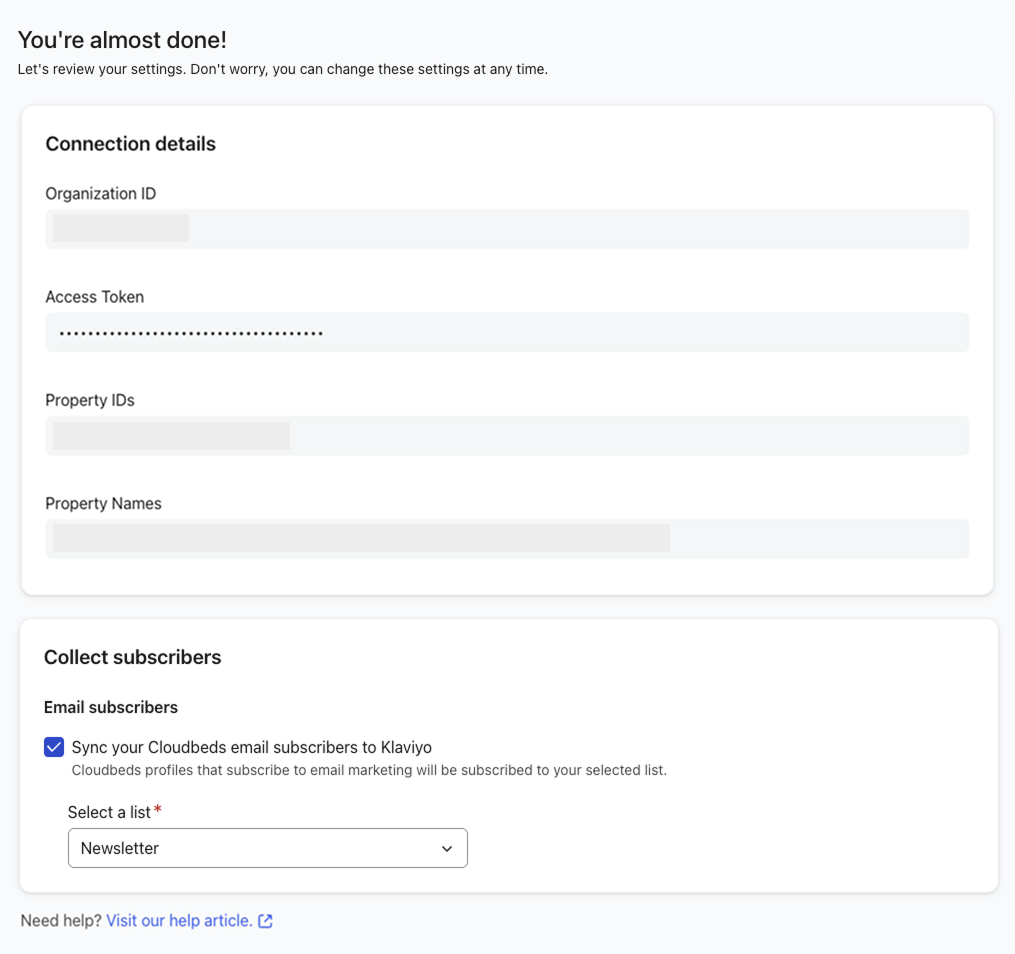
- Als je de bovenstaande instelling hebt geselecteerd, selecteer je in de dropdown een lijst waaraan je Cloudbeds-e-mailabonnees wilt toevoegen. Zorg ervoor dat deze lijst is ingesteld op enkele opt-in om te voorkomen dat er inschrijfmailberichten worden geactiveerd voor gasten die synchroniseren vanuit Cloudbeds.
- Als je klaar bent, klik je op Installatie afronden.
- Je ontvangt een succesmelding ter bevestiging dat je Cloudbeds-integratie nu is gekoppeld.
Je Cloudbeds-integratie upgraden
Om je Cloudbeds-integratie te upgraden, zodat je Cloudbeds Reservation Objects kunt gaan gebruiken, moet je:
- Log in bij Klaviyo.
- Selecteer het tabblad Integraties.
- Klik op Cloudbeds.
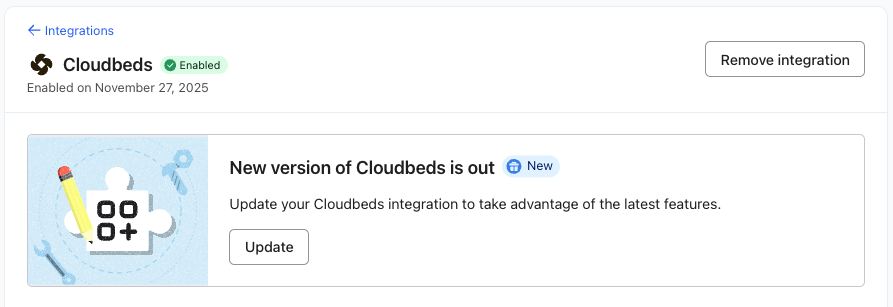
- Klik op de banner Bijwerken in de integratie.
- Controleer de machtigingen in Klaviyo en klik op Toestaan.
- Selecteer in Cloudbeds de accommodaties die je met Klaviyo wilt verbinden en klik op Doorgaan.
- Geef toegang tot de Klaviyo-integratie in Cloudbeds en klik op Toegang toestaan.
- Vink op de volgende pagina het vakje Synchroniseer je Cloudbeds-e-mailabonnees met Klaviyo aan als je dit wilt doen.
- Als je de bovenstaande instelling hebt geselecteerd, selecteer je in de dropdown een lijst waaraan je Cloudbeds-e-mailabonnees wilt toevoegen. Zorg ervoor dat deze lijst is ingesteld op enkele opt-in om te voorkomen dat inschrijfmail wordt geactiveerd voor gasten die vanuit Cloudbeds synchroniseren.
- Als je klaar bent, klik je op Installatie afronden.
- Je ontvangt een succesmelding ter bevestiging dat je Cloudbeds-integratie nu is gekoppeld.
Je Cloudbeds-gegevens bekijken
Je Cloudbeds-eventmeetwaarden bekijken:
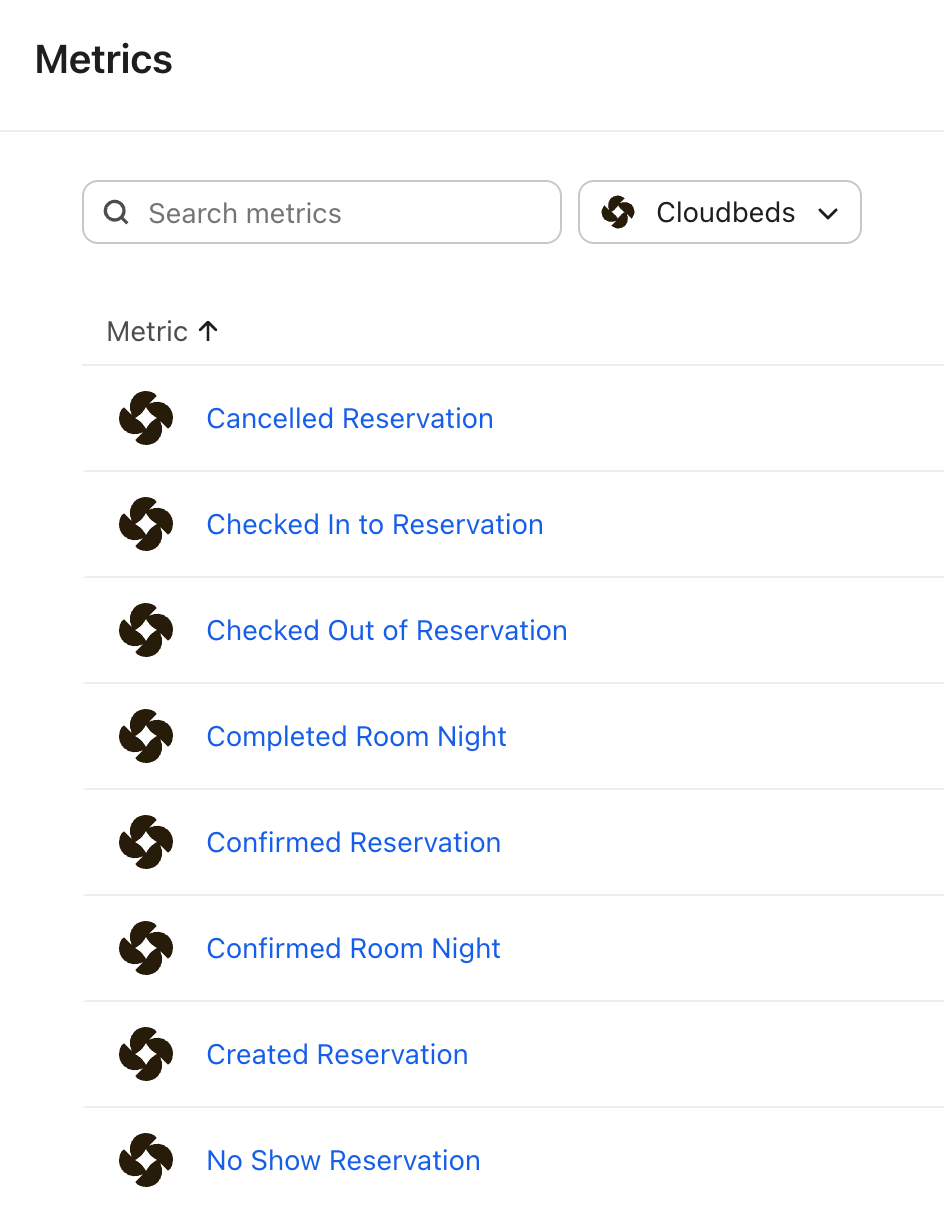
- Navigeer naar Analytics > Meetwaarden. Hier kun je alle meetwaarden in je account bekijken. De meetwaarden met een Cloudbeds-pictogram staan voor alle meetwaarden die zijn gesynchroniseerd vanuit je Cloudbeds-integratie.
- Gebruik de dropdown Alle integraties en selecteer Cloudbeds om alleen Cloudbeds-meetwaarden te bekijken.
Om je Cloudbeds-objecten te bekijken (let op: vereist de nieuwste versie van de integraties):
- Navigeer naar Content > Objects. Hier kun je alle objecten in je account bekijken. De objecten met een Cloudbeds-pictogram vertegenwoordigen alle objecten die zijn gesynchroniseerd vanuit je Cloudbeds-integratie.
Meer informatie over je Cloudbeds-gegevens.
Voeg onsite tracking toe aan de Cloudbeds Booking Engine
Klaviyo onsite tracking is een tool op basis van JavaScript die het gedrag van bezoekers op je boekingsengine monitort. Hiermee kun je zien wanneer potentiële gasten terugkeren naar je website, een aanbieding bekijken of een hotelkamer aan hun winkelwagen toevoegen. Met deze event-meetwaarden kun je flows instellen voor website verlaten en winkelwagen verlaten, evenals verbeterde segmentatie.
Volg onze handleiding om Klaviyo onsite tracking aan je Cloudbeds-booking engine toe te voegen.
Segmenteer gasten met Cloudbeds-eventmeetwaarden
Je kunt Cloudbeds-meetwaarden en -objecten gebruiken om gasten te segmenteren. Met meetwaarden kun je bijvoorbeeld een segment maken van gasten die een reservering op een specifieke locatie hebben bevestigd.
Om het voorbeeldsegment aan te maken:
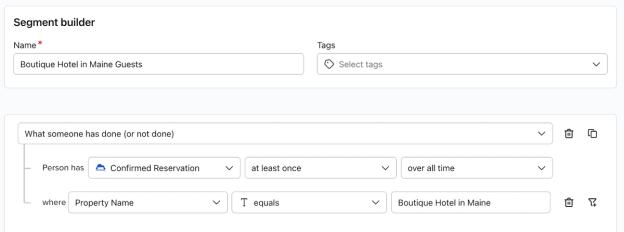
- Ga naar Publiek > Lijsten en segmenten.
- Klik op Nieuw maken en kies Nieuw segment maken.
- Geef je segment een naam en selecteer eventueel tags.
- Selecteer de volgende definitie en filter:
- Wat iemand heeft gedaan (of niet heeft gedaan) > Bevestigde reservering (Cloudbeds) > minimaal één keer > sinds het begin
- waar > Eigenschapsnaam > is gelijk aan > (Eigenschapsnaam)
- Klik op Segment maken.
Met behulp van objecten kun je een segment maken van gasten met een startdatum van een reservering vanaf morgen:
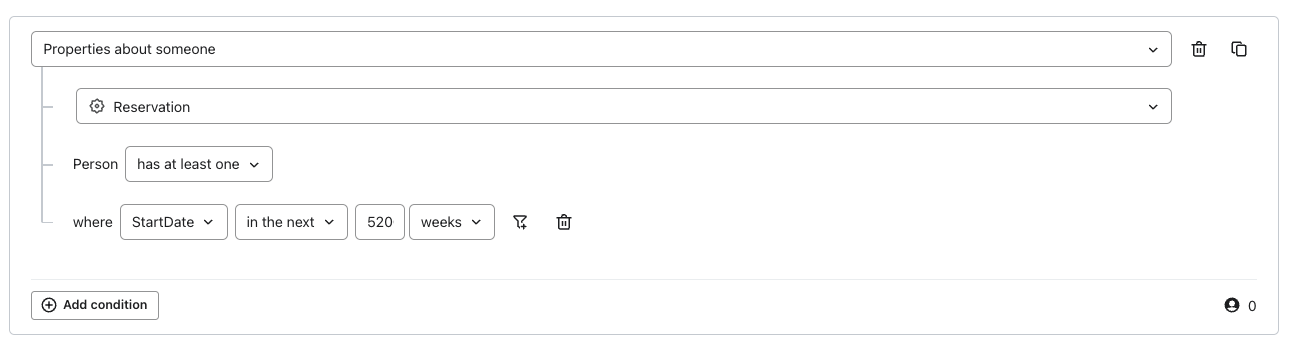
- Ga naar Publiek > Lijsten en segmenten.
- Klik op Nieuw maken en kies Nieuw segment maken.
- Geef je segment een naam en selecteer eventueel tags.
- Selecteer de volgende definitie en filter:
- Eigenschappen over iemand > Reservering (Cloudbeds) > heeft er minimaal één
- waar > StartDate > in de volgende > 5200 weken
- Klik op Segment maken.
Gebruik Cloudbeds-gegevens in flow
Je kunt Cloudbeds-meetwaarden gebruiken om flows te triggeren, of reeksen geautomatiseerde acties. Klaviyo biedt meerdere vooraf gebouwde flows op basis van Cloudbeds-data, waaronder:
- Welkomstserie
- Terugwinnen van gast
- Bedankje aan gast
- Reserveringsbevestiging
- Annulering van reservering
- Reservering no-show
- gefeliciteerd met je verjaardag
- Inchecken voor reservering
- Reservering uitchecken
Om deze vooraf gebouwde flows te bekijken:
- Selecteer in Klaviyo het tabblad Flows.
- Klik op Flow aanmaken.
- Filter op Cloudbeds om alle Cloudbeds-flows te zien.

Je kunt ook een flow maken met Cloudbeds-objecten. Als je bijvoorbeeld een flow vóór aankomst wilt maken, kun je:
- Ga naar Flows > Flow maken > Zelf bouwen.
- Geef de flow een naam en selecteer tags (optioneel).
- Selecteer de trigger Datumeigenschap .
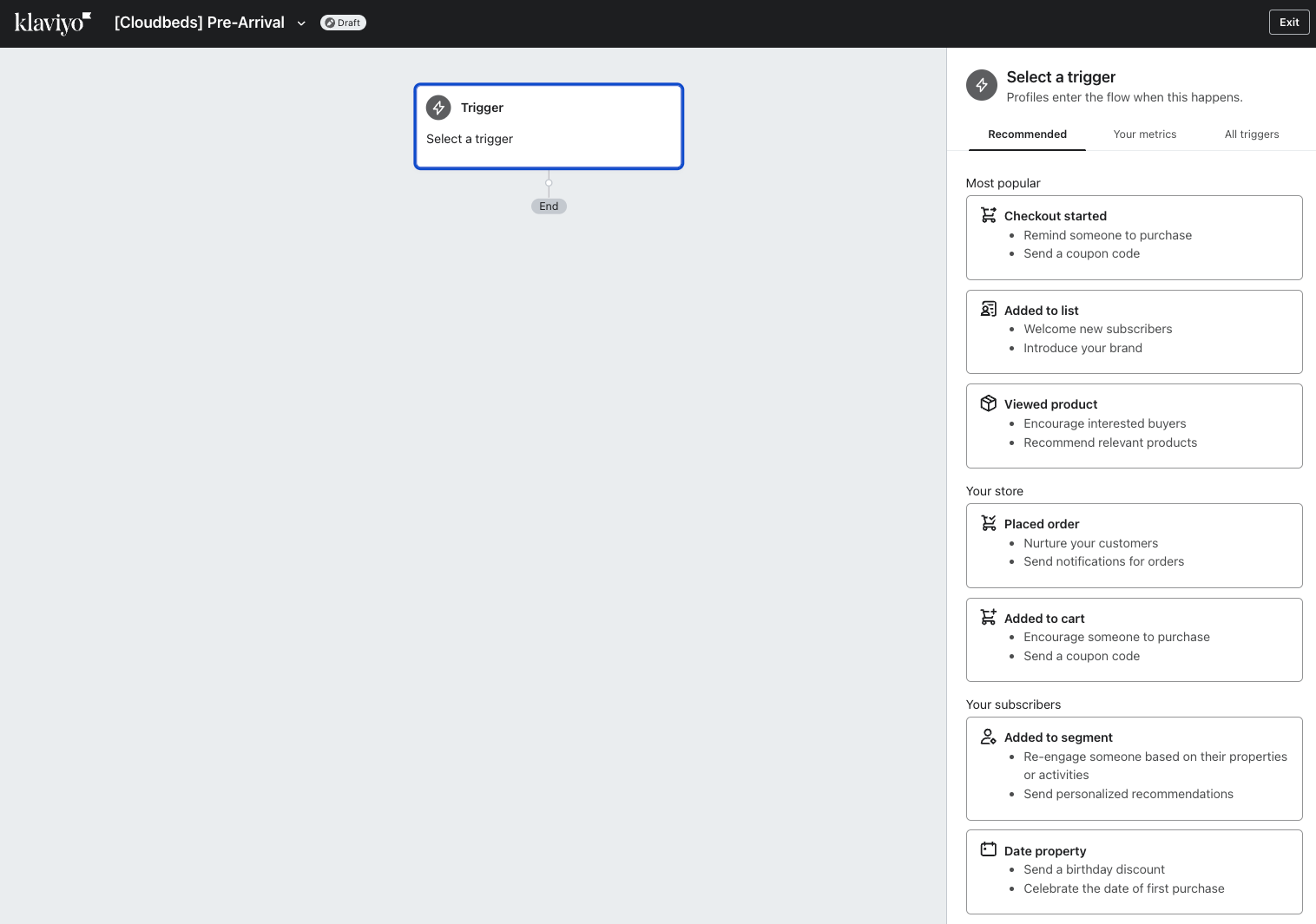
- Selecteer Cloudbeds, Reservation: StartDate in de dropdown Date property.
- Kies het tijdstip waarop je de flow wilt starten.
- Voeg de relevante berichten toe.
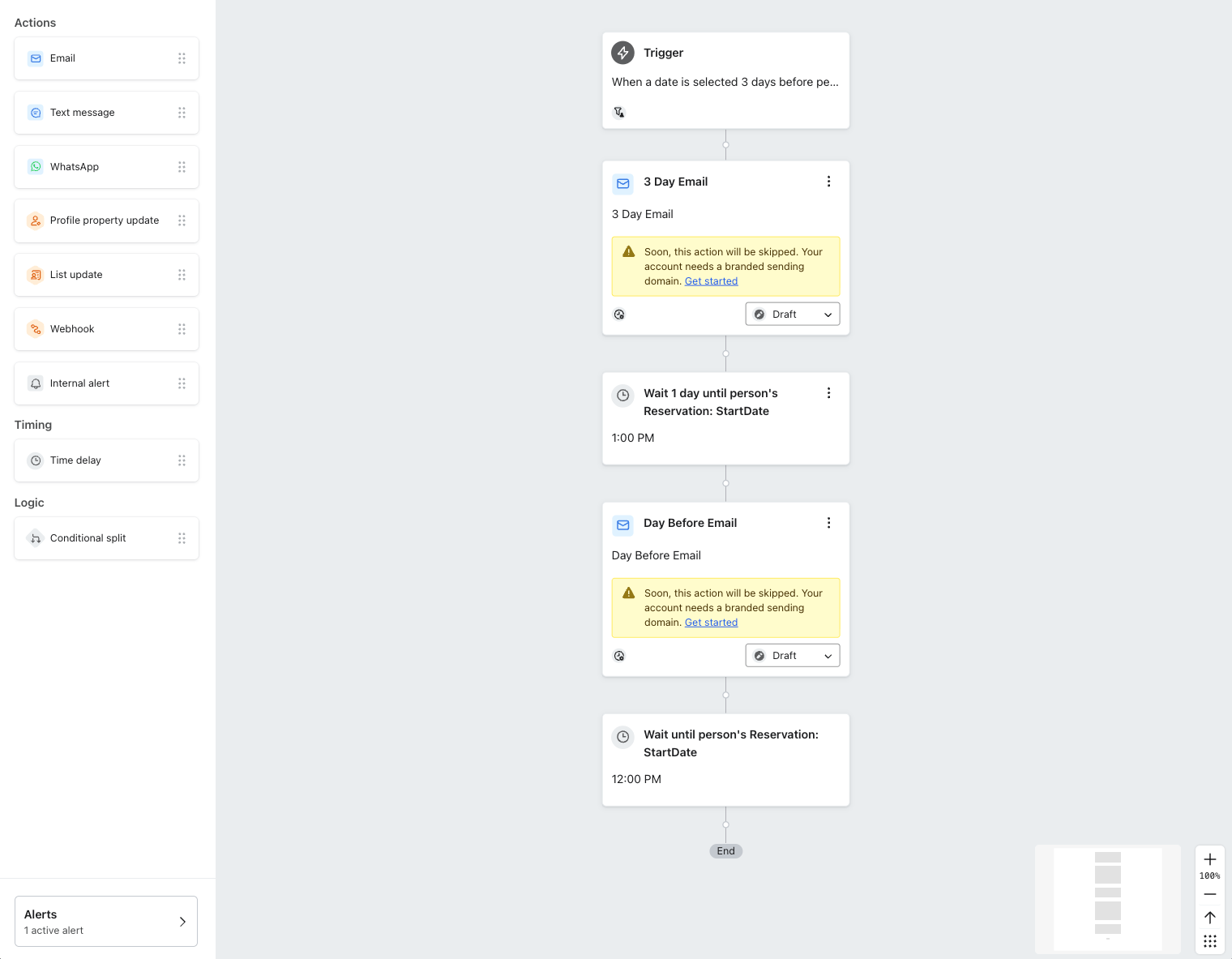
Je kunt ook je eigen flows helemaal vanaf nul maken.