Introdução às páginas de consentimento
O que você vai aprender
Saiba mais sobre as diferentes páginas de consentimento relacionadas às listas da Klaviyo, incluindo as páginas de preferências, de inscrever-se e de cancelar inscrição, e como personalizá-las.
Na sua conta da Klaviyo, há 1 conjunto de páginas de consentimento da conta que todas as listas usarão por padrão. Essas páginas de consentimento no nível da conta incluem sua página de preferências padrão, página de inscrição, página de confirmação de e-mail e página de cancelamento de inscrição de e-mail.
Você pode editar o estilo e o design para padronizar a aparência das páginas de consentimento padrão da sua conta e oferecer uma experiência consistente. No entanto, se você quiser que 1 lista específica tenha suas próprias páginas de consentimento (ou seja, dar à sua lista VIP sua própria página de inscrever-se), você pode desconectar uma lista das páginas padrão e personalizar um conjunto exclusivo de páginas de consentimento para essa lista específica.
Este artigo vai abordar como usar e gerenciar páginas de consentimento no Klaviyo; no entanto, se você preferir criar suas próprias páginas de consentimento com código personalizado, você pode conhecer o recurso de páginas hospedadas do Klaviyo em Klaviyo’s hosted pages feature. Navegue até Configurações > Outros > Páginas hospedadas para ativar esse recurso. Somente contas com um plano pago que tenham passado pela verificação da conta têm acesso a essa configuração.
Sobre páginas de consentimento em e-mails
As páginas de consentimento padrão da sua conta são usadas por padrão em:
- E-mails enviados para segmentos
- E-mails enviados para várias listas e/ou segmentos
- Fluxos disparados por segmento
- Fluxos acionados por um evento
- Fluxos disparados por data
- Fluxos de queda de preço
Isso significa que, quando você insere uma tag de cancelamento de inscrição, {% unsubscribe %}, ou uma tag de gerenciar preferências, {% manage_preferences %}, em uma campanha enviada para um segmento, serão usadas as páginas padrão de consentimento da conta. O mesmo acontece quando você insere essas tags em e-mails de fluxo em que o fluxo é acionado por um evento.
Se você estiver adicionando a tag manage preferences como texto vinculado em uma mensagem, use {% manage_preferences %}. No entanto, se você estiver adicionando a tag de gerenciar preferências a um botão ou bloco de imagem em uma mensagem, você deve usar {% manage_preferences_link %}.
Quando você envia um e-mail para uma lista que usa um conjunto personalizado de páginas de consentimento, as páginas de consentimento padrão não são usadas. Em vez disso, serão usadas as páginas de consentimento personalizadas que você criou para essa lista específica. Para editar ainda mais essas páginas, acesse a lista para a qual você quer editar as páginas e selecione Páginas de inscrição e preferência.
Embora as páginas de consentimento padrão da sua conta sejam úteis para centralizar uma experiência consistente para seus assinantes, muitas vezes é útil optar por personalizar um conjunto exclusivo de páginas de consentimento para uma lista. Por exemplo, se uma lista específica estiver sendo usada para um concurso especial ou oferta para assinantes, talvez você queira que as páginas de consentimento dessa lista tenham uma aparência específica e exibam um conjunto exclusivo de preferências de assinante.
Encontre as páginas de consentimento padrão da sua conta
Para acessar suas páginas de consentimento padrão:
- Na Klaviyo, acesse Público > Ferramentas de crescimento.
- Selecione Personalizar páginas de inscrever-se e preferências.
- Selecione páginas padrão da conta.
As páginas disponíveis para editar incluem:
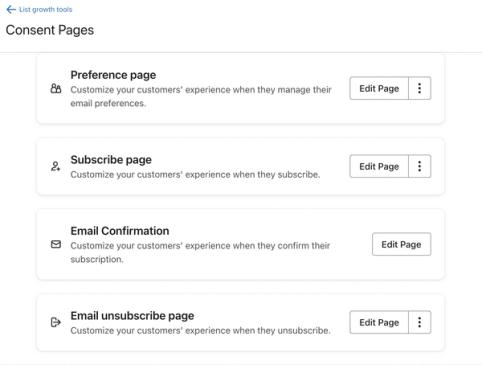
Páginas de preferências
- Página de preferências
A página em que assinantes existentes podem atualizar suas preferências. Aqui, você pode oferecer aos seus assinantes a oportunidade de compartilhar mais informações sobre si, como idade, gênero ou data de nascimento, mas também informações mais detalhadas, como a frequência de e-mails preferida ou interesses em produtos.- As informações coletadas nas páginas de preferências aparecerão no perfil individual do visitante do site. Saiba mais sobre como visualizar respostas de formulários e criar segmentos com base nessas informações.
- Página de sucesso de preferências
A página que os assinantes verão após atualizar as preferências.
Páginas de inscrição‑
- Página de inscrição
A página em que compradores interessados podem se inscrever para saber mais sobre sua marca. Se sua lista usa inscrição única, os assinantes são direcionados diretamente para a página de sucesso de inscrição após o envio do formulário. Para listas com inscrição em duas etapas, os assinantes primeiro verão uma página de confirmação; depois precisarão confirmar a inscrição no e-mail de confirmação e, por fim, serão direcionados à página de sucesso de inscrição. - Página de confirmação
Se sua lista usa inscrição em duas etapas, esta é a página que os novos assinantes verão depois que enviarem a página de inscrição, orientando-os a verificar o e-mail para confirmar a inscrição. Observe que apenas contas pagas têm a capacidade de adicionar e editar links e o código-fonte nesta página.
Páginas de confirmação de e-mail
- E-mail de confirmação
Para listas de inscrição em duas etapas, este é o e-mail enviado aos assinantes depois que eles se inscrevem via página de inscrição ou formulário de registro. Ele inclui um botão que, quando clicado, leva a pessoa para a página de confirmação de inscrição. Observe que apenas contas pagas podem adicionar e editar links e o código-fonte nesta página. - Página de sucesso de inscrição
A página que os assinantes verão após se inscreverem pela página de inscrição. Por padrão, esta página inclui um botão com link para a página de preferências, permitindo que novos assinantes gerenciem suas preferências. Observe que, se alguém preencher a página de inscrever-se novamente, o botão para as páginas de gerenciar preferências não vai aparecer porque um novo perfil não é criado.
Páginas de cancelamento de inscrição de e-mail
- Página de cancelamento de inscrição de e-mail
A página que alguém verá ao clicar no link para cancelamento de inscrição em um e-mail.
Por padrão, a página de cancelar inscrição de e-mail inclui um link para suas páginas de preferências na parte inferior. Usar as páginas de cancelar inscrição e de gerenciar preferências juntas permite incentivar os destinatários a alterar suas preferências de e-mail, em vez de cancelar a inscrição completamente.
- Página de sucesso de cancelamento de inscrição de e-mail
A página que alguém verá após cancelar inscrição de receber e-mails.
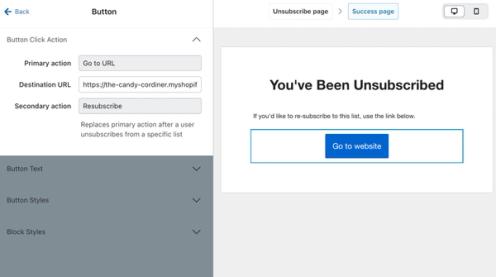
Na página de sucesso de cancelamento de inscrição da sua conta, as configurações do botão mostrarão uma Ação principal e uma Ação secundária. A Ação secundária entra em ação quando uma lista usa esta página. Por exemplo, se uma lista usar as páginas de consentimento padrão em vez de páginas personalizadas, os assinantes dessa lista verão a ação secundária (ou seja, Inscrever-se novamente) quando clicarem no botão.
Essas páginas de consentimento listadas acima entram em ação quando você cria formulários de registro que adicionam novos assinantes à sua lista. Ao revisar e atualizar essas páginas, você pode controlar a experiência e as mensagens que seus assinantes veem quando fazem a primeira inscrição, quando atualizam as preferências e quando cancelam a inscrição.
Quando você opta por criar uma nova lista, cada lista terá como padrão o uso das páginas de consentimento padrão da sua conta.
Personalize as páginas de consentimento para uma lista específica
Você pode escolher desconectar sua lista das páginas de consentimento padrão e, em vez disso, personalizar um conjunto exclusivo de páginas de consentimento para uma lista específica.
As páginas de consentimento específicas da lista só são usadas quando um e-mail tem como alvo exatamente uma lista (uma única lista estática). Isso inclui:
- Campanhas enviadas para uma lista
- Fluxos acionados por uma lista (por exemplo, fluxos "adicionado à lista")
Se uma lista não tiver suas próprias páginas personalizadas, o Klaviyo recorre às páginas de consentimento padrão da conta.
Para personalizar as páginas de consentimento de uma lista, siga as etapas abaixo:
- Acesse Público > Ferramentas de crescimento.
- Selecione Personalize páginas de inscrição e preferências.
- Escolha Para uma lista específica.
- Selecione Desvincular e personalizar para substituir as páginas padrão.
- Aqui você verá um novo conjunto de páginas de consentimento disponíveis para editar. Encontre a(s) página(s) de consentimento que você gostaria de editar (por exemplo, a página de preferências), clique em Editar página.
- Depois de terminar de personalizar a página no editor, clique em Publicar.
Observe que você pode reverter para as páginas de consentimento padrão da sua conta se não quiser mais que sua lista use essas páginas personalizadas. No entanto, todas as personalizações anteriores serão perdidas e não poderão ser recuperadas se você redefinir para o padrão. Clique em Redefinir todas as páginas para o padrão na parte inferior da página para vincular novamente sua lista às páginas de consentimento padrão.
Edite o design das suas páginas de consentimento
Sejam as suas páginas de consentimento padrão ou o conjunto exclusivo de páginas de consentimento de uma lista específica, você pode personalizar o estilo e o design de cada página para oferecer aos visitantes do seu site uma experiência consistente e alinhada à marca.
Se você preferir programar páginas personalizadas de preferência, para inscrever-se ou cancelar inscrição, clique na seta suspensa e selecione Usar página hospedada. Acesse nosso guia sobre como usar páginas de consentimento hospedadas para mais detalhes.
- Encontre a página de consentimento que você gostaria de editar (por exemplo, a página de preferências) e clique em Editar página
- Selecionar uma página de consentimento levará você ao editor correspondente, onde você pode personalizar o estilo e o design para combinar com a sua marca. Escolha o que você gostaria de editar; as opções incluem:
- Estilos
Use esta seção para editar configurações de design, como Plano de fundo do formulário, Plano de fundo da página, Estilos do formulário etc. - Adicionar blocos
Use esta seção para adicionar elementos à sua página de consentimento, como um bloco de texto ou de imagem. Você também pode editar qualquer texto na prévia clicando nele e substituindo o texto padrão pelo seu.
- Estilos
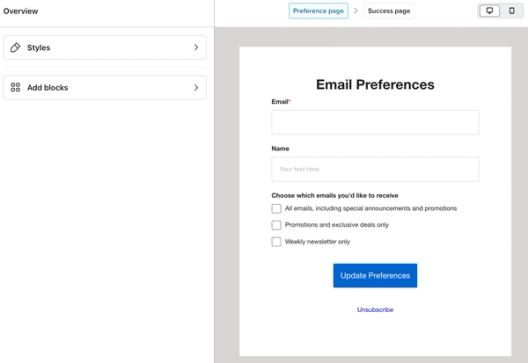
Ao adicionar blocos à sua página de preferências e página de inscrição, você também tem a opção de adicionar campo de dados, como um campo de data ou uma caixa de seleção.
- Botão
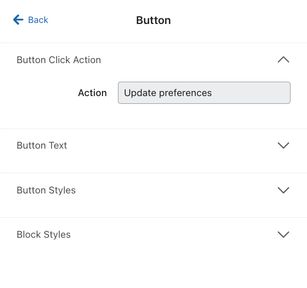
Clique no botão na sua prévia (ex.: o botão cancelar inscrição ou o botão Atualize suas preferências) para ver opções de editar o Texto do botão, os Estilos do botão e os Estilos do bloco.
- Quando você estiver pronto para compartilhar sua página de consentimento, clique em Publicar.
Não deixe de editar cada etapa da página de consentimento que você quiser personalizar. Você também pode clicar em Página de sucesso na barra de menu superior do editor para ajustar o design da mensagem de sucesso que aparece quando um destinatário conclui o formulário.
Adicionar Propriedades do perfil
Se você adicionar um campo de dados (por exemplo, um campo de data) à sua página de consentimento, use o menu suspenso Propriedades do perfil para selecionar uma propriedade correspondente (por exemplo, data de aniversário). Isso permite que a Klaviyo rastreie as informações no perfil dedicado do visitante quando ele enviar o formulário. A Klaviyo oferece suporte a muitas Propriedades do perfil que você pode escolher para adicionar informações pessoais ao perfil de alguém.
Observe que você não pode usar a mesma Propriedades do perfil em vários campo de dados em um formulário, pois isso pode causar problemas com o rastreamento. Por exemplo, se você tiver dois campo de dados de texto no formulário para coletar nome e sobrenome, cada um deles deve ter a sua própria Propriedades do perfil dedicada, como Nome e Sobrenome.
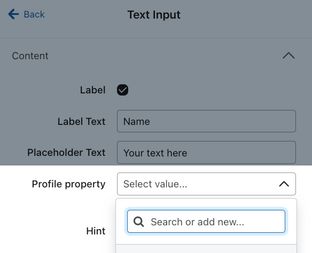
Se você não vir a propriedade que gostaria de usar na lista, também pode coletar propriedades personalizadas digitando a propriedade que você quer usar na caixa Filtro e clicando em Criar propriedade.
Traduza páginas de consentimento para outros idiomas
Se a sua base de clientes inclui diferentes falantes nativos, é importante que você crie conteúdo que eles entendam. O idioma nas páginas de consentimento é o inglês americano por padrão. No entanto, para editar o idioma, siga as etapas abaixo.
- Navegue até o builder de qualquer página de consentimento que você queira traduzir.
- Clique em qualquer texto na prévia para editá-lo.
- No menu que aparece à esquerda, exclua o texto padrão e, em seguida, digite o texto que você gostaria que aparecesse no idioma de sua escolha. Observe que você pode clicar em qualquer texto no formulário de prévia para personalizá-lo em outro idioma, incluindo mensagens de erro e alertas de texto obrigatório para campos de dados.
Siga esse processo para cada etapa e cada página de consentimento que você gostaria de traduzir (por exemplo, páginas de preferências, páginas de inscrever-se, páginas de confirmação de e-mail e páginas de cancelar inscrição de e-mail).
- Quando estiver tudo pronto para compartilhar sua página de consentimento, clique em Publicar. Um ponto verde indica que uma página está no ar, enquanto um círculo verde indica que uma página está no ar, mas tem edições não publicadas.
Encontre o URL da sua página para inscrever-se
O Klaviyo cria automaticamente uma página de inscrição para todas as listas na sua conta, que você pode usar para permitir que potenciais assinantes se inscrevam no seu marketing por e-mail ou por SMS. Depois que terminar de editar o design, você pode copiar o URL da página de inscrever-se para compartilhar em um e-mail ou em outro lugar e aumentar sua audiência.
Para encontrar o URL da página de inscrição de uma lista:
- Acesse Listas e Segmentos.
- Escolha sua lista.
- Na barra de menus, selecione Formulários de registro.

- Aqui, você verá todos os seus formulário de registro conectados a esta lista. Role para baixo para encontrar a página para inscrever-se da lista.
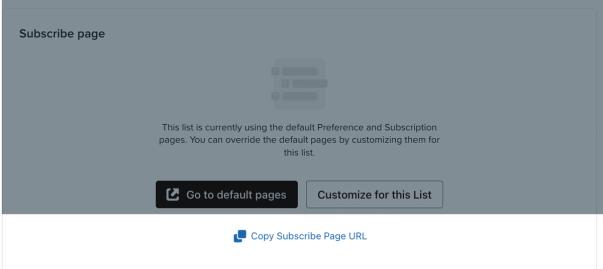
Você também pode obter o URL clicando em Editar página e copiando o URL da página de inscrever-se no menu de visão geral.
A URL da sua página de inscrição agora foi copiada para a sua área de transferência e está pronta para ser usada em campanhas de marketing ou canais sociais. Confira este guia sobre como usar uma página de inscrever-se como landing page no seu site para saber mais.
Redirecionar destinatários que optaram por participar para outra página do site
Quando um visitante do seu site confirma a inscrição em duas etapas e chega a uma página de confirmação, você tem a opção de redirecioná-lo para uma URL diferente, como uma página específica do seu site. Essa é uma ótima forma de maximizar o tráfego no site de assinantes com alto interesse.
Para usar uma URL de redirecionamento em uma página de confirmação:
- Acesse suas páginas de consentimento (podem ser as páginas de consentimento da sua conta ou as páginas de consentimento de uma lista específica).
Para acessar suas páginas de consentimento padrão, navegue até Configurações > Outros. Para acessar as páginas de consentimento de uma lista específica, navegue até Público > Listas e segmentos, escolha uma lista e, em seguida, clique em Inscrever-se e páginas de preferências.
- Em Página de inscrição, clique em Editar página.
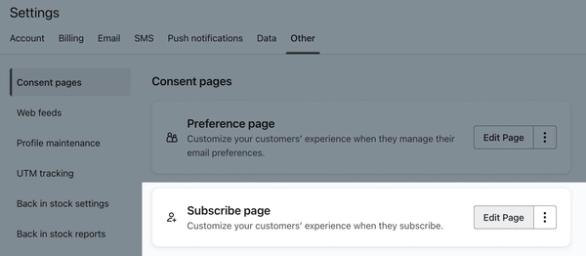
- Na barra de menu na parte superior, selecione Página de sucesso.
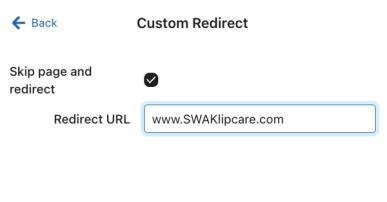
- Clique em Redirecionamento personalizado.
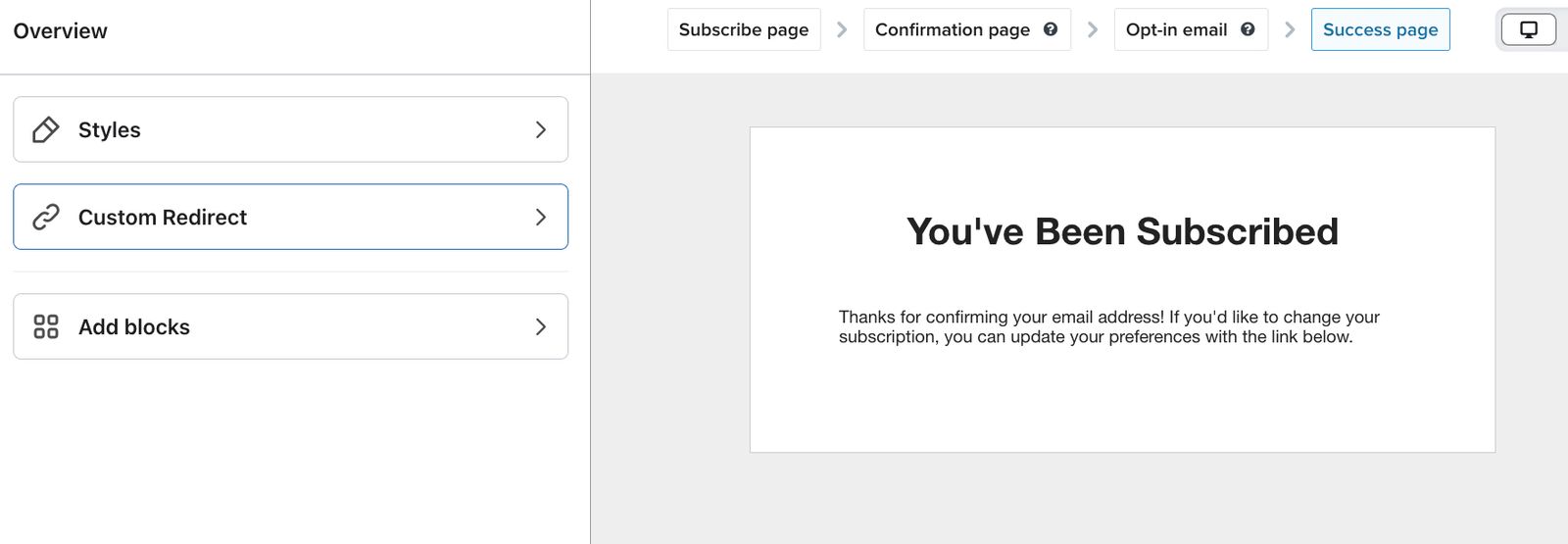
- Marque a caixa para Ignorar página e redirecionar.
- Cole a URL para a qual você quer redirecionar os assinantes.
- Quando terminar todas as outras edições de design, clique em Publicar.
Recursos adicionais
- Como criar páginas de consentimento com código personalizado
Saiba como ativar e usar os recursos de páginas hospedadas da Klaviyo, que permitem que você use código personalizado para criar suas próprias páginas de preferências, páginas de inscrever-se e páginas de cancelar inscrição.
- Como usar uma página de inscrição no seu site
Saiba como criar e personalizar uma página de inscrição para que seus clientes possam se inscrever e receber mais comunicações da sua marca.
- Como personalizar a página de cancelamento de inscrição de uma lista
Saiba como personalizar uma página de cancelamento de inscrição para uma lista específica do Klaviyo, que é a página em que seus assinantes podem cancelar a inscrição do recebimento do seu marketing.