Como usar uma página de inscrição no seu site
O que você vai aprender
Saiba como criar e personalizar uma página de inscrição para que seus clientes possam se inscrever e receber mais comunicações da sua marca.
Este guia vai mostrar como encontrar e personalizar suas páginas de inscrição, como incluir perguntas para medir preferências pessoais, e como usar uma página de inscrição para aumentar suas listas, por exemplo, compartilhando a URL exclusiva nas redes sociais ou incorporando-a ao seu site.
Encontre sua página de inscrição
Por padrão, sempre que você criar uma nova lista, ela vai usar automaticamente as páginas de consentimento padrão da sua conta (página de gerenciar preferências, página de inscrever-se e página de cancelar inscrição). As páginas de consentimento padrão da conta padronizam uma experiência consistente para os assinantes; no entanto, você também pode escolher criar um novo conjunto de páginas de consentimento especificamente para 1 lista. As alterações nas páginas de consentimento padrão da conta se aplicam a todas as listas que as usam.
Para encontrar sua página de inscrição padrão:
- Clique no nome da sua organização no canto inferior esquerdo do menu principal.
- Clique em Configurações.
- Selecione Outros > Páginas de consentimento.
- Em página de inscrever-se, clique em Editar página para acessar o editor.
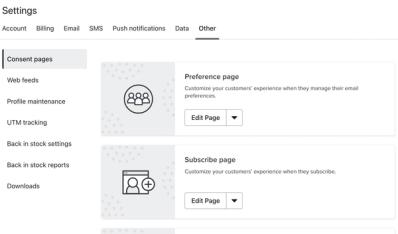
Se você personalizou um conjunto de páginas de consentimento para uma lista específica ou gostaria de fazer isso, navegue até a página exclusiva de inscrever-se dessa lista:
- Selecione Público > Listas e segmentos.
- Escolha sua lista.
- Selecione Páginas de consentimento na parte superior.
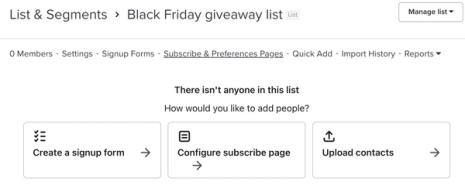
- Clique em Personalizar para esta lista (se você ainda não tiver personalizado nenhuma das páginas de consentimento desta lista).
- Em Página de inscrever-se, clique em Editar página para entrar no editor.
Estilize e adicione campos a uma página de inscrição
No editor, você tem várias opções para personalizar o estilo e o conteúdo da sua página de inscrição. Você pode editar as configurações de estilo da página, alterar qualquer texto padrão para corresponder ao seu tom ou idioma preferido e também adicionar blocos ou campos de dados para coletar mais informações dos seus clientes. Se a sua lista estiver configurada como inscrição em duas etapas, você também poderá personalizar a página de confirmação de e-mail. Para mais detalhes, acesse nosso guia sobre como editar páginas de consentimento.
Observação: a prática recomendada da Klaviyo é coletar apenas 1 dos 2 consentimentos (e-mail ou SMS) em uma página de inscrição. Este guia vai abordar a coleta de e-mail, mas acesse como criar um link de inscrição por SMS se você quiser aumentar seu público de SMS com uma página de inscrição.
Se você adicionar um campo de dados à sua página de inscrever-se (por exemplo, um campo de data), selecione uma Propriedade do perfil correspondente no menu suspenso para salvar a resposta do cliente no perfil do Klaviyo.
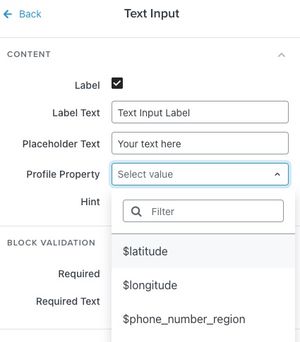
Se você não encontrar a propriedade que gostaria de usar, digite sua própria propriedade personalizada na caixa Pesquisar ou adicionar nova... e clique em Criar [property name].
Clique em Publicar quando terminar de editar. Se solicitado, revise os avisos e confirme com Publicar ou Publicar mesmo assim. Quando o status mudar para Ao vivo, clique em Sair.
Compartilhe a URL da sua página de inscrição
Depois de publicar suas alterações, você pode copiar a URL da página para inscrever-se em uma lista para compartilhar nas suas diversas campanhas de marketing. Para encontrar a URL da página de inscrever-se:
- Acesse Público > Listas e segmentos.
- Escolha sua lista.
- Na barra de menu superior, selecione Formulários de registro.
- Encontre a seção página de inscrever-se.
- Se você personalizou novas páginas de consentimento para esta lista, você encontrará um cartão de página de inscrever-se. Clique no menu de 3 pontos e selecione Copiar URL.
- Se você personalizou novas páginas de consentimento para esta lista, você encontrará um cartão de página de inscrever-se. Clique no menu de 3 pontos e selecione Copiar URL.
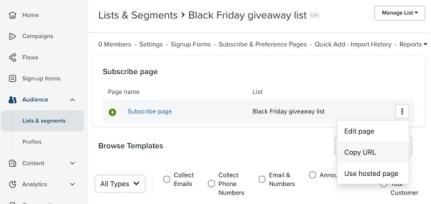
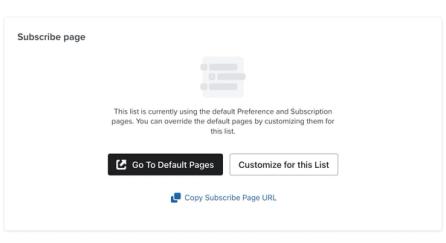
- Se a sua lista usa as páginas de consentimento padrão, você verá um lembrete no menu informando que pode personalizar as páginas de consentimento para esta lista específica. Abaixo desse lembrete, clique em Copiar URL da página de inscrever-se.
Você pode compartilhar este link nos seus canais sociais, como em um story no Instagram. Os destinatários que clicarem neste link serão direcionados para uma página de inscrição que funciona como landing page, onde eles podem se inscrever para receber mais novidades da sua marca.
Incorporar a página de inscrever-se
Usando o URL da página de inscrever-se, você também pode incorporar a página de inscrever-se para que ela apareça como uma landing page que faz parte do seu site. Os formulários incorporados são úteis para clientes que chegam ao seu site com a intenção de se inscrever.
Para incorporar esta página no seu site:
- Copie o snippet de código abaixo.
- Substitua SUBSCRIBE_URL pela URL da página para inscrever-se da sua lista copiada na seção anterior.
- Abra o editor do seu site.
- Na página em que você quer que a página para inscrever-se apareça, cole o código no HTML da página e, em seguida, salve e publique a página.
<iframe id="klaviyo_subscribe_page" src="SUBSCRIBE_URL&embed=1" seamless="seamless" width="100%" scrolling="no" ></iframe>
<script type="text/javascript" src="//a.klaviyo.com/media/js/lib/iframeresizer.js"></script>
<script type="text/javascript">iFrameResize({}, '#klaviyo_subscribe_page');</script>
Para colar o código, é preciso ter acesso ao HTML e à plataforma do seu site. Por isso, nossa equipe de suporte não consegue oferecer assistência prática. Se você não se sentir à vontade com código ou não tiver um desenvolvedor na sua equipe, considere entrar em contato com um parceiro da Klaviyo.