Introdução à Shopify
O que você vai aprender
Como integrar a Klaviyo à Shopify e transferir o perfil do cliente e dados do pedido para criar mensagens mais segmentadas com a Klaviyo. Além disso, aprenda a habilitar o rastreamento no site e os formulários de registro da Klaviyo e a sincronizar os dados da Klaviyo com a Shopify.
Antes de começar
Se estiver migrando de outro provedor de envio de e-mails (ESP) atualmente integrado à sua loja da Shopify, desconecte-o antes de integrar a Shopify à Klaviyo. Se você não desconectar suas integrações antigas, você pode acabar enviando e-mails para inscrição em duas etapas para sua lista de assinantes existente.
Tutorial em vídeo
Saiba como fazer a integração com a Shopify seguindo nosso tutorial em vídeo.
Como fazer a integração
- Na Klaviyo, selecione a aba Integrações.
- Clique em Explorar aplicativos.
- Procure a Shopify , clique no cartão e depois clique em Instalar.
- Cole a URL da sua loja da Shopify na caixa. Use o formato mystore.myshopify.com.
- Revise Sincronizar dados do Shopify e Sincronizar dados para o Shopify antes de conectar. Se a sincronização de assinantes de e-mail estiver selecionada, escolha uma lista ou limpe essa configuração. Escolher Todos os perfis para sincronização de saída cria clientes no Shopify para perfis do Klaviyo que ainda não existem lá, incluindo perfis de importações e de outras integrações. Escolha Perfis que já existem no Shopify se você quiser apenas atualizar clientes existentes. Você pode ajustar essas configurações depois de conectar.
- Clique em Connect to Shopify. Isso abrirá sua conta da Shopify. Pode ser preciso fazer login.
- Na Shopify, revise as permissões e clique em Install app para acessar a Klaviyo.
- Confirme se a conta Klaviyo correta e a loja da Shopify estão sendo exibidas e, em seguida, clique em Integrar. Isso conecta sua loja e leva você de volta à página de configurações de integração.
- Em Configurações de sincronização, selecione Do Shopify para configurar a sincronização de assinantes e do Shopify Markets.
- Marque a caixa Sync your Shopify email subscribers to Klaviyo para adicionar automaticamente à lista selecionada os clientes que aceitarem marketing por e-mail durante o checkout ou que preencherem qualquer formulário de registro da Shopify.
- Como prática recomendada para coleta de consentimento, você deve personalizar o rótulo da caixa de seleção Accepts marketing na Shopify nas suas configurações de checkout.
- Se você selecionou a configuração anterior: no menu suspenso, selecione uma lista para adicionar assinantes de e-mail. Recomendamos selecionar sua lista principal de e-mail que dispara sua série de boas-vindas.
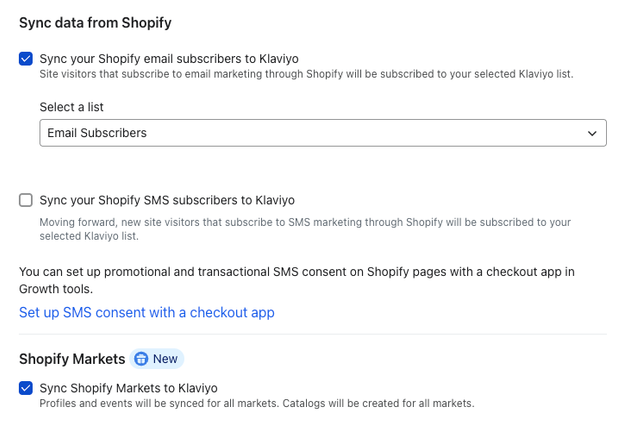
- Configure mensagens de texto no Klaviyo antes de selecionar esta configuração. Marque a caixa Sincronizar assinantes de mensagem de texto da Shopify com a Klaviyo para adicionar automaticamente todos os futuros clientes que aceitarem marketing por SMS na Shopify (inclusive no checkout e em formulários de registro da Shopify) à lista que você selecionar no menu suspenso. Você pode voltar para configurar essa configuração mais tarde. O consentimento só será sincronizado com a Klaviyo se a pessoa estiver se inscrevendo para receber SMS na Shopify pela primeira vez. Para adicionar listas históricas de assinantes de SMS, siga as etapas em Como adicionar listas históricas de assinantes de SMS da Shopify à sua lista.
- Se você selecionou a configuração anterior: no menu suspenso, selecione para adicionar assinantes de SMS. Recomendamos o uso de listas separadas para assinantes de e-mail e SMS.
- Se você usa o Shopify Markets e a opção estiver disponível, selecione Sincronizar Shopify Markets com a Klaviyo para sincronizar seus catálogos de mercados internacionais. Isso exige a versão mais recente do Shopify Markets, e a sincronização do Markets só pode ser ativada para sua loja em 1 conta da Klaviyo por vez.
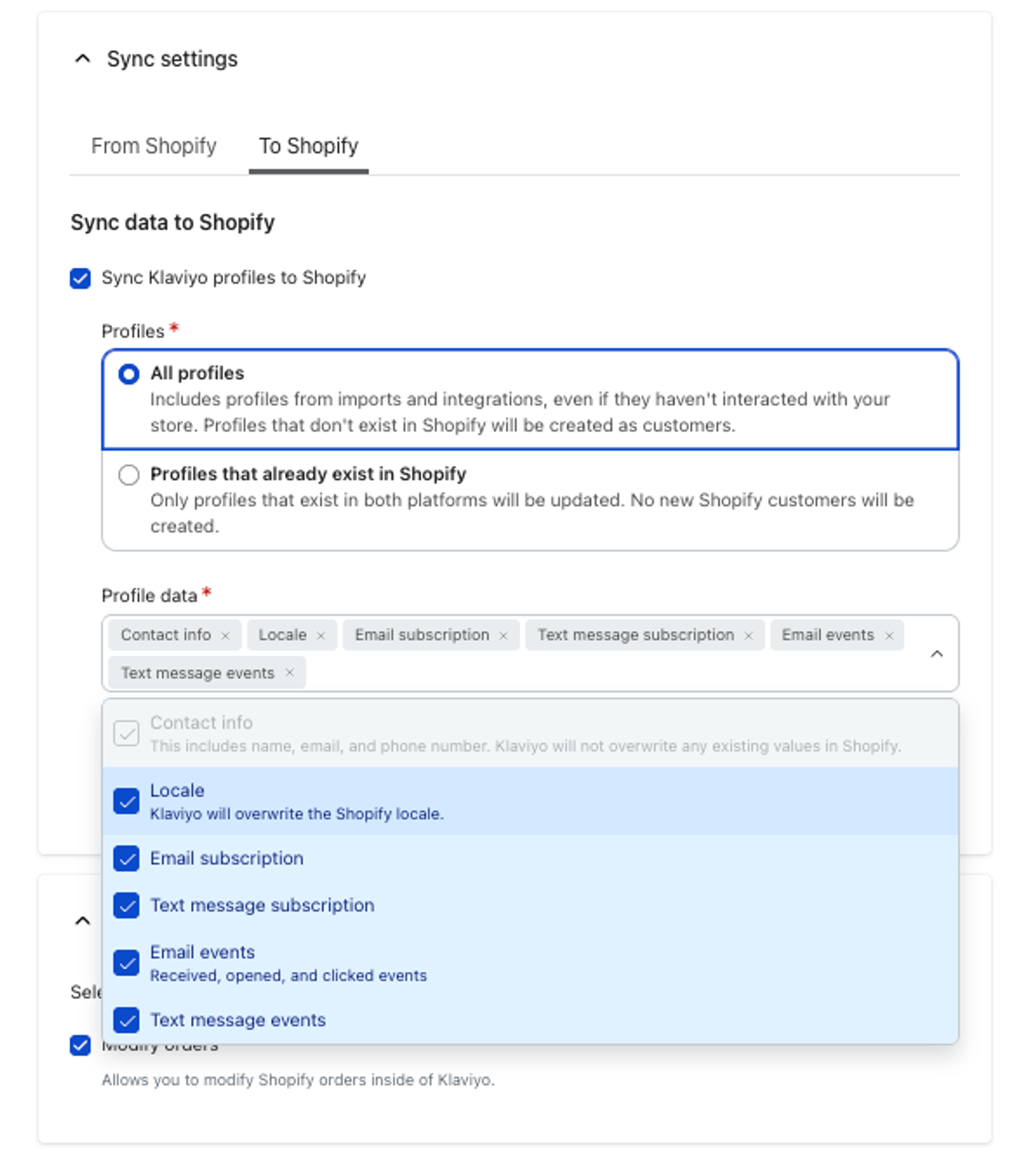
- Selecione a aba Para Shopify e, em seguida, selecione Sincronizar perfis do Klaviyo com o Shopify se você quiser sincronizar dados do Klaviyo. É recomendável sincronizar todos os perfis e todos os tipos de dados com a Shopify. Se você selecionar essa configuração, faça o seguinte:
- Em Perfis, escolha Todos os perfis ou Perfis que já existem na Shopify.
Se escolher todos os perfis, criaremos novos clientes na Shopify para todos os perfis (existentes e novos) criados na Klaviyo. Isso inclui perfis sincronizados de outras integrações ou adicionados por meio de importações de listas, mesmo que não tenham interagido com sua loja da Shopify.
- Em Dados do perfil, escolha o que sincronizar: Informações de contato (nome, endereço de e-mail e número de telefone), Localidade, Assinatura de e-mail, Assinatura de mensagem de texto, Eventos de e-mail e Eventos de mensagem de texto. Inclua Informações de contato, Localidade ou uma opção de assinatura. Só as opções de evento não são suficientes. Informações de contato são obrigatórias quando você sincroniza Todos os perfis. As inscrições e os eventos de mensagem de texto são sincronizados após a configuração das mensagens de texto.
- Informações de contato não substituem valores existentes na Shopify. Localidade pode substituir a localidade existente do cliente na Shopify.
- Se você ainda não tiver nenhuma propriedade personalizada, você pode selecionar Sincronizar todas as propriedades personalizadas para sincronizar novas propriedades à medida que forem adicionadas. Se você já tiver propriedades personalizadas, primeiro salve as configurações da sua integração e, em seguida, selecione as propriedades conforme descrito abaixo.
- Depois de definir suas configurações, clique em Atualizar configurações. Conclua todas as solicitações de autorização e, em seguida, clique em Atualizar integração quando você voltar ao Klaviyo.
- Confira a seção dados históricos para ver o progresso da sincronização inicial de dados.
Sincronize propriedades personalizadas
- Para sincronizar propriedades personalizadas existentes, abra Configurações de sincronização > Para a Shopify. Em Propriedades personalizadas, clique em Selecionar propriedades ou em Editar propriedades se as propriedades já estiverem selecionadas.
- Adicione as propriedades que você quer sincronizar em Propriedades selecionadas e clique em Salvar.
- Confirme clicando em Sincronizar propriedade ou Sincronizar propriedades, dependendo de quantas você selecionou.
Não é recomendável atualizar as propriedades personalizadas do perfil na Klaviyo que foram sincronizadas via Shopify (como as tags da Shopify), pois elas serão substituídas na próxima sincronização.
Habilite o rastreamento no site
Em seguida, você vai ativar o rastreamento no site da Klaviyo, que consiste em vários eventos. O uso desses eventos de rastreamento pode ajudar você a engajar visitantes identificáveis da sua loja. Além disso, ativar o rastreamento permitirá que você use os formulário de registro da Klaviyo. Observe que ativar a sincronização de dados da Shopify com a Klaviyo e os dados da Klaviyo com a Shopify ajudará você a ver mais eventos de rastreamento no site na sua conta, pois mais perfis serão sincronizados.
Dependendo das configurações de privacidade do cliente, a Klaviyo pode não rastrear eventos de visitantes da loja da Shopify na UE, no EEE, no Reino Unido e na Suíça, a menos que eles tenham fornecido consentimento.
Para rastrear os eventos Viewed Collection, Submitted Search e Added to Cart do pixel do Shopify no lado do servidor, o Shopify Network Intelligence precisa estar ativado no admin do Shopify em Configurações > Privacidade do cliente. Se estiver desativado, o Shopify poderá enviar esses eventos sem a identidade do comprador. Assim, a Klaviyo não consegue atribuí-los a perfis, e os fluxos que os usam podem não ser acionados. Saiba mais sobre o Shopify Network Intelligence.
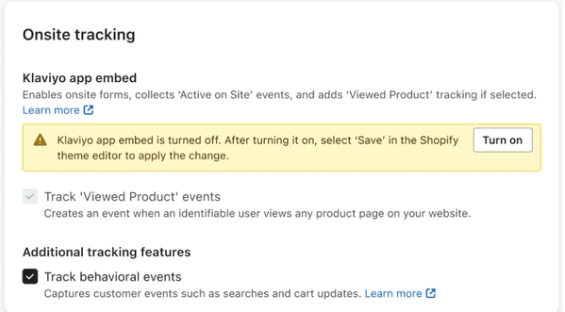
- Na seção Rastreamento no site, marque Rastrear eventos comportamentais para ativar o rastreamento de Coleção Visualizada, Pesquisa Enviada e Adicionado ao Carrinho. Os eventos Produto Visualizado e Ativo no Site são ativados por padrão e começarão a ser rastreados assim que você habilitar a incorporação do aplicativo. Se você alterar uma configuração de rastreamento, clique em Atualizar configurações e conclua todas as solicitações de autorização e Atualizar integrações antes de continuar.
- Você verá uma mensagem informando que a incorporação do aplicativo Klaviyo está desativada. Clique em Ativar para ser levado à Shopify.
- Se solicitado, faça login na Shopify usando a conta que você integrou à Klaviyo.
- Você será direcionado para a aba Incorporações de apps nas configurações do tema. Verifique se a incorporação do app da Klaviyo está ativada.
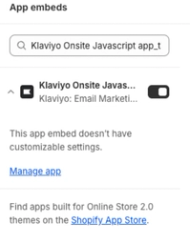
- Clique em Salvar no editor de temas.
- Volte para as configurações de integração da Shopify na Klaviyo e atualize a página, se necessário. Você verá um banner verde indicando que a incorporação do aplicativo está ativada.
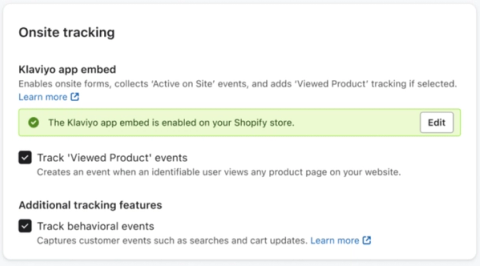
Agora você integrou a Klaviyo à Shopify e configurou o rastreamento no site.
Se você precisar atualizar essas configurações, volte para Integrações > Shopify. Use Configurações de sincronização > Do Shopify para as configurações de assinante e de Mercados ou Configurações de sincronização > Para o Shopify para dados de saída. Faça suas alterações, clique em Atualizar configurações e conclua todas as solicitações de autorização e Atualizar integração.
Seu catálogo de produtos na Klaviyo será preenchido automaticamente com o URL myshopify.com. Entre em contato com o suporte da Klaviyo para solicitar uma atualização dessa configuração.
O URL pode ser atualizado de:
https://[INSTANCE].myshopify.com/products/[PRODUCT_HANDLE]
Para:
https://[STOREFRONT_URL]/products/[PRODUCT_HANDLE]
Solução de problemas
Problemas na integração com a Shopify? Confira nosso artigo Solução de problemas na sua integração com a Shopify.
Quer entender melhor a integração da Klaviyo com a Shopify?
- Saiba mais sobre o rastreamento no site e como testá-lo
- Saiba mais sobre a sincronização de assinantes de e-mail
- Saiba mais sobre os dados sincronizados da Shopify para a Klaviyo
- Saiba mais sobre os dados sincronizados da Klaviyo para a Shopify
- Saiba mais sobre o Shopify Markets na Klaviyo
Resultado
A Shopify foi integrada com a Klaviyo, e o rastreamento no site e os formulários de registro da Klaviyo para sua loja da Shopify foram habilitados.
Recursos adicionais
- Introdução aos formulários de registro
Saiba como criar e personalizar formulários de registro na Klaviyo para interagir com compradores, coletar e-mails e números de telefone e criar relacionamentos duradouros.
- Como criar e enviar uma campanha de e-mail
Conheça os conceitos básicos de campanhas de e-mail e aprenda a enviá-las na Klaviyo.