Entendendo Propriedades do perfil personalizadas
O que você vai aprender
Saiba mais sobre propriedades personalizadas no Klaviyo que você pode usar para armazenar informações sobre os contatos na sua conta.
Aqui estão alguns exemplos de como você pode usar propriedades personalizadas:
- Para coletar informações adicionais sobre seus contatos, como gênero, tamanho, código de cupom etc.
- Para coletar as preferências dos contatos, como frequência de e-mail, tipo de conteúdo etc.
- Para coletar as respostas dos contatos a um questionário
Você pode coletar praticamente qualquer tipo de informação que quiser sobre um contato usando propriedades personalizadas e, depois, usar essas informações para personalizar conteúdo, criar segmentos ou filtrar fluxos. Não há limite para o número de propriedades personalizadas que podem ser adicionadas a um perfil.
Como adicionar uma propriedade personalizada a um perfil
Existem 2 maneiras principais de adicionar uma propriedade personalizada ao perfil de um contato:
- Adicione essas informações por conta própria (por exemplo, adicionando manualmente ou enviando um CSV)
- Peça para os contatos fornecerem essas informações
Adicionar uma propriedade personalizada você mesmo
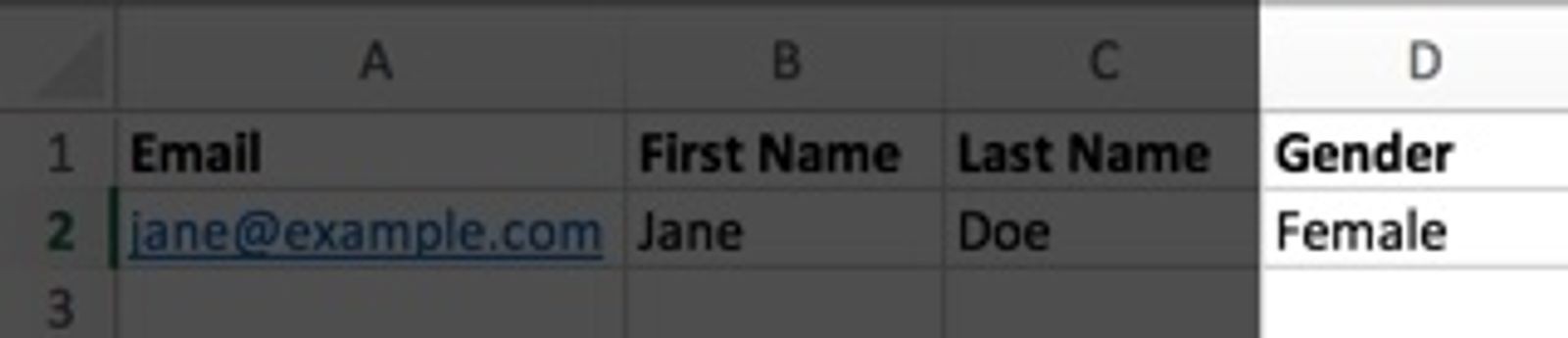
Ao enviar uma lista, inclua uma coluna para cada propriedade personalizada que você quiser adicionar. Para uma lista de e-mail, inclua uma coluna Email para identificar seus contatos. Por exemplo, você pode ter uma coluna "Gênero" que corresponde ao gênero de um contato.
Para manter o status de inscrição existente dos perfis ao adicionar propriedades, deixe as colunas de consentimento e de carimbo de data/hora do consentimento fora do seu upload ou desmarque-as durante o mapeamento. Importar essas colunas ou escolher Aplicar consentimento em massa pode alterar o status de assinatura.
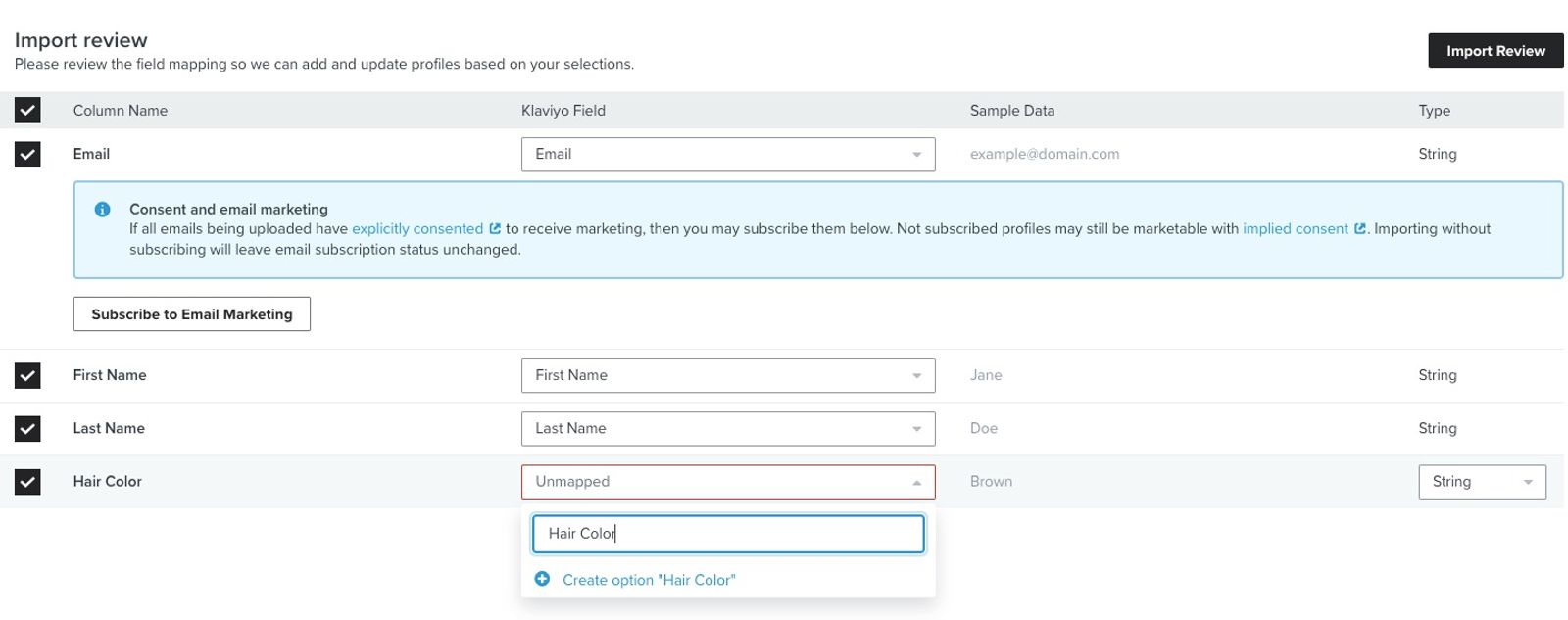
Durante o upload, mapeie cada coluna para uma propriedade do perfil existente ou crie uma nova:
- Abra o menu suspenso de Propriedade do perfil do Klaviyo de uma coluna e selecione a propriedade correspondente. Se você precisar de uma nova propriedade, selecione Criar novo campo.
- Para uma nova propriedade, insira o Nome da propriedade do perfil, selecione a opção apropriada em Escolher tipo de dados e clique em Criar.
- Conclua o mapeamento das colunas que você quer importar e clique em Próximo.
- Selecione Importar apenas o consentimento no meu arquivo para manter o status de assinatura existente quando o upload não incluir colunas de consentimento ou de carimbo de data/hora de consentimento. Clique em Importar.
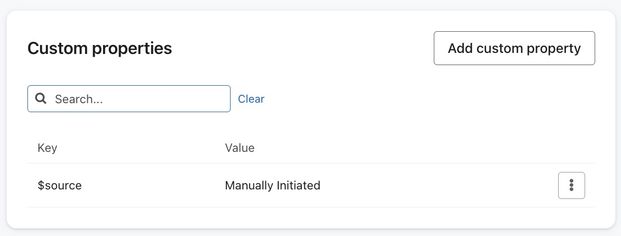
Você também pode adicionar propriedades personalizadas diretamente ao perfil de um contato:
- Abra o perfil e selecione a guia Detalhes.
- Em Propriedades personalizadas, clique em Adicionar propriedade personalizada.
- Insira ou selecione um Nome da propriedade e um Valor.
- Clique em Adicionar propriedades do perfil.
Colete dados de Propriedade do perfil personalizada
Você pode coletar propriedades personalizadas diretamente dos seus assinantes quando eles se inscrevem usando uma página de inscrição, um formulário de registro ou uma integração de terceiros para crescimento de lista. Você também pode coletar propriedades personalizadas de assinantes existentes usando uma página de gerenciar preferências.
- Colete propriedades personalizadas com um formulário de registro
- Colete propriedades personalizadas com uma página de inscrever-se ou de gerenciar preferências
Os campos conectados a Propriedades do perfil personalizadas armazenam respostas como propriedades personalizadas. Já os campos conectados a propriedades integradas da Klaviyo, como Nome, atualizam essas propriedades. Você pode até usar esses métodos como um questionário se quiser filtrar segmentos ou fluxos com base nas respostas recebidas.
Propriedades do perfil em formulário de registro
Use uma Propriedade do perfil diferente para cada resposta que você quiser armazenar separadamente. Para instruções mais gerais, consulte propriedades em formulário de registro. Todos os campos personalizados podem ser editados antes ou depois de você publicar seu formulário.
Para coletar uma Propriedade do perfil personalizada com um formulário de registro:
- No editor de formulários, adicione ou selecione o campo de dados que você quer configurar.
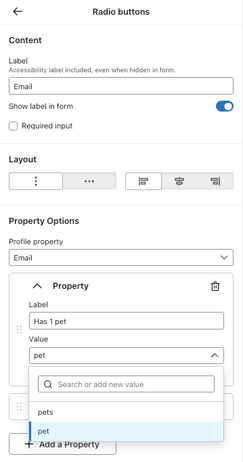
- Em Propriedades do perfil, selecione uma propriedade existente. Para criar uma nova, digite o nome dela e selecione Criar [property name].
- Para menus suspensos, botões de opção ou caixas de seleção múltiplas, defina o Label e o Value de cada opção. O label é o que os visitantes veem, e o value é o que a Klaviyo armazena no perfil. Você pode selecionar um value existente ou criar um novo.
- Quando estiver pronto para publicar suas alterações, clique em Publicar ou agendar. No painel de publicação, selecione Publicar agora e clique em Publicar agora.
Diferentes campos de formulário criam propriedades com diferentes tipos de dados. Por exemplo, o tipo de dado booleano só pode representar 2 valores: true ou false. A propriedade personalizada Accepts Marketing do Shopify é um exemplo de um valor booleano. Uma propriedade personalizada é separada do status de inscrição por e-mail ou SMS do perfil; defini-la como true não inscrever-se alguém em marketing.
Para revisar os valores atuais das Propriedades do perfil coletados pelo seu formulário, exporte os perfis como um CSV, junto com as propriedades do seu formulário. Essa exportação inclui valores armazenados nos perfis, em vez de um histórico de cada envio de formulário.
Enviar um novo valor para a mesma Propriedade do perfil substitui o valor anterior no perfil, inclusive quando o valor vem de uma etapa posterior do formulário ou de um novo envio. As Propriedades que não forem incluídas no novo envio mantêm seus valores atuais. Se você precisar acompanhar e armazenar cada envio de formulário separadamente, recomendamos usar uma ferramenta de pesquisa, como o Typeform.
Como usar propriedades personalizadas
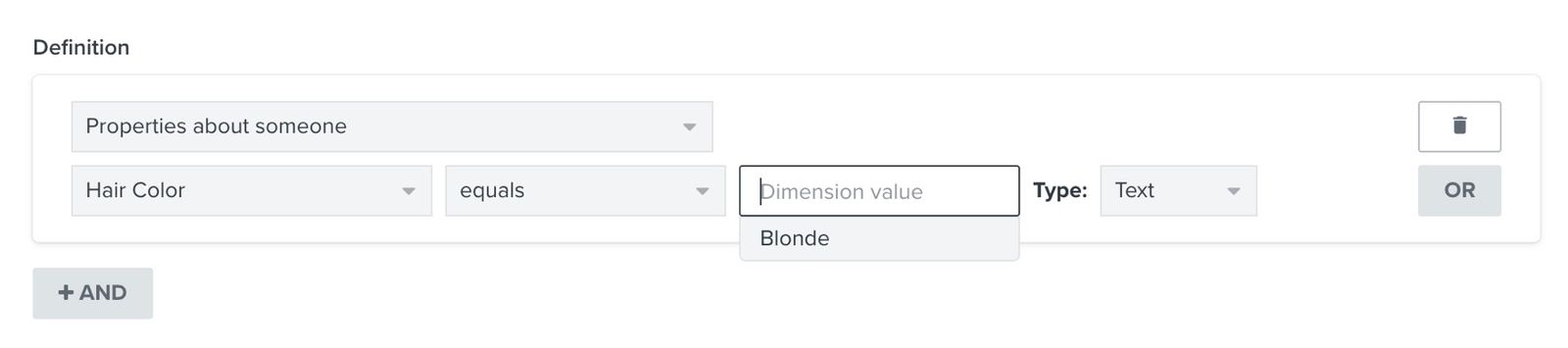
Você pode usar propriedades personalizadas para segmentar seu público, filtrar fluxos e incluir conteúdo dinâmico nos e-mails. Depois que você criar uma propriedade personalizada e ela estiver presente em pelo menos 1 perfil, ela será exibida no criador de segmentos quando você selecionar Propriedades sobre alguém. Da mesma forma, isso acontecerá quando você adicionar filtros a um fluxo.
Você também pode preencher seus e-mails dinamicamente com uma propriedade personalizada usando o filtro "lookup":
A cor do seu cabelo é: {{ person|lookup:'Hair Color' }} | A cor do seu cabelo é: Loiro |
Recursos adicionais
- Glossário de perfis e propriedades
O glossário abaixo define termos comuns relacionados a perfis e propriedades no Klaviyo.
- Referência sobre propriedades de perfil
Entenda a diferença entre propriedades personalizadas e propriedades da Klaviyo, como usá-las para rastrear informações sobre assinantes, como removê-las, práticas recomendadas e muito mais.