Konfigurowanie kluczowych raportów hotelowych w Cloudbeds
Przegląd
Ten przewodnik wyjaśnia, jak utworzyć trzy pulpity w Klaviyo, korzystając z metryk zdarzeń Cloudbeds Confirmed Room Night i Completed Room Night.
Pulpit | Metryka | Co wyświetla | Przypadek użycia |
|---|---|---|---|
Historyczny dzienny przychód z pokojów z pobytów | Zakończono pobyt w pokoju | Łączny przychód z pokoi na noc | Wyświetl przychód przypisany do danej nocy |
Średnia dzienna stawka (ADR) z pobytów | Zakończono pobyt w pokoju | Średnia stawka za noc dla pobytów historycznych | Wyświetl historyczną średnią dzienną stawkę |
ADR z nowych rezerwacji | Potwierdzono pobyt w pokoju | Średnia cena za noc dla nowych rezerwacji | Wyświetl średnią dzienną stawkę dla nowych rezerwacji, aby zrozumieć wpływ działań marketingowych |
Wymagania wstępne
- Integracje z Cloudbeds muszą być połączone z Klaviyo.
- Musisz mieć co najmniej uprawnienia na poziomie edytora na koncie Klaviyo.
Pulpit 1: historyczny dzienny przychód z pokojów ze pobytów
Ten pulpit mierzy historyczne dzienne przychody z pokoi — przydatne do oceny przychodów przypisanych do każdej nocy. Po wykonaniu tych kroków pulpit dziennych przychodów z pokoi będzie wyglądać tak:
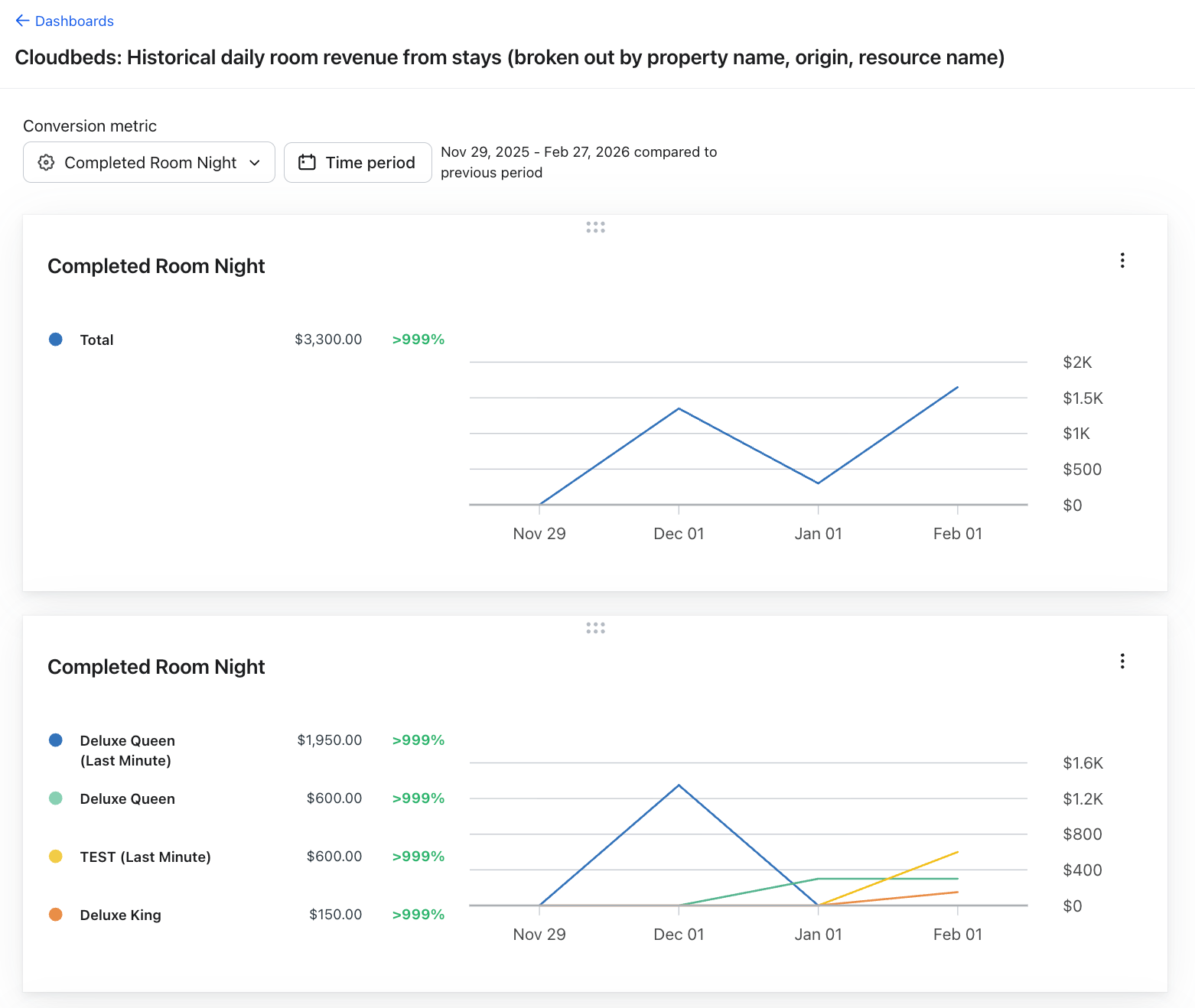
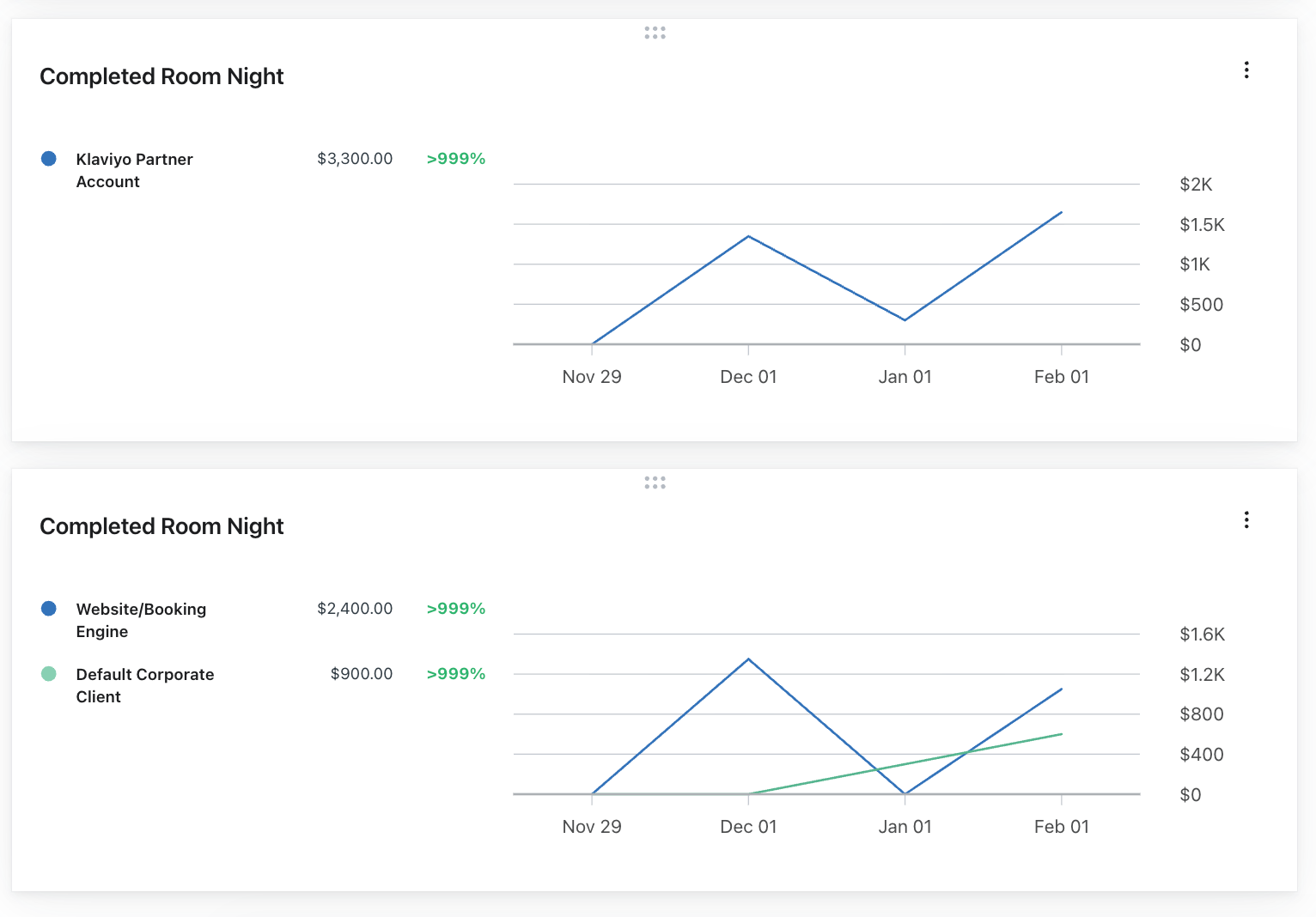
Kroki
1. Zaloguj się do Klaviyo
2. W nawigacji po lewej stronie kliknij Analityka, a następnie kliknij Pulpity.
3. Kliknij Utwórz pulpit. Nadaj mu dowolną nazwę (np. Historyczny dzienny przychód z pokoi z pobytów).
4. Kliknij Utwórz.
Dodaj kartę 1 — historyczny przychód z pobytów
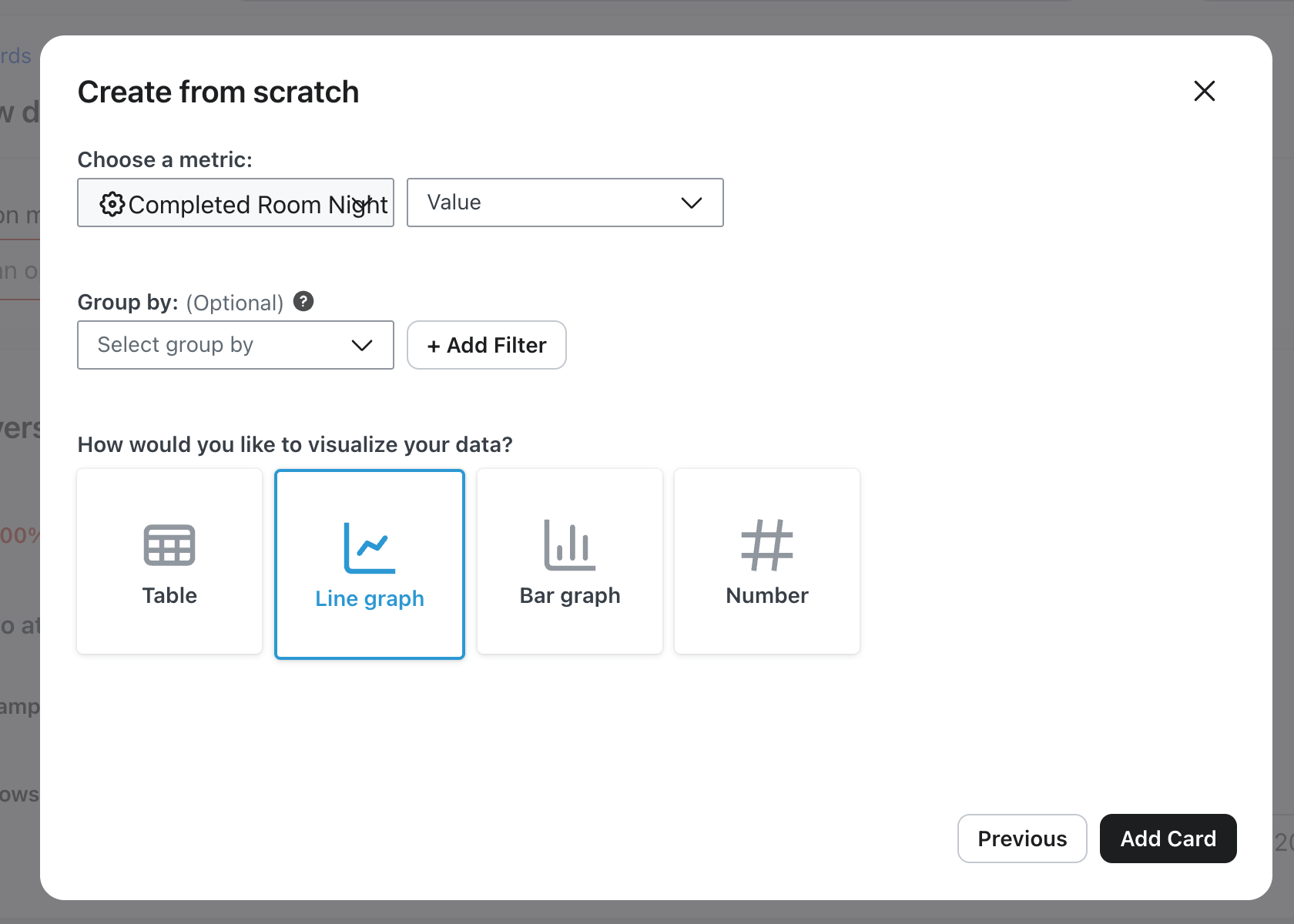
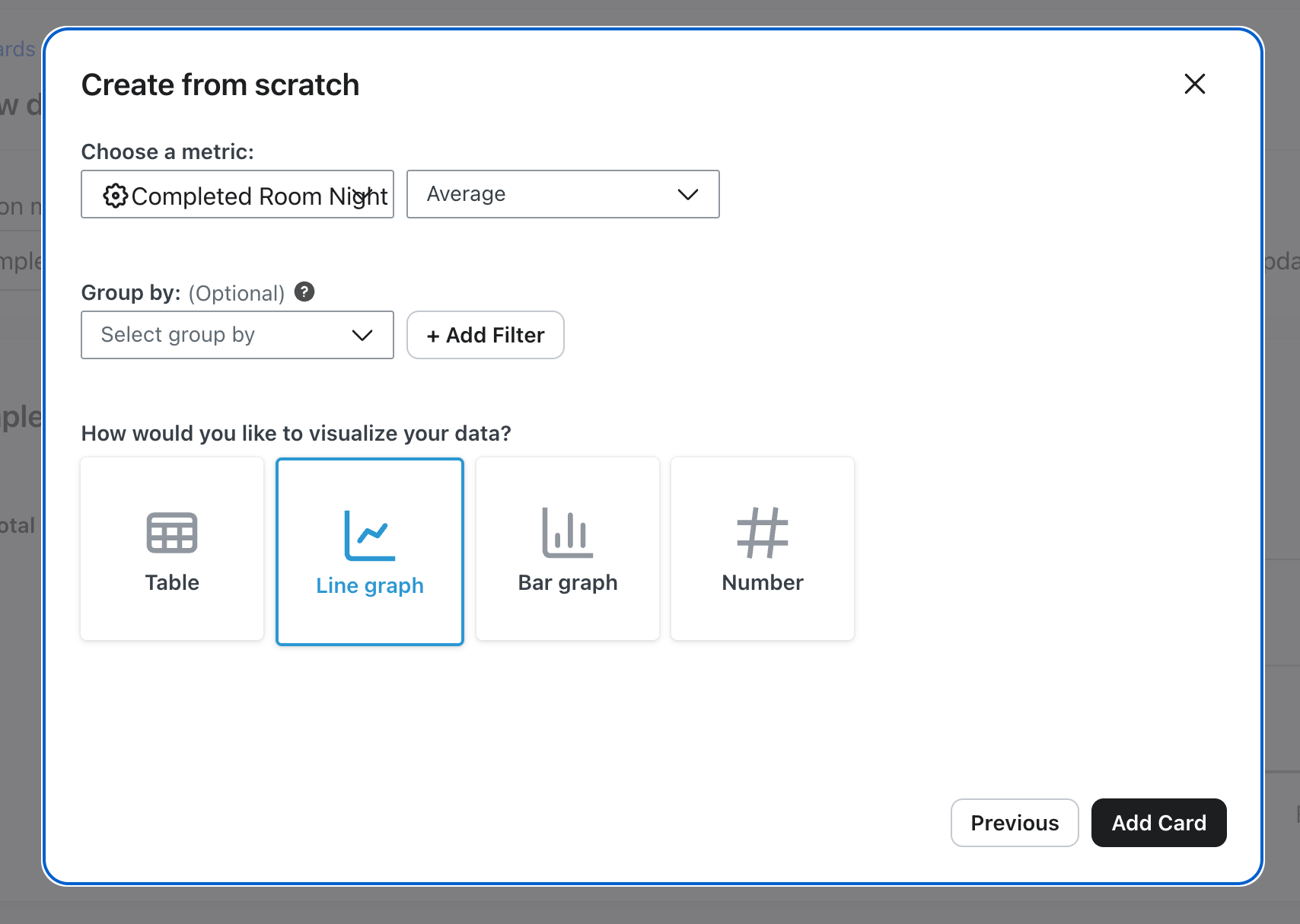
- Kliknij Dodaj kartę > Utwórz od podstaw > Wykres liniowy
- Metryka: Zakończono pobyt w pokoju
- Agregacja: Suma → Przychód (wartość $)
- Grupuj według: (brak)
- Wizualizacja: wykres liniowy
- Tytuł karty: Razem
2. Kliknij Zapisz kartę.
Dodaj kartę 2 — historyczny przychód z pobytów według typu pokoju
Taki sam proces jak powyżej, z tą różnicą, że wybierz Group by RoomTypeName.
- Metryka: Zakończono pobyt w pokoju
- Agregacja: Suma → Przychód (wartość $)
- Grupuj według: RoomTypeName
Dodaj kartę 3 — historyczne przychody z pobytów według nazwy obiektu
Taki sam proces jak powyżej, z tą różnicą, że wybierz Grupuj według PropertyName.
- Metryka: Zakończono pobyt w pokoju
- Agregacja: Suma → Przychód (wartość $)
- Grupuj według: Nazwa właściwości
Dodaj kartę 4 — historyczne przychody z pobytów według źródła
Proces jest taki sam jak powyżej, z tym że wybierz Grupuj według źródła.
- Metryka: Zakończono pobyt w pokoju
- Agregacja: Suma → Przychód (wartość $)
- Grupuj według: Źródło
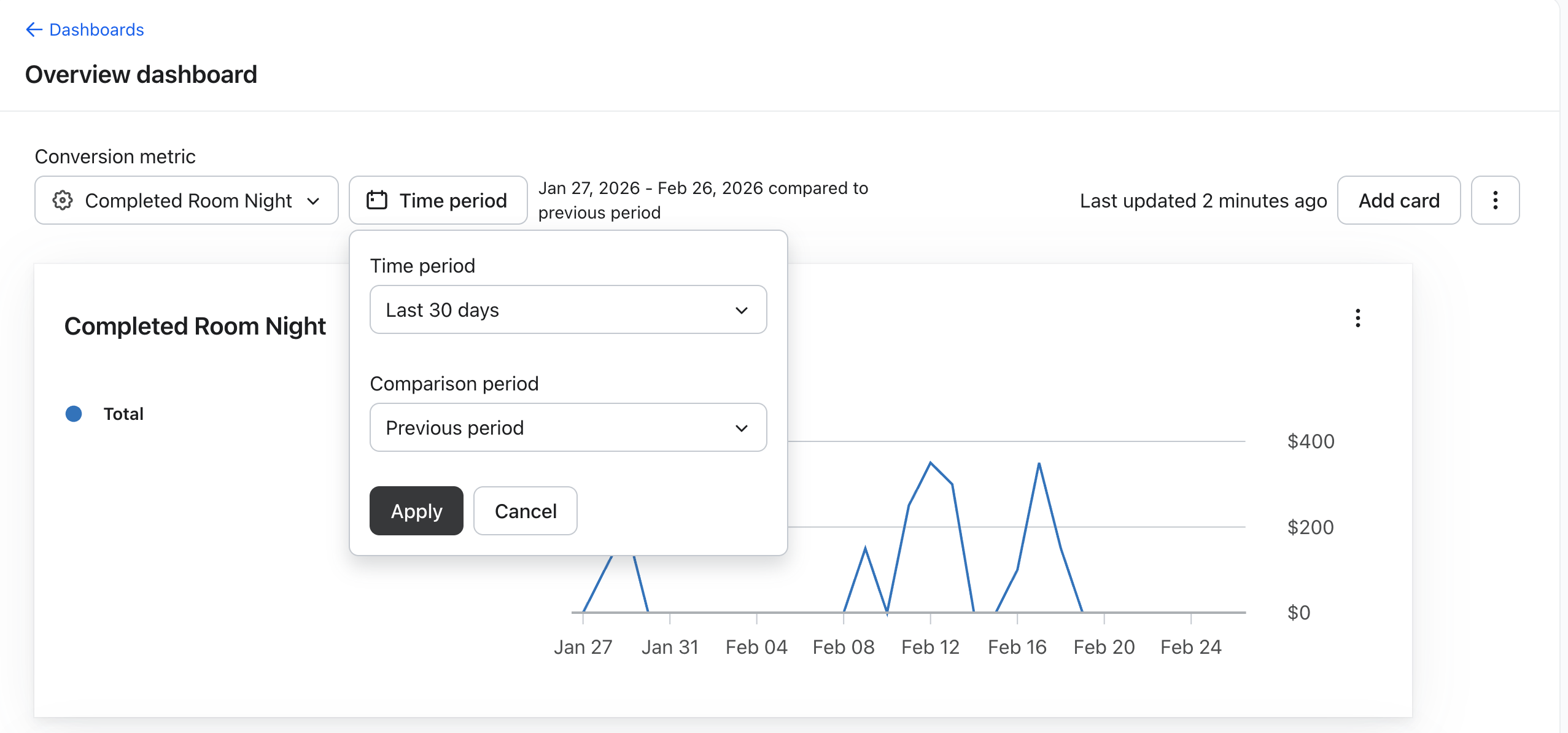
Ustaw wybrany okres i metrykę konwersji na Completed Room Night. Kliknij Zapisz.
Pulpit 2: ADR z pobytów
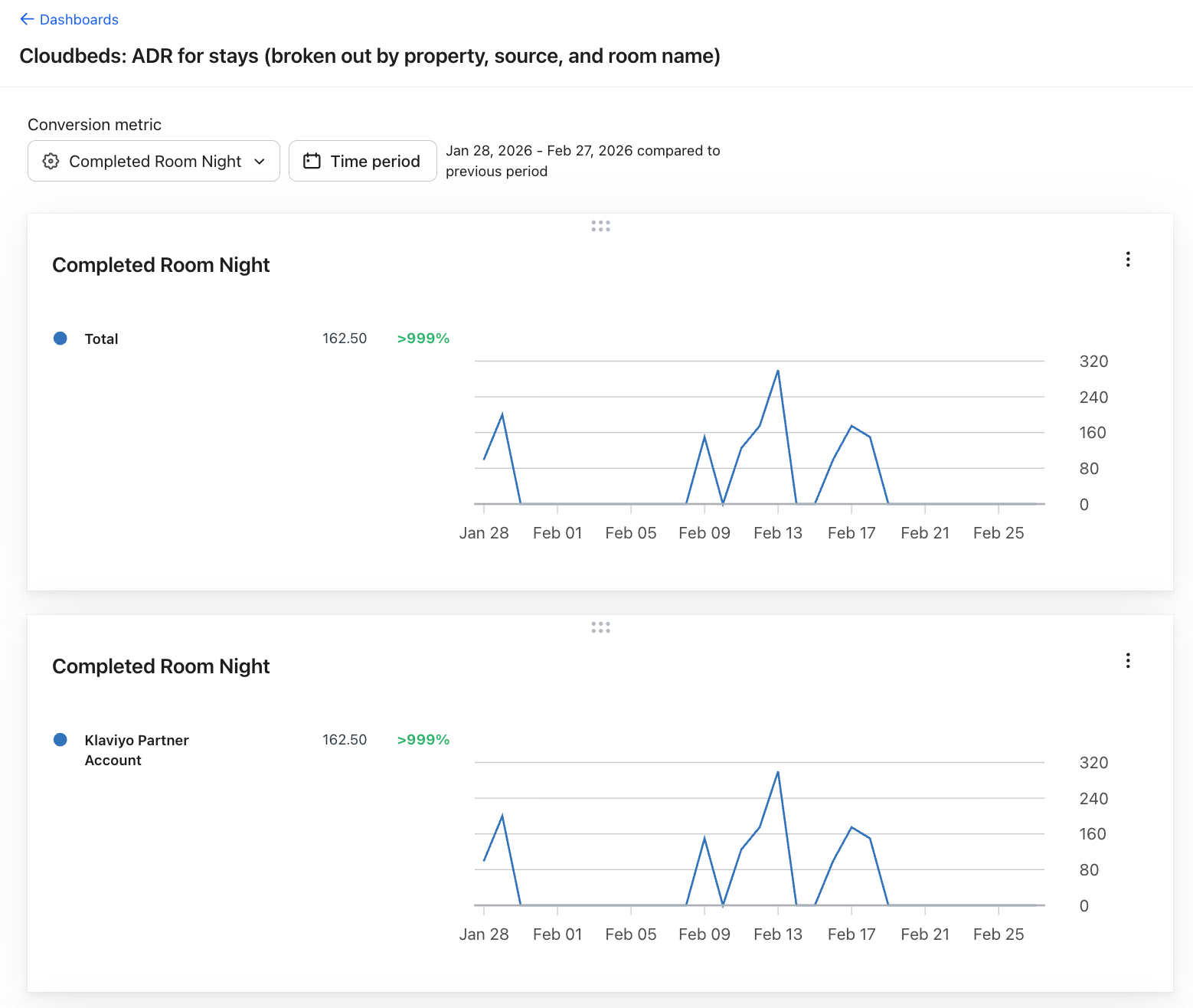
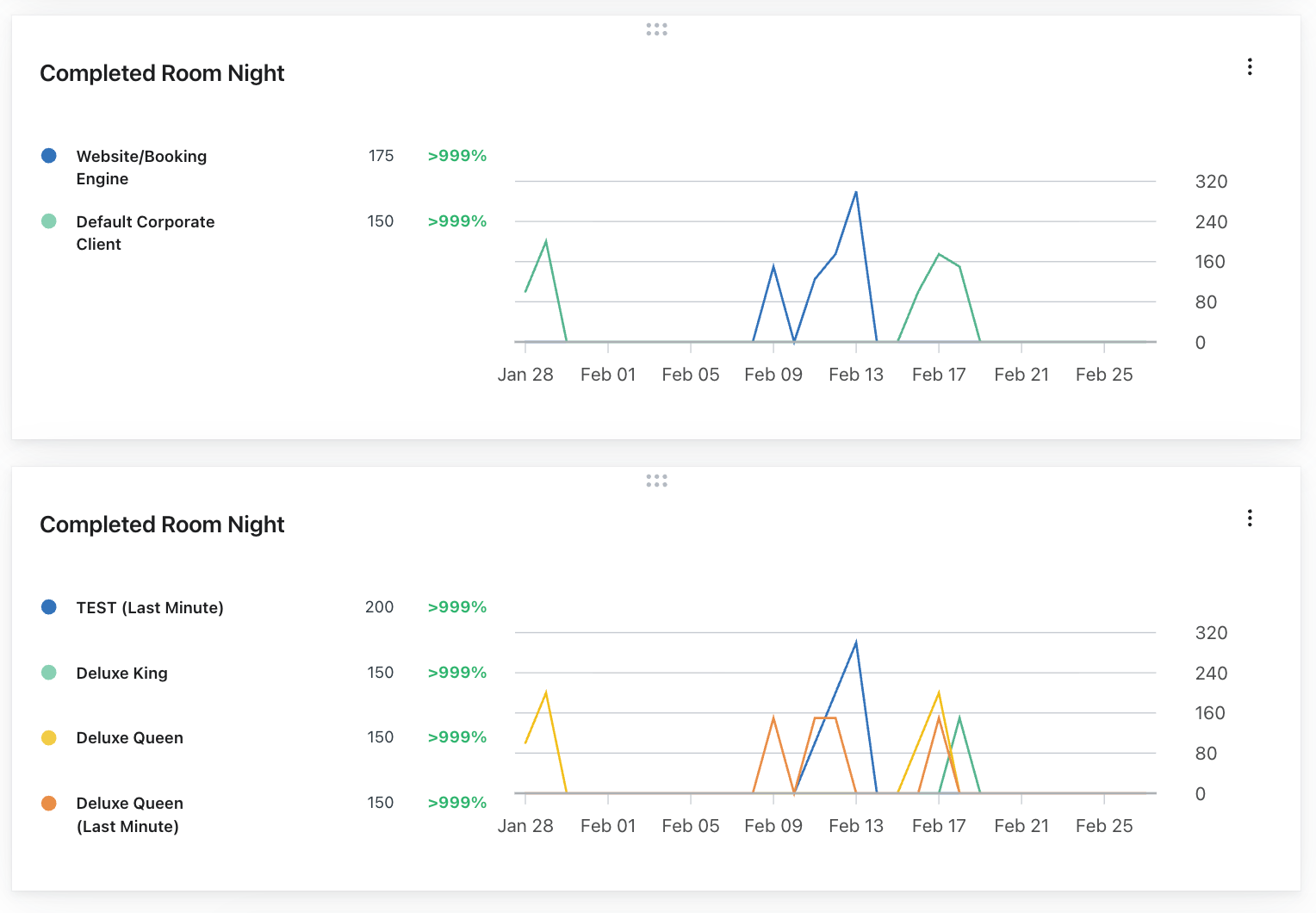
Ten pulpit mierzy ADR z pobytów — co jest przydatne do oceny historycznej średniej stawki dziennej. Po wykonaniu tych kroków pulpit średniej stawki dziennej będzie wyglądać tak:
Kroki
Tak jak wyżej, utwórz nowy pulpit i nadaj mu dowolną nazwę (np. ADR z pobytów).
Dodaj kartę 1 — ADR z pobytów
- Metryka: Zakończono pobyt w pokoju
- Agregacja: Średnia → Przychód ($value)
- Grupuj według: (brak)
Dodaj kartę 2 — ADR na podstawie pobytów według nazwy obiektu
- Metryka: Zakończono pobyt w pokoju
- Agregacja: Średnia → Przychód ($value)
- Grupuj według: Nazwa właściwości
- Tytuł karty: Według właściwości
Dodaj kartę 3 — ADR z pobytów według źródła
- Metryka: Zakończono pobyt w pokoju
- Agregacja: Średnia → Przychód ($value)
- Grupuj według: Źródło
- Tytuł karty: Według źródła
Dodaj kartę 4 — ADR z pobytów według typu pokoju
- Metryka: Zakończono pobyt w pokoju
- Agregacja: Średnia → Przychód ($value)
- Grupuj według: RoomTypeName
- Tytuł karty: według typu pokoju
Ustaw wybrany okres i metrykę konwersji na Completed Room Night. Kliknij Zapisz.
Pulpit 3: ADR z nowych rezerwacji
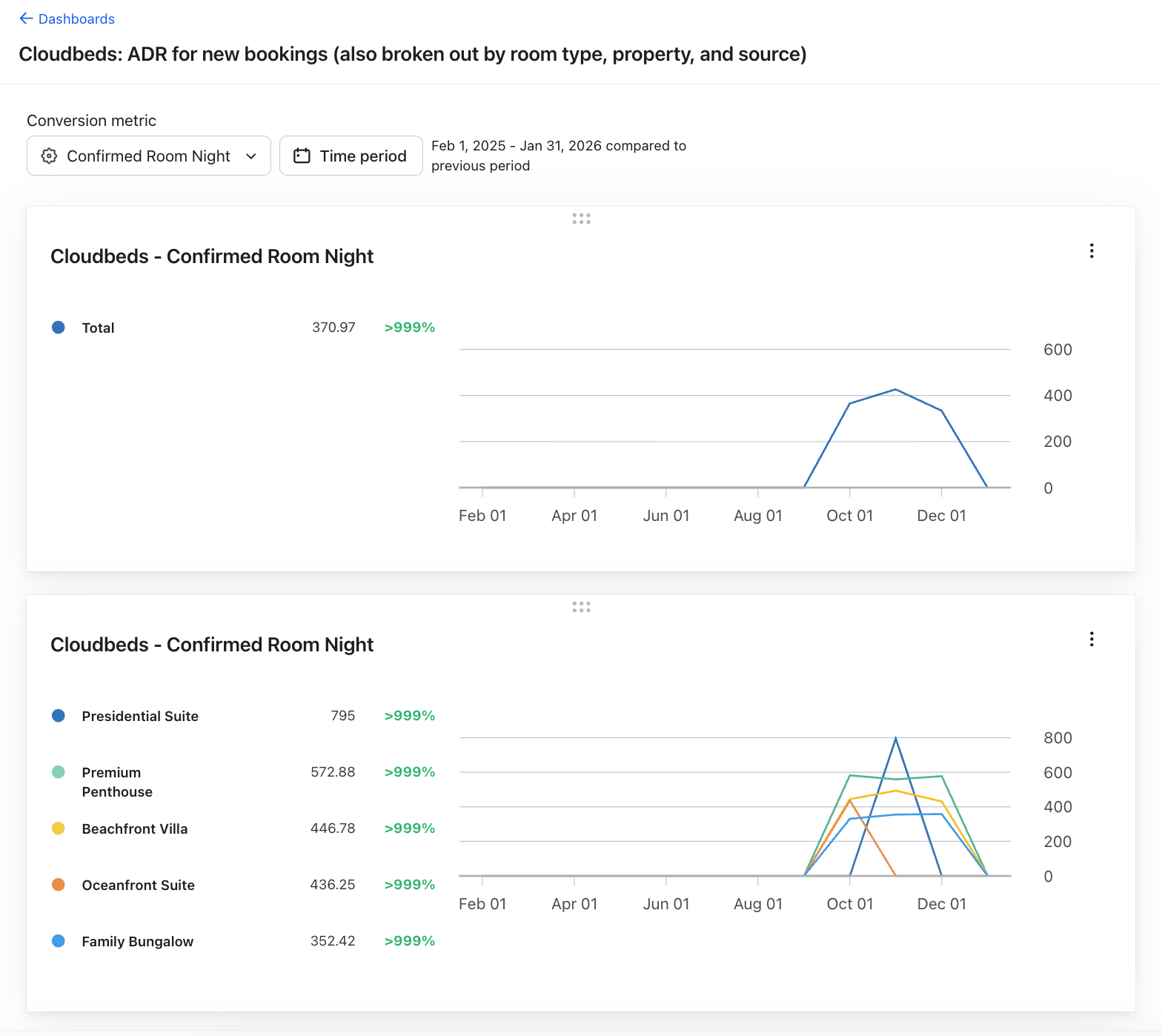
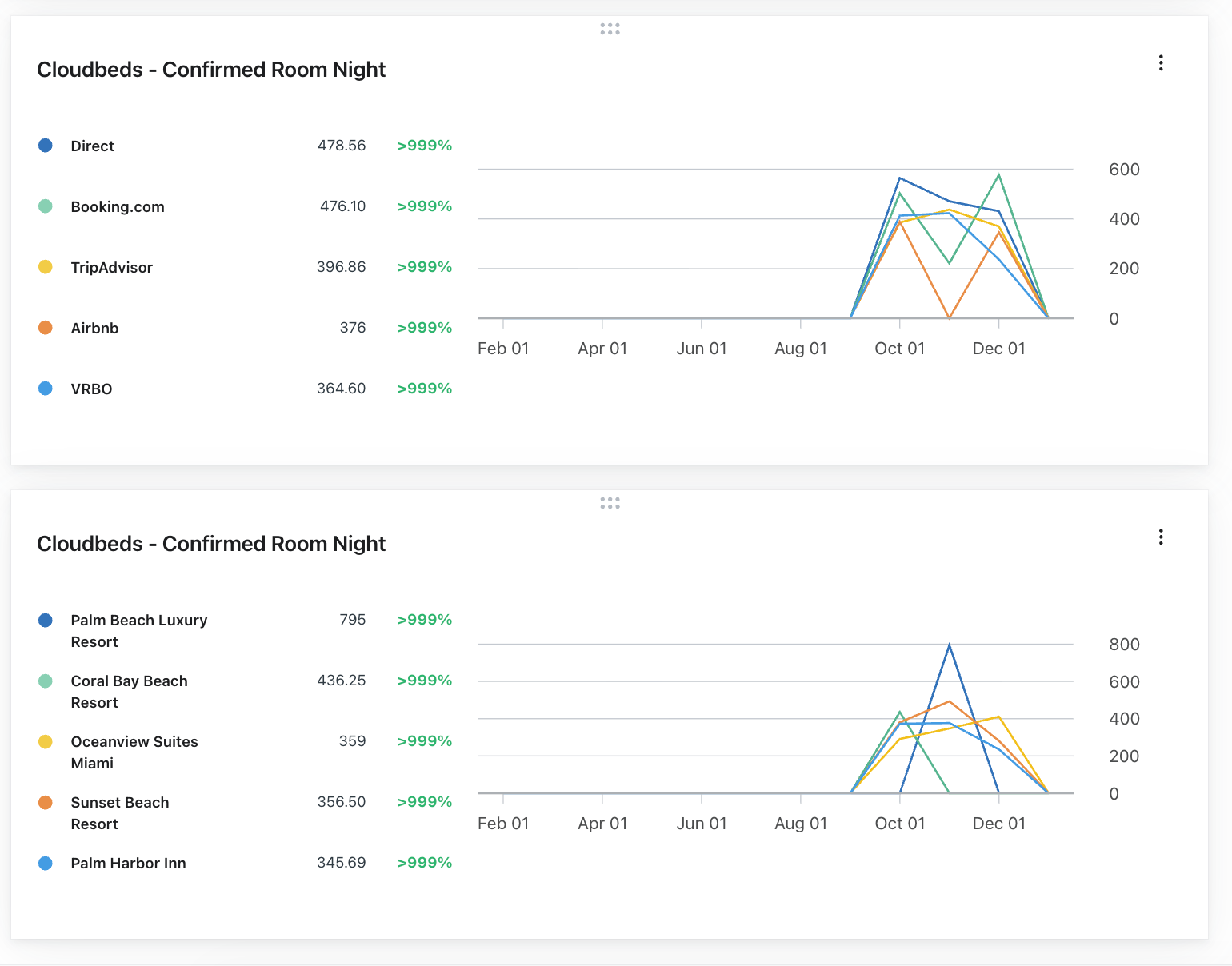
Ten pulpit mierzy ADR w momencie rezerwacji — przydatne do oceny wpływu przychodów Twoich kampanii marketingowych i sekwencji. Po wykonaniu tych kroków pulpit średniej stawki dziennej będzie wyglądać tak:
Kroki
Tak jak wyżej, utwórz nowy pulpit i nadaj mu dowolną nazwę (np. ADR z nowych rezerwacji).
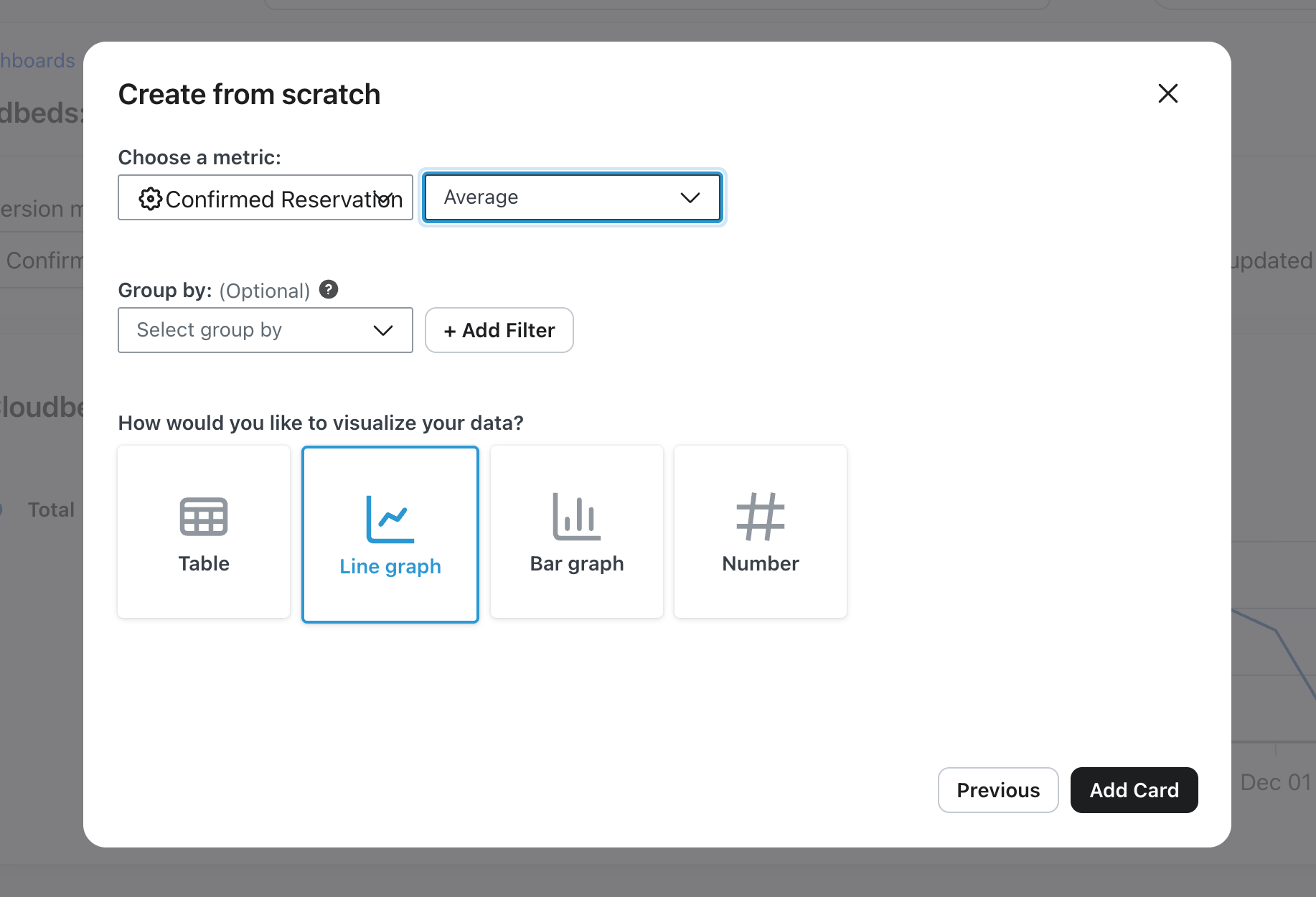
Dodaj kartę 1 — ADR z nowych rezerwacji
- metryka: Potwierdzono pobyt w pokoju
- Agregacja: Średnia → Przychód ($value)
- Grupuj według: (brak)
Dodaj kartę 2 — ADR według typu pokoju
- metryka: Potwierdzono pobyt w pokoju
- Agregacja: Średnia → Przychód ($value)
- Grupuj według: RoomTypeName
- Tytuł karty: według typu pokoju
Dodaj kartę 3 — ADR według źródła
- metryka: Potwierdzono pobyt w pokoju
- Agregacja: Średnia → Przychód ($value)
- Grupuj według: Źródło
- Tytuł karty: Według źródła
Dodaj kartę 4 — ADR według nazwy właściwości
- metryka: Potwierdzono pobyt w pokoju
- Agregacja: Średnia → Przychód ($value)
- Grupuj według: Nazwa właściwości
- Tytuł karty: Według właściwości
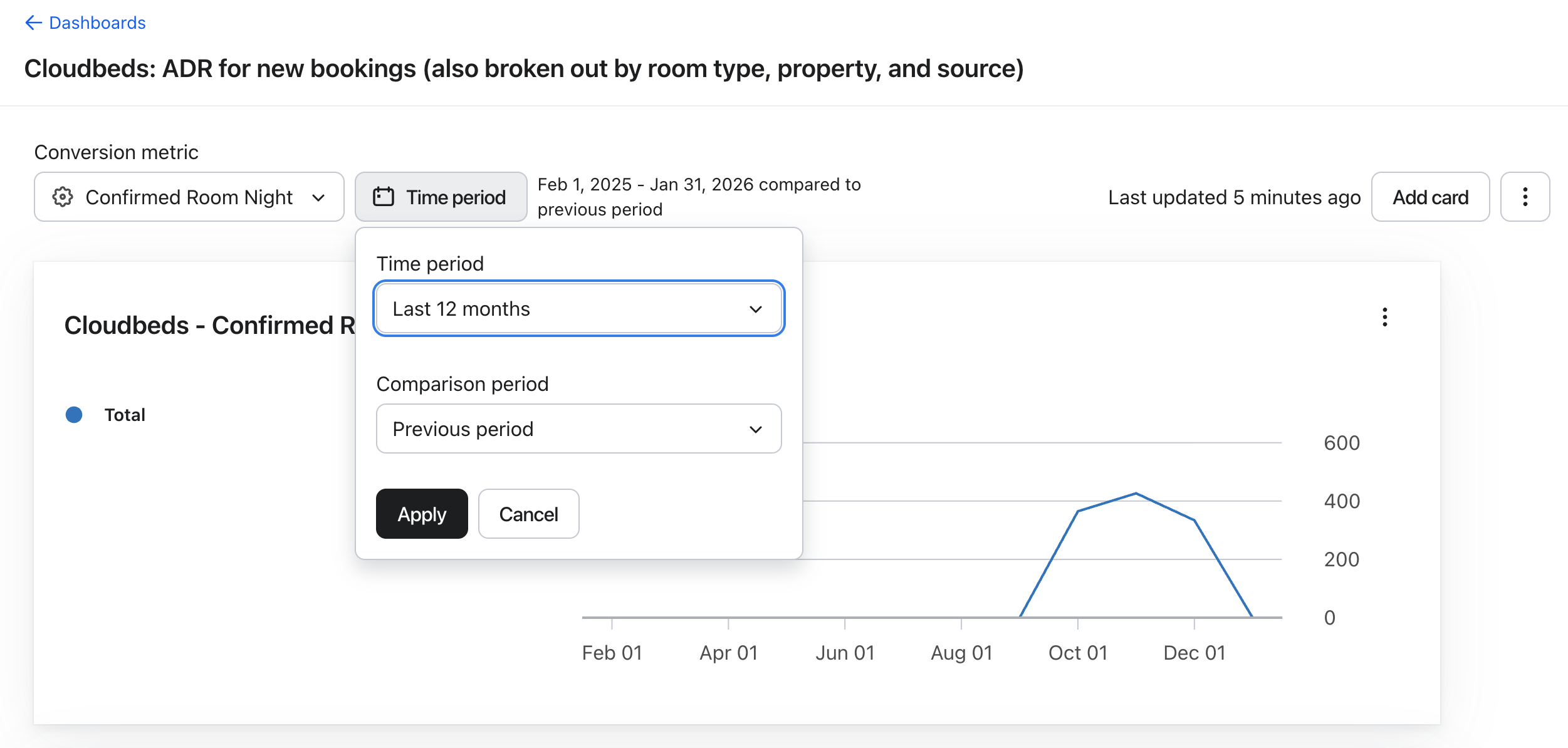
Ustaw przedział czasu według własnych preferencji i metrykę konwersji na Confirmed Room Night. Kliknij Zapisz.
Zrozumienie metryki
Właściwość | Co to znaczy? |
|---|---|
$value | Nocna stawka za pokój dla tej konkretnej nocy |
Nazwa właściwości | Nazwa obiektu/noclegu |
Źródło | Skąd pochodzi rezerwacja (np. Direct, Booking.com, Airbnb, Vrbo) |
RoomTypeName | Typ pokoju lub jego nazwa (np. Deluxe Queen, Presidential Suite) |
Data rozpoczęcia | Data w kalendarzu, od której zaczyna się noc |
> Uwaga: Ponieważ każda rezerwacja Cloudbeds generuje jedno zdarzenie Room Night na każdą noc pobytu, przychód jest przypisywany do konkretnej nocy, w której został uzyskany — a nie do łącznej kwoty całej rezerwacji. Umożliwia to raportowanie przychodów na poziomie dziennym, co wcześniej nie było możliwe.