Konfigurera viktiga hotelrapporter med Cloudbeds
Översikt
Den här guiden förklarar hur du skapar 3 instrumentpanel i Klaviyo med hjälp av Cloudbeds händelsemättal för Confirmed Room Night och Completed Room Night.
Instrumentpanel | Mättal | Det visar | Användningsfall |
|---|---|---|---|
Historiska dagliga rumsintäkter från vistelser | Genomförd Rumsnatt | Totala rumsintäkter per natt | Visa intäkterna som kan hänföras till en viss natt |
Genomsnittlig dagsintäkt (ADR) från vistelser | Genomförd Rumsnatt | Genomsnittligt nattpris för historiska vistelser | Visa den genomsnittliga dagskursen historiskt |
ADR från nya bokningar | Bekräftad Rumsnatt | Genomsnittlig nattaxa för nya bokningar | Jämför genomsnittliga dagspriser för nya bokningar tillsammans med din marknadsföringsaktivitet |
Förkrav
- Din Cloudbeds-integration måste vara ansluten till Klaviyo. Läs mer om hur du ansluter Cloudbeds.
- Du behöver behörighet för att skapa och redigera instrumentpaneler, till exempel rollen Ägare, Administratör, Chef eller Analytiker.
- Bekräfta att Confirmed Room Night och Completed Room Night är tillgängliga i ditt Konto innan du skapar de här instrumentpanel. Completed Room Night -händelser synkroniseras efter att gästerna checkar ut.
Dessa instrumentpanelen rapporterar room-night-händelser som synkroniseras till Klaviyo. De exkluderar bokningar med anonymiserade gäster, utan gästmejl eller med en känd maskerad mejladress från en online-resebyrå (OTA), samt rumsnätter utan nattpris.
Instrumentpanel 1: Historiska Dagliga Rumsinkomster från Vistelser
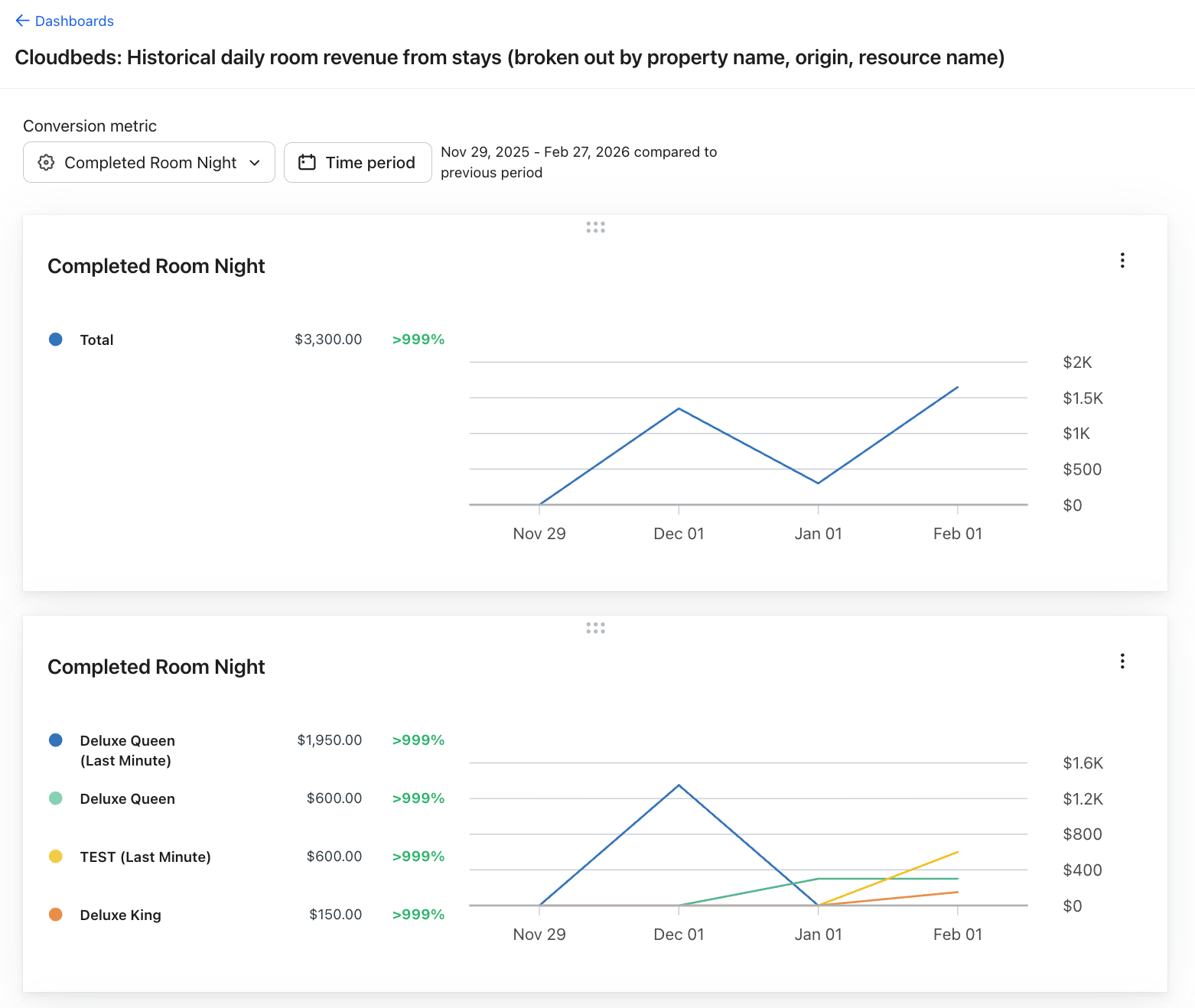
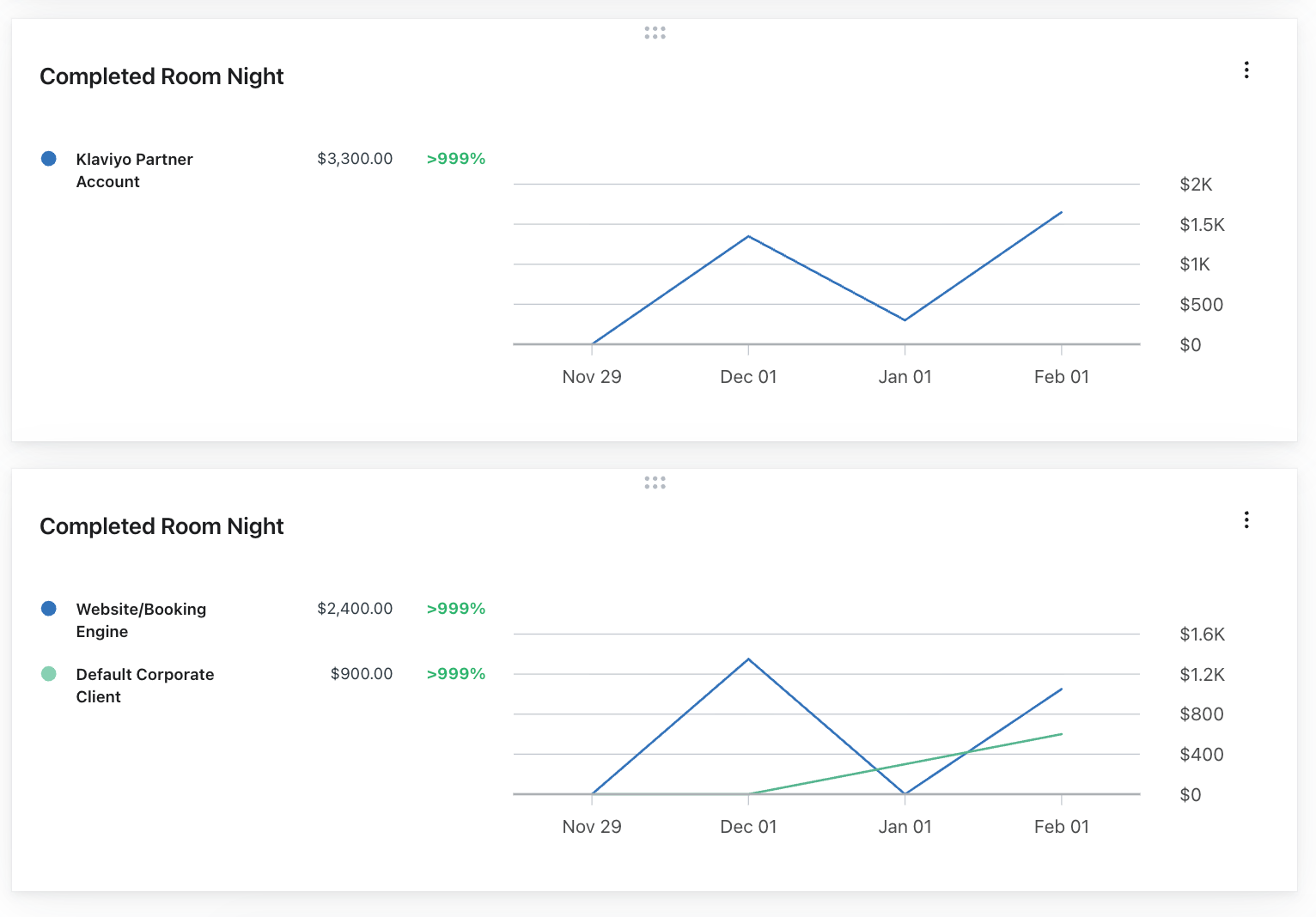
Den här instrumentpanelen mäter historiska dagliga rumsintäkter – användbart för att utvärdera intäkterna som kan tillskrivas varje natt. När du har slutfört de här stegen kommer din instrumentpanel för dagliga rumsintäkter att se ut så här:
Steg
- Logga in på Klaviyo.
- I navigeringen till vänster klickar du på Analytics och sedan på instrumentpaneler.
- Klicka på Skapa instrumentpanel. Döp den som du vill (t.ex. Historiska dagliga intäkter för rum från vistelser).
- Klicka på Skapa instrumentpanel.
Lägg till kort 1 – historiska intäkter från vistelser
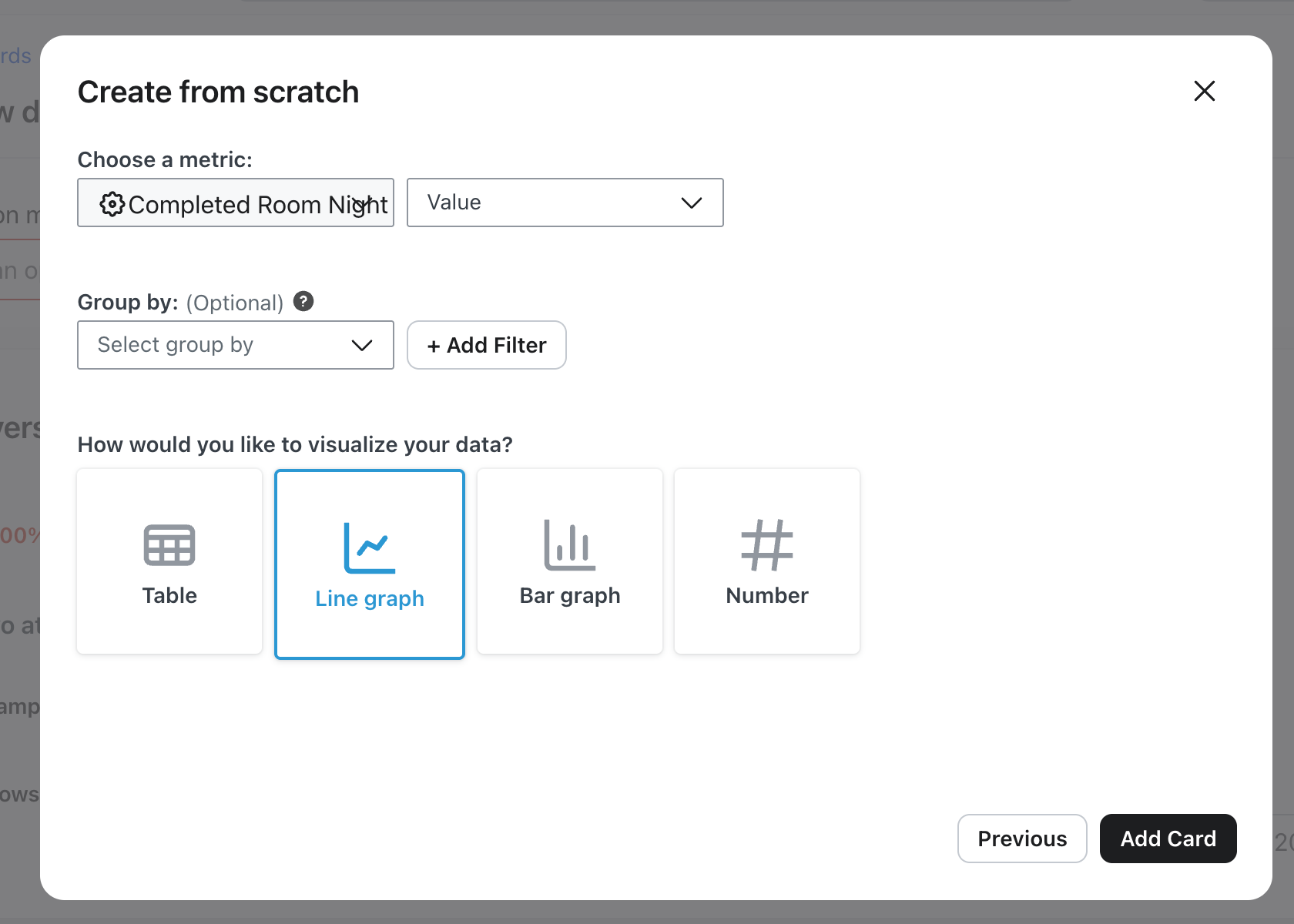
- Klicka på Lägg till kort och välj sedan Skapa från grunden.
- mättal: Genomförd rumsnatt
- Mått: Value (summan av rumspriserna per natt)
- Gruppera efter: (ingen)
- Visualisering: Linjediagram
- Klicka på Lägg till kort.
Lägg till kort 2 – historiska intäkter från vistelser efter rumstyp
Samma process som ovan, förutom att du väljer Gruppera efter RoomTypeName.
- mättal: Genomförd rumsnatt
- Mått: Value (summan av rumspriserna per natt)
- Gruppera efter: RoomTypeName
Grupperade linjediagram visar de 5 högsta värdena för den valda mätningen och det valda datumintervallet. Om du vill se alla rumstyper, boenden eller bokningskällor väljer du Tabell i stället för Linjediagram.
Lägg till kort 3 — historiska intäkter från vistelser efter boendenamn
Samma process som ovan, förutom att du väljer Gruppera efter egenskapen PropertyName.
- mättal: Genomförd rumsnatt
- Mått: Value (summan av rumspriserna per natt)
- Gruppera efter: Egenskapsnamn
Lägg till kort 4 – historiska intäkter från vistelser efter källa
Samma process som ovan, förutom att du väljer Gruppera efter källa.
- mättal: Genomförd rumsnatt
- Mått: Value (summan av rumspriserna per natt)
- Gruppera efter: Källa
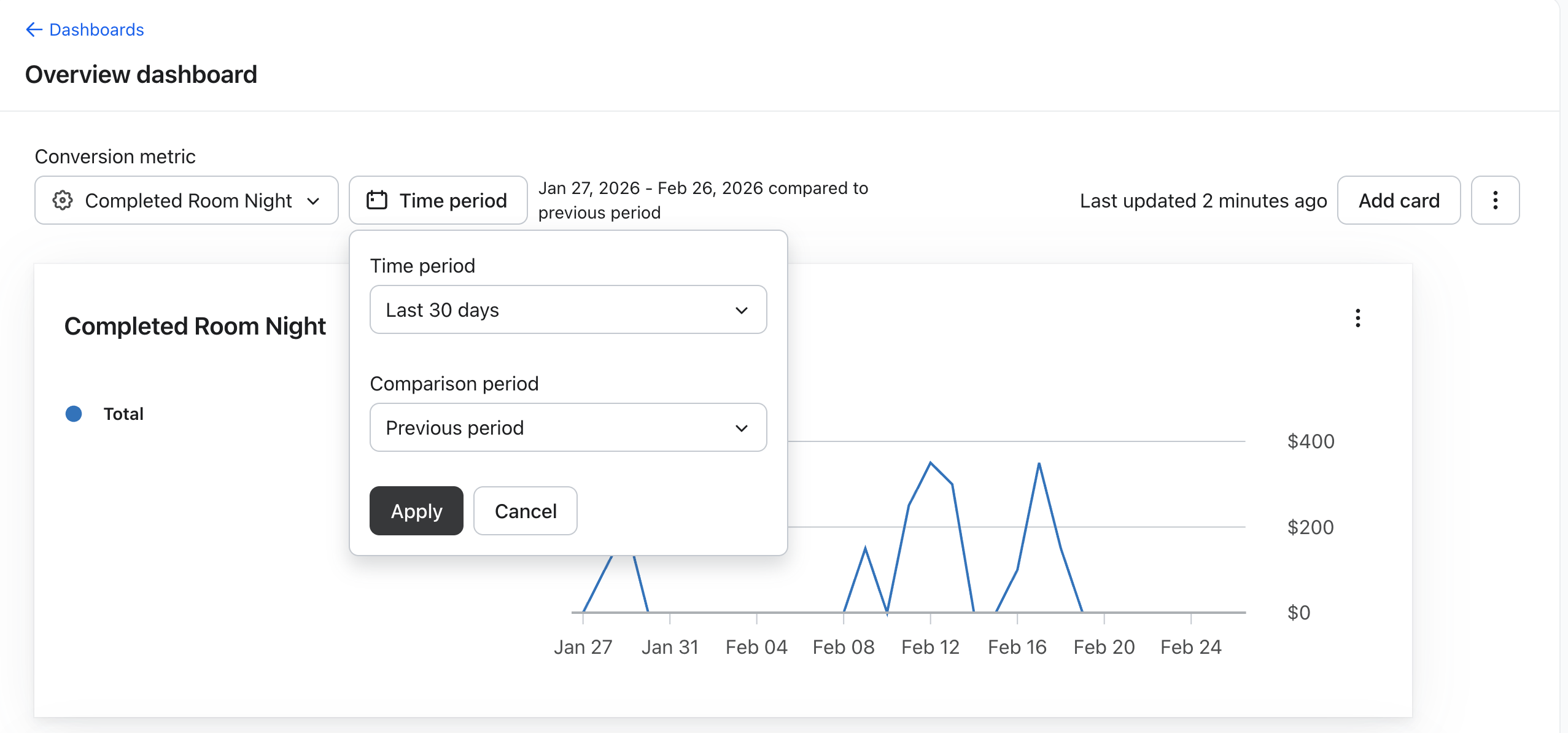
Öppna Tidsperiod, välj det datumintervall du vill granska och klicka på Tillämpa.
För dagliga datapunkter väljer du ett intervall på 30 dagar eller mindre. Större intervall kan gruppera punkter per vecka eller månad. Datum i instrumentpanelen använder tidszonen för ditt Klaviyo-Konto, så en övernattning kan visas på ett annat datum om boendet använder en annan tidszon.
Varje anpassat kort använder det mättal som valts i kortet. Att ändra instrumentpanelens konverteringsmättal ändrar inte de här korten.
Instrumentpanel 2: ADR från vistelser
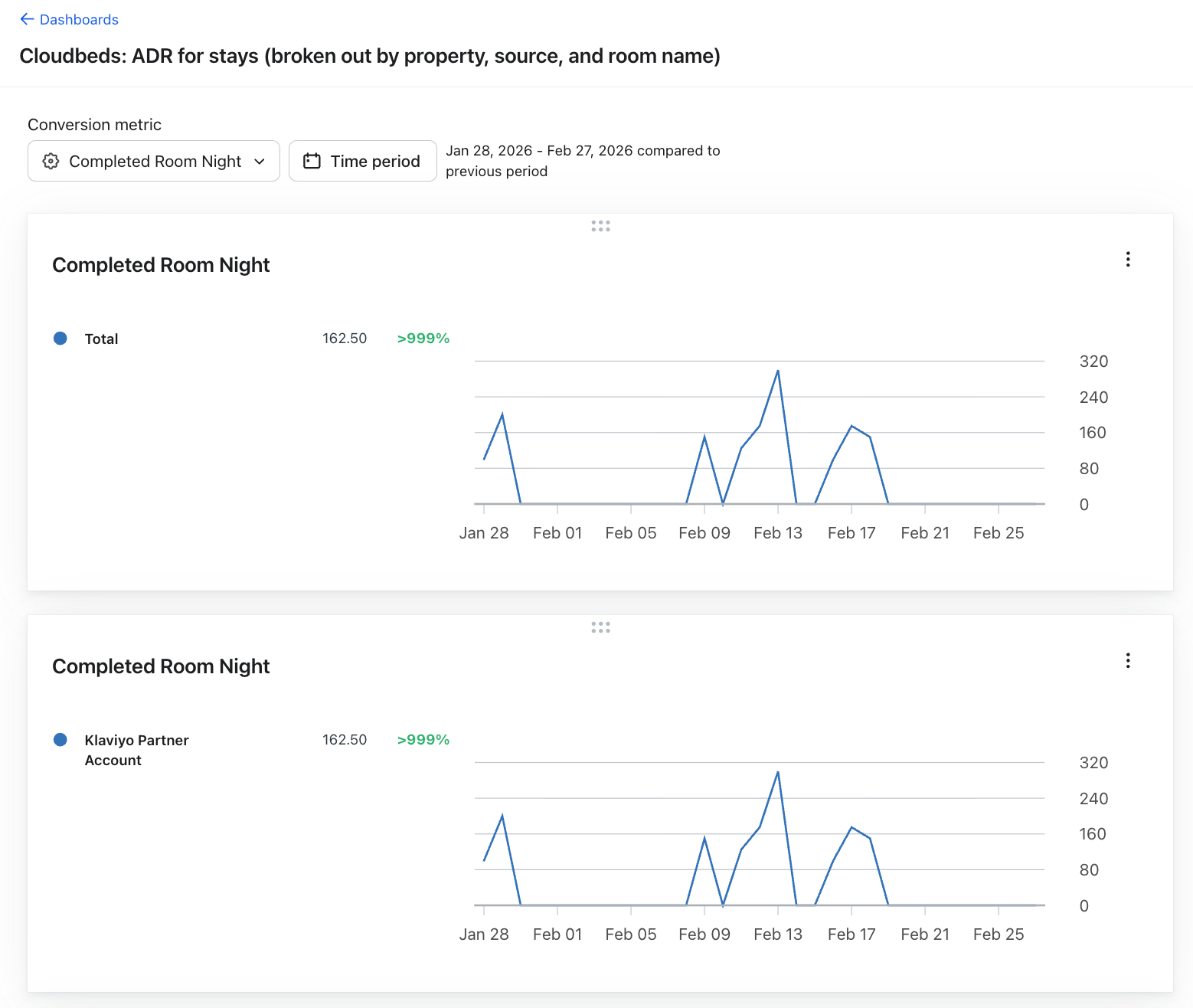
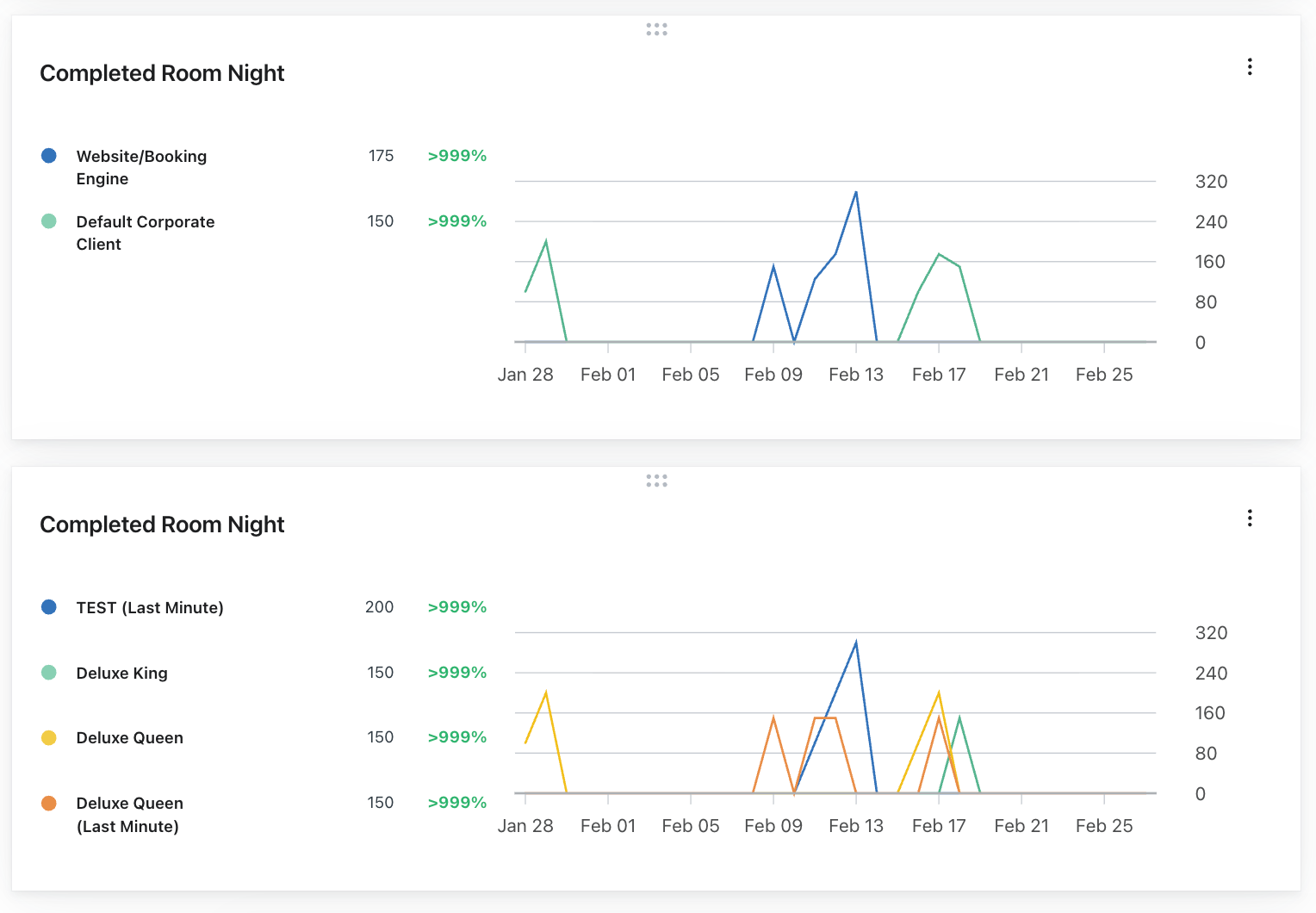
Det här instrumentpanelen mäter ADR från vistelser – användbart för att utvärdera det historiska genomsnittliga dagspriset. I slutet av de här stegen kommer ditt instrumentpanel för genomsnittligt dagspris att se ut så här:
Steg
På samma sätt som ovan skapar du en ny instrumentpanel och namnger den som du vill (till exempel ADR från vistelser).
Använd de här stegen för varje kort nedan:
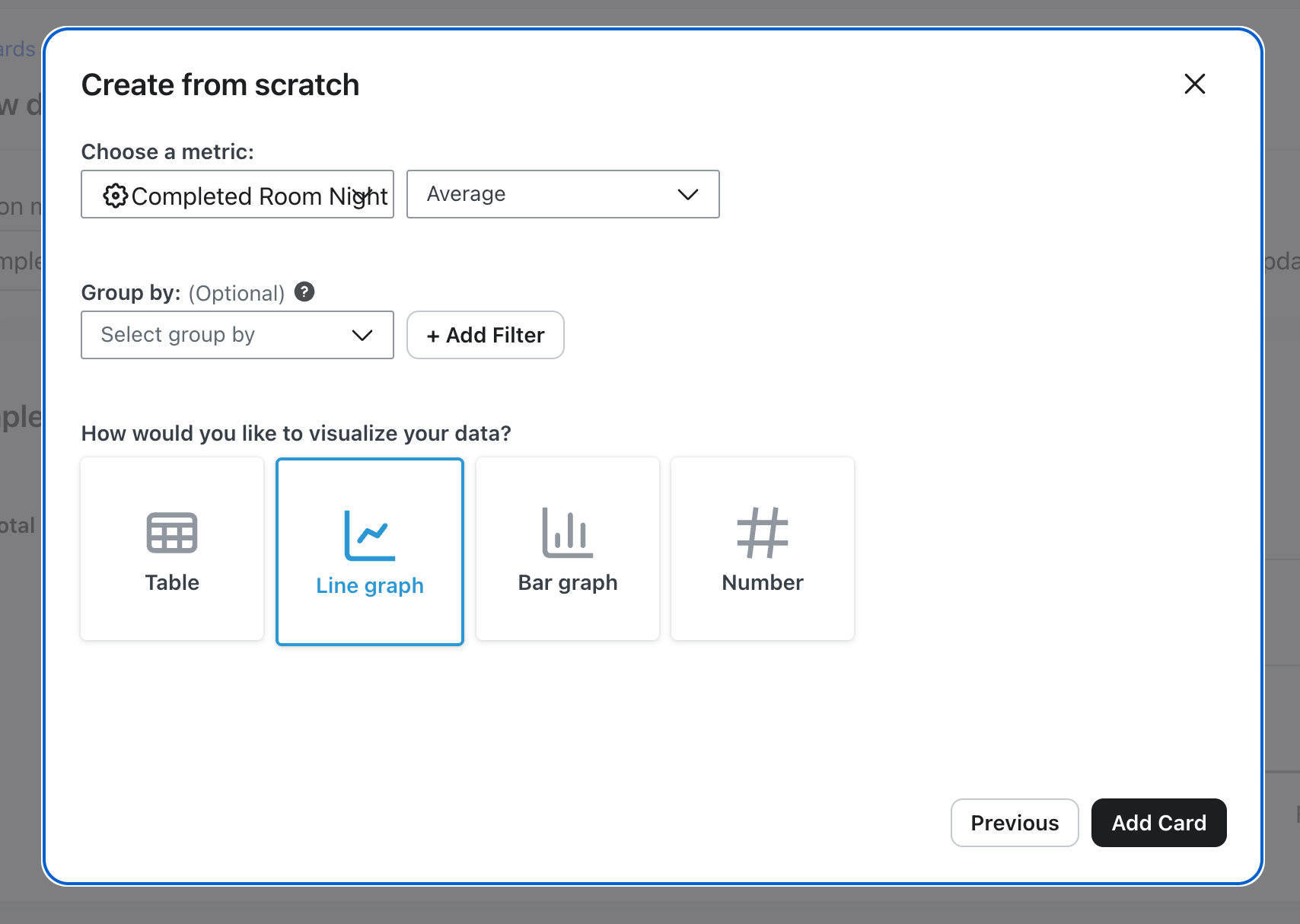
- Klicka på Lägg till kort och välj sedan Skapa från grunden.
- Använd inställningarna som anges för kortet och välj Linjediagram.
- Klicka på Lägg till kort för att spara kortet i instrumentpanelen.
Lägg till kort 1 – ADR från vistelser
- mättal: Genomförd rumsnatt
- Mätning: Genomsnitt (den genomsnittliga rumspriset per natt)
- Gruppera efter: (ingen)
Lägg till kort 2 – ADR från vistelser efter boendenamn
- mättal: Genomförd rumsnatt
- Mätning: Genomsnitt (den genomsnittliga rumspriset per natt)
- Gruppera efter: Egenskapsnamn
Lägg till kort 3 – ADR från vistelser efter källa
- mättal: Genomförd rumsnatt
- Mätning: Genomsnitt (den genomsnittliga rumspriset per natt)
- Gruppera efter: Källa
Lägg till kort 4 – ADR från vistelser efter rumstyp
- mättal: Genomförd rumsnatt
- Mätning: Genomsnitt (den genomsnittliga rumspriset per natt)
- Gruppera efter: RoomTypeName
Öppna Tidsperiod, välj det datumintervall du vill granska och klicka på Tillämpa.
Instrumentpanel 3: ADR från nya bokningar
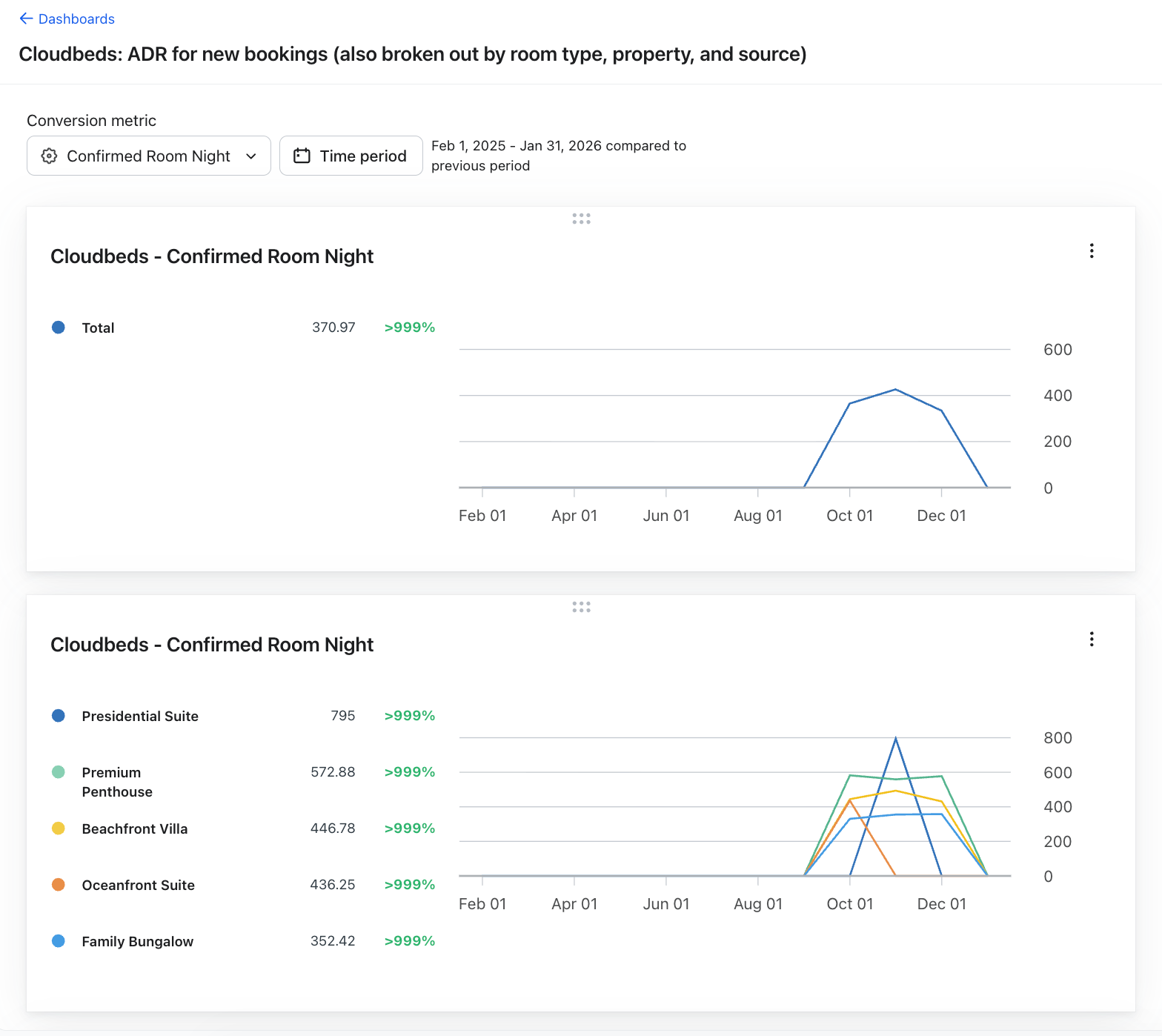
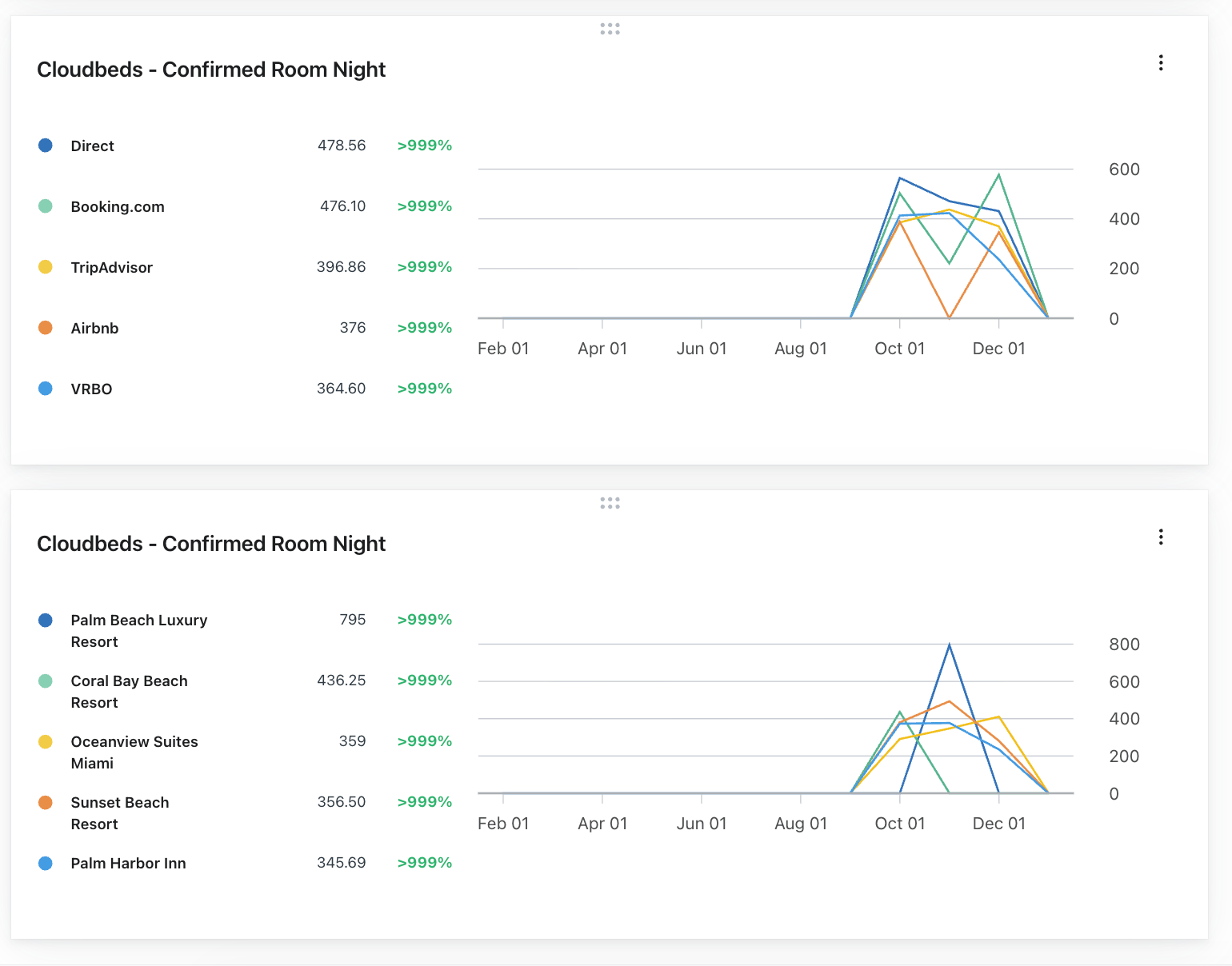
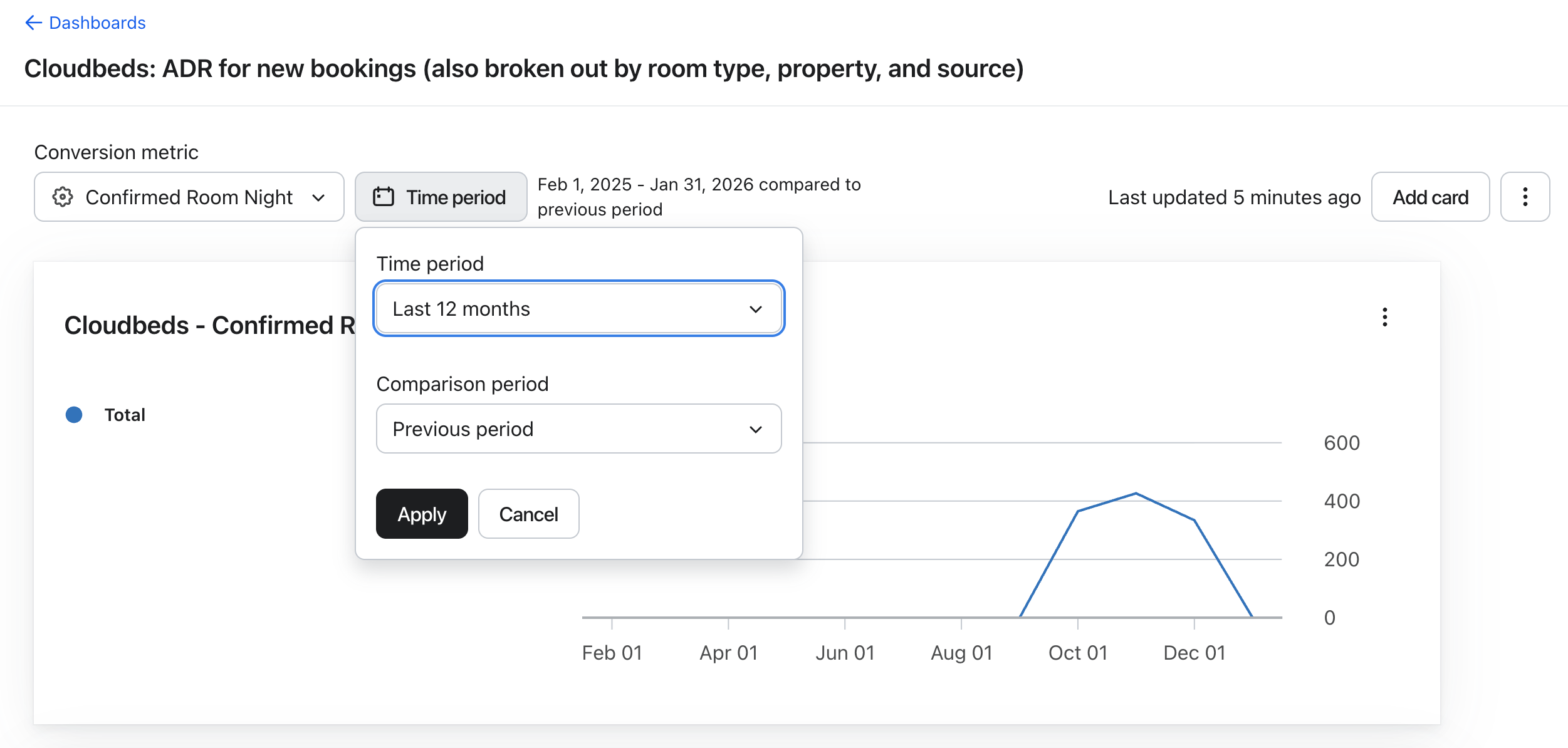
Den här instrumentpanelen mäter ADR för bekräftade bokningar och använder bokningens skapandetid i stället för vistelsedatumen. Den är användbar för att övervaka priserna tillsammans med dina marknadsföringskampanjer och flöden, men de här korten isolerar inte bokningar som tillskrivs de meddelandena. I slutet av de här stegen kommer din instrumentpanel för genomsnittlig dagspris att se ut så här:
Steg
Precis som ovan skapar du ett nytt instrumentpanel och ger det valfritt namn (t.ex. ADR från nya bokningar).
Använd de här stegen för varje kort nedan:
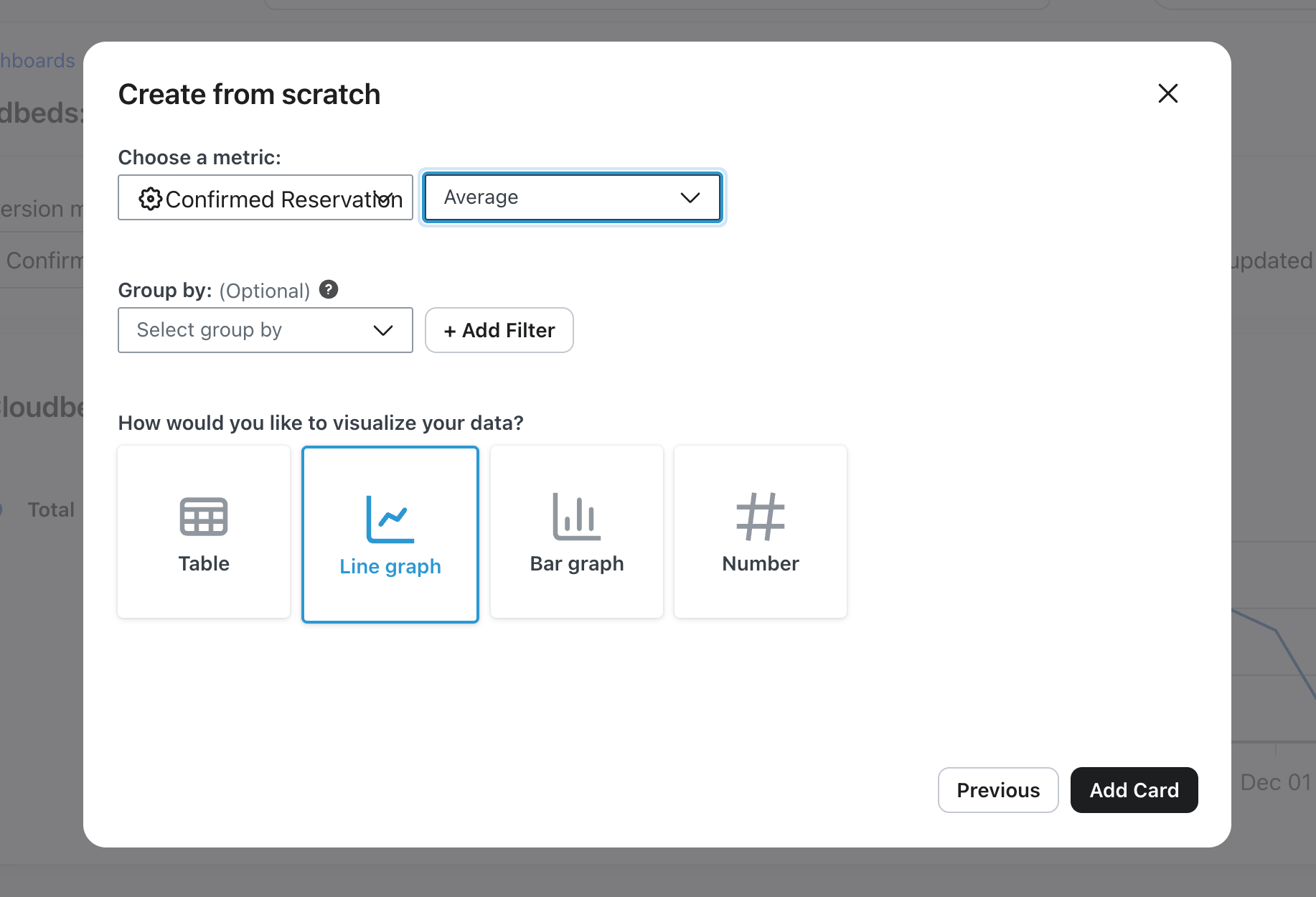
- Klicka på Lägg till kort och välj sedan Skapa från grunden.
- Använd inställningarna som anges för kortet och välj Linjediagram.
- Klicka på Lägg till kort för att spara kortet i instrumentpanelen.
Lägg till kort 1 — ADR från nya bokningar
- Mättal: Bekräftad rumsnatt
- Mätning: Genomsnitt (den genomsnittliga rumspriset per natt)
- Gruppera efter: (ingen)
Lägg till kort 2 – ADR efter rumstyp
- Mättal: Bekräftad rumsnatt
- Mätning: Genomsnitt (den genomsnittliga rumspriset per natt)
- Gruppera efter: RoomTypeName
Lägg till kort 3 – ADR efter källa
- Mättal: Bekräftad rumsnatt
- Mätning: Genomsnitt (den genomsnittliga rumspriset per natt)
- Gruppera efter: Källa
Lägg till kort 4 – ADR efter egenskapsnamn
- Mättal: Bekräftad rumsnatt
- Mätning: Genomsnitt (den genomsnittliga rumspriset per natt)
- Gruppera efter: Egenskapsnamn
Öppna Tidsperiod, välj det datumintervall du vill granska och klicka på Tillämpa.
Förstå mättalen
Egenskap | Vad det innebär |
|---|---|
$value | Det nattliga rumspriset för just den natten |
Egenskapsnamn | Namnet på boendet/hotellet |
Källa | Varifrån bokningen kom (till exempel Direct, Booking.com, Airbnb, Vrbo) |
RoomTypeName | Rumstypen eller rumsnamnet (t.ex. Deluxe Queen, Presidential Suite) |
Startdatum | Kalenderdatumet då natten börjar |
Varje Room Night-händelse representerar 1 rum för 1 natt. Till exempel genererar en bekräftad bokning för 2 rum under 2 nätter 4 Confirmed Room Night-händelser, och sedan 4 Completed Room Night-händelser efter utcheckning. Completed Room Night -händelser synkroniseras efter utcheckning och tidsstämplas kl. 23:59 varje natt under vistelsen i boendets tidszon. Confirmed Room Night -händelser använder tidpunkten då bokningen skapades. Värdet för varje händelse är rummets nattpris, inte bokningens totala värde.
Läs mer om mättalen för rumsnätter och deras egenskaper i Cloudbeds datareferens.