Cloudbeds で主要なホテルレポートを設定する
概要
このガイドでは、CloudbedsのConfirmed Room NightおよびCompleted Room Nightのイベントメトリックを使用して、Klaviyoで3つのダッシュボードを作成する方法を説明します。
ダッシュボード | メトリック | 表示内容 | ユースケース |
|---|---|---|---|
宿泊からの過去の日次ルーム収益 | 宿泊完了 | 1 泊あたりの総客室収益 | 特定の宿泊日の収益への貢献を表示 |
宿泊の平均日次料金(ADR) | 宿泊完了 | 過去の宿泊における平均宿泊単価(1 泊あたり) | 過去の平均日次レートを表示 |
新規予約からの ADR | 宿泊確認済み | 新規予約の平均 1 泊料金 | 新規予約の平均日次料金を、マーケティングアクティビティとあわせて比較 |
要チェック
- Cloudbedsの外部連携をKlaviyoに接続する必要があります。Cloudbedsの接続方法をご確認ください。
- ダッシュボードを作成および編集するには、オーナー、管理者、マネージャー、またはアナリストのロールなどの権限が必要です。
- これらのダッシュボードを作成する前に、Confirmed Room NightとCompleted Room Nightがアカウントで利用可能であることを確認してください。Completed Room Nightイベントは、ゲストのチェックアウト後に同期されます。
これらのダッシュボードでは、Klaviyoに同期されたルームナイトイベントがレポートされます。匿名化された宿泊者が含まれる予約、宿泊者のメールアドレスがない予約、またはオンライン旅行代理店(OTA)の既知のマスクされたメールアドレスが含まれる予約に加え、1泊あたりの料金がないルームナイトは除外されます。
ダッシュボード 1:宿泊による過去の日次客室売上
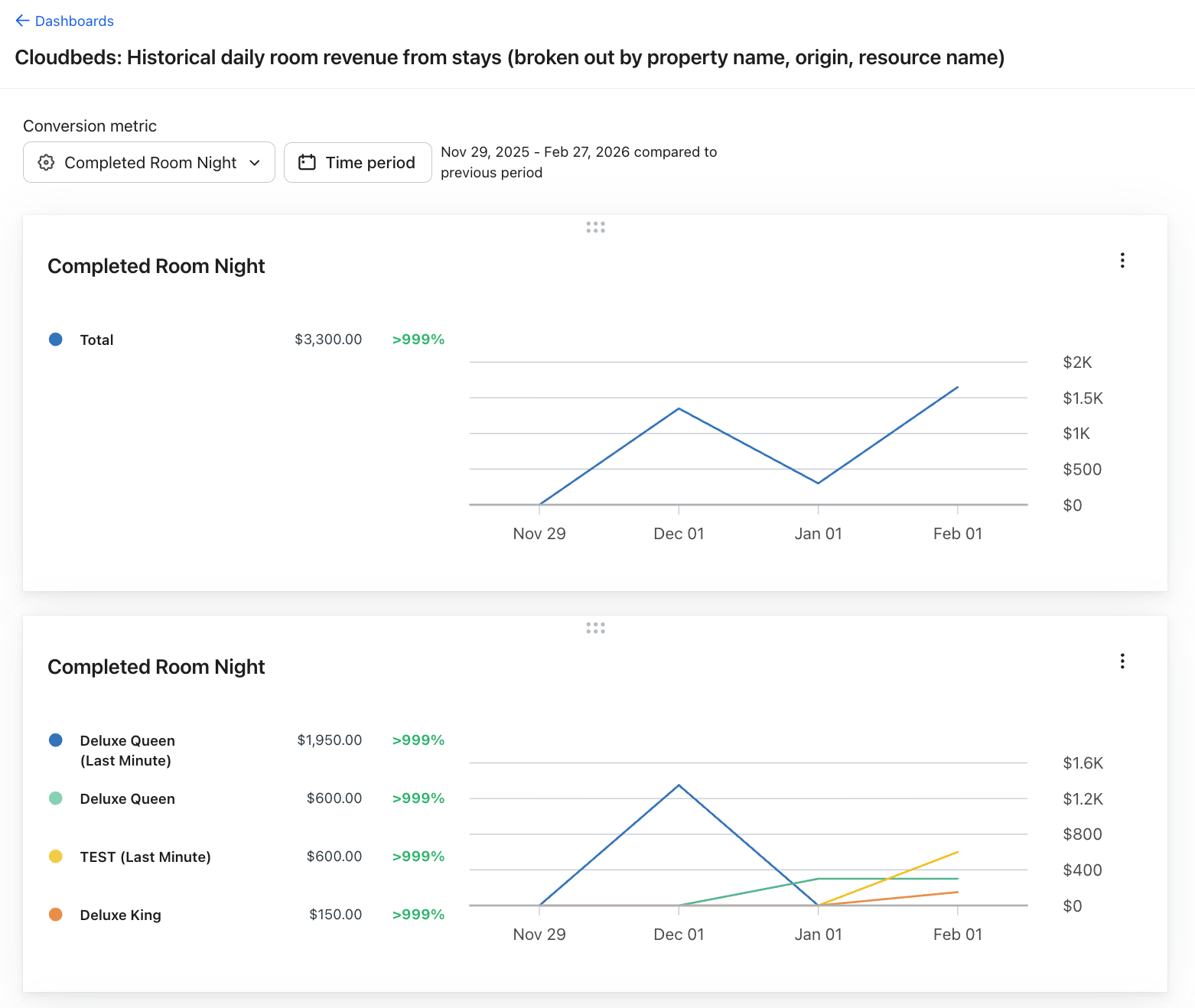
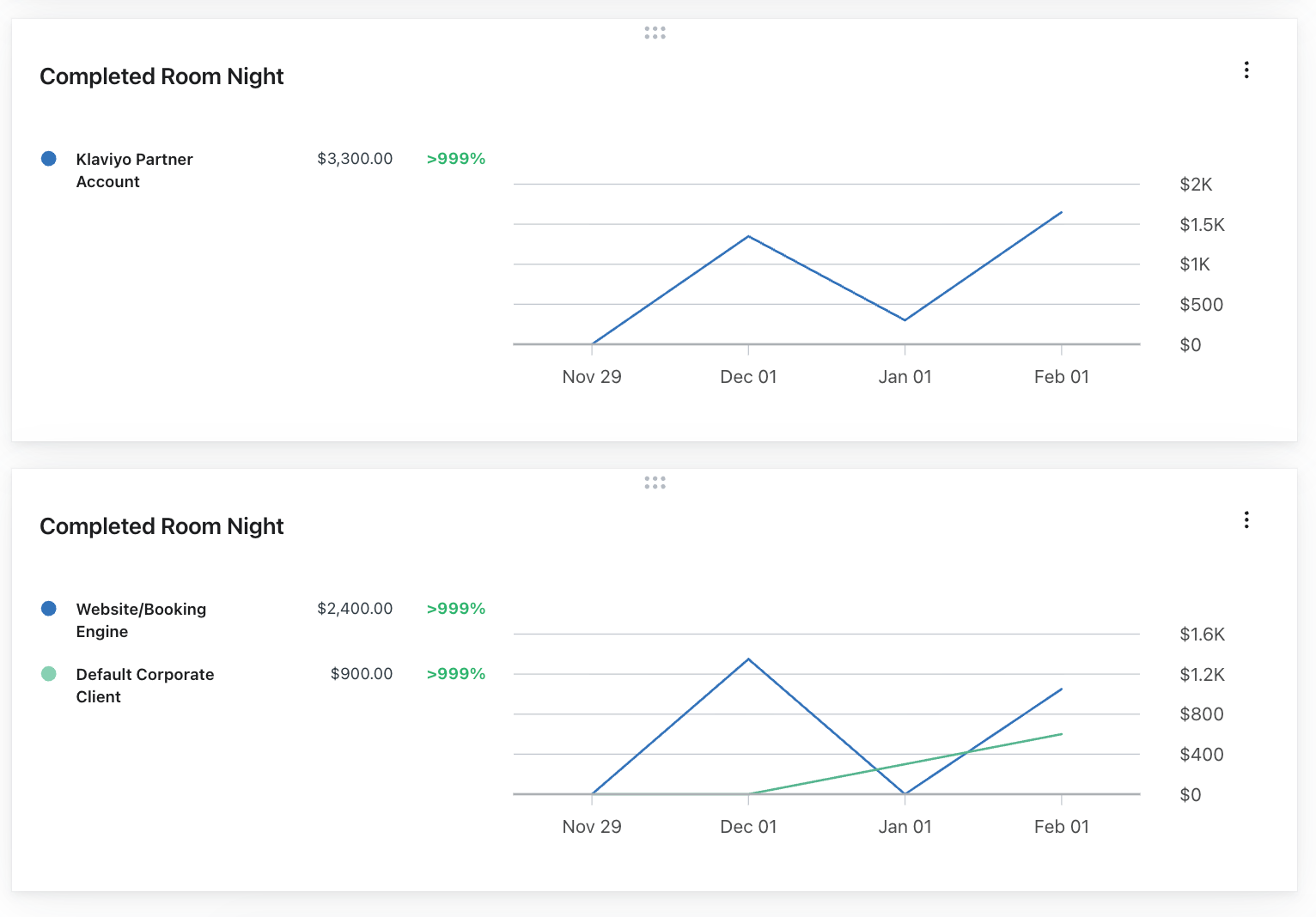
このダッシュボードは過去の日別の客室収益を測定します。これは、各宿泊日に起因する収益を評価するのに役立ちます。これらの手順の最後に、日別の客室収益のダッシュボードは次のようになります:
ステップ
- Klaviyo にログインします。
- 左側のナビゲーションで分析をクリックし、次にダッシュボードをクリックします。
- [ダッシュボードを作成]をクリックします。任意の名前を付けます(例:宿泊からの過去の日次ルーム収益)。
- [ダッシュボードを作成]をクリックします。
カード 1 を追加 — 宿泊による過去の収益
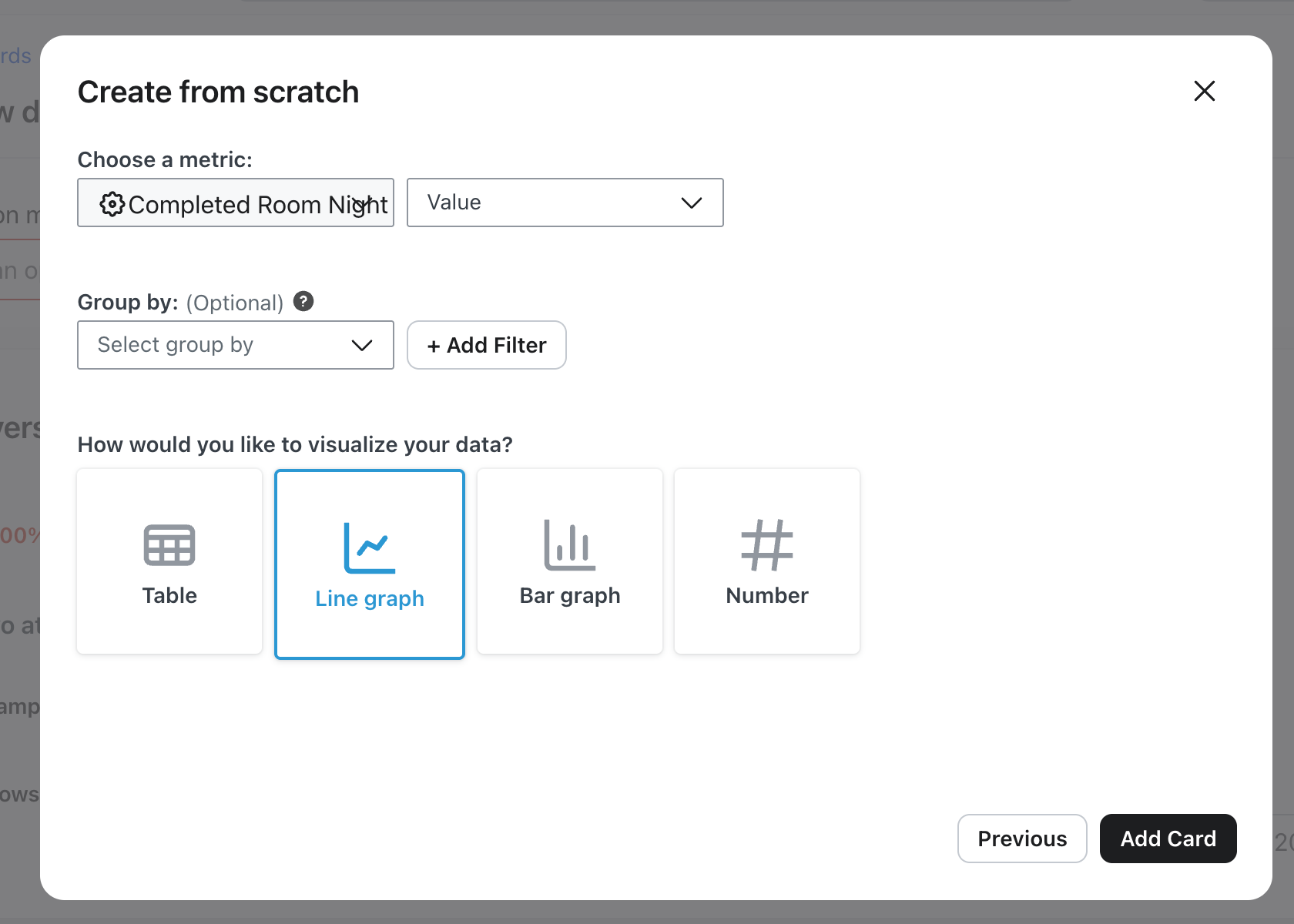
- カードを追加をクリックし、次に最初から作成を選択してください。
- メトリック: 「宿泊完了」
- 測定:値(1泊あたりの客室料金の合計)
- グループ化: (なし)
- 視覚化:折れ線グラフ
- [カードを追加] をクリックします。
カード 2 を追加 — 部屋タイプ別の滞在による過去の収益
上記と同じ手順ですが、[RoomTypeName でグループ化] を選択します。
- メトリック: 「宿泊完了」
- 測定:値(1泊あたりの客室料金の合計)
- グループ化:RoomTypeName
グループ化された折れ線グラフには、選択した測定値と日付範囲における上位5つの値が表示されます。すべての客室タイプ、プロパティ、または予約元を表示するには、折れ線グラフではなく表を選択してください。
カード 3 — 施設名別の宿泊による過去の収益
上記と同じ手順ですが、[プロパティ名でグループ化] を選択します。
- メトリック: 「宿泊完了」
- 測定:値(1泊あたりの客室料金の合計)
- グループ化:プロパティ名
カード 4 を追加 — ソース別の宿泊による過去の収益
上記と同じ手順ですが、[ソース別にグループ化] を選択します。
- メトリック: 「宿泊完了」
- 測定:値(1泊あたりの客室料金の合計)
- グループ化:ソース
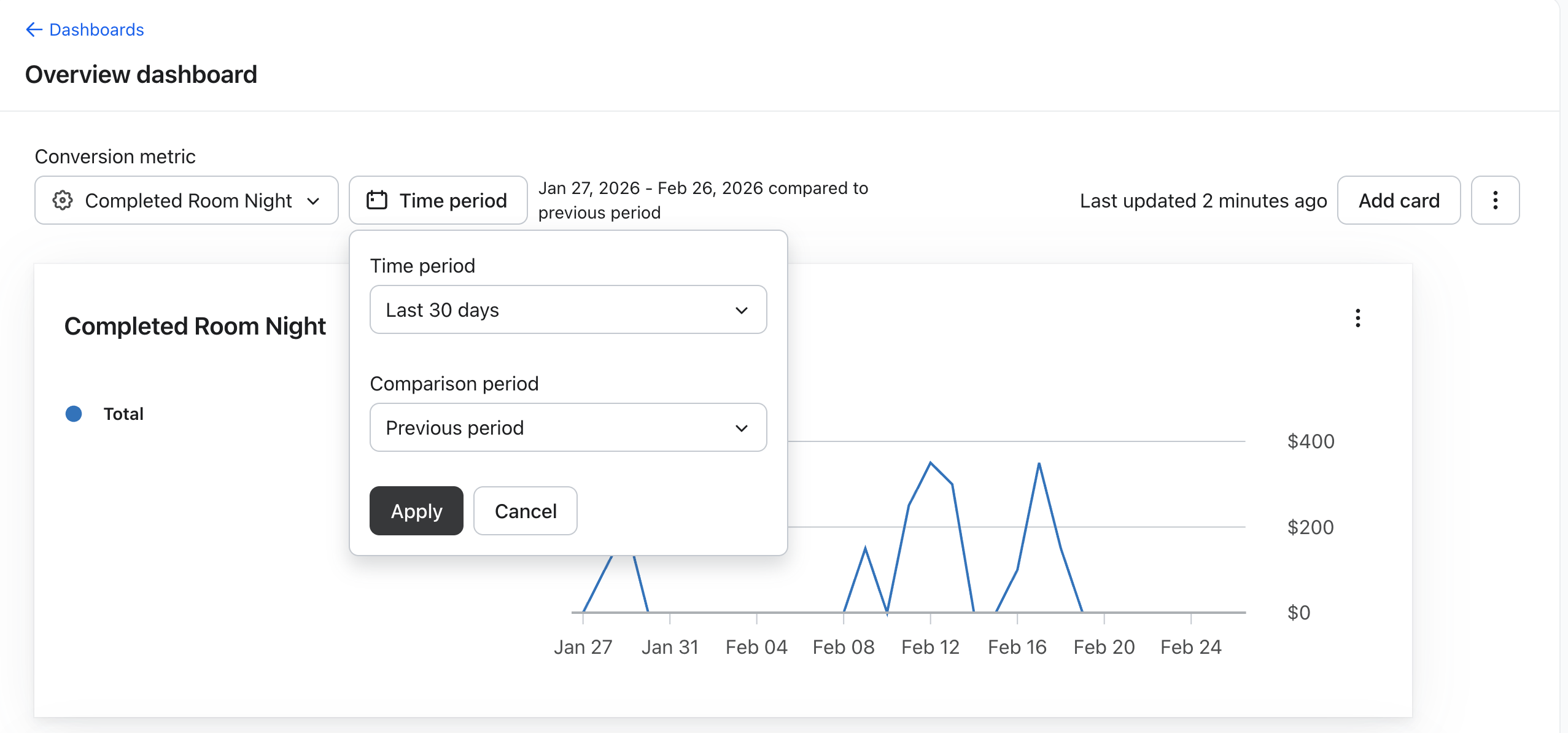
期間を開き、確認する日付範囲を選択して、適用をクリックしてください。
日次データポイントの場合は、30日以下の範囲を選択してください。範囲を広げると、ポイントを週または月ごとにグループ化できます。ダッシュボードの日付にはKlaviyoアカウントのタイムゾーンが使用されるため、施設が別のタイムゾーンを使用している場合、宿泊初日の夜が別の日付で表示されることがあります。
各カスタムカードでは、そのカードで選択したメトリックが使用されます。ダッシュボードのコンバージョンメトリックを変更しても、これらのカードは変更されません。
ダッシュボード 2:宿泊からの ADR
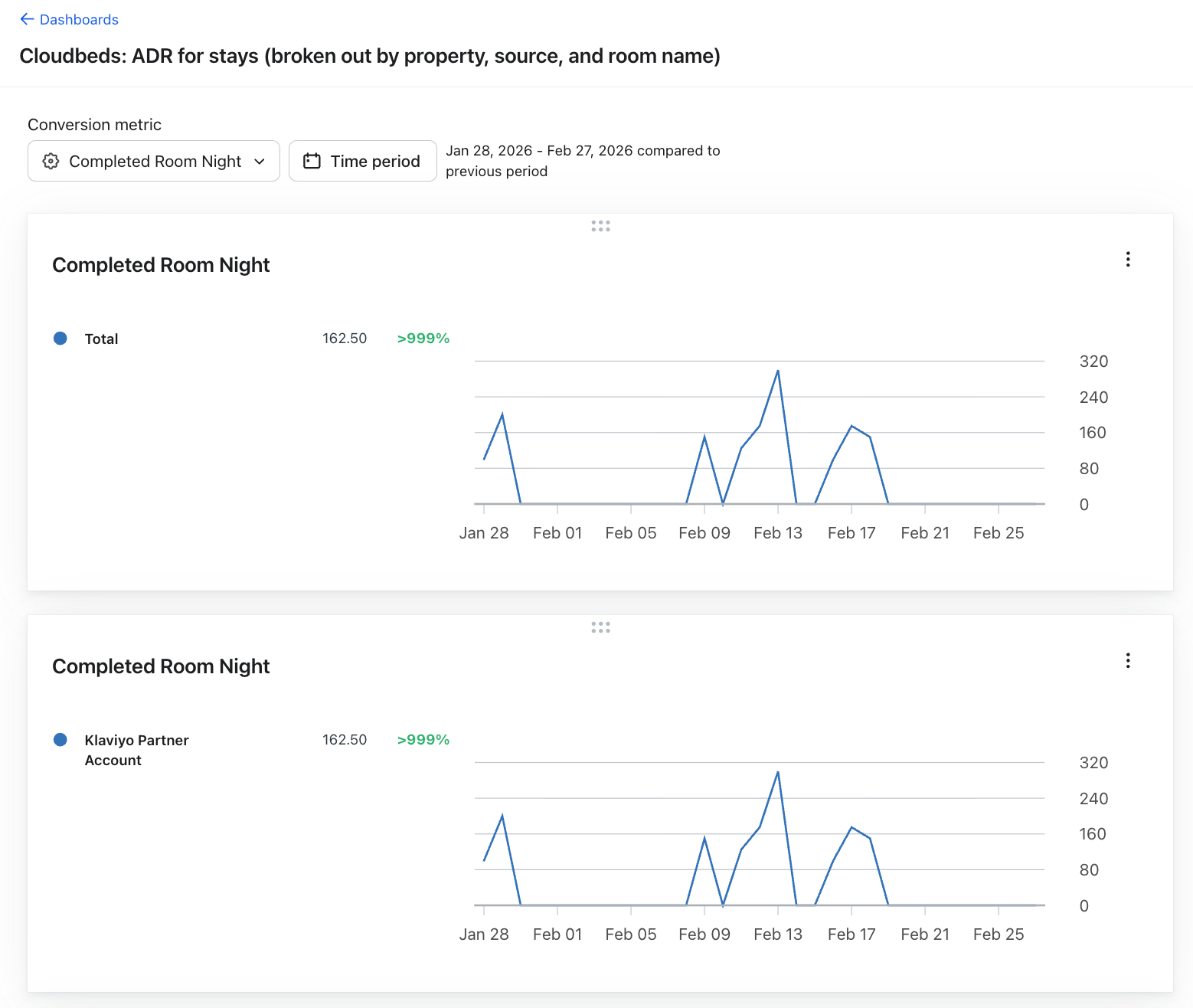
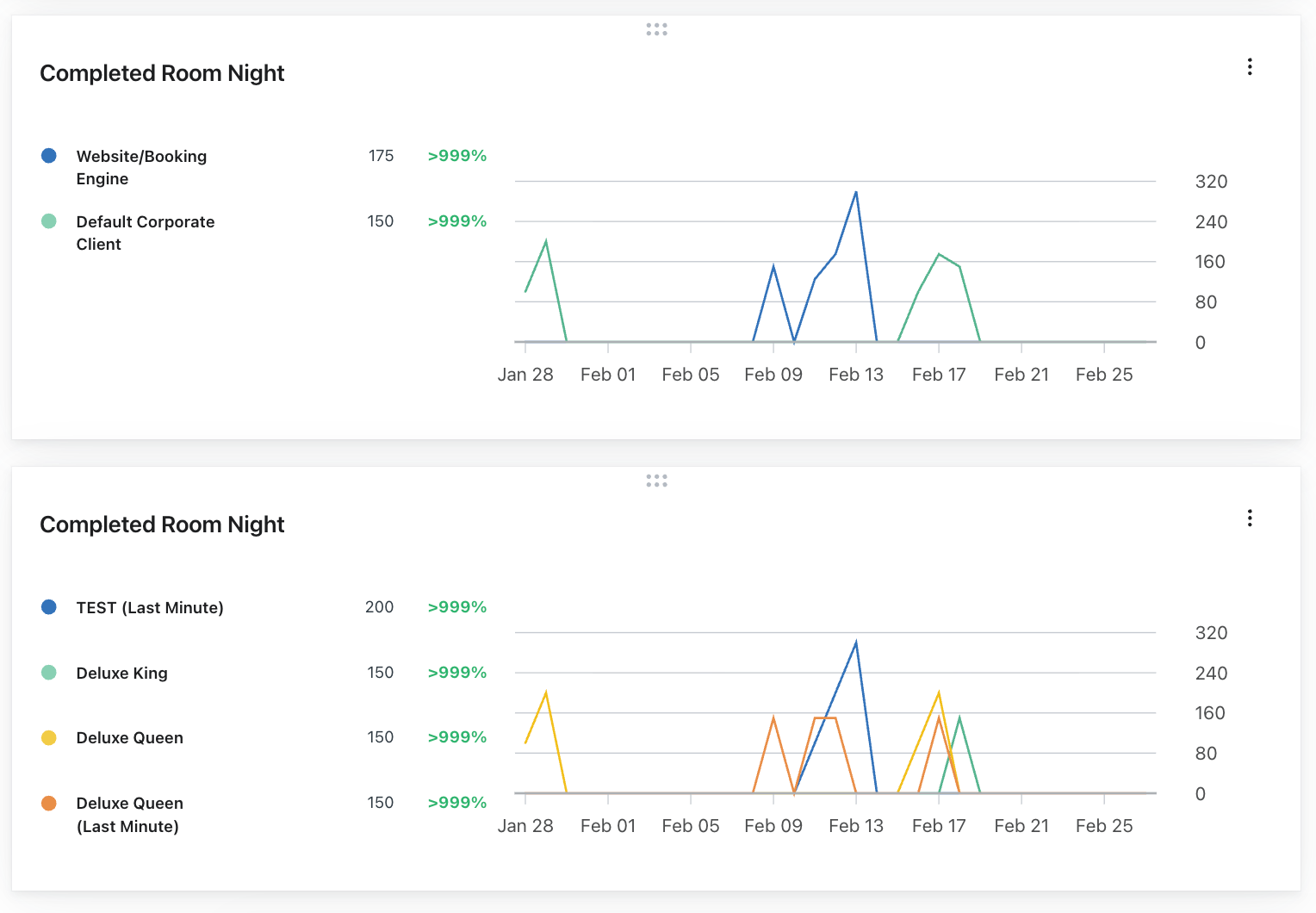
このダッシュボードは宿泊の ADR を測定します。過去の平均客室単価を評価するのに役立ちます。これらの手順の最後に、平均日次率のダッシュボードは次のようになります。
ステップ
上記と同様に、新しいダッシュボードを作成して、任意の名前を付けます(例:Stays からの ADR)。
以下の各カードについて、次の手順を使用してください:
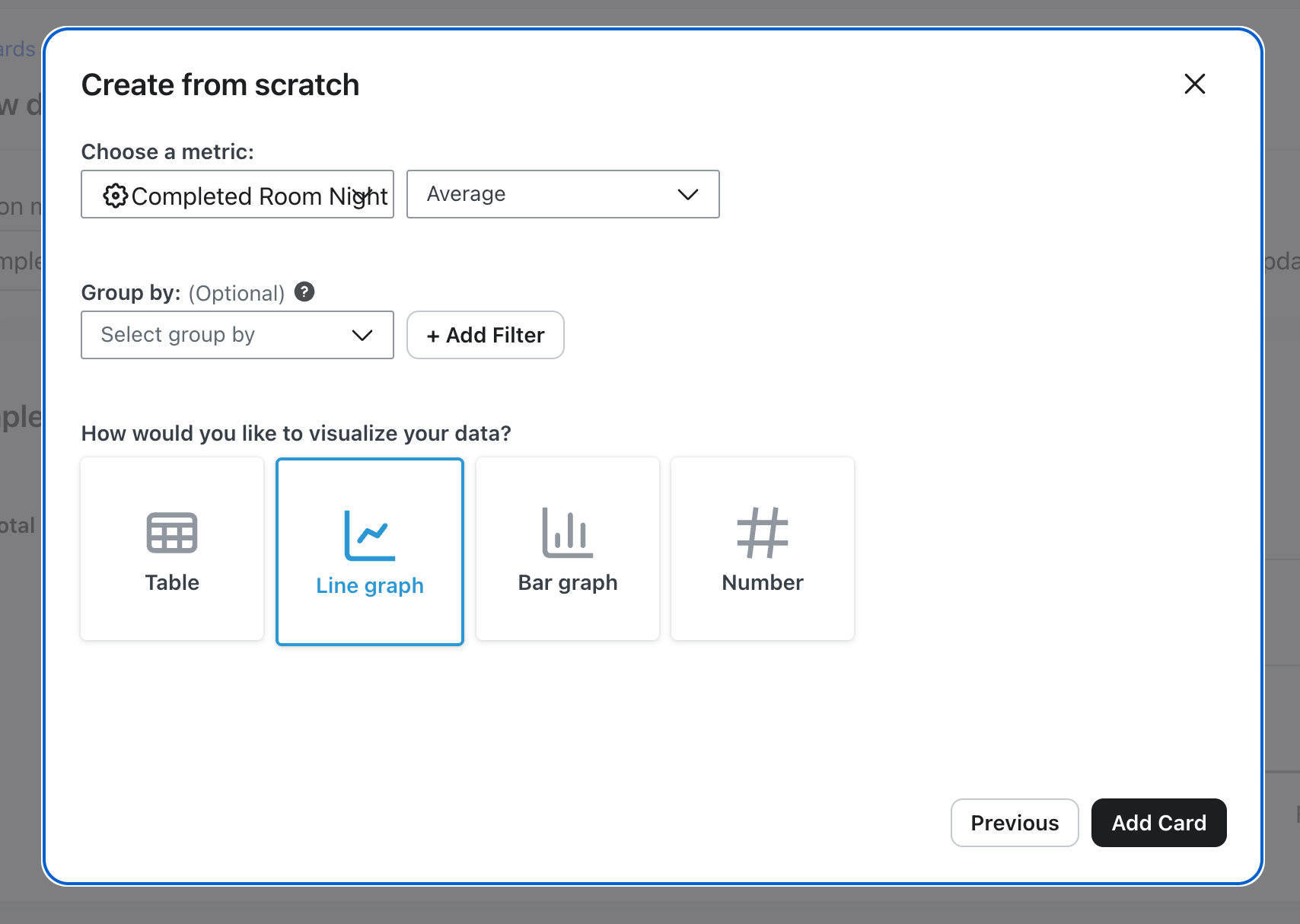
- カードを追加をクリックし、次に最初から作成を選択してください。
- カードに対して表示されている設定を使用し、折れ線グラフを選択してください。
- カードを追加をクリックして、カードをダッシュボードに保存します。
カード 1 を追加 — Stays の ADR
- メトリック: 「宿泊完了」
- 測定:平均(1泊あたりの平均客室料金)
- グループ化: (なし)
カード 2 を追加 — 物件名別 Stays の ADR
- メトリック: 「宿泊完了」
- 測定:平均(1泊あたりの平均客室料金)
- グループ化:プロパティ名
カード 3 を追加 — ソース別の滞在からの ADR
- メトリック: 「宿泊完了」
- 測定:平均(1泊あたりの平均客室料金)
- グループ化:ソース
カード 4 を追加 — 客室タイプ別の宿泊による ADR
- メトリック: 「宿泊完了」
- 測定:平均(1泊あたりの平均客室料金)
- グループ化:RoomTypeName
期間を開き、確認する日付範囲を選択して、適用をクリックしてください。
ダッシュボード 3:新規予約からの ADR
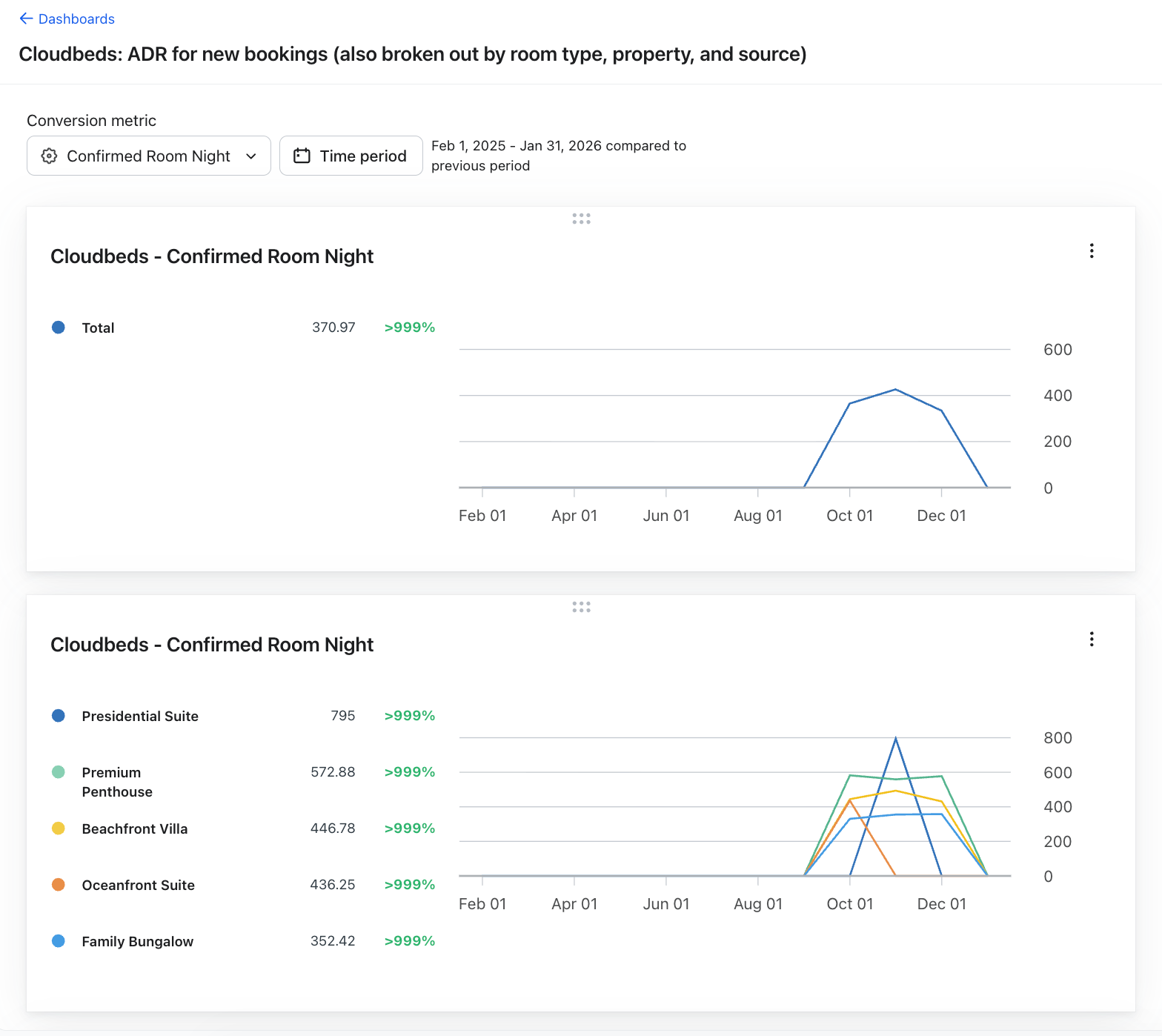
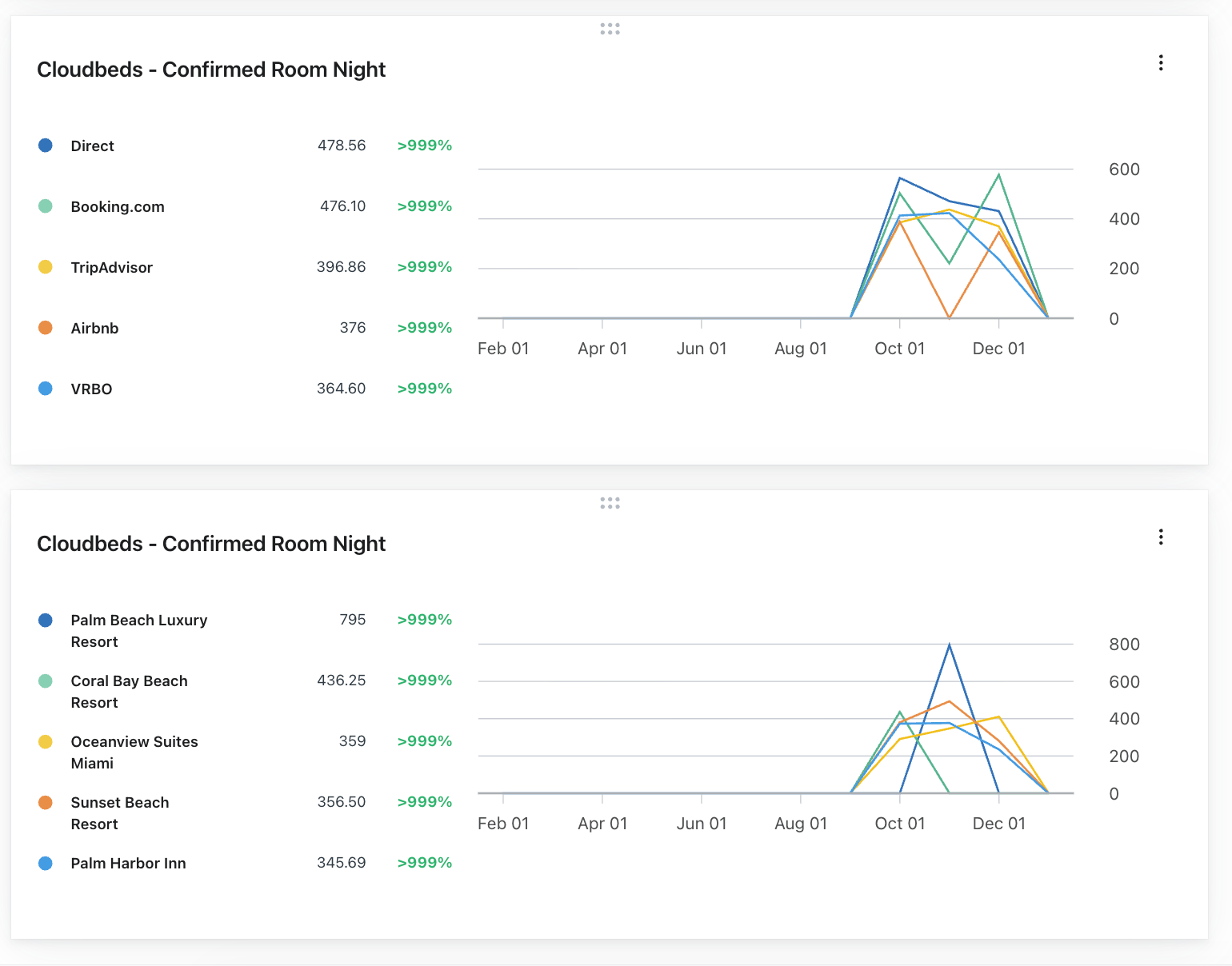
このダッシュボードでは、滞在日の代わりに予約の作成時間を使用して、確定済み予約のADRを測定します。マーケティングキャンペーンやフローと併せて料金をモニタリングするのに役立ちますが、これらのカードでは、それらのメッセージに起因する予約を切り分けて確認することはできません。これらの手順の最後に、平均日次料金のダッシュボードは次のようになります:
ステップ
上記と同様に、新しいダッシュボードを作成して、任意の名前を付けます(例:新規予約からの ADR)。
以下の各カードについて、次の手順を使用してください:
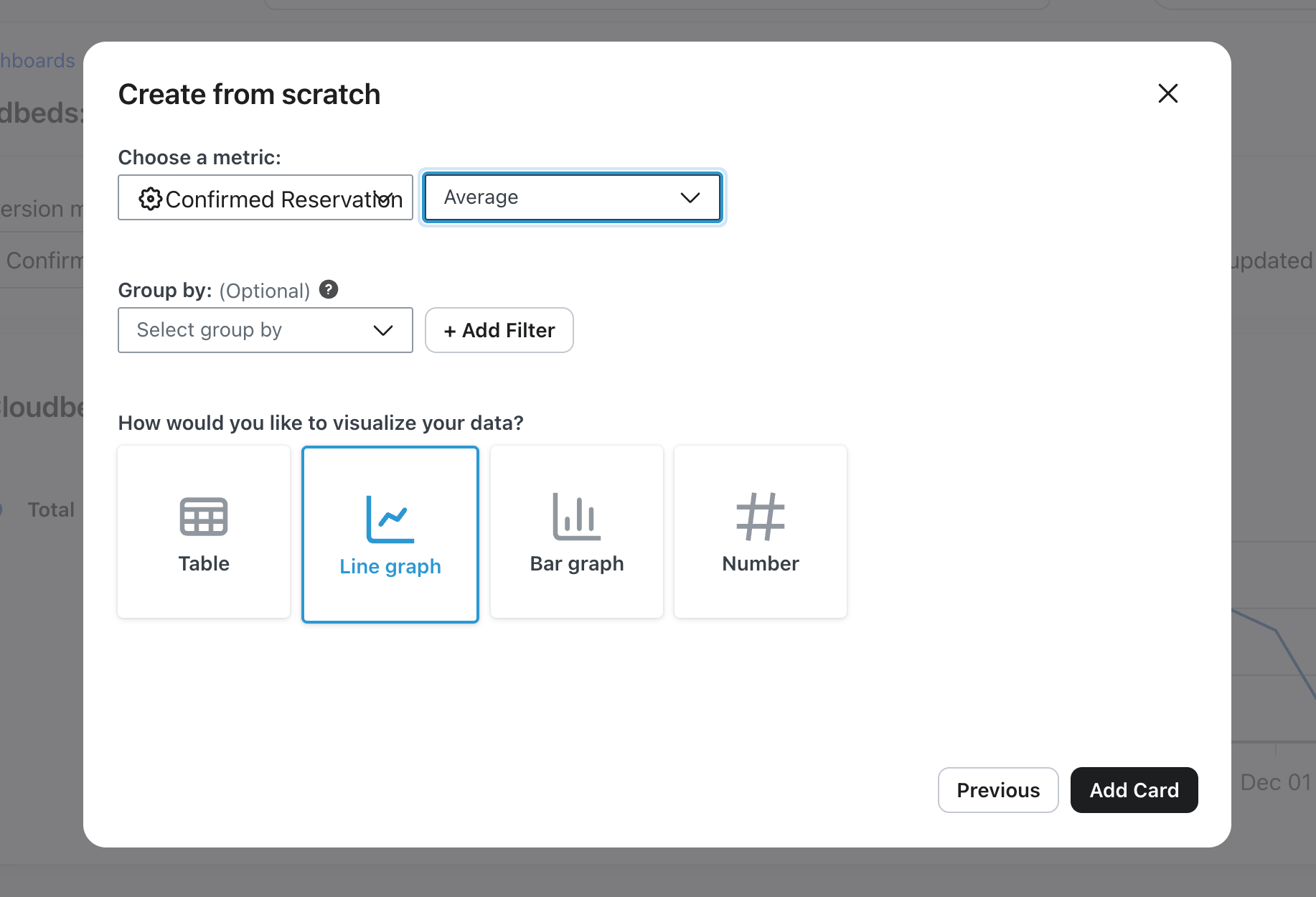
- カードを追加をクリックし、次に最初から作成を選択してください。
- カードに対して表示されている設定を使用し、折れ線グラフを選択してください。
- カードを追加をクリックして、カードをダッシュボードに保存します。
カード1を追加 — 新規予約からのADR
- メトリック: Confirmed Room Night
- 測定:平均(1泊あたりの平均客室料金)
- グループ化: (なし)
カード 2 を追加 — ルームタイプ別 ADR
- メトリック: Confirmed Room Night
- 測定:平均(1泊あたりの平均客室料金)
- グループ化:RoomTypeName
カード 3 を追加 — ソース別 ADR
- メトリック: Confirmed Room Night
- 測定:平均(1泊あたりの平均客室料金)
- グループ化:ソース
カード 4 を追加 — プロパティ名別 ADR
- メトリック: Confirmed Room Night
- 測定:平均(1泊あたりの平均客室料金)
- グループ化:プロパティ名
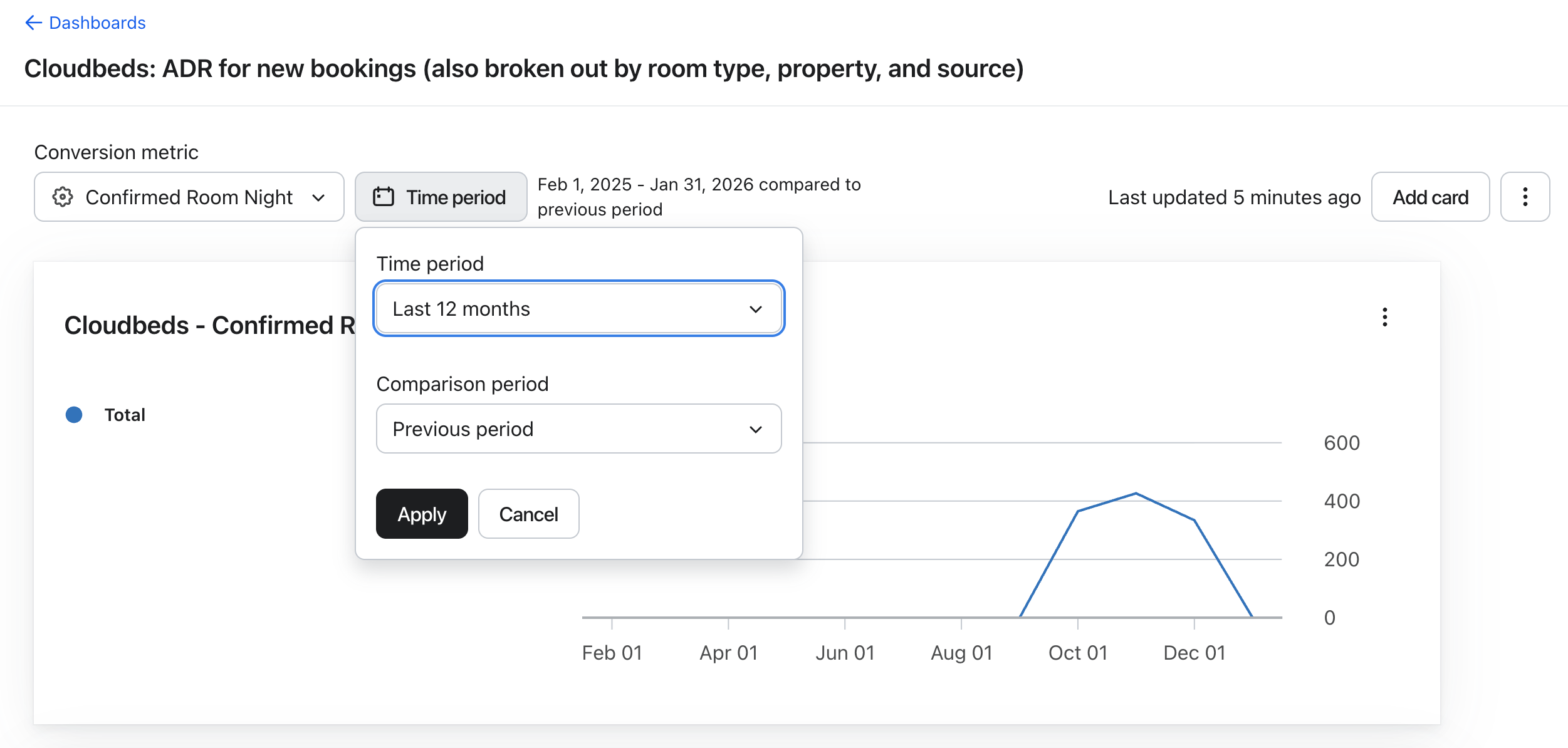
期間を開き、確認する日付範囲を選択して、適用をクリックしてください。
メトリックを理解する
プロパティ | 意味 |
|---|---|
$value | その特定の夜の 1 泊あたりの客室料金 |
プロパティ名 | 施設/ホテルの名称 |
ソース | 予約の流入元(例:Direct、Booking.com、Airbnb、Vrbo) |
RoomTypeName | 客室タイプまたは名称(例:Deluxe Queen、Presidential Suite) |
開始日 | 宿泊開始日のカレンダー日付 |
各ルームナイトイベントは、1部屋の1泊分を表します。たとえば、2部屋を2泊で予約確定した場合、Confirmed Room Nightイベントが4件生成され、その後チェックアウト後にCompleted Room Nightイベントが4件生成されます。Completed Room Nightイベントはチェックアウト後に同期され、施設のタイムゾーンで各宿泊日の午後11:59にタイムスタンプが付与されます。Confirmed Room Nightイベントには、予約の作成時刻が使用されます。各イベントの値は予約合計金額ではなく、1泊あたりの客室料金です。
Cloudbedsデータリファレンスで、room-nightメトリックとそのプロパティの詳細をご確認ください。