Configuración de informes clave de hotel con Cloudbeds
Introducción
En esta guía se explica cómo crear tres paneles en Klaviyo con las métricas de eventos Confirmed Room Night y Completed Room Night de Cloudbeds.
Panel | Métrica | Qué muestra | Caso de uso |
|---|---|---|---|
Ingresos diarios históricos por habitación de estancias | Noche en Habitación Completada | Ingresos totales por habitación y noche | Ver los ingresos atribuibles a una noche determinada |
Tarifa media diaria (ADR) de las estancias | Noche en Habitación Completada | Tarifa media nocturna de estancias históricas | Consulta el precio medio diario históricamente |
ADR de nuevas reservas | Noche en Habitación Confirmada | Tarifa media por noche para nuevas reservas | Consulta la tarifa diaria promedio de las nuevas reservas para entender el impacto de las iniciativas de marketing |
Prerrequisitos
- Tu integración de Cloudbeds debe estar conectada a Klaviyo.
- Debes tener al menos acceso de nivel de editor a la cuenta de Klaviyo.
Panel 1: ingresos diarios históricos de habitaciones procedentes de estancias
Este panel mide los ingresos históricos diarios por habitación (útil para evaluar los ingresos atribuibles a cada noche). Al final de estos pasos, tu panel de ingresos diarios por habitación tendrá este aspecto:
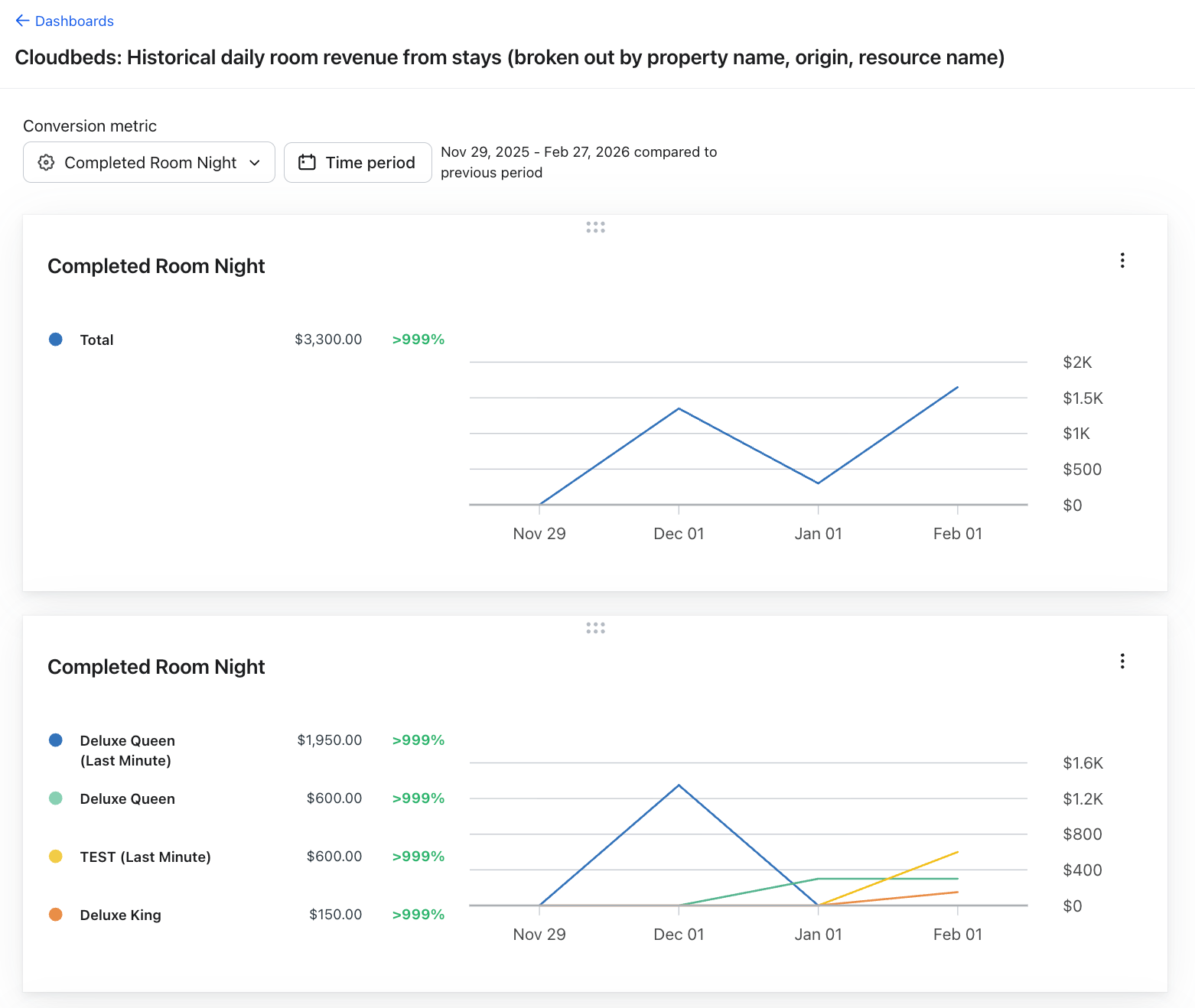
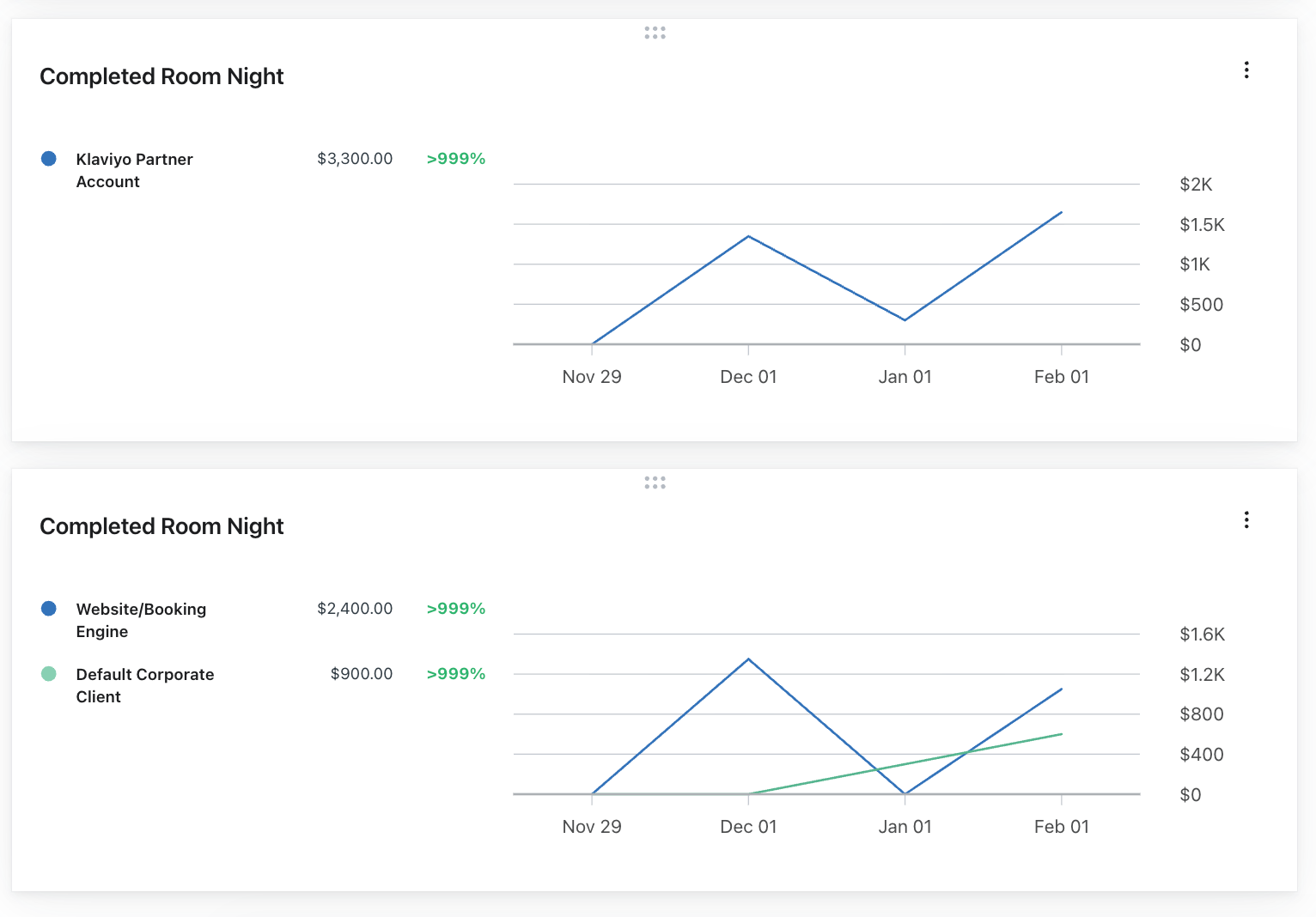
Pasos
1. Inicia sesión en Klaviyo
2. En la navegación de la izquierda, haz clic en Analytics y, a continuación, haz clic en Paneles.
3. Haz clic en Crear panel. Ponle el nombre que quieras (p. ej., Ingresos diarios históricos por habitación de estancias).
4. Haz clic en Crear.
Añadir tarjeta 1: ingresos históricos de las estancias
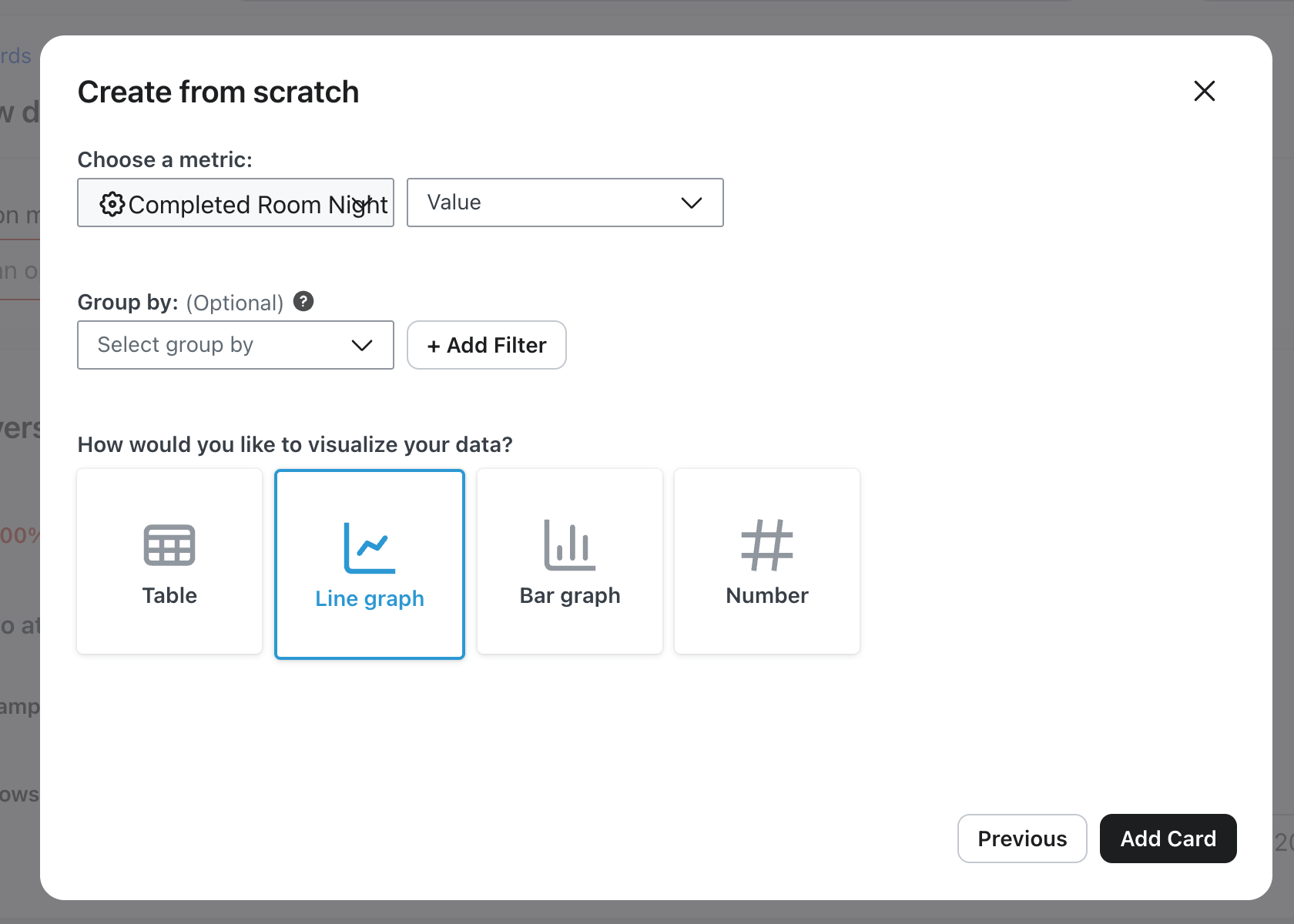
- Haz clic en Añadir tarjeta > Crear desde cero > Gráfico de líneas
- Métrica: noche de habitación completada
- Agregación: suma → ingresos ($value)
- Agrupar por: (ninguno)
- Visualización: gráfico de líneas
- Título de la tarjeta: total
2. Haz clic en Guardar tarjeta.
Añadir tarjeta 2: ingresos históricos de estancias por tipo de habitación
El proceso es el mismo que el anterior, excepto que debes seleccionar Agrupar por RoomTypeName.
- Métrica: noche de habitación completada
- Agregación: suma → ingresos ($value)
- Agrupar por: RoomTypeName
Añadir tarjeta 3 (ingresos históricos de estancias por nombre de propiedad)
El mismo proceso que el anterior, salvo que selecciones Agrupar por PropertyName.
- Métrica: noche de habitación completada
- Agregación: suma → ingresos ($value)
- Agrupar por: Nombre de la propiedad
Añadir tarjeta 4: ingresos históricos de estancias por fuente
El mismo proceso que el anterior, excepto que debes seleccionar Agrupar por fuente.
- Métrica: noche de habitación completada
- Agregación: suma → ingresos ($value)
- Agrupar por: fuente
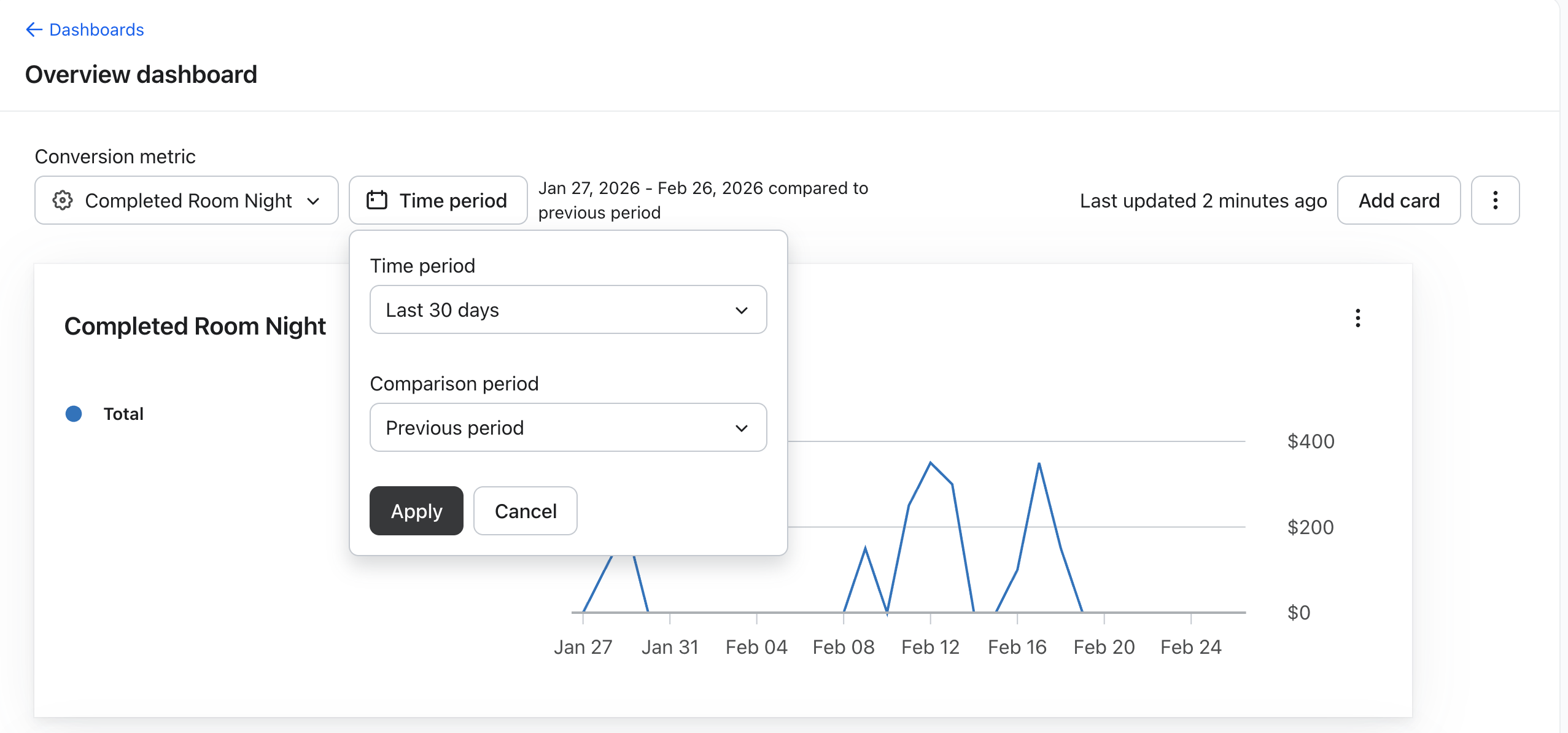
Define el periodo de tiempo que quieras y la métrica de conversión como Completed Room Night. Pulsa Guardar.
Panel 2: ADR de estancias
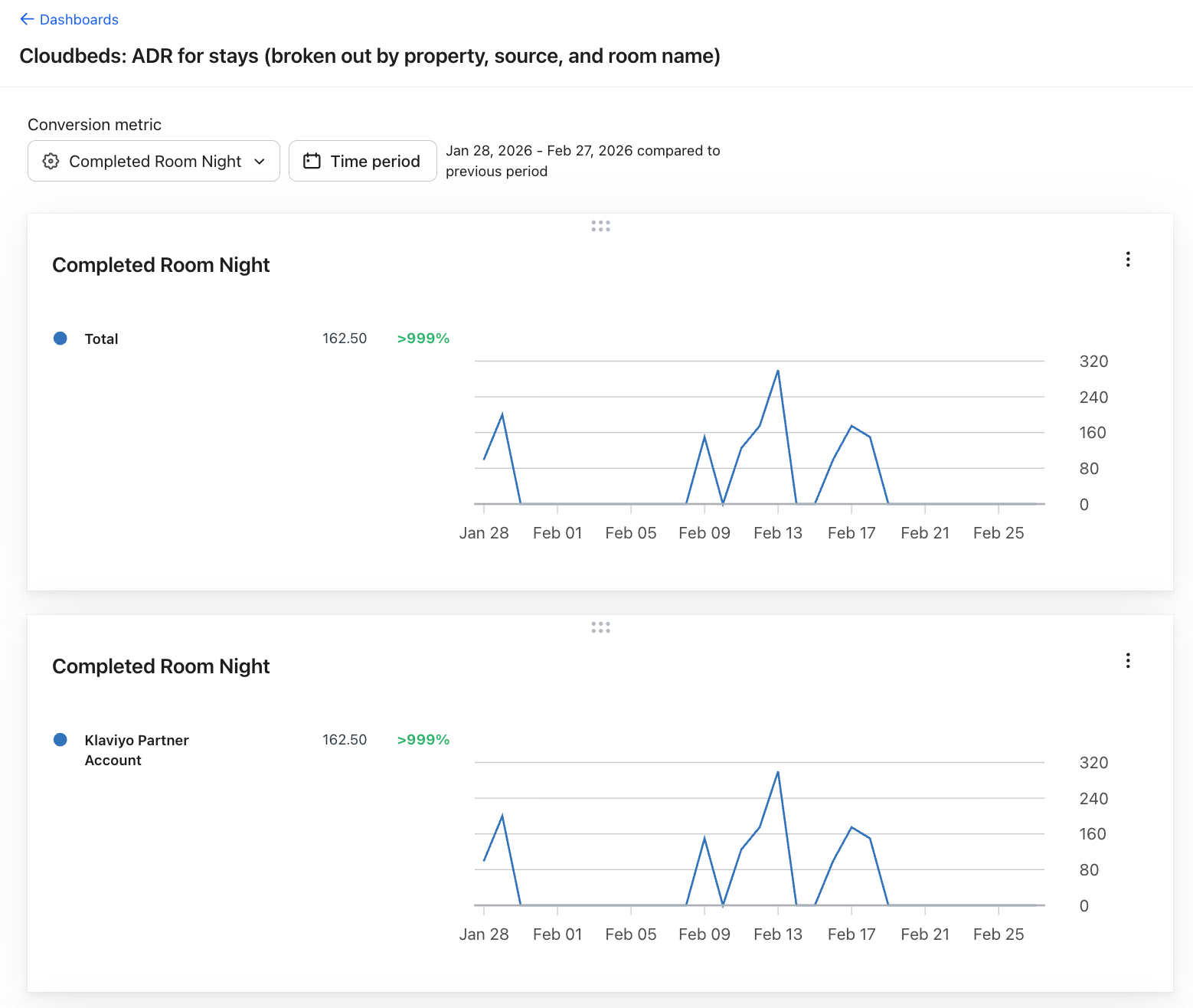
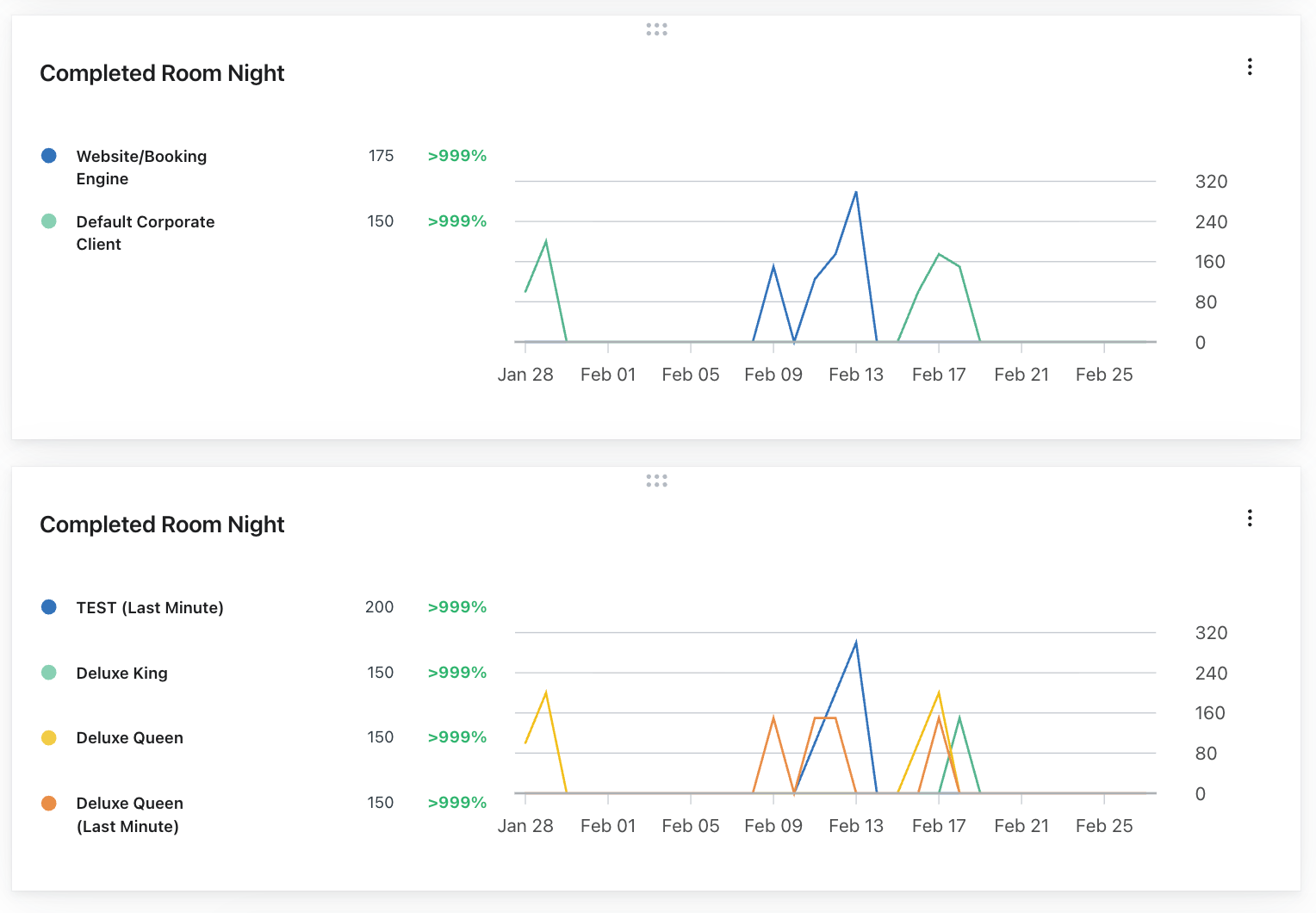
Este panel mide el ADR de las estancias (útil para evaluar la tarifa diaria promedio históricamente). Al final de estos pasos, tu panel de tarifa diaria promedio tendrá este aspecto:
Pasos
Igual que antes, crea un nuevo panel y asígnale el nombre que quieras (p. ej., ADR de Stays).
Añadir tarjeta 1: ADR de estancias
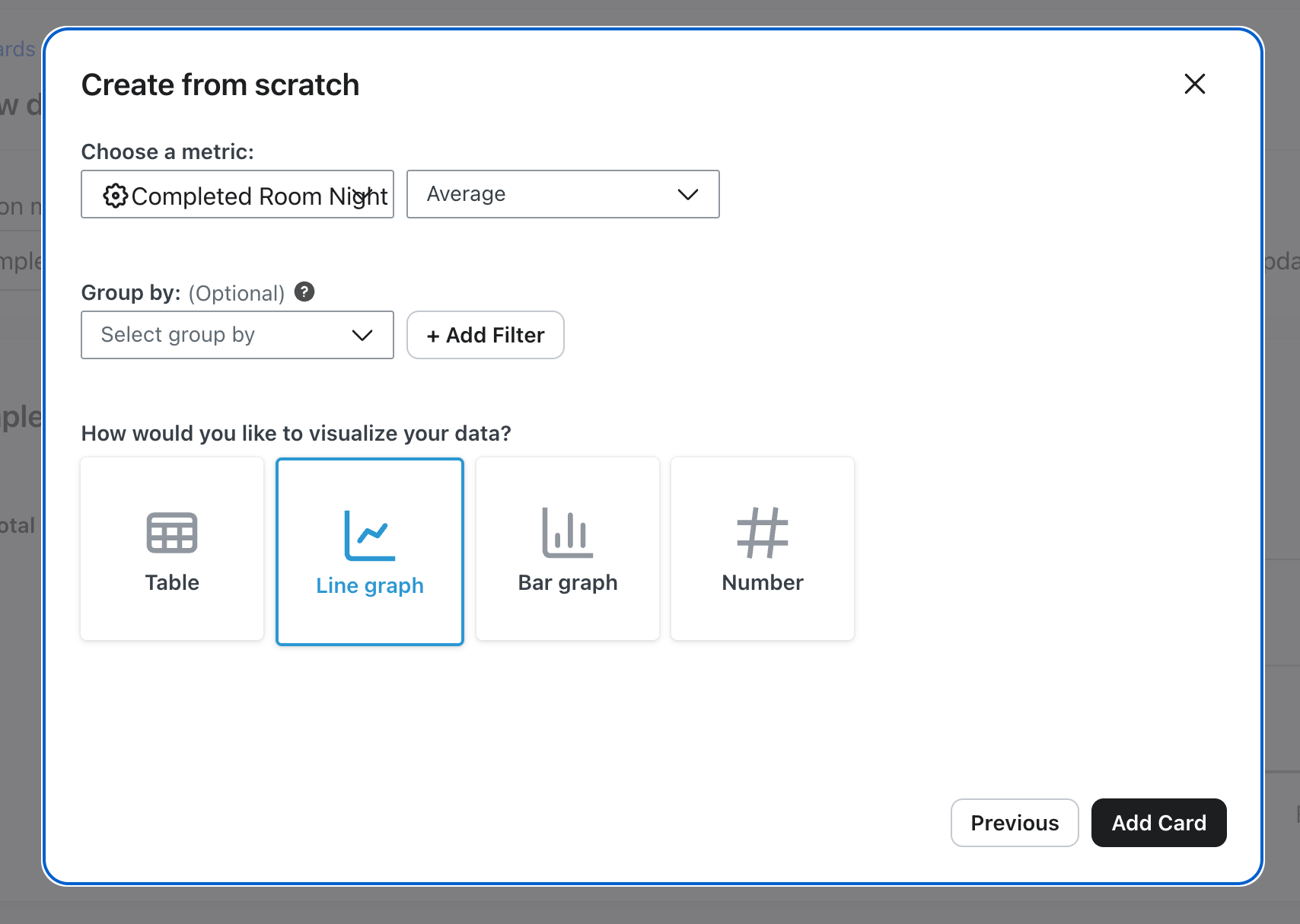
- Métrica: noche de habitación completada
- Agregación: media → ingresos ($value)
- Agrupar por: (ninguno)
Añadir tarjeta 2 (ADR de Stays por nombre de la propiedad)
- Métrica: noche de habitación completada
- Agregación: media → ingresos ($value)
- Agrupar por: Nombre de la propiedad
- Título de tarjeta: por propiedad
Añadir tarjeta 3 — ADR de estancias por fuente
- Métrica: noche de habitación completada
- Agregación: media → ingresos ($value)
- Agrupar por: fuente
- Título de la tarjeta: por fuente
Añadir tarjeta 4: ADR de estancias por tipo de habitación
- Métrica: noche de habitación completada
- Agregación: media → ingresos ($value)
- Agrupar por: RoomTypeName
- Título de la tarjeta: por tipo de habitación
Define el periodo de tiempo que quieras y la métrica de conversión como Completed Room Night. Pulsa Guardar.
Panel 3: ADR de las nuevas reservas
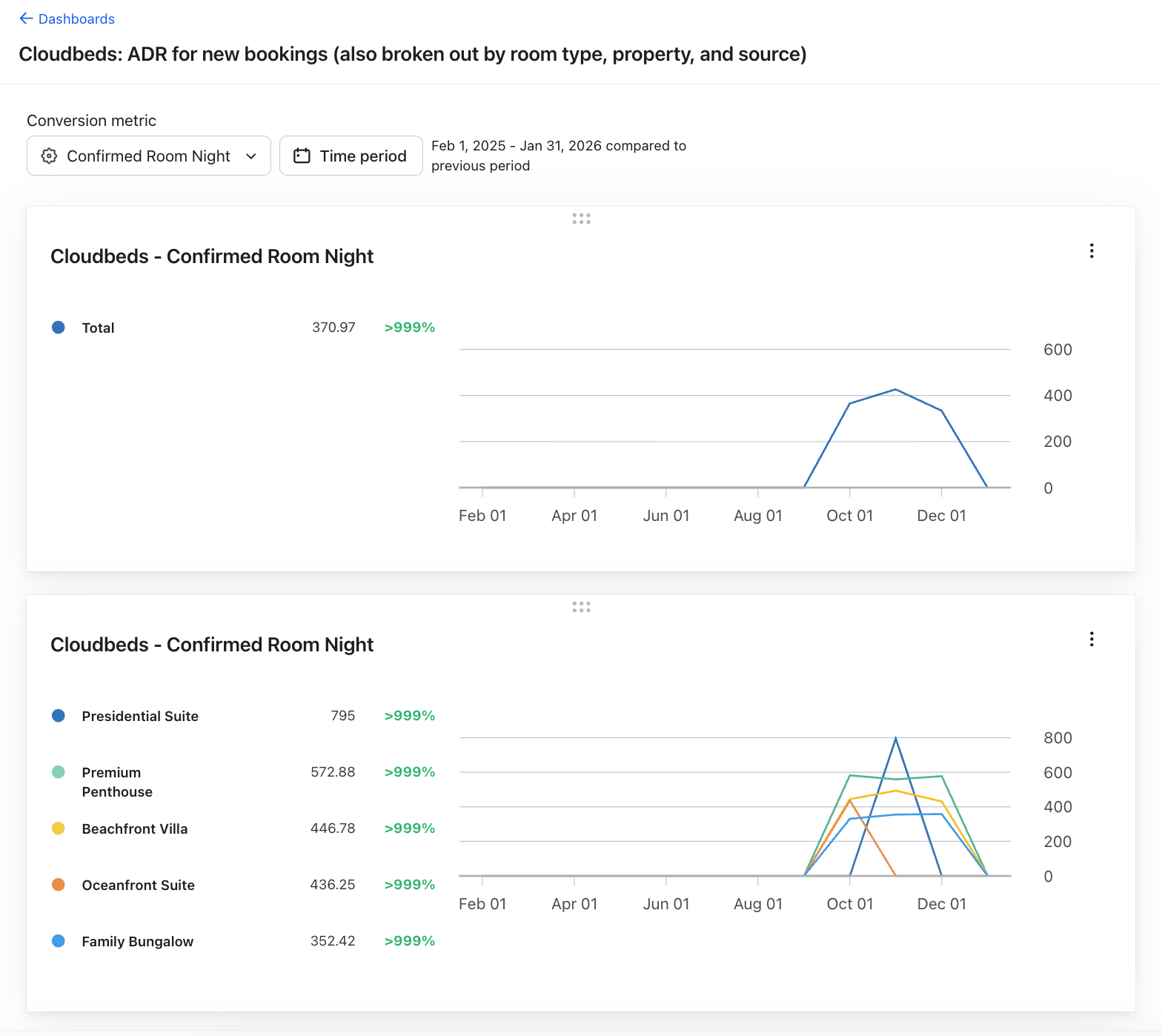
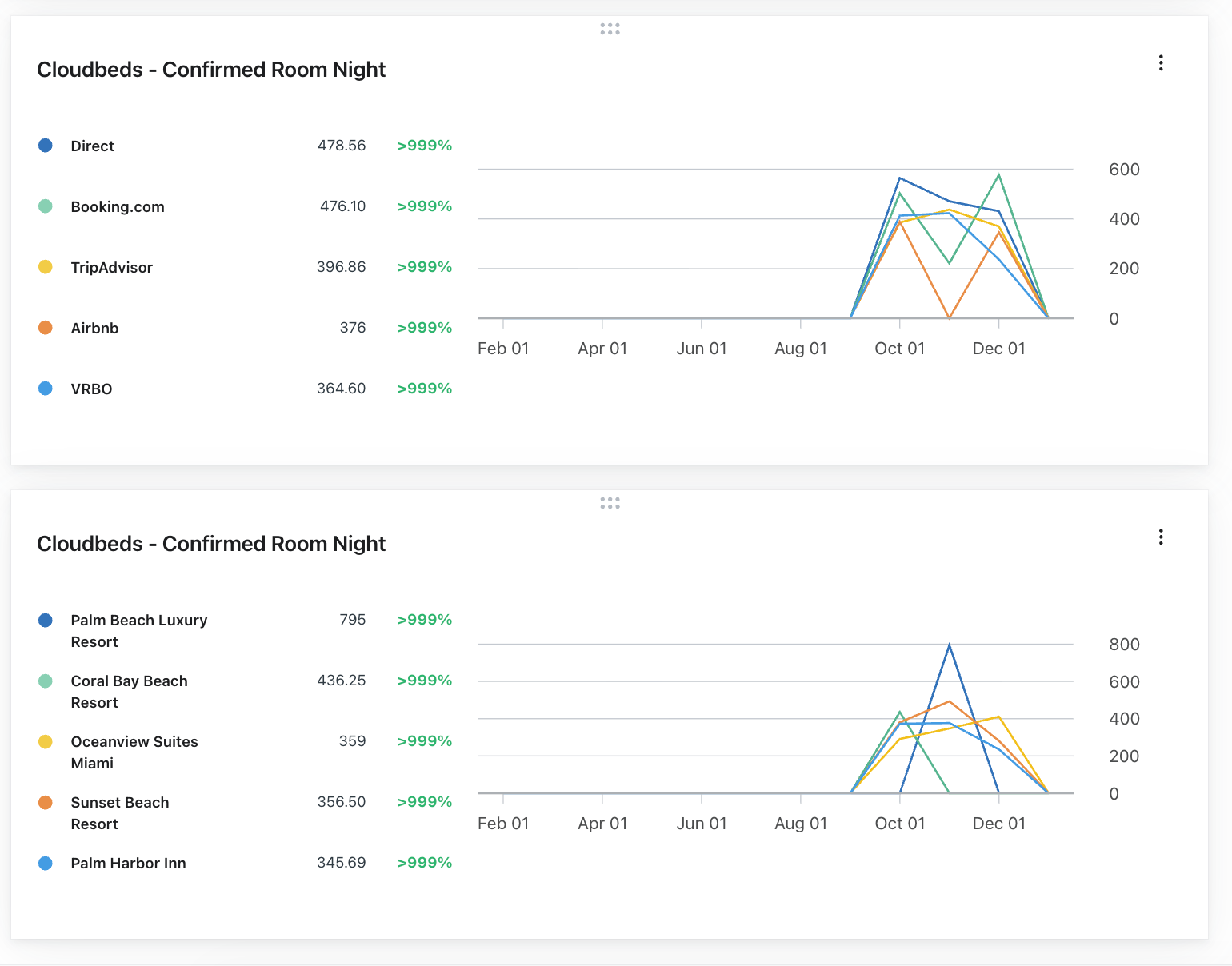
Este panel mide el ADR en el momento de la reserva (lo que resulta útil para evaluar el impacto en los ingresos de tus campañas y flujos de marketing). Al final de estos pasos, tu panel de tarifa diaria promedio tendrá este aspecto:
Pasos
Igual que antes, crea un nuevo panel y asígnale el nombre que quieras (p. ej., ADR de las nuevas reservas).
Añadir tarjeta 1: ADR de las nuevas reservas
- Métrica: Noche en Habitación Confirmada
- Agregación: media → ingresos ($value)
- Agrupar por: (ninguno)
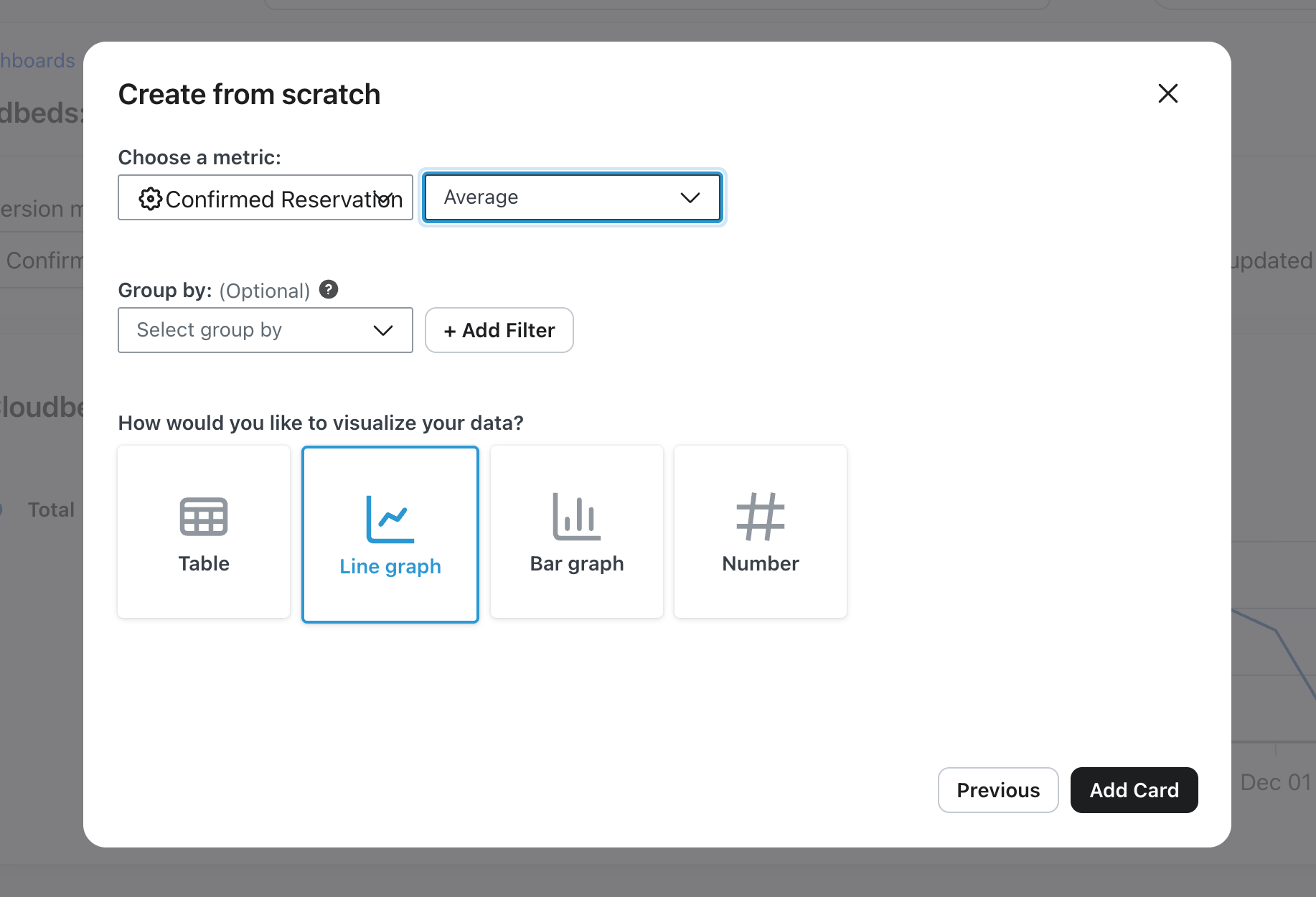
Añadir tarjeta 2: ADR por tipo de habitación
- Métrica: Noche en Habitación Confirmada
- Agregación: media → ingresos ($value)
- Agrupar por: RoomTypeName
- Título de la tarjeta: por tipo de habitación
Añadir tarjeta 3 (ADR por fuente)
- Métrica: Noche en Habitación Confirmada
- Agregación: media → ingresos ($value)
- Agrupar por: fuente
- Título de la tarjeta: por fuente
Añadir tarjeta 4: ADR por nombre de la propiedad
- Métrica: Noche en Habitación Confirmada
- Agregación: media → ingresos ($value)
- Agrupar por: Nombre de la propiedad
- Título de tarjeta: por propiedad
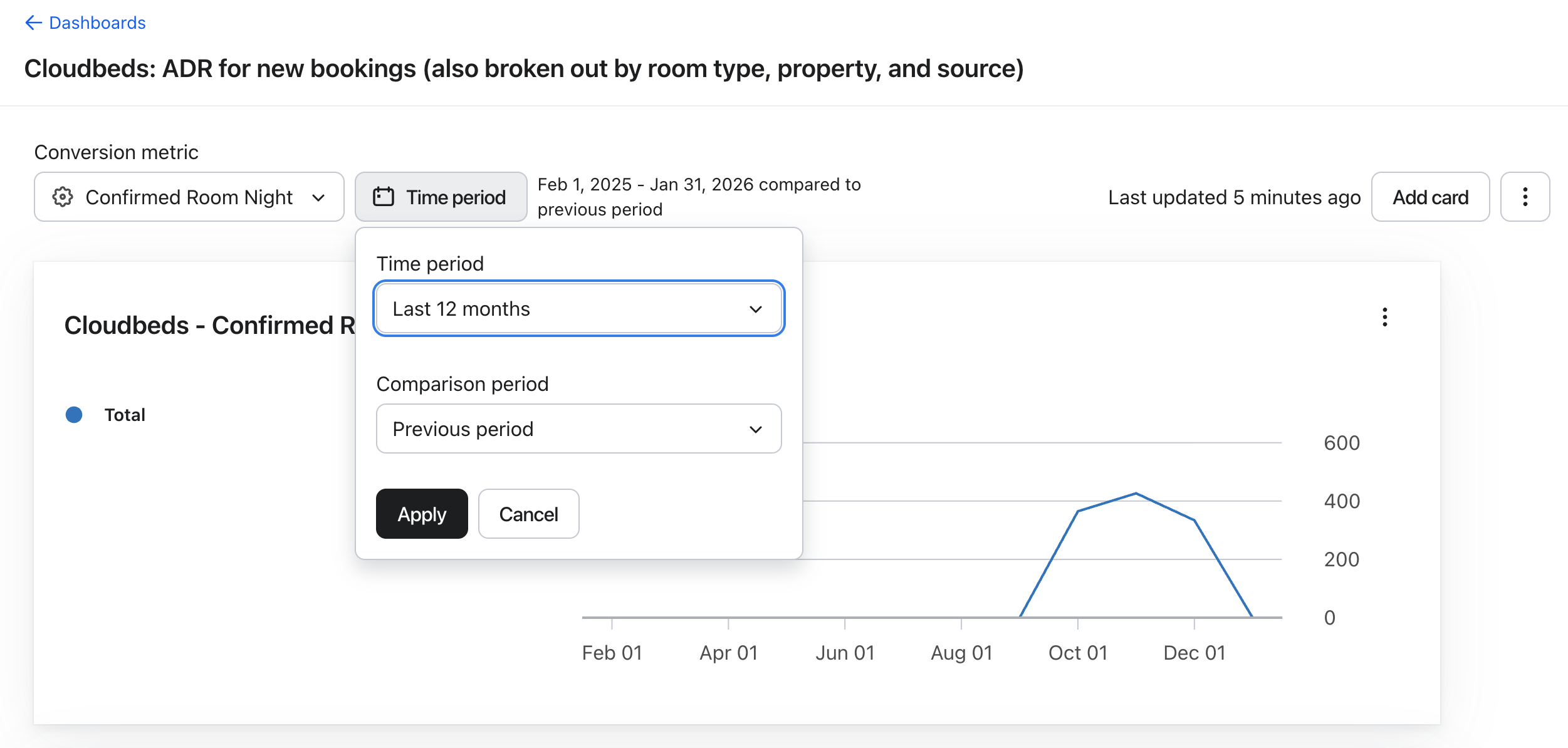
Configura el periodo de tiempo como quieras y la métrica de conversión como Confirmed Room Night. Pulsa Guardar.
Entender las métricas
Propiedad | Lo que significa |
|---|---|
$value | La tarifa nocturna de la habitación para esa noche específica |
Nombre de la propiedad | El nombre de la propiedad/hotel |
Source | De dónde procede la reserva (por ejemplo, Direct, Booking.com, Airbnb (Vrbo) |
Nombre del tipo de habitación | El tipo o el nombre de la habitación (p. ej., Deluxe Queen, Presidential Suite) |
Fecha de inicio | La fecha del calendario en la que empieza la noche |
> Nota: Como cada reserva de Cloudbeds genera un evento de Noche de habitación por cada noche de la estancia, los ingresos se atribuyen a la noche específica en la que se obtuvieron, no al total general de la reserva. Esto permite la elaboración de informes de ingresos a nivel diario, algo que antes no era posible.