Wichtige Hotelberichte mit Cloudbeds einrichten
Übersicht
Dieser Leitfaden erklärt, wie du in Klaviyo drei Dashboards mit den Event-Metriken Confirmed Room Night und Completed Room Night von Cloudbeds erstellst.
Dashboard | Metrik | Was angezeigt wird | Anwendungsfall |
|---|---|---|---|
Historische tägliche Zimmerumsätze aus Aufenthalten | Übernachtung abgeschlossen | Gesamte Zimmerumsätze pro Nacht | Sieh dir den Umsatz an, der einer bestimmten Nacht zugeordnet ist |
Durchschnittliche Tagesrate (ADR) aus Aufenthalten | Übernachtung abgeschlossen | Durchschnittlicher Übernachtungspreis für historische Aufenthalte | Historische durchschnittliche Tagesrate anzeigen |
ADR aus neuen Buchungen | Übernachtung bestätigt | Durchschnittliche Übernachtungsrate für neue Buchungen | Durchschnittliche tägliche Rate für neue Buchungen ansehen, um die Auswirkungen von Marketingmaßnahmen zu verstehen |
Voraussetzungen
- Deine Cloudbeds-Integration muss mit Klaviyo verbunden sein.
- Du benötigst mindestens Zugriff auf Editor-Ebene auf das Klaviyo-Konto.
Dashboard 1: Historische tägliche Zimmerumsätze aus Aufenthalten
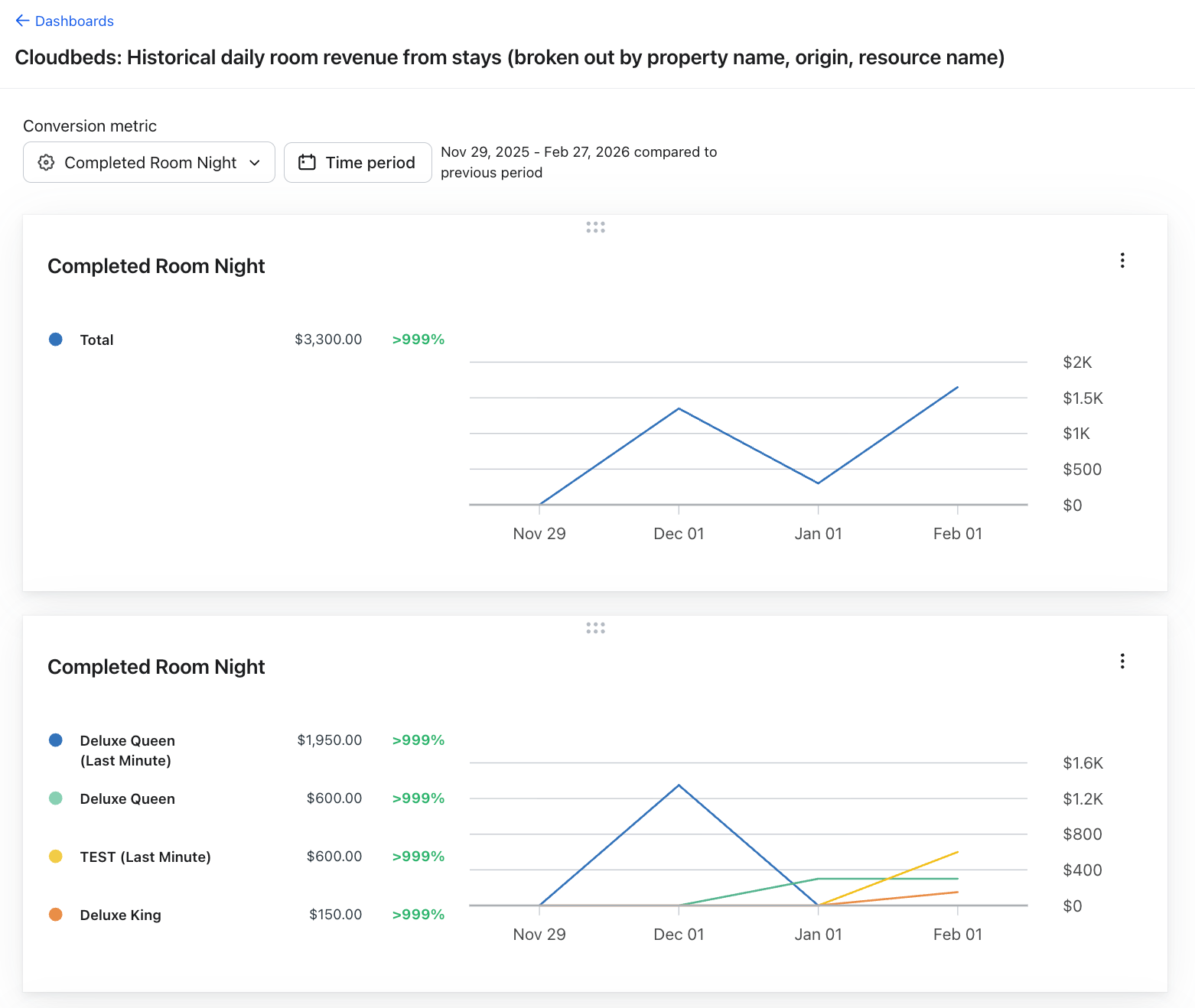
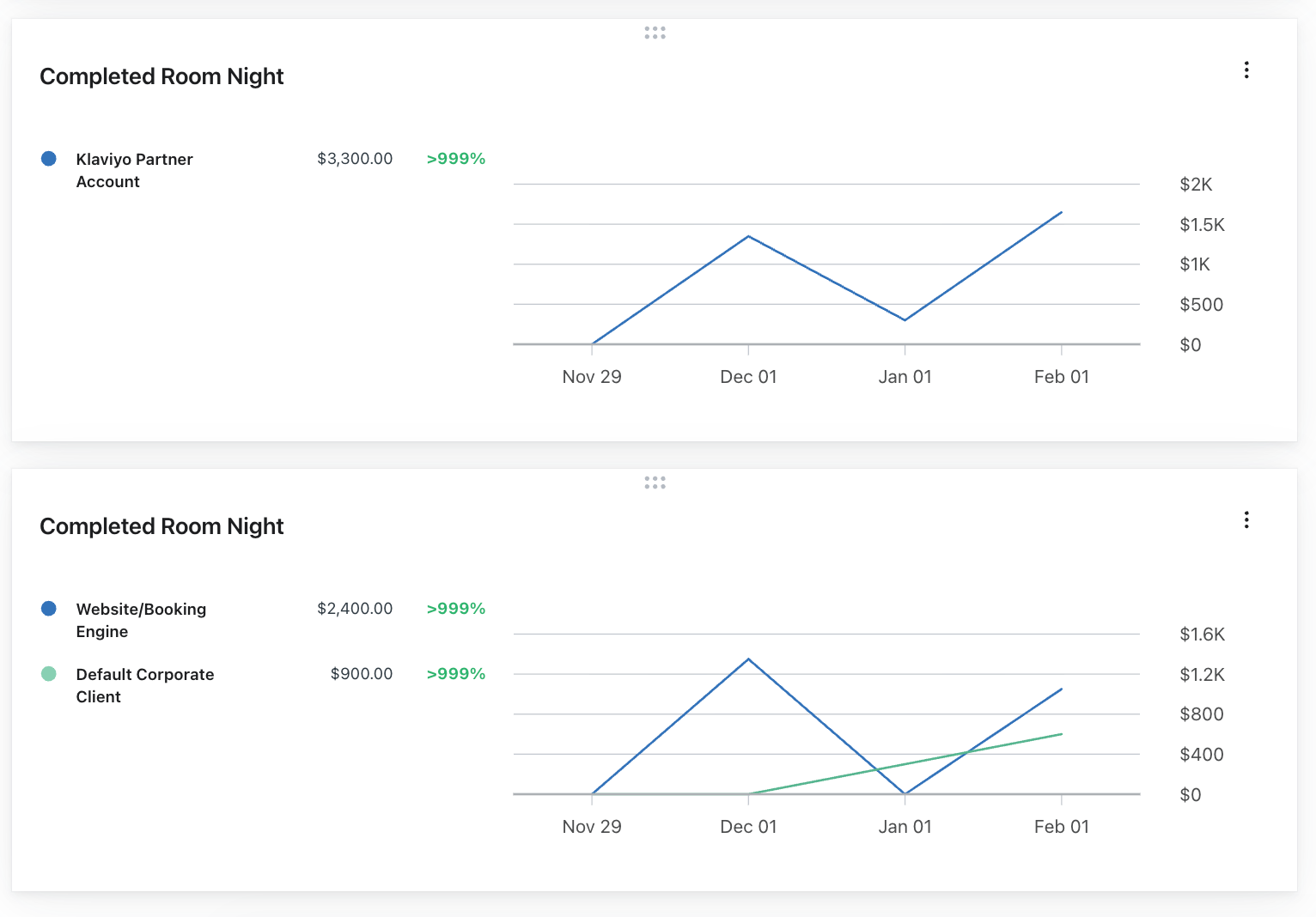
Dieses Dashboard misst die täglichen historischen Zimmerumsätze – hilfreich, um den Umsatz zu bewerten, der jeder Nacht zugeschrieben werden kann. Am Ende dieser Schritte sieht dein Dashboard für den täglichen Zimmerumsatz so aus:
Schritte
1. Bei Klaviyo anmelden
2. Klicke in der linken Navigation auf Analytics, und klicke dann auf Dashboard.
3. Klicke auf Dashboard erstellen. Benenne es, wie du möchtest (z. B. Historische tägliche Zimmerumsätze aus Aufenthalten).
4. Klicke auf Erstellen.
Karte 1 hinzufügen – Historischer Umsatz aus Aufenthalten
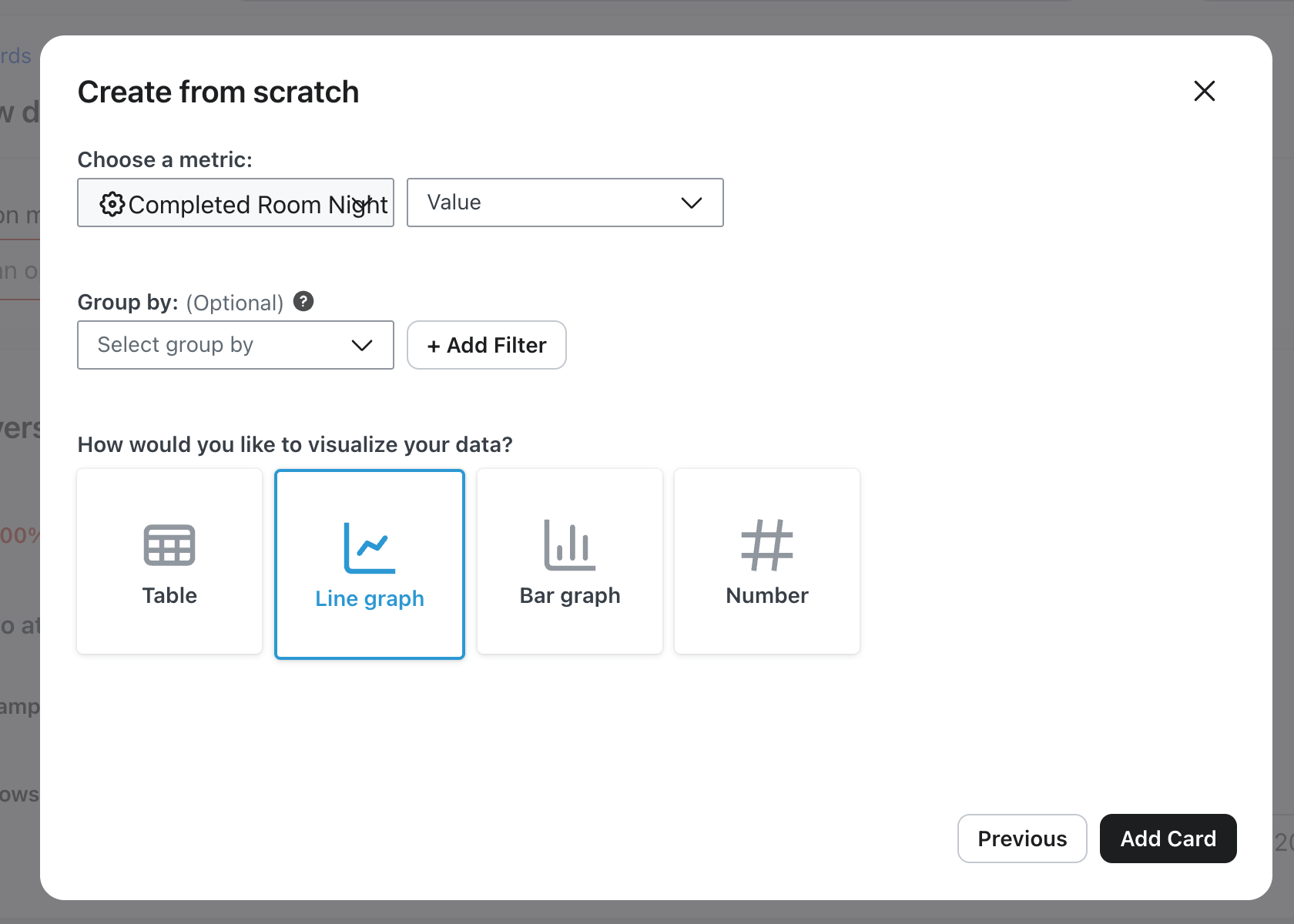
- Klicke auf Karte hinzufügen > Von Grund auf erstellen > Liniendiagramm
- Metrik: Übernachtung abgeschlossen
- Aggregation: Sum → Umsatz ($value)
- Gruppieren nach: (keine)
- Visualisierung: Liniendiagramm
- Kartentitel: Gesamt
2. Klicke auf Karte speichern.
Karte 2 hinzufügen – Historischer Umsatz aus Aufenthalten nach Zimmertyp
Gleicher Prozess wie oben, außer dass du Nach RoomTypeName gruppierenauswählst.
- Metrik: Übernachtung abgeschlossen
- Aggregation: Sum → Umsatz ($value)
- Gruppieren nach: RoomTypeName
Karte 3 hinzufügen – Historischer Umsatz aus Aufenthalten nach Unterkunftsname
Gleicher Prozess wie oben, außer dass du Nach PropertyName gruppieren.auswählst
- Metrik: Übernachtung abgeschlossen
- Aggregation: Sum → Umsatz ($value)
- Gruppieren nach: Name der Eigenschaft
Karte 4 hinzufügen – Historischer Umsatz aus Aufenthalten nach Quelle
Gleicher Prozess wie oben, außer dass du Nach Quelle gruppierenauswählst.
- Metrik: Übernachtung abgeschlossen
- Aggregation: Sum → Umsatz ($value)
- Gruppieren nach: Quelle
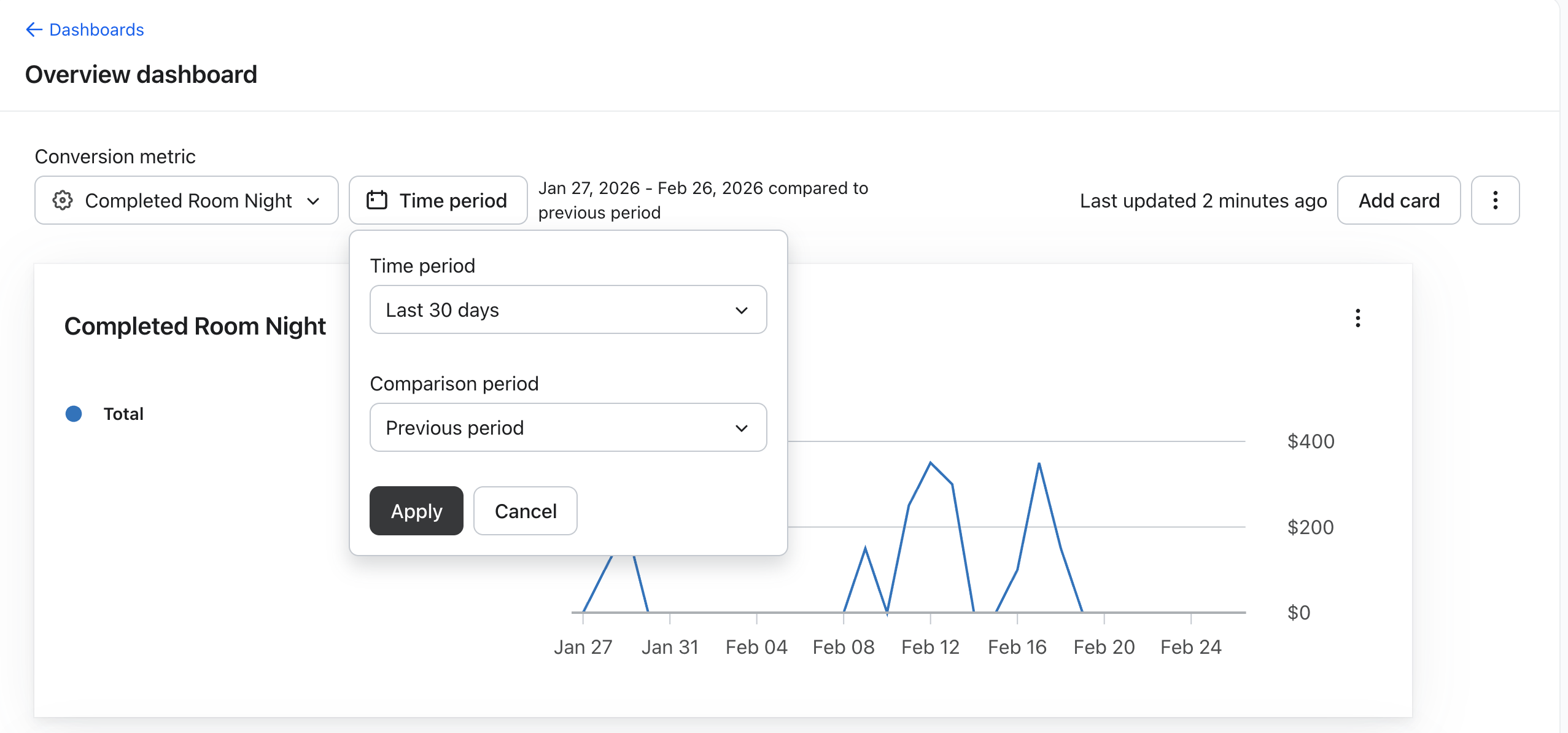
Lege den Zeitraum nach Wunsch fest und die Conversion-Metrik auf Completed Room Night. Klicke auf Speichern.
Dashboard 2: ADR aus Aufenthalten
Dieses Dashboard misst den ADR aus Aufenthalten – hilfreich, um die durchschnittliche Tagesrate historisch zu bewerten. Am Ende dieser Schritte sieht dein Dashboard für die durchschnittliche Tagesrate so aus:
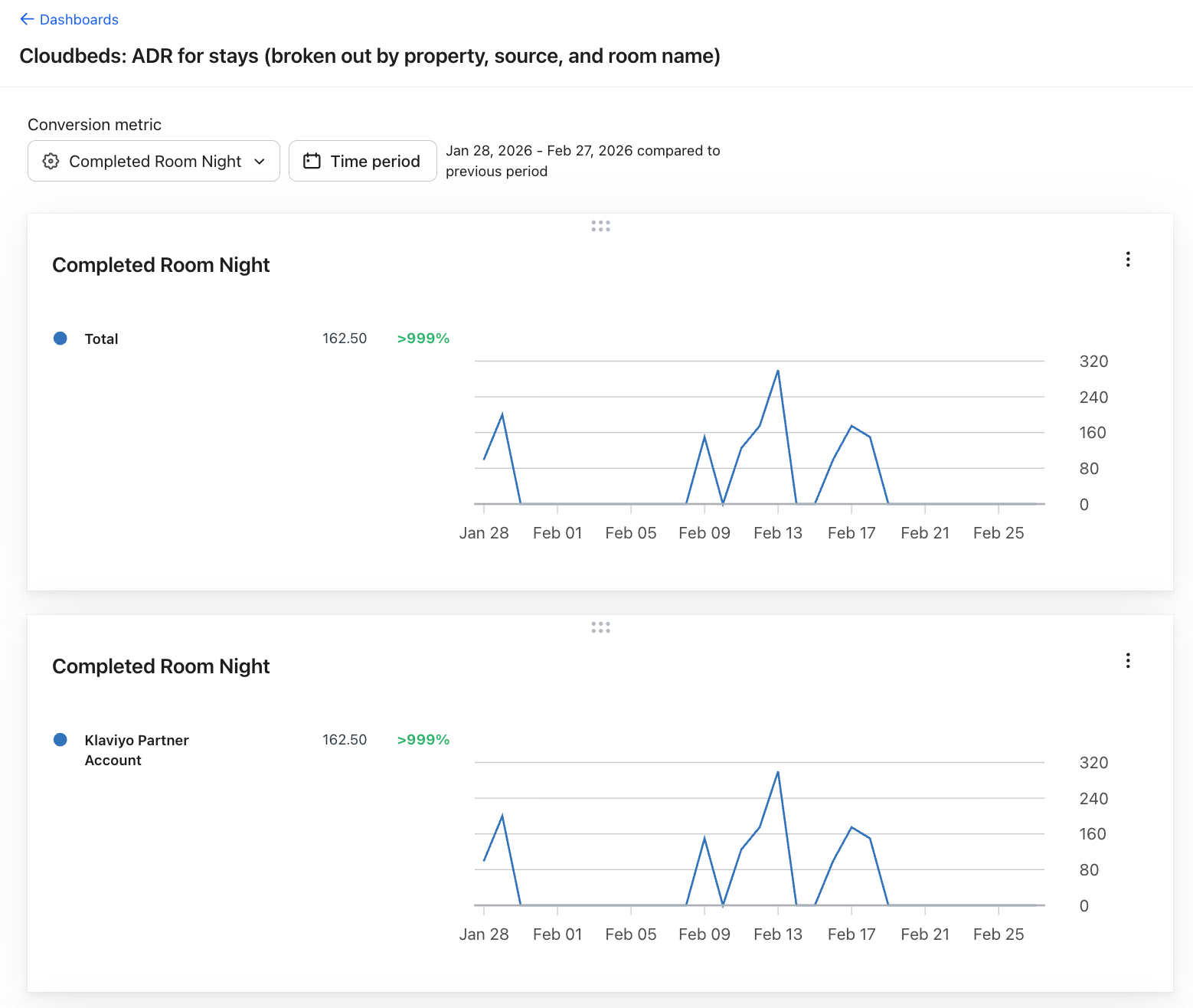
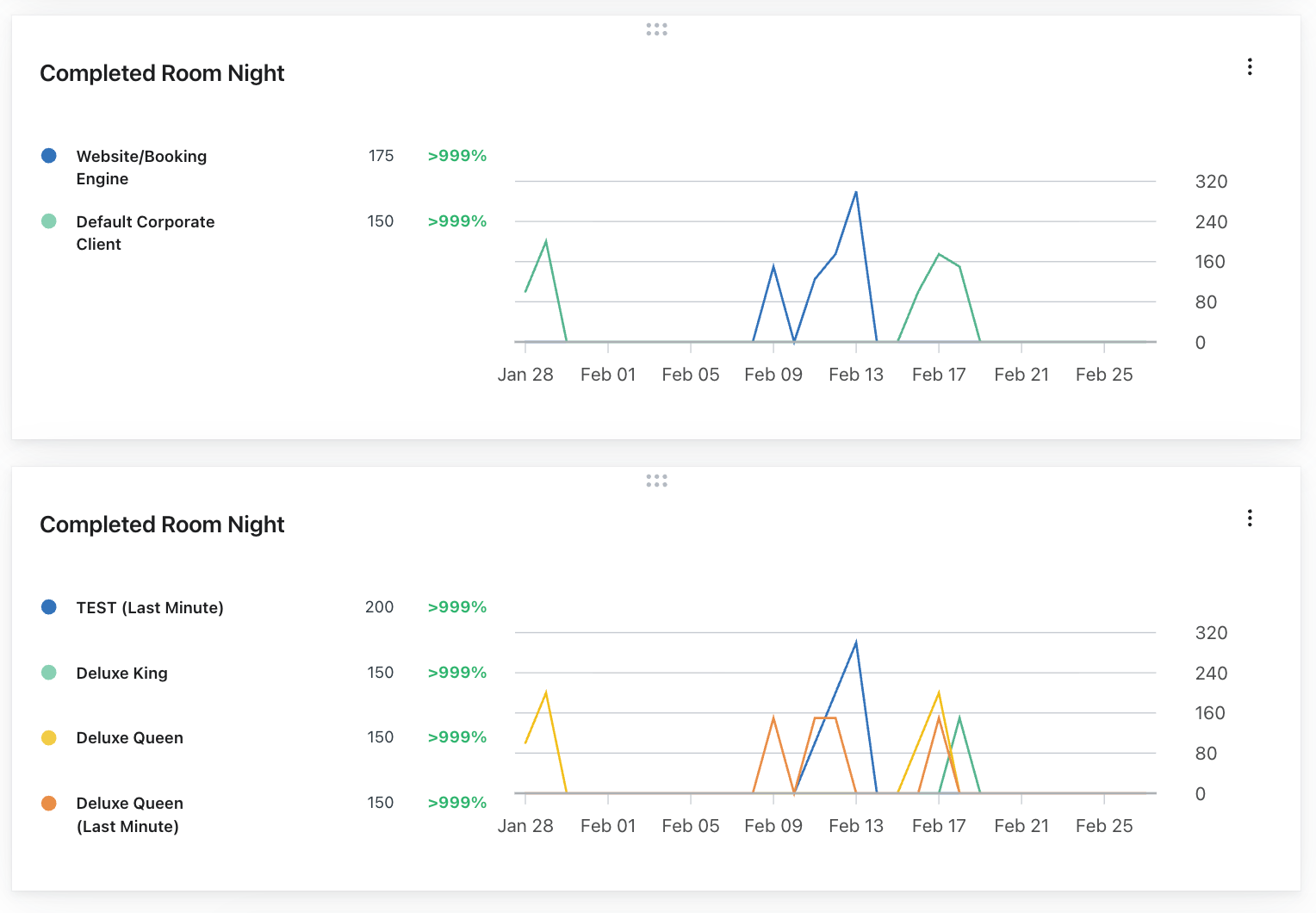
Schritte
Wie oben: Erstelle ein neues Dashboard und benenne es nach Wunsch (z. B. ADR aus Stays).
Karte 1 hinzufügen — ADR aus Stays
- Metrik: Übernachtung abgeschlossen
- Aggregation: Durchschnitt → Umsatz ($value)
- Gruppieren nach: (keine)
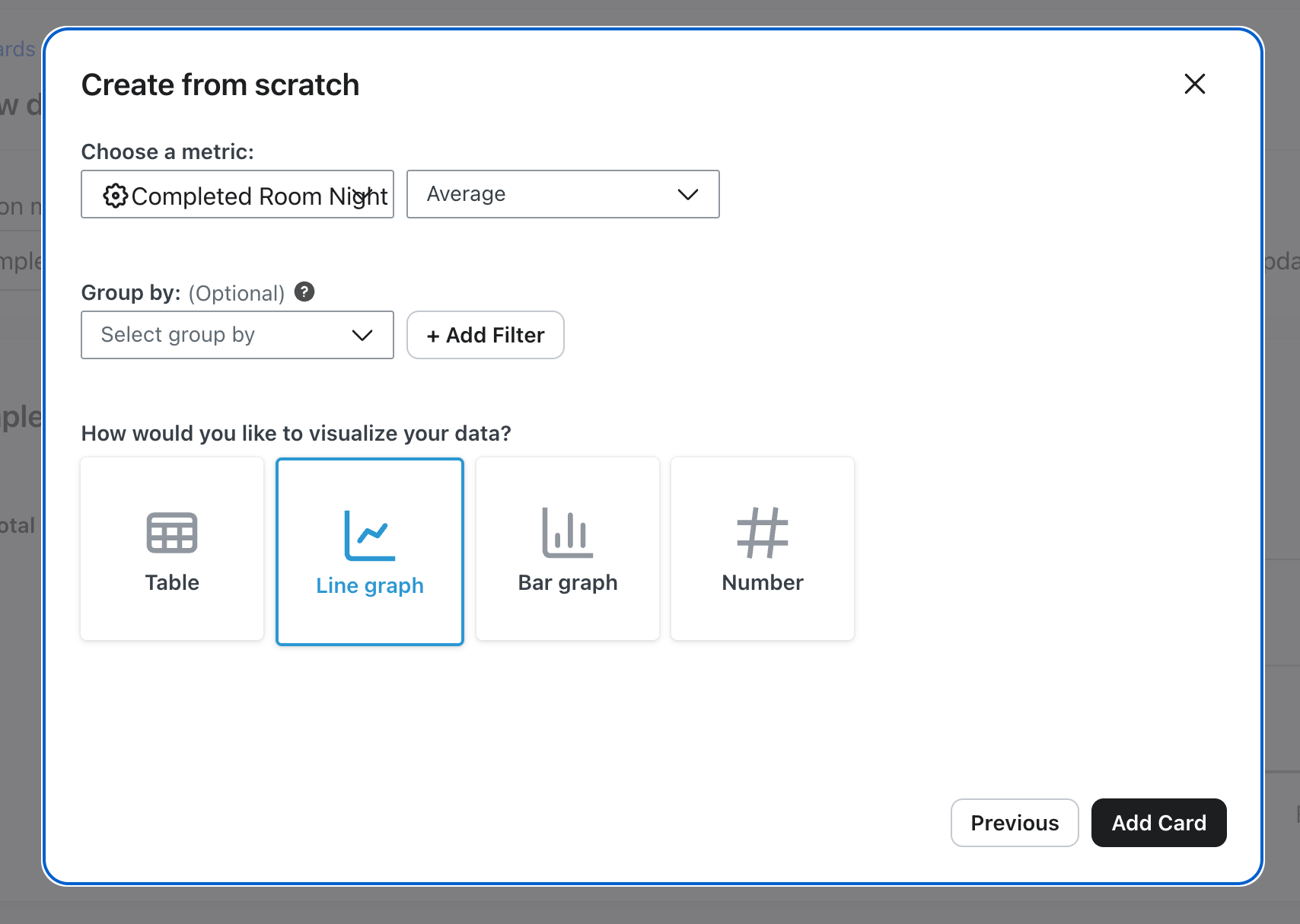
Karte 2 hinzufügen – ADR aus Aufenthalten nach Unterkunftsname
- Metrik: Übernachtung abgeschlossen
- Aggregation: Durchschnitt → Umsatz ($value)
- Gruppieren nach: Name der Eigenschaft
- Kartentitel: Nach Eigenschaft
Karte 3 hinzufügen – ADR aus Aufenthalten nach Quelle
- Metrik: Übernachtung abgeschlossen
- Aggregation: Durchschnitt → Umsatz ($value)
- Gruppieren nach: Quelle
- Kartentitel: Nach Quelle
Karte 4 hinzufügen – ADR aus Aufenthalten nach Zimmertyp
- Metrik: Übernachtung abgeschlossen
- Aggregation: Durchschnitt → Umsatz ($value)
- Gruppieren nach: RoomTypeName
- Kartentitel: Nach Zimmertyp
Lege den Zeitraum nach Wunsch fest und die Conversion-Metrik auf Completed Room Night. Klicke auf Speichern.
Dashboard 3: ADR aus neuen Buchungen
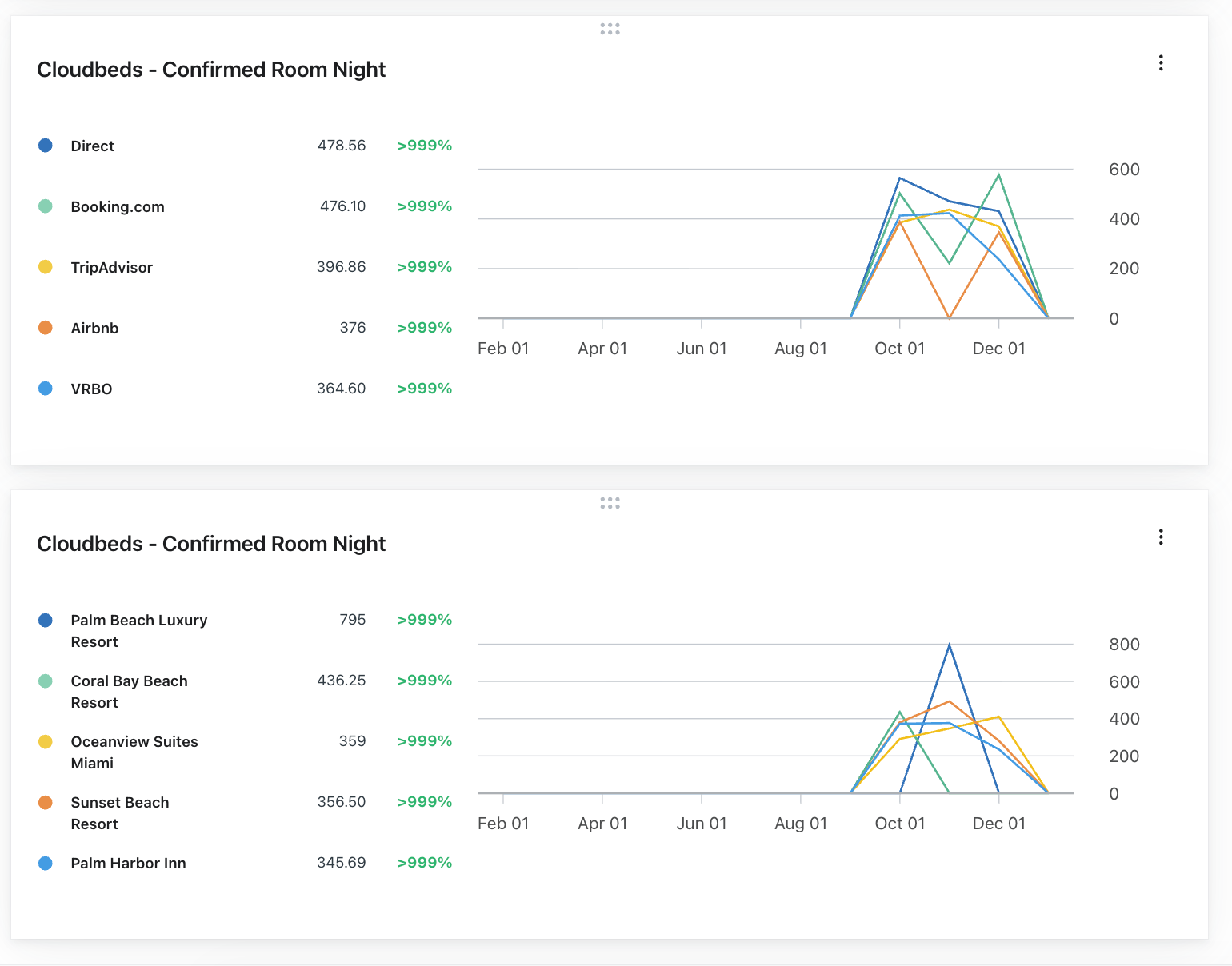
Dieses Dashboard misst die ADR zum Zeitpunkt der Buchung – hilfreich, um die Umsatzwirkung deiner Marketingkampagnen und Flows zu bewerten. Am Ende dieser Schritte sieht dein Dashboard für die durchschnittliche Tagesrate so aus:
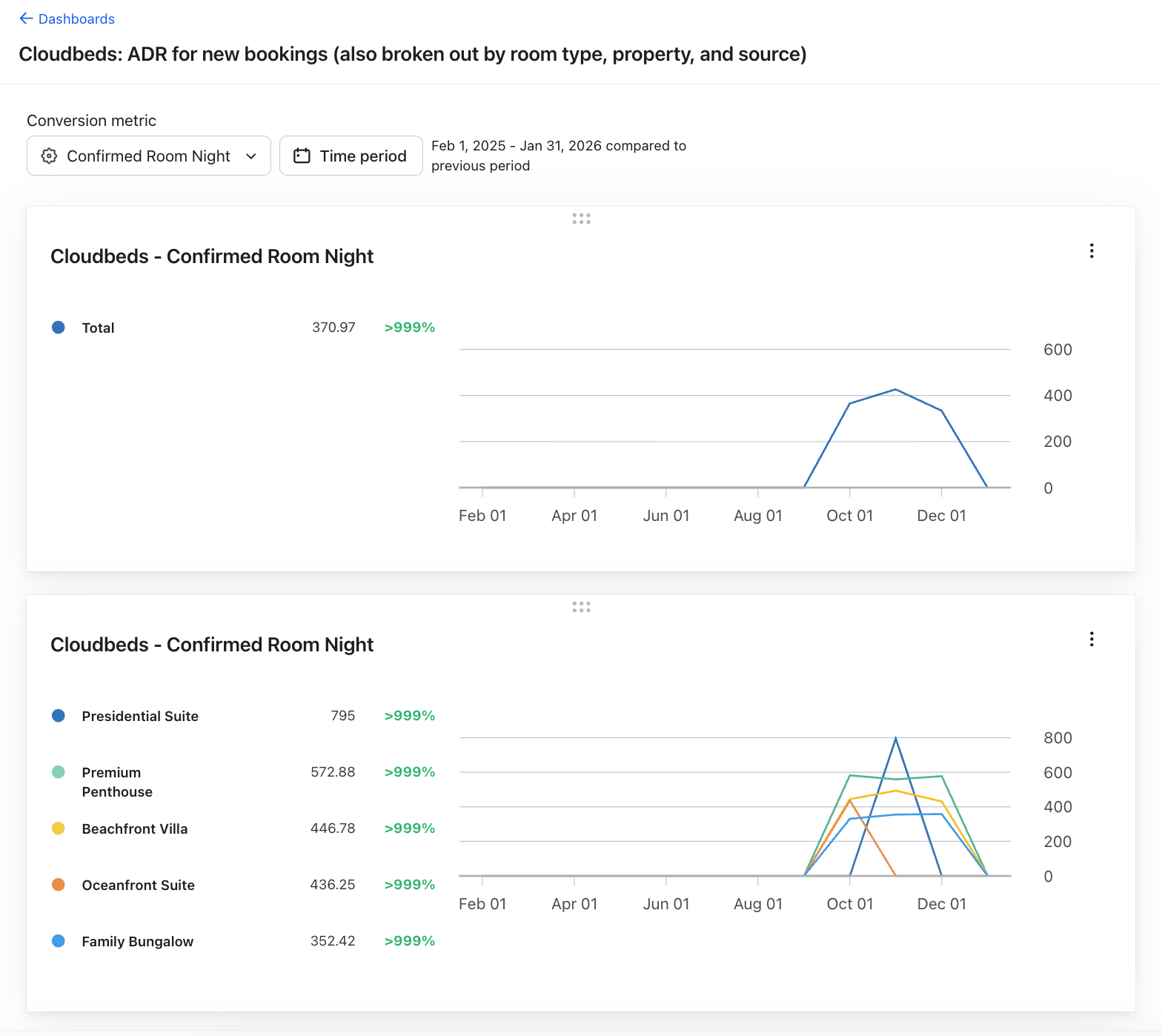
Schritte
Wie oben: Erstelle ein neues Dashboard und benenne es nach Wunsch (z. B. ADR aus neuen Buchungen).
Karte 1 hinzufügen – ADR aus neuen Buchungen
- Metrik: Übernachtung bestätigt
- Aggregation: Durchschnitt → Umsatz ($value)
- Gruppieren nach: (keine)
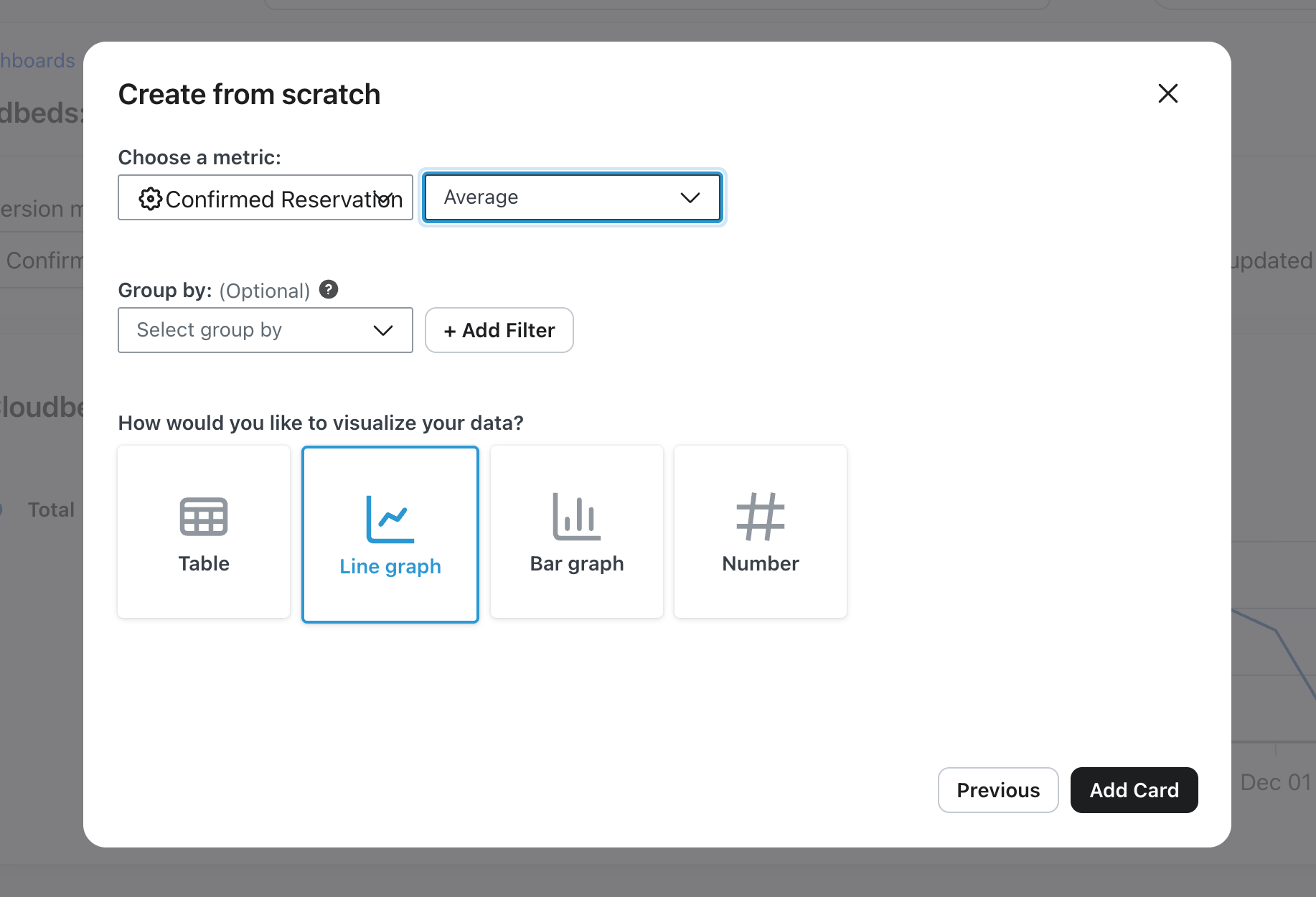
Karte 2 hinzufügen – ADR nach Zimmertyp
- Metrik: Übernachtung bestätigt
- Aggregation: Durchschnitt → Umsatz ($value)
- Gruppieren nach: RoomTypeName
- Kartentitel: Nach Zimmertyp
Karte 3 hinzufügen – ADR nach Quelle
- Metrik: Übernachtung bestätigt
- Aggregation: Durchschnitt → Umsatz ($value)
- Gruppieren nach: Quelle
- Kartentitel: Nach Quelle
Karte 4 hinzufügen – ADR nach Eigenschaftsname
- Metrik: Übernachtung bestätigt
- Aggregation: Durchschnitt → Umsatz ($value)
- Gruppieren nach: Name der Eigenschaft
- Kartentitel: Nach Eigenschaft
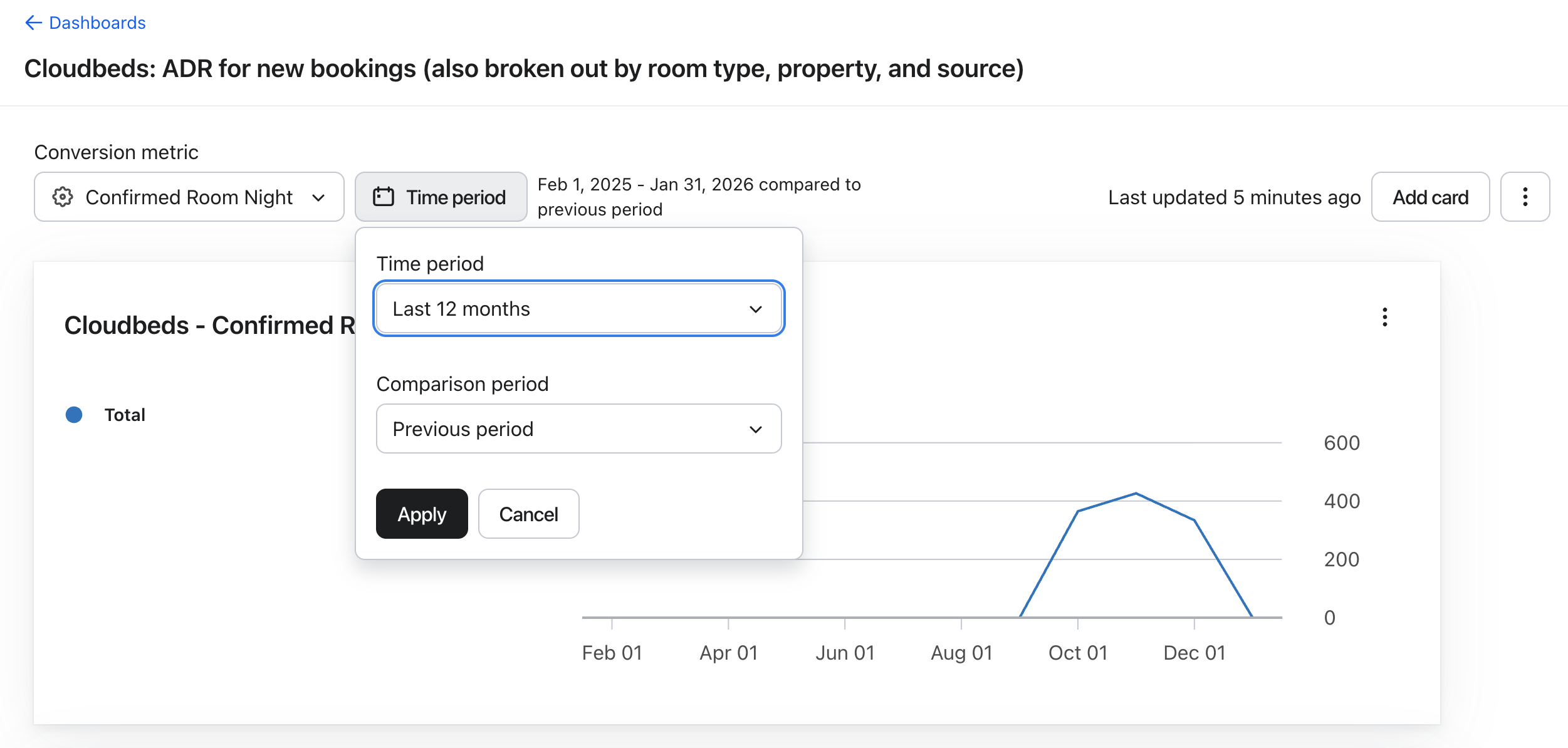
Lege den Zeitraum nach Wunsch fest und die Conversion-Metrik auf Confirmed Room Night. Klicke auf Speichern.
Die Metrik verstehen
Eigenschaft | Was das bedeutet |
|---|---|
$value | Der nächtliche Zimmerpreis für diese bestimmte Nacht |
Name der Eigenschaft | Der Name der Unterkunft/des Hotels |
Source | Woher die Buchung kam (z. B. Direkt, Booking.com, Airbnb, Vrbo) |
Zimmertypname | Der Zimmertyp oder -name (z. B. Deluxe Queen, Presidential Suite) |
Startdatum | Das Kalenderdatum, an dem die Nacht beginnt |
> Hinweis: Da jede Cloudbeds-Reservierung pro Nacht des Aufenthalts ein Room Night-Ereignis generiert, werden Umsätze der jeweiligen Nacht zugeordnet, in der sie erzielt wurden – nicht der Gesamtsumme der Reservierung. Dadurch wird ein Umsatz-Reporting auf Tagesebene ermöglicht, das zuvor nicht möglich war.