Configurer des rapports hôteliers clés avec Cloudbeds
Vue d’ensemble
Ce guide explique comment créer trois tableaux de bord dans Klaviyo à l’aide des indicateurs d’événement Confirmed Room Night et Completed Room Night de Cloudbeds.
Tableau de bord | Indicateur | Ce que cela affiche | Cas d’utilisation |
|---|---|---|---|
Revenu quotidien historique des chambres provenant des séjours | Nuitée Effectuée | Revenu total des chambres par nuit | Afficher le chiffre d’affaires attribuable à une nuit donnée |
Tarif journalier moyen (ADR) des séjours | Nuitée Effectuée | Tarif moyen par nuit pour les séjours historiques | Afficher le taux journalier moyen historique |
ADR des nouvelles réservations | Nuitée Confirmée | Tarif nocturne moyen pour les nouvelles réservations | Consultez le taux journalier moyen des nouvelles réservations afin de comprendre l’impact des efforts marketing |
Prérequis
- Votre intégration Cloudbeds doit être connectée à Klaviyo.
- Vous devez disposer au minimum d’un accès de niveau Éditeur au compte Klaviyo.
Tableau de bord 1 : revenus historiques quotidiens des chambres provenant des séjours
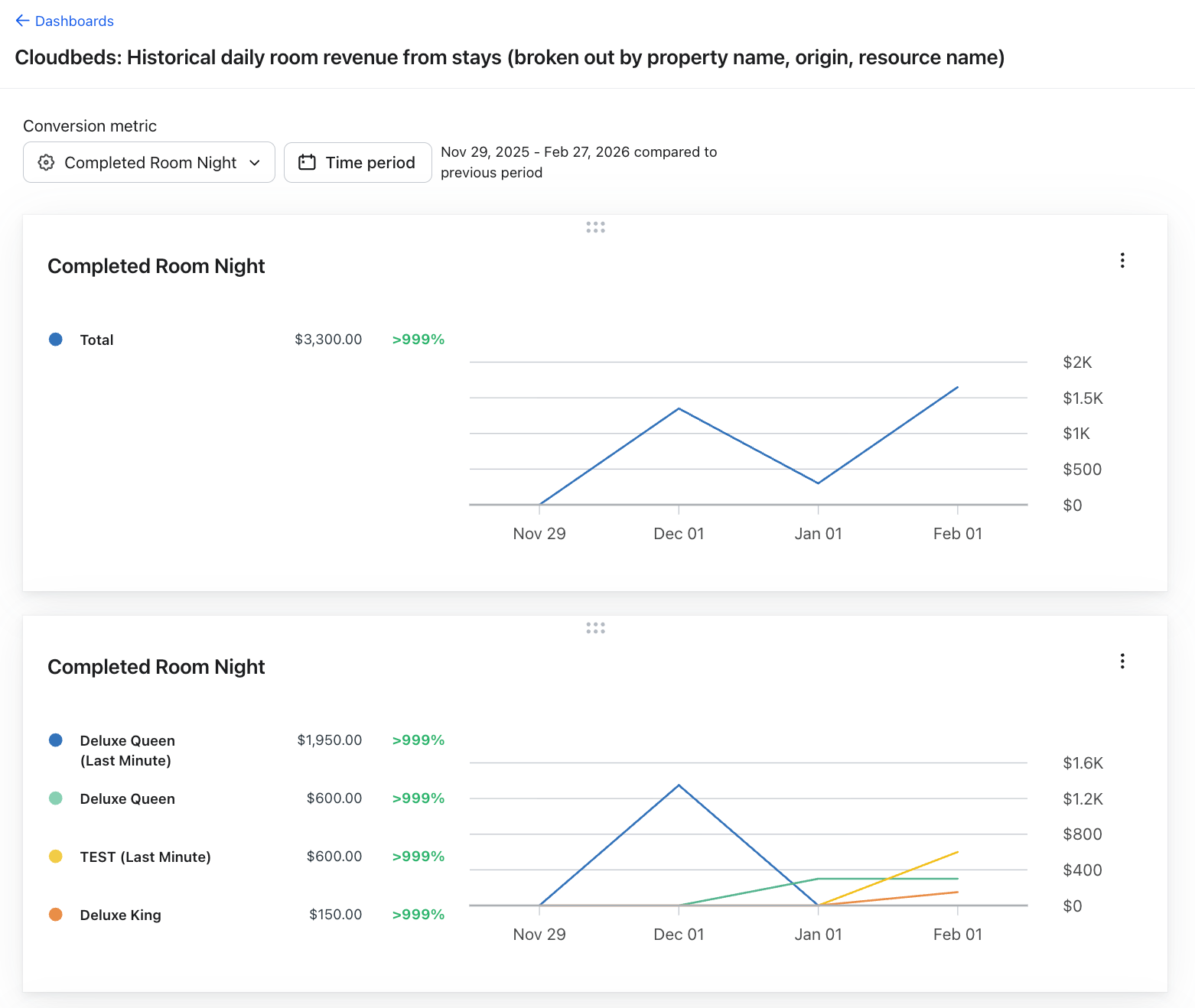
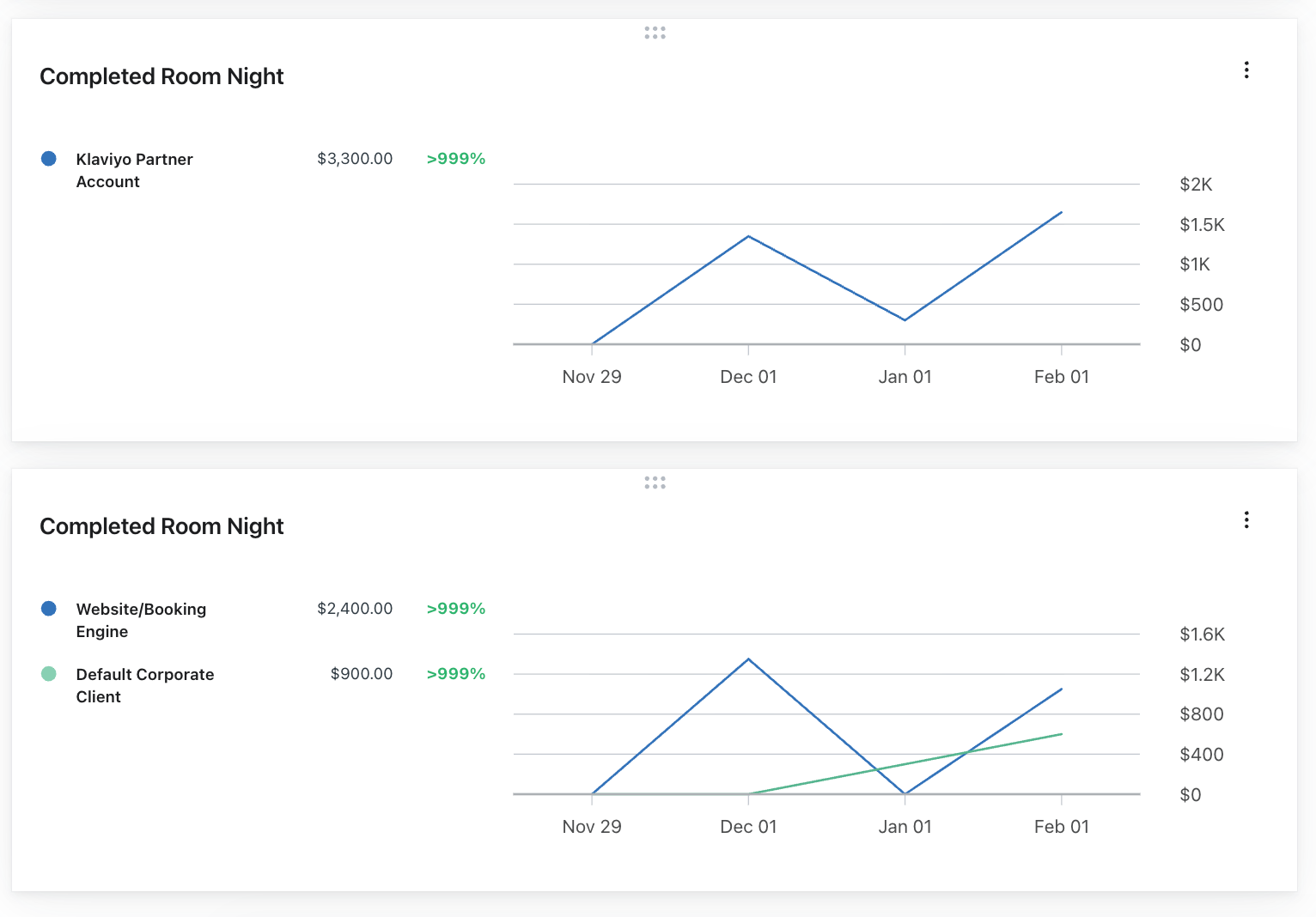
Ce tableau de bord mesure le chiffre d’affaires quotidien historique des chambres — utile pour évaluer le chiffre d’affaires attribuable à chaque nuit. À la fin de ces étapes, votre tableau de bord pour le chiffre d’affaires quotidien des chambres ressemblera à ceci :
Étapes
1. Se connecter à Klaviyo
2. Dans la barre de navigation de gauche, cliquez sur Analyses, puis cliquez sur Tableaux de bord.
3. Cliquez sur Créer un tableau de bord. Nommez-le comme vous le souhaitez (par exemple, Revenu quotidien historique des chambres provenant des séjours).
4. Cliquez sur Créer.
Ajouter la carte 1 — Chiffre d’affaires historique provenant des séjours
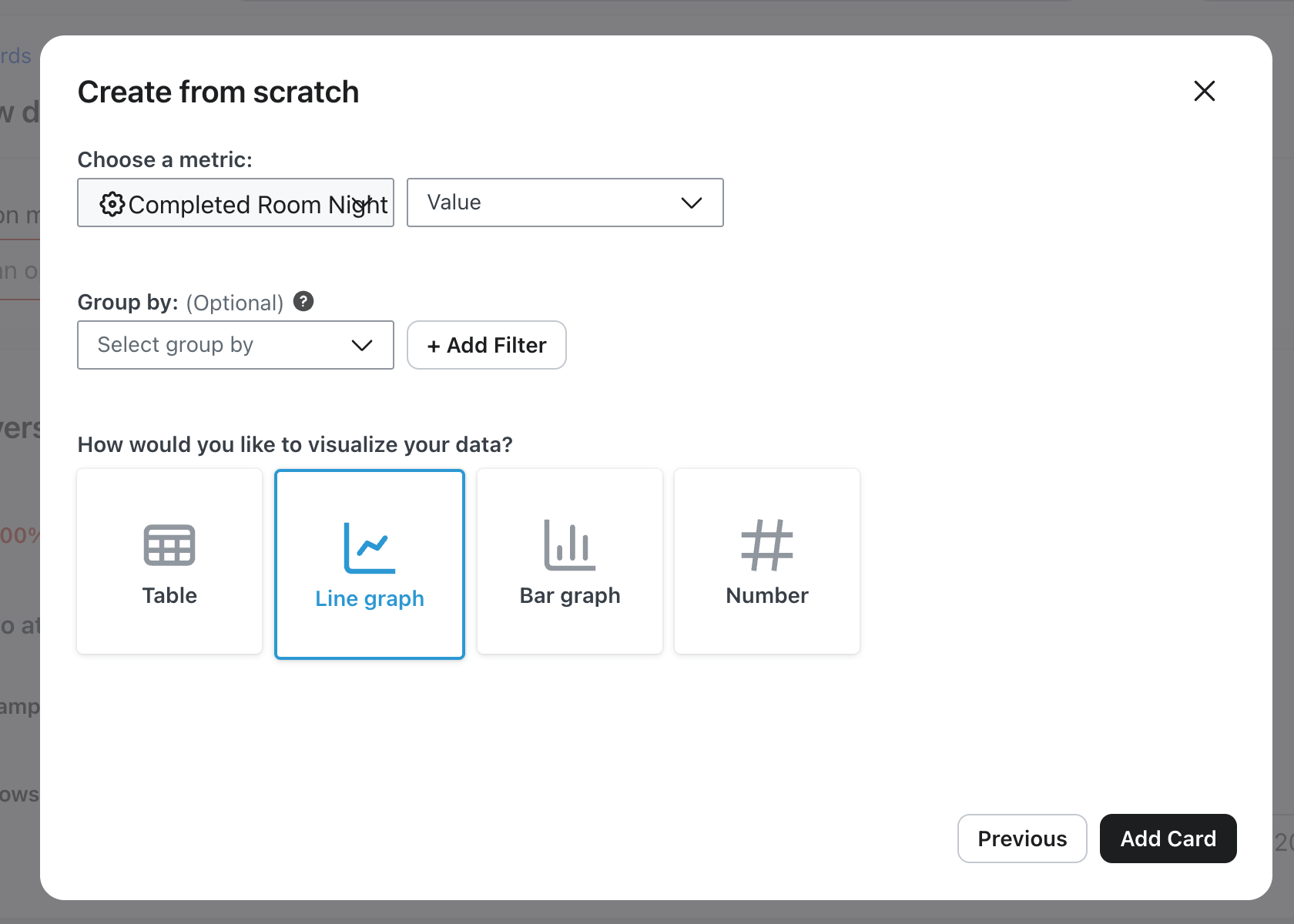
- Cliquez sur Ajouter une carte > Créer à partir de zéro > Graphique en courbes
- Indicateur : Nuitée effectuée
- Agrégation : somme → chiffre d’affaires ($value)
- Grouper par : (aucun)
- Visualisation : graphique en courbes
- Titre de la carte : total
2. Cliquez sur Enregistrer la carte.
Ajouter la carte 2 — revenus historiques des séjours par type de chambre
Même processus que ci-dessus, sauf que vous devez sélectionner Grouper par RoomTypeName.
- Indicateur : Nuitée effectuée
- Agrégation : somme → chiffre d’affaires ($value)
- Regrouper par : RoomTypeName
Ajouter la carte 3 — revenus historiques des séjours par nom de propriété
Même processus que ci-dessus, sauf que vous sélectionnez Grouper par PropertyName.
- Indicateur : Nuitée effectuée
- Agrégation : somme → chiffre d’affaires ($value)
- Grouper par : Nom de la propriété
Ajouter la carte 4 — Chiffre d’affaires historique des séjours par source
Même processus que ci-dessus, sauf que vous sélectionnez Regrouper par source.
- Indicateur : Nuitée effectuée
- Agrégation : somme → chiffre d’affaires ($value)
- Regrouper par : source
Définissez la période comme vous le souhaitez et l’indicateur de conversion sur Completed Room Night. Cliquez sur Enregistrer.
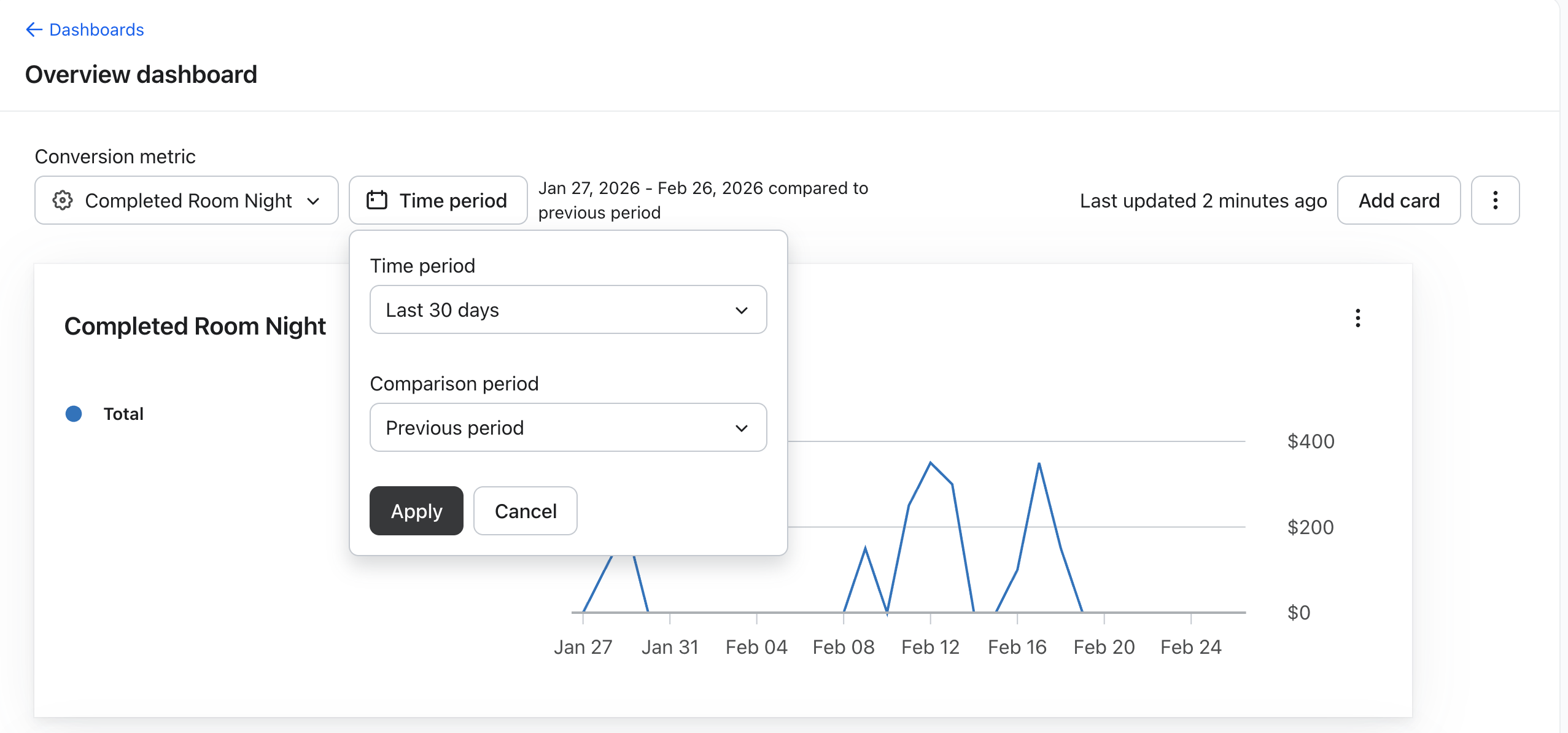
Tableau de bord 2 : ADR de Stays
Ce tableau de bord mesure l’ADR des séjours — utile pour évaluer historiquement le tarif journalier moyen. À la fin de ces étapes, votre tableau de bord pour le tarif journalier moyen ressemblera à ceci :
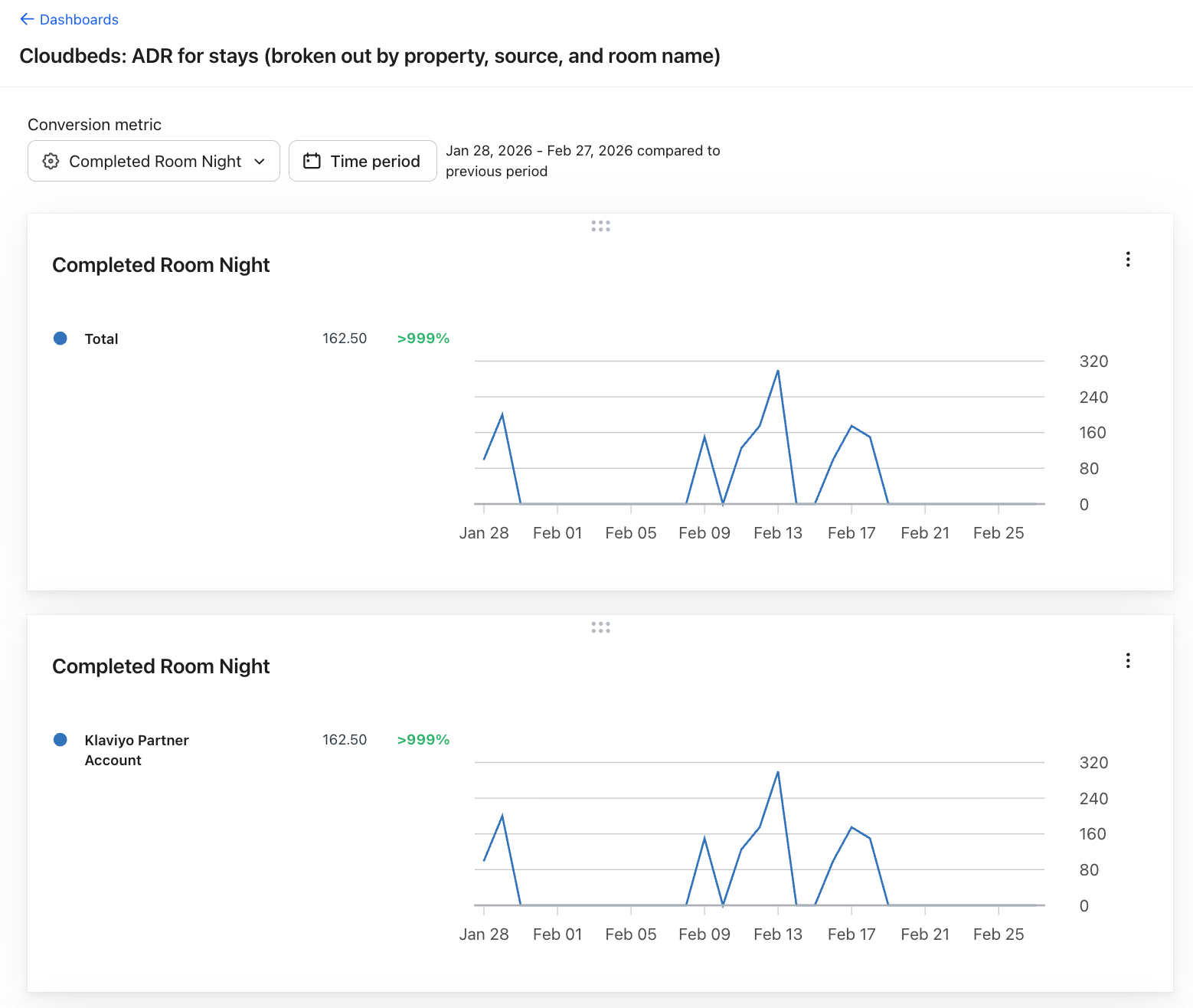
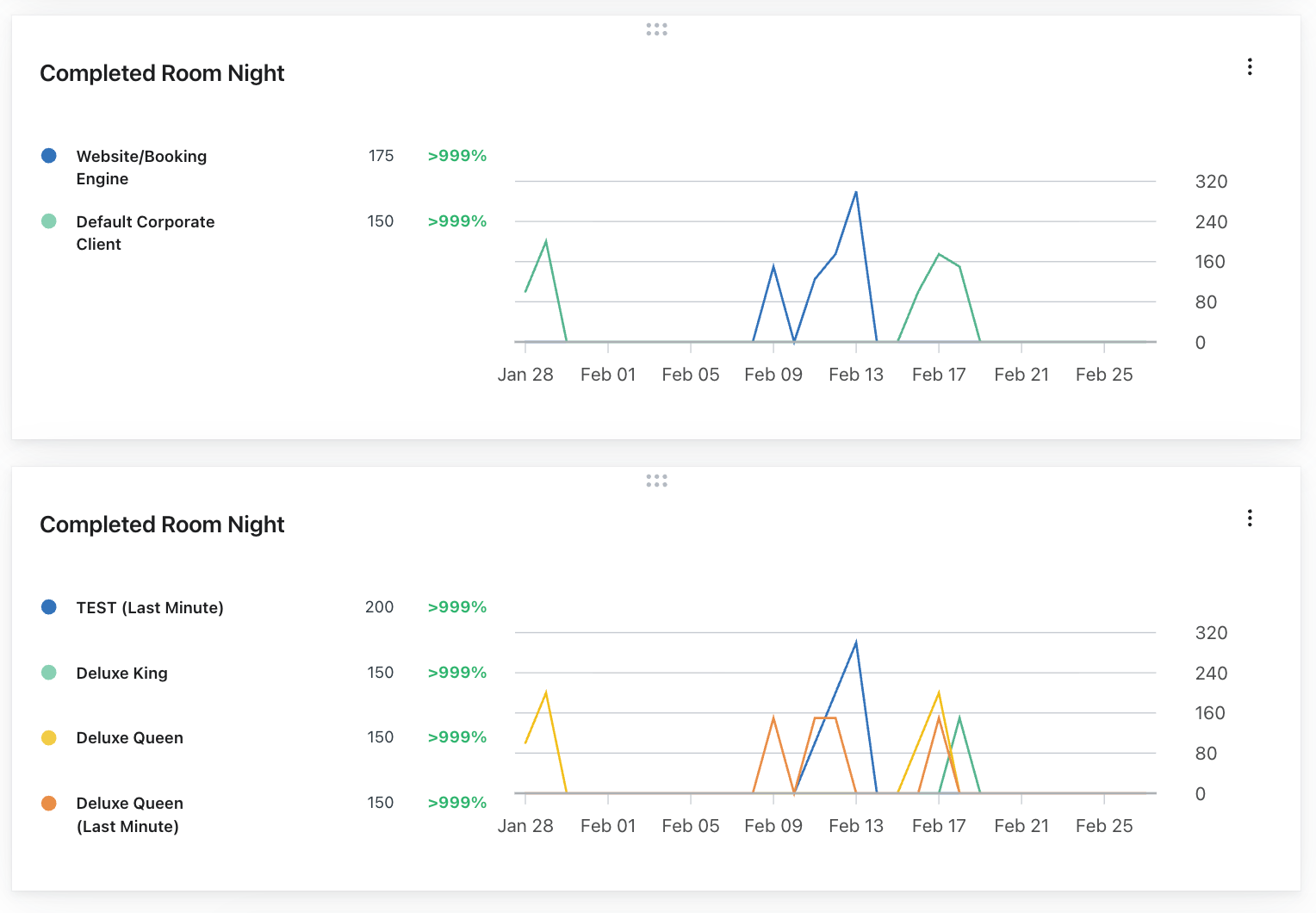
Étapes
Comme ci-dessus, créez un nouveau tableau de bord et nommez-le comme vous le souhaitez (par exemple, ADR de Stays).
Ajouter la carte 1 — ADR depuis Stays
- Indicateur : Nuitée effectuée
- Agrégation : moyenne → chiffre d’affaires ($value)
- Grouper par : (aucun)
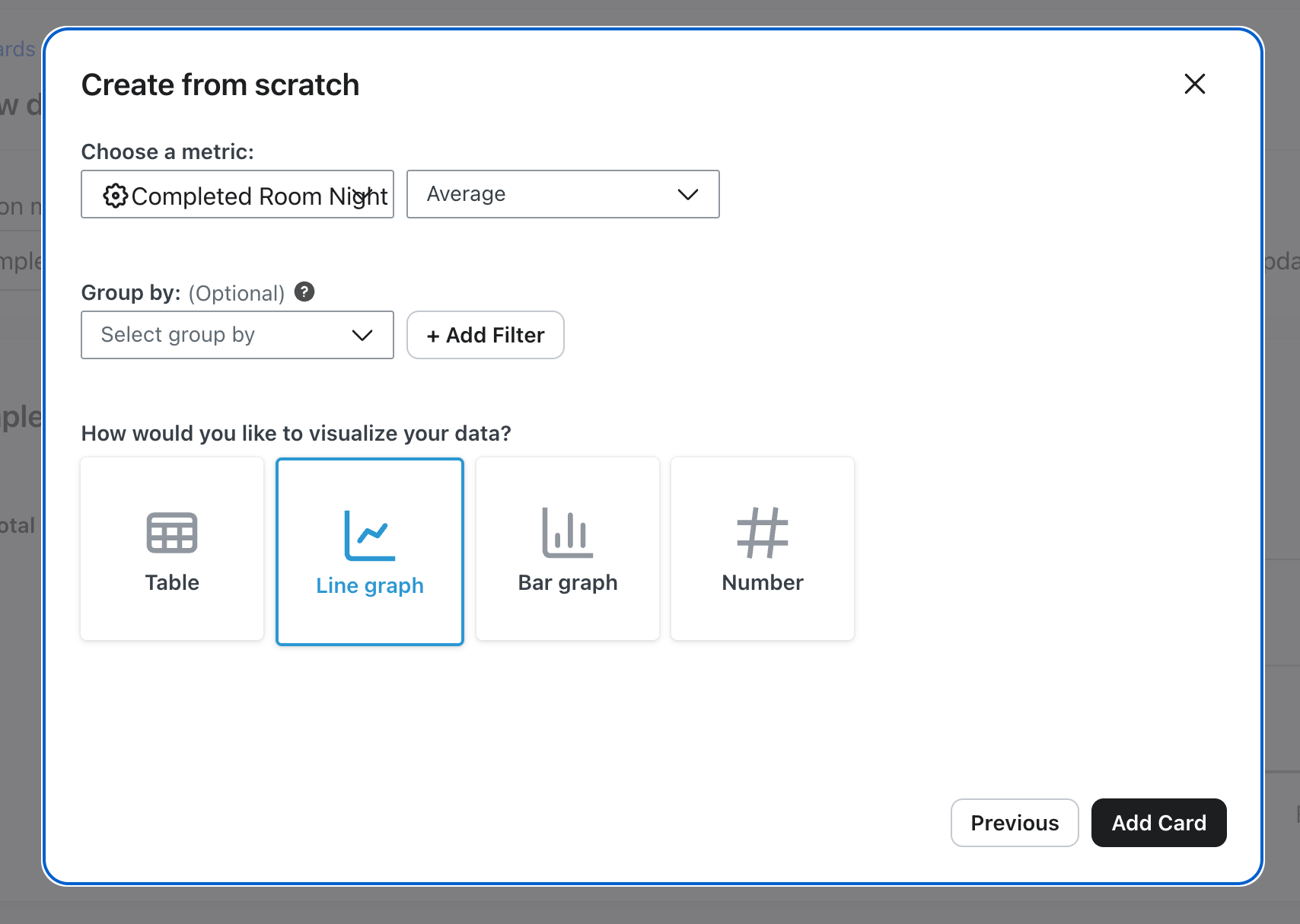
Ajouter la carte 2 — ADR à partir des séjours par nom de propriété
- Indicateur : Nuitée effectuée
- Agrégation : moyenne → chiffre d’affaires ($value)
- Grouper par : Nom de la propriété
- Titre de la carte : Par propriété
Ajouter la carte 3 — ADR à partir des séjours par source
- Indicateur : Nuitée effectuée
- Agrégation : moyenne → chiffre d’affaires ($value)
- Regrouper par : source
- Titre de la carte : par source
Ajouter la carte 4 — ADR à partir de Stays par type de chambre
- Indicateur : Nuitée effectuée
- Agrégation : moyenne → chiffre d’affaires ($value)
- Regrouper par : RoomTypeName
- Titre de la carte : par type de chambre
Définissez la période comme vous le souhaitez et l’indicateur de conversion sur Completed Room Night. Cliquez sur Enregistrer.
Tableau de bord 3 : ADR des nouvelles réservations
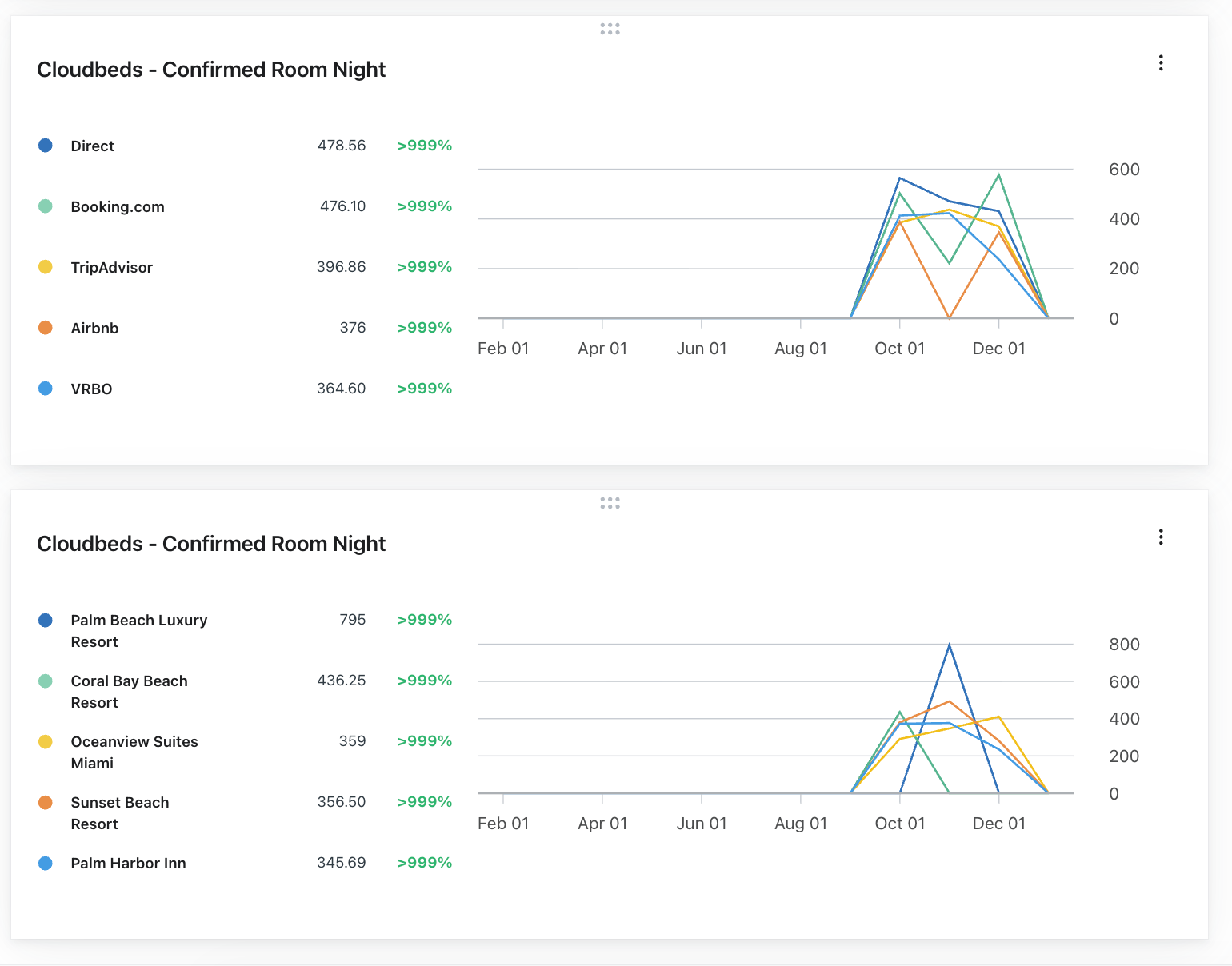
Ce tableau de bord mesure l’ADR au moment de la réservation — utile pour évaluer l’impact sur le chiffre d’affaires de vos campagnes marketing et de vos flux. À la fin de ces étapes, votre tableau de bord pour le tarif journalier moyen ressemblera à ceci :
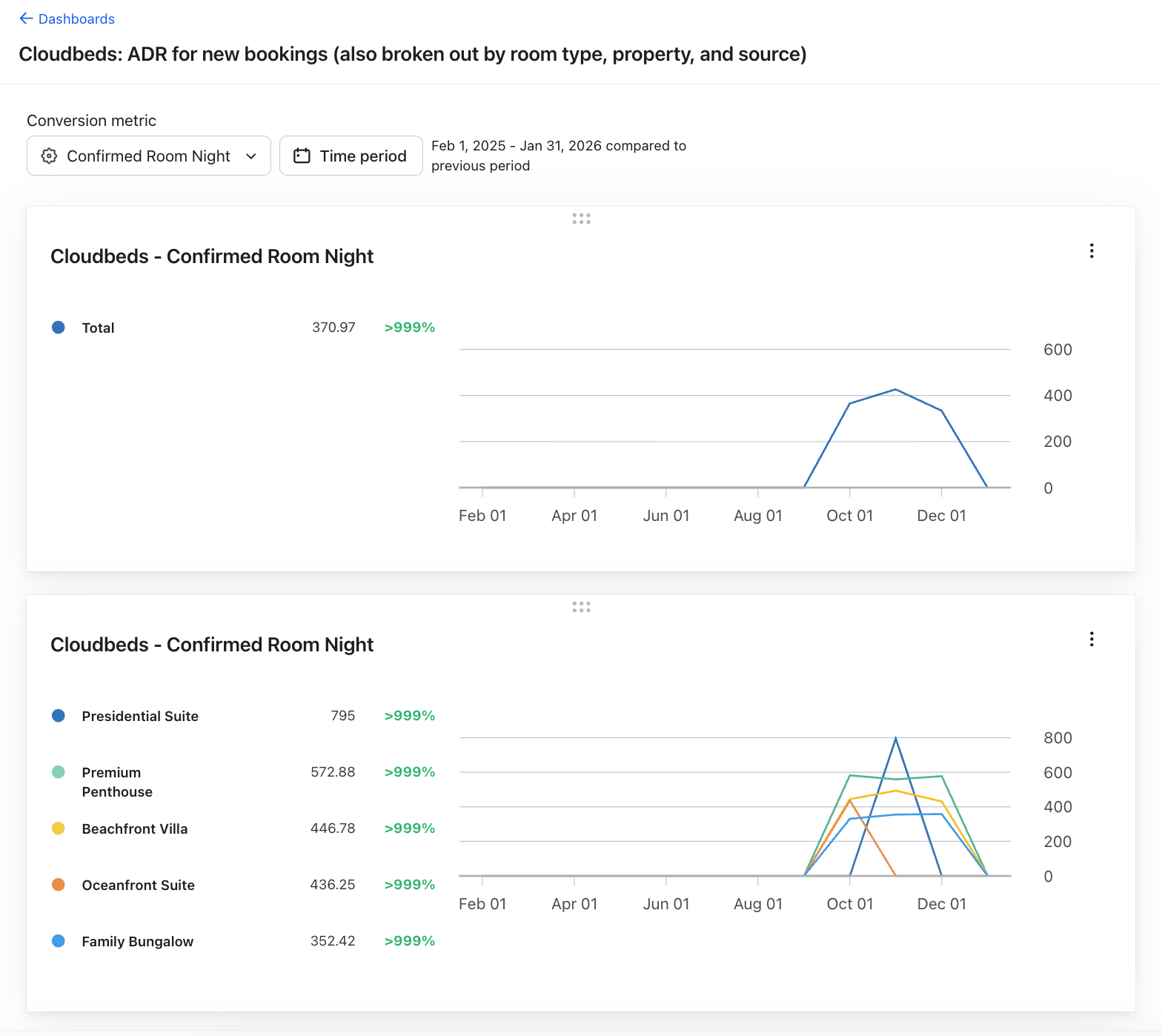
Étapes
Comme ci-dessus, créez un nouveau tableau de bord et nommez-le comme vous le souhaitez (par exemple, ADR depuis nouvelles réservations).
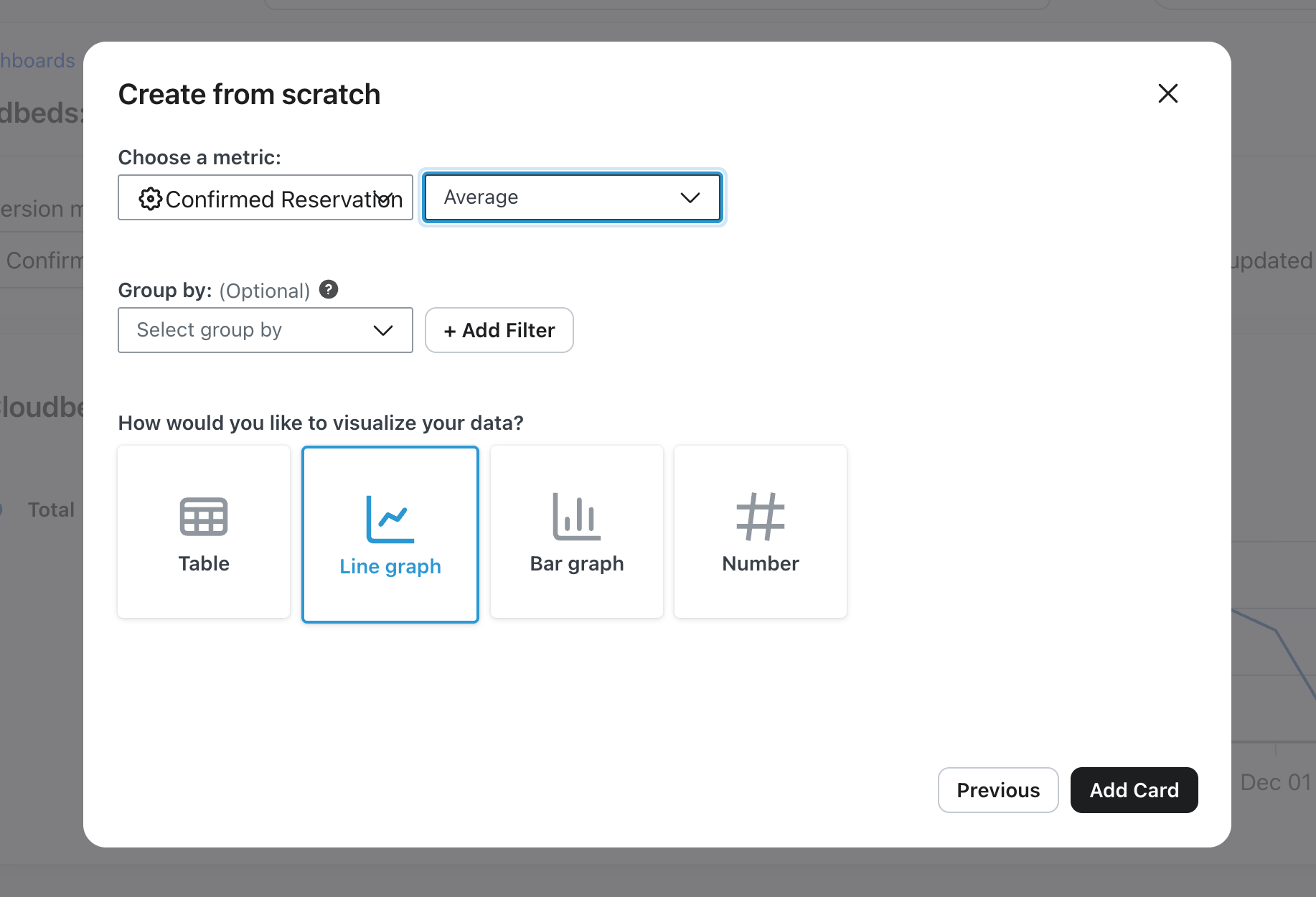
Ajouter la carte 1 — ADR de nouvelles réservations
- Indicateur : Nuitée confirmée
- Agrégation : moyenne → chiffre d’affaires ($value)
- Grouper par : (aucun)
Ajouter la carte 2 — ADR par type de chambre
- Indicateur : Nuitée confirmée
- Agrégation : moyenne → chiffre d’affaires ($value)
- Regrouper par : RoomTypeName
- Titre de la carte : par type de chambre
Ajouter la carte 3 — ADR par source
- Indicateur : Nuitée confirmée
- Agrégation : moyenne → chiffre d’affaires ($value)
- Regrouper par : source
- Titre de la carte : par source
Ajouter la carte 4 — TJM par nom de propriété
- Indicateur : Nuitée confirmée
- Agrégation : moyenne → chiffre d’affaires ($value)
- Grouper par : Nom de la propriété
- Titre de la carte : Par propriété
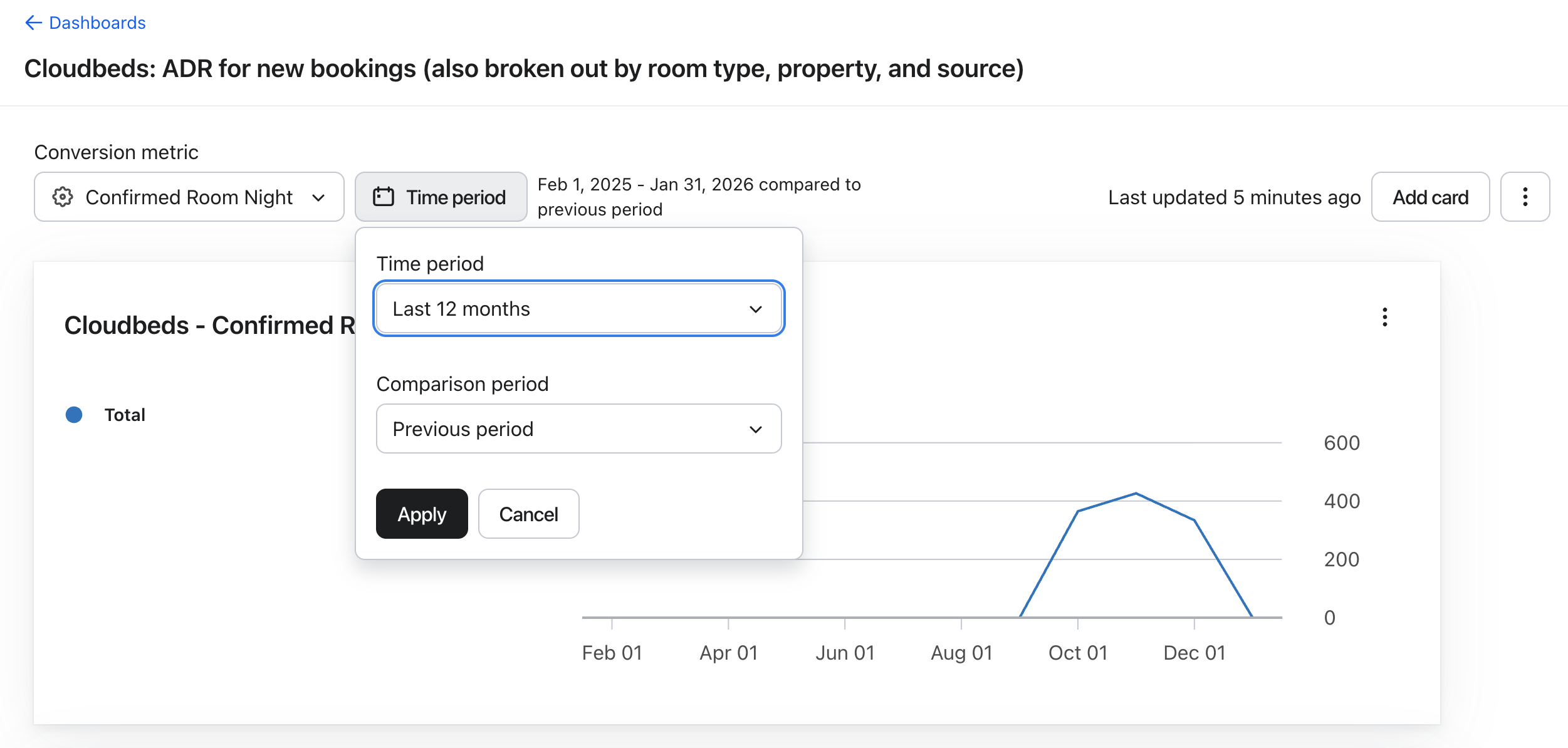
Définissez la période comme vous le souhaitez et l’indicateur de conversion sur Nuitée de chambre confirmée. Cliquez sur Enregistrer.
Comprendre les indicateurs
Propriété | Cela signifie que |
|---|---|
$value | Le tarif de la chambre par nuit pour cette nuit précise |
Nom de la propriété | Le nom de la propriété/de l’hôtel |
Source | D’où provient la réservation (par exemple, Direct, Booking.com, (Airbnb, Vrbo) |
Nom du type de chambre | Le type ou le nom de la chambre (par exemple, Deluxe Queen, Presidential Suite) |
Date de début | La date du calendrier à laquelle la nuit commence |
> Remarque : comme chaque réservation Cloudbeds génère un évènement de nuitée pour chaque nuit du séjour, le chiffre d’affaires est attribué à la nuit précise au cours de laquelle il a été généré — et non au total de la réservation. Cela permet d’effectuer un reporting du chiffre d’affaires au jour le jour, ce qui n’était pas possible auparavant.