Configuração de relatórios importantes do hotel com a Cloudbeds
Visão geral
Este guia explica como criar 3 painéis no Klaviyo usando as métricas de eventos Confirmed Room Night e Completed Room Night da Cloudbeds.
Painel | Métrica | O que mostra | Caso de uso |
|---|---|---|---|
Receita diária histórica de quartos de estadias | Diária Concluída | Receita total de quartos por noite | Veja a receita atribuída a uma determinada diária |
Tarifa média diária (ADR) de estadias | Diária Concluída | Tarifa média por noite para estadias anteriores | Veja a taxa média diária ao longo do tempo |
ADR de novas reservas | Diária Confirmada | Tarifa média por noite para novas reservas | Compare as diárias médias de novas reservas junto com sua atividade de marketing |
Pré-requisitos
- Sua integração do Cloudbeds precisa estar conectada à Klaviyo. Saiba como conectar o Cloudbeds.
- Você precisa de permissão para criar e editar painel, como as funções de Proprietário, Administrador, Gerente ou Analista.
- Confirme que Confirmed Room Night e Completed Room Night estão disponíveis na sua conta antes de criar esses painéis. Os eventos de Completed Room Night são sincronizados após os hóspedes fazerem o check-out.
Esses painéis reportam eventos de room night sincronizados com a Klaviyo. Eles excluem reservas com hóspedes anonimizados, sem e-mail do hóspede ou com um endereço de e-mail mascarado conhecido de uma agência de viagens online (OTA), bem como room nights sem tarifa por noite.
Painel 1: receita histórica diária de quartos de estadias
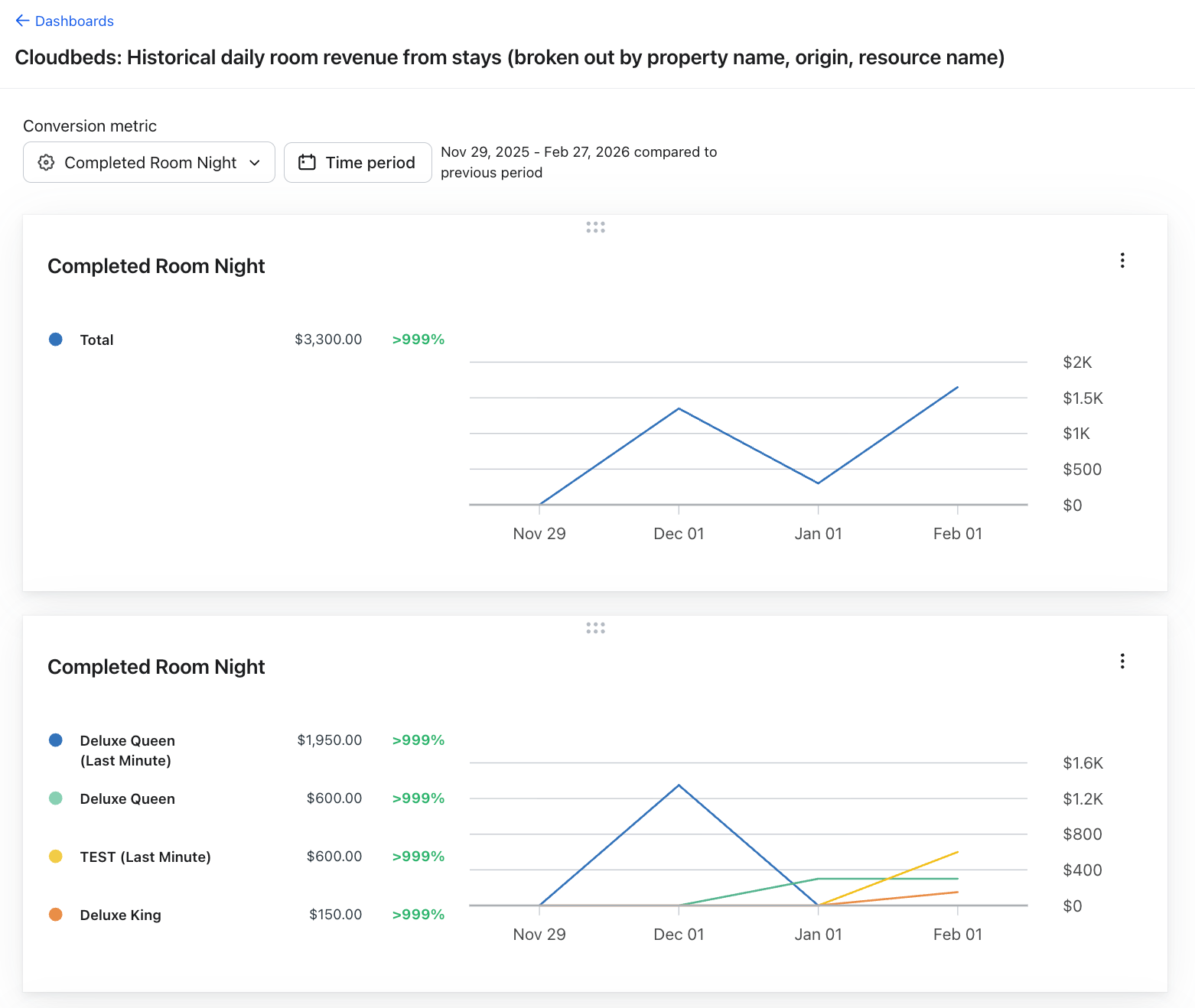
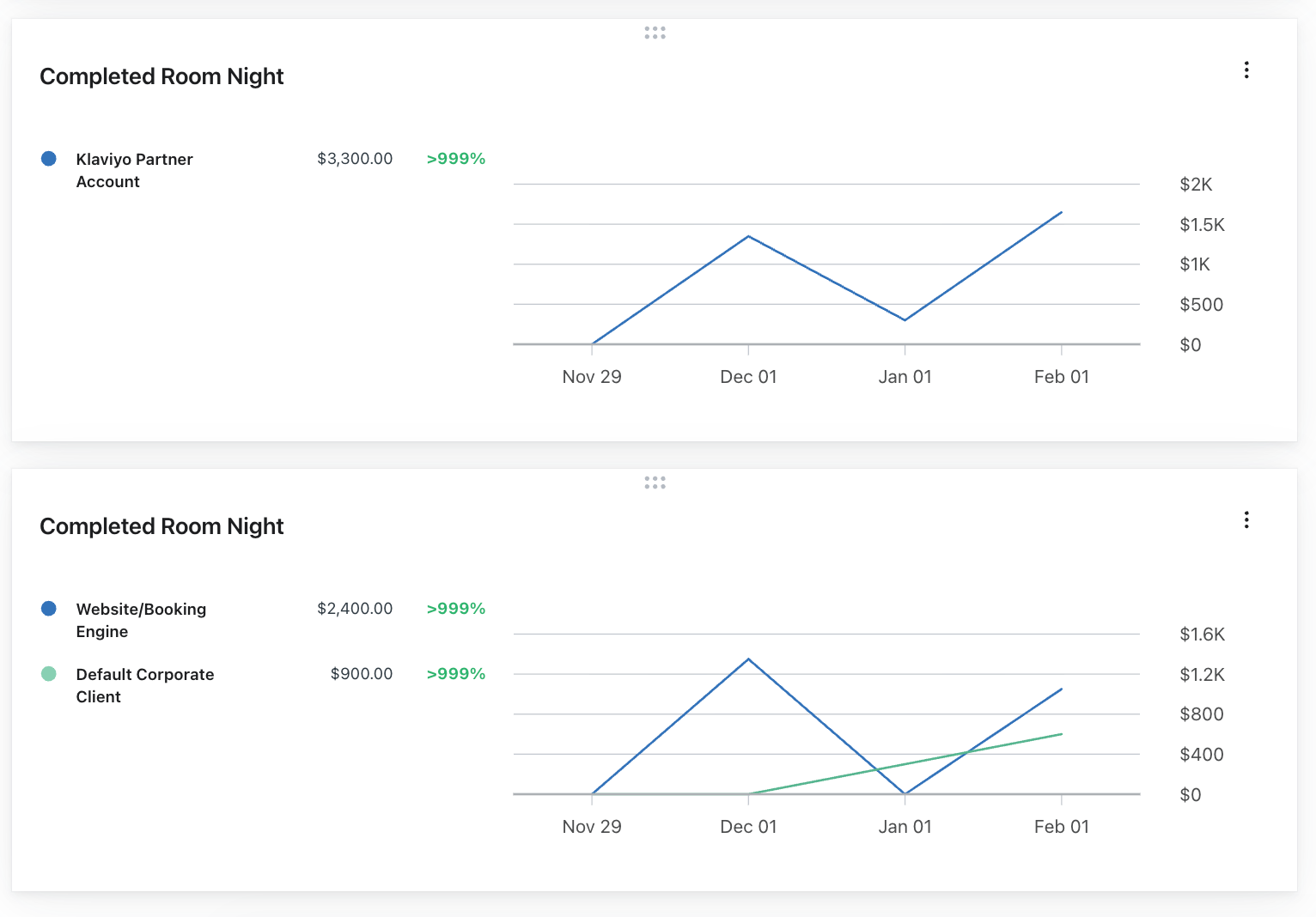
Este painel mede a receita histórica diária dos quartos — útil para avaliar a receita atribuível a cada noite. Ao final destas etapas, seu painel de receita diária dos quartos terá esta aparência:
Etapas
- Faça login no Klaviyo.
- Na navegação à esquerda, clique em Análises e, em seguida, clique em Painéis.
- Clique em Criar painel. Dê o nome que você quiser (por exemplo, Receita diária histórica de quartos de estadias).
- Clique em Criar painel.
Adicionar cartão 1 — Receita histórica de estadias
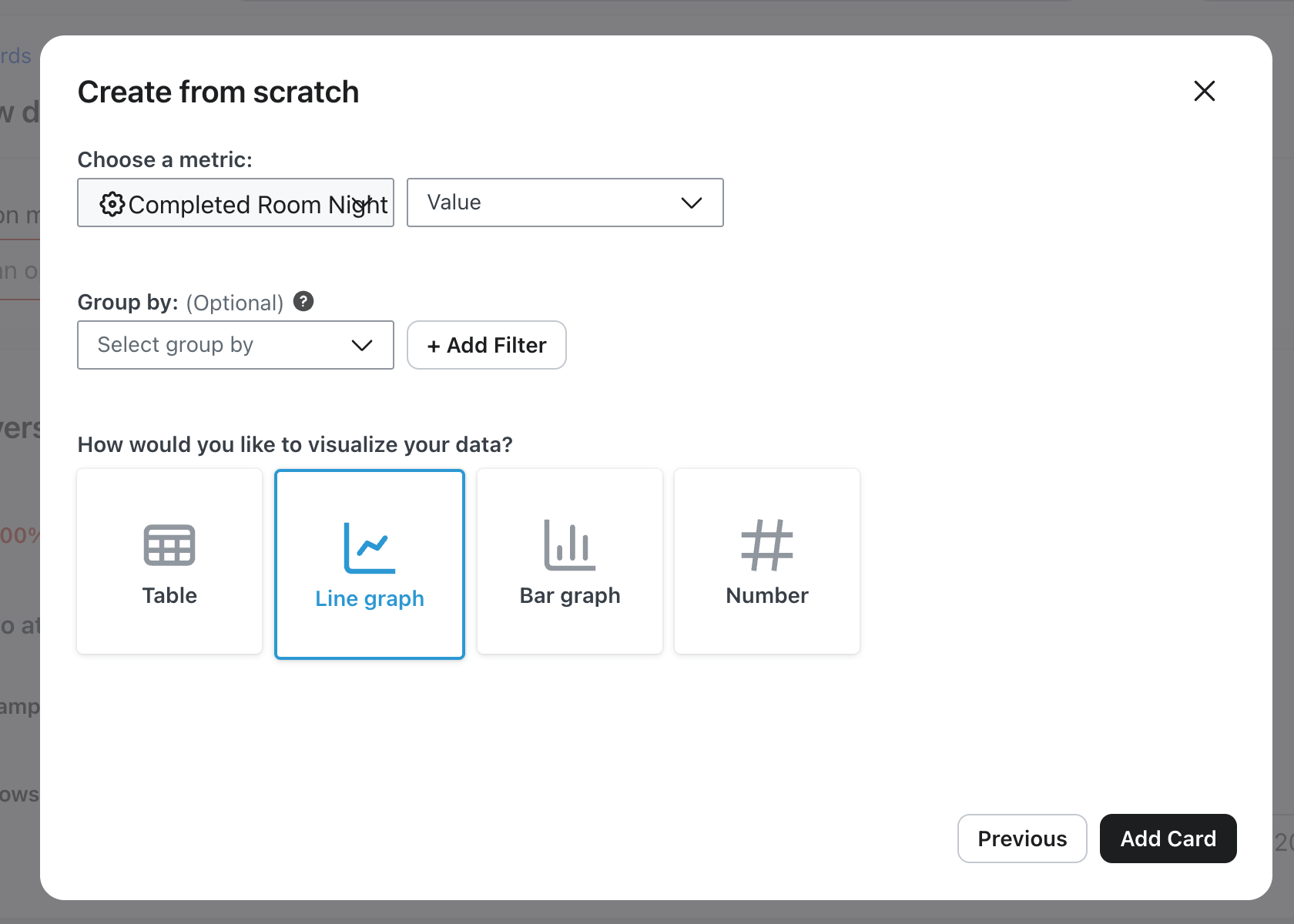
- Clique em Adicionar cartão e, em seguida, selecione Criar do zero.
- Métrica: Diária Concluída
- Medição: Value (a soma das diárias do quarto)
- Agrupar por: (nenhum)
- Visualização: Gráfico de linhas
- Clique em Adicionar cartão.
Adicionar cartão 2 — Receita histórica de estadias por tipo de quarto
Mesmo processo acima, exceto que você deve selecionar Agrupar por RoomTypeName.
- Métrica: Diária Concluída
- Medição: Value (a soma das diárias do quarto)
- Agrupar por: RoomTypeName
Os gráficos de linhas agrupadas mostram os 5 principais valores para a métrica e o intervalo de datas selecionados. Para ver todos os tipos de quarto, as propriedades ou as origens das reservas, escolha Tabela em vez de Gráfico de linhas.
Adicionar cartão 3 — Receita histórica de estadias por nome da propriedade
O processo é o mesmo acima, exceto que você deve selecionar Agrupar por PropertyName.
- Métrica: Diária Concluída
- Medição: Value (a soma das diárias do quarto)
- Agrupar por: Nome da propriedade
Adicionar Card 4 — Receita histórica de estadias por origem
Mesmo processo acima, exceto que você deve selecionar Agrupar por fonte.
- Métrica: Diária Concluída
- Medição: Value (a soma das diárias do quarto)
- Agrupar por: Origem
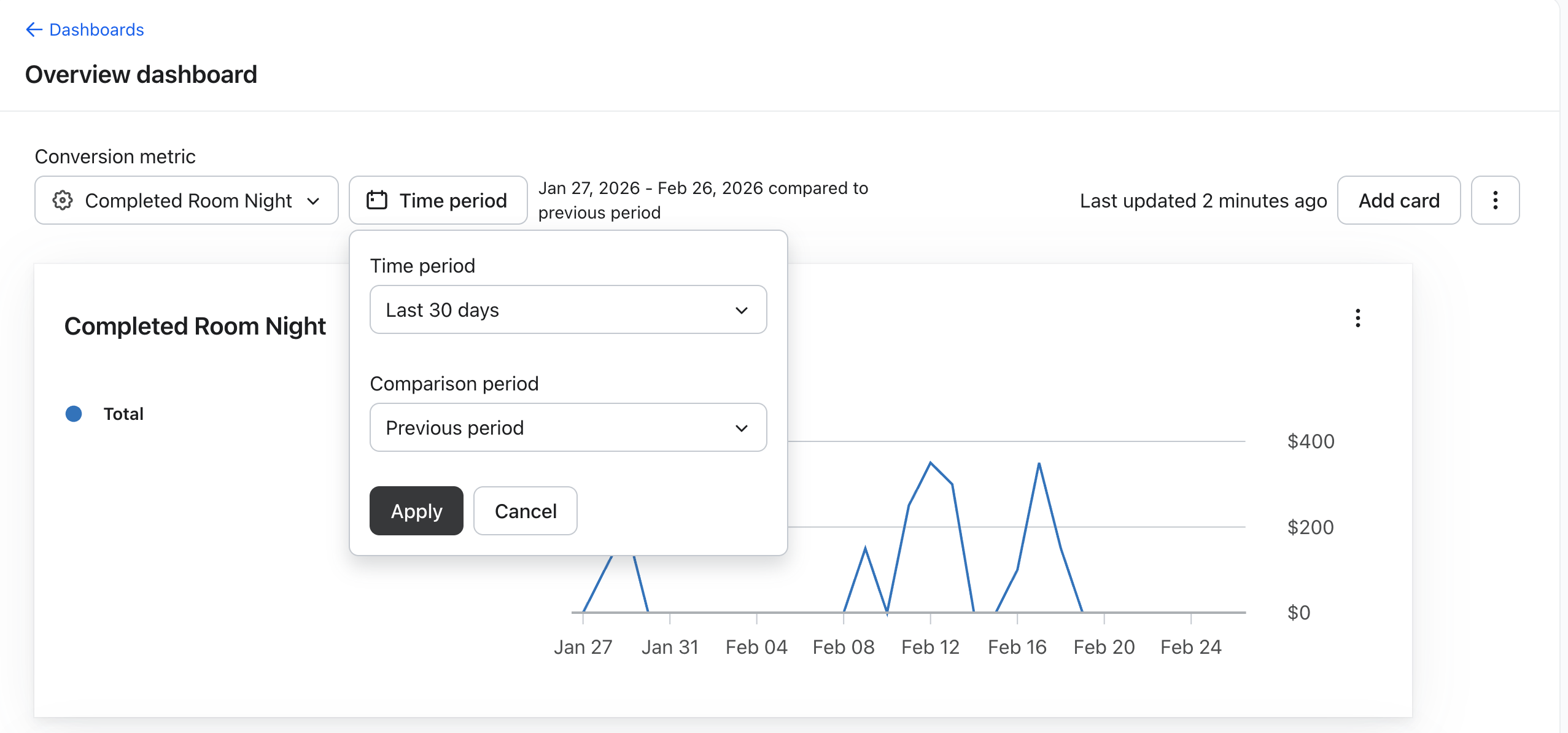
Abra Período, escolha o intervalo de datas que você quer analisar e clique em Aplicar.
Para pontos de dados diários, escolha um intervalo de 30 dias ou menos. Intervalos maiores podem agrupar pontos por semana ou mês. As datas do painel usam o fuso horário da sua conta Klaviyo, então uma diária pode aparecer em uma data diferente se a propriedade usar outro fuso horário.
Cada cartão personalizado usa a métrica selecionada nesse cartão. Alterar a métrica de conversão do painel não altera esses cartões.
Painel 2: ADR de estadias
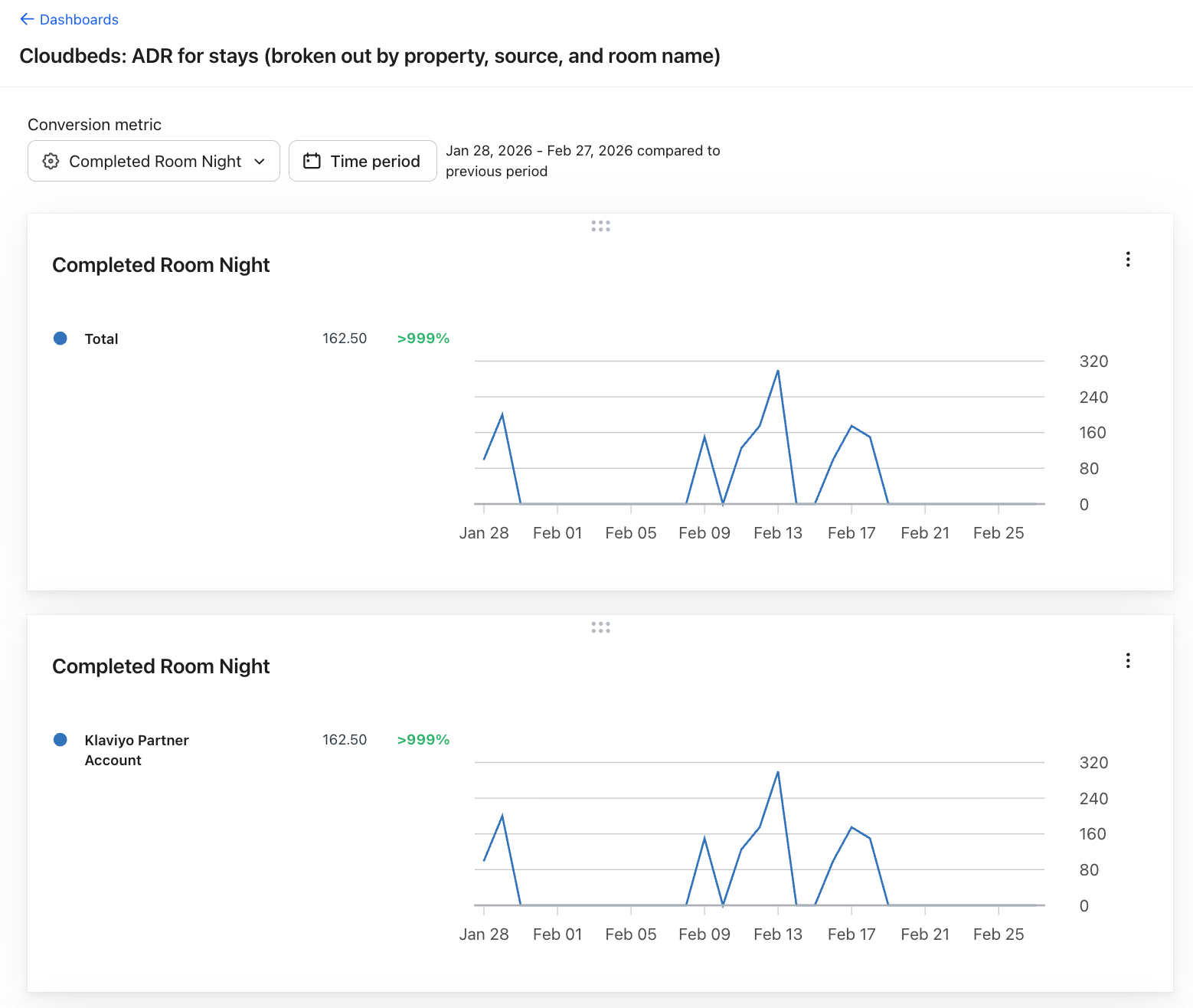
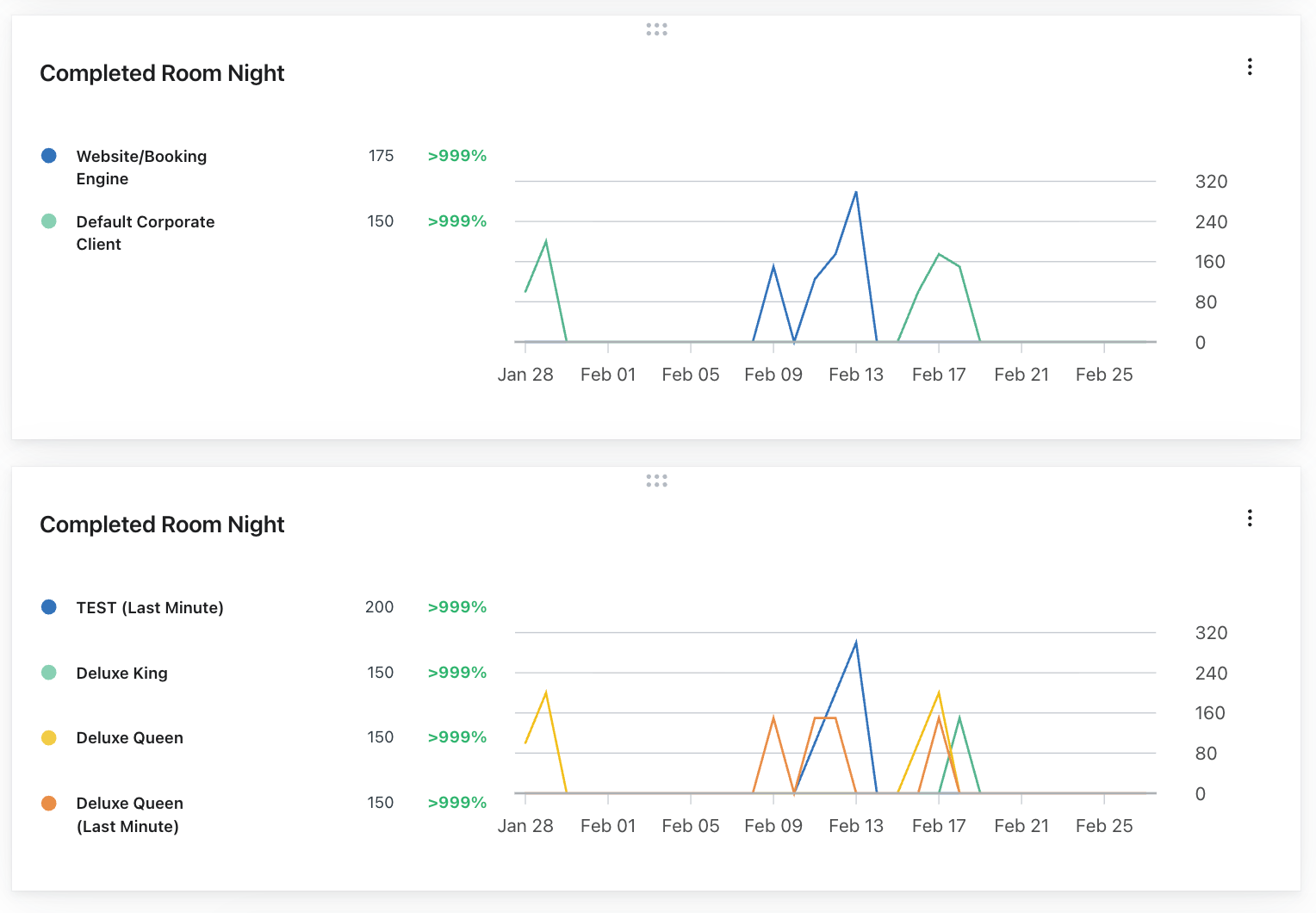
Este painel mede o ADR a partir das estadias — útil para avaliar historicamente a diária média. Ao final dessas etapas, seu painel de diária média ficará assim:
Etapas
Assim como acima, crie um novo painel e dê o nome que quiser (por exemplo, ADR de Stays).
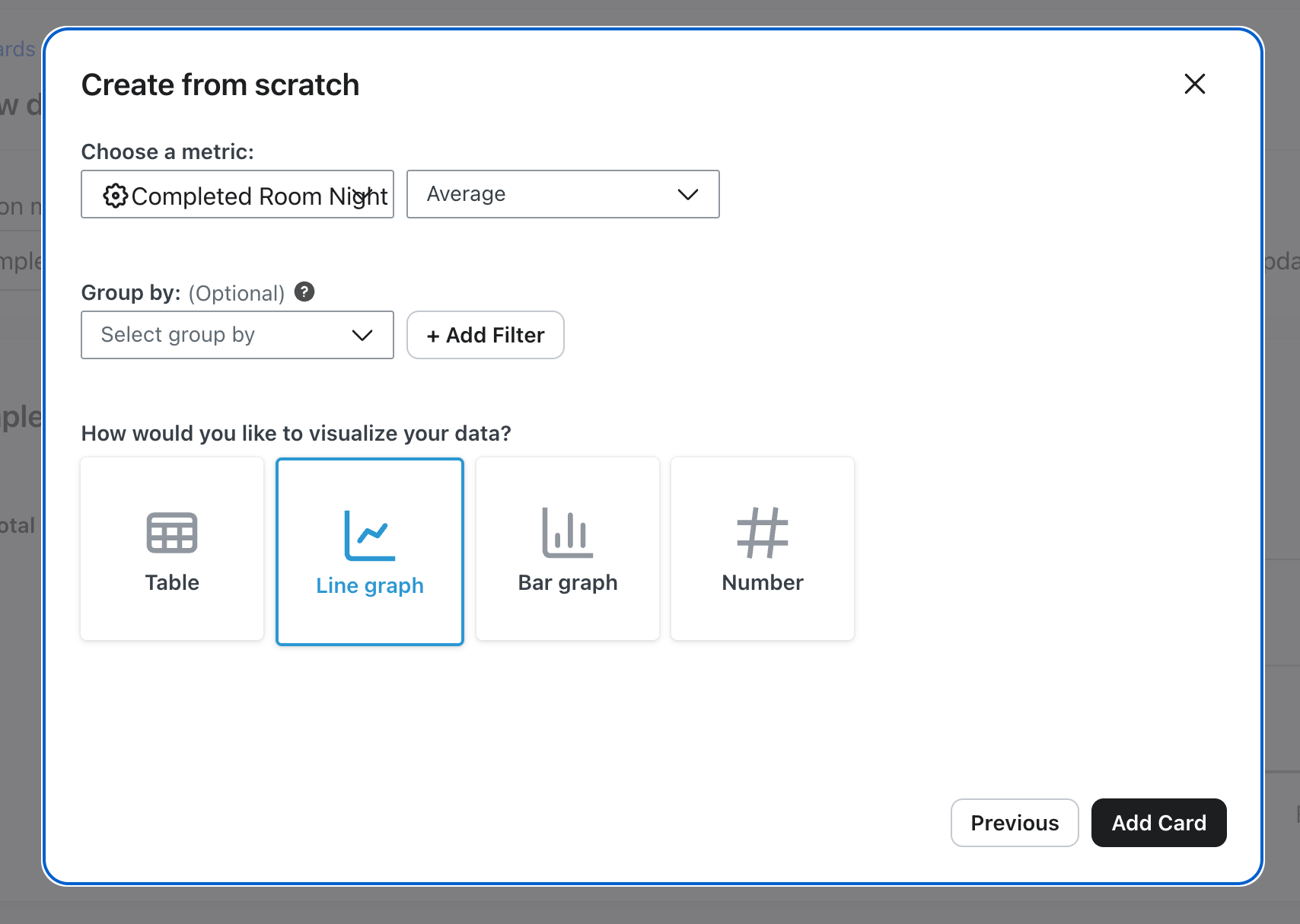
Use estas etapas para cada card abaixo:
- Clique em Adicionar cartão e, em seguida, selecione Criar do zero.
- Use as configurações listadas do card e selecione Gráfico de linhas.
- Clique em Adicionar cartão para salvar o cartão no painel.
Adicionar cartão 1 — ADR de estadias
- Métrica: Diária Concluída
- Medição: Média (a média da diária)
- Agrupar por: (nenhum)
Adicionar cartão 2 — ADR de estadias por nome da propriedade
- Métrica: Diária Concluída
- Medição: Média (a média da diária)
- Agrupar por: Nome da propriedade
Adicionar cartão 3 — ADR de estadias por origem
- Métrica: Diária Concluída
- Medição: Média (a média da diária)
- Agrupar por: Origem
Adicionar cartão 4 — ADR de estadias por tipo de quarto
- Métrica: Diária Concluída
- Medição: Média (a média da diária)
- Agrupar por: RoomTypeName
Abra Período, escolha o intervalo de datas que você quer analisar e clique em Aplicar.
Painel 3: ADR de novas reservas
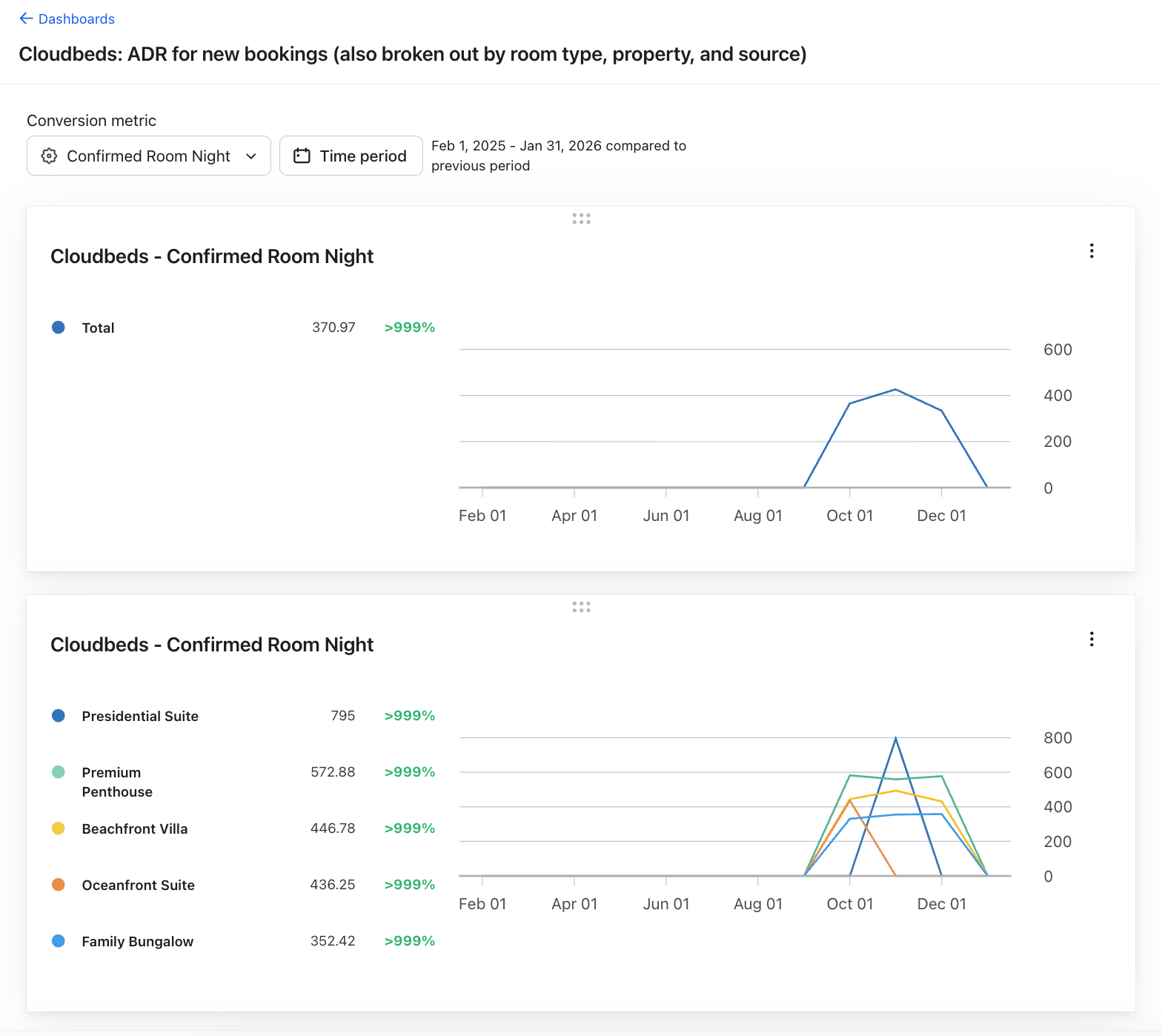
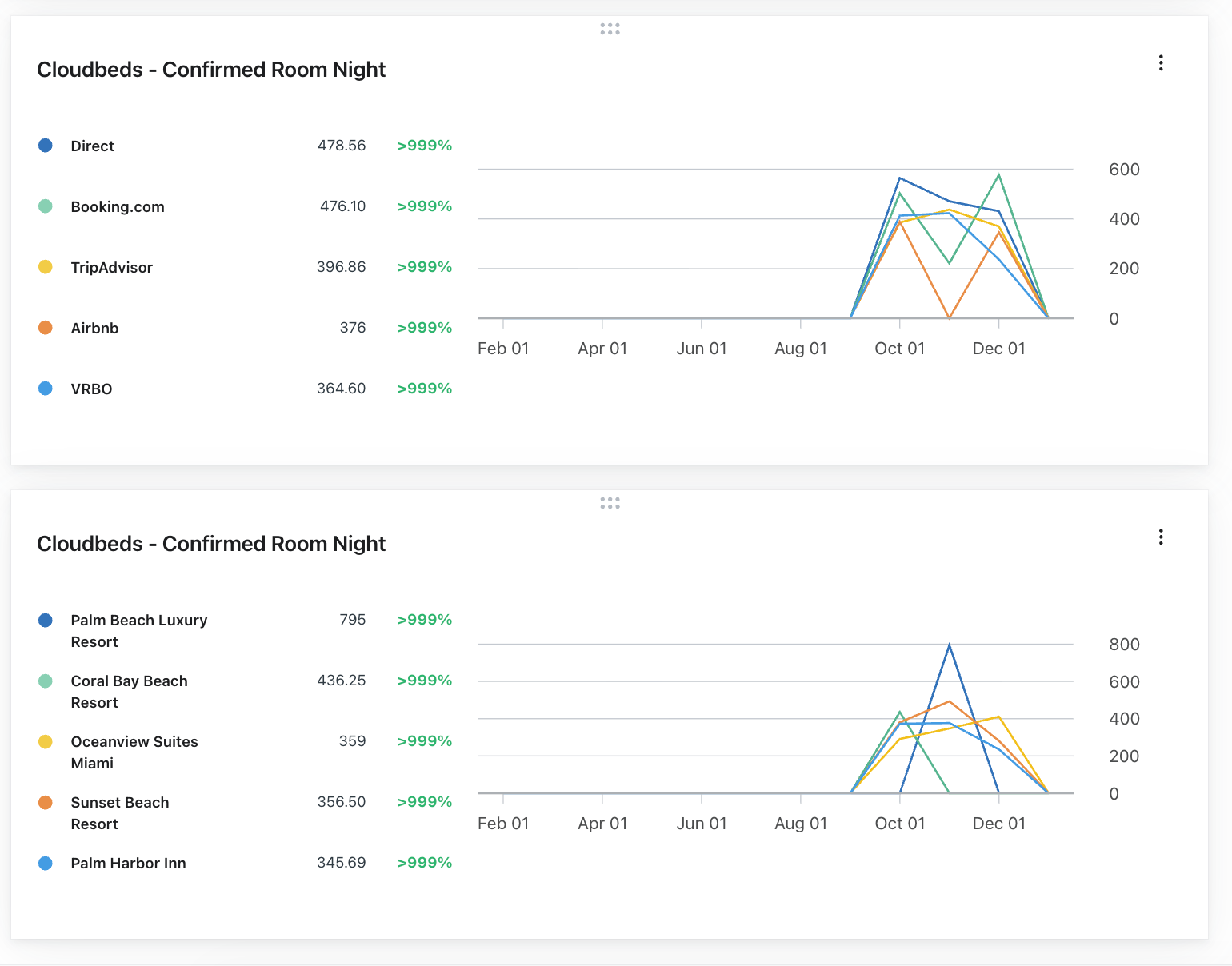
Este painel mede a ADR de reservas confirmadas, usando o horário de criação da reserva em vez das datas da estadia. Ele é útil para monitorar tarifas junto com suas campanhas de marketing e fluxos, mas esses cards não isolam as reservas atribuídas a essas mensagens. Ao final dessas etapas, seu painel de diária média ficará assim:
Etapas
Assim como acima, crie um novo painel e dê o nome que quiser (por exemplo, ADR de novas reservas).
Use estas etapas para cada card abaixo:
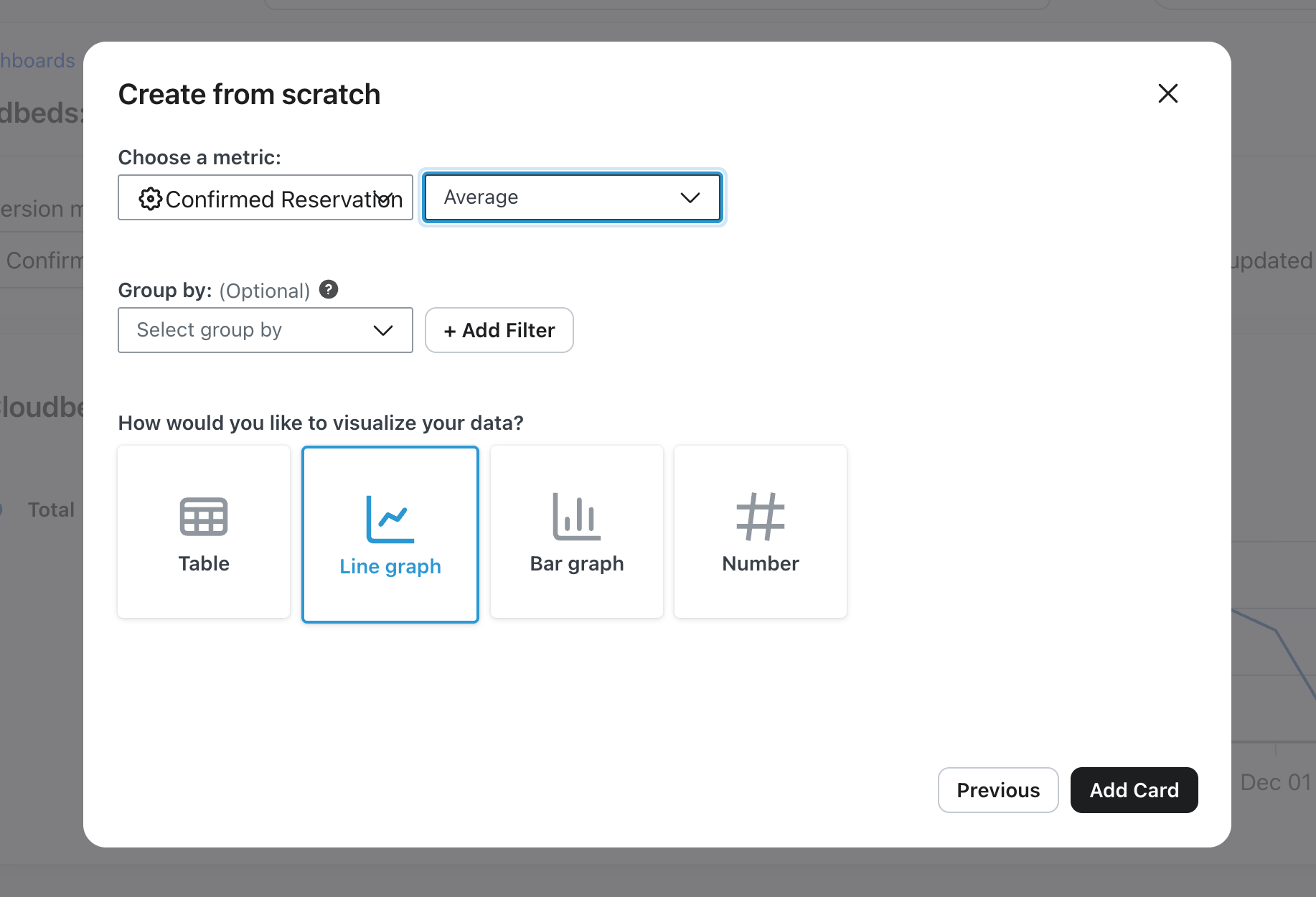
- Clique em Adicionar cartão e, em seguida, selecione Criar do zero.
- Use as configurações listadas do card e selecione Gráfico de linhas.
- Clique em Adicionar cartão para salvar o cartão no painel.
Adicionar cartão 1 — ADR de novas reservas
- Métrica: Diária Confirmada
- Medição: Média (a média da diária)
- Agrupar por: (nenhum)
Adicionar cartão 2 — ADR por tipo de quarto
- Métrica: Diária Confirmada
- Medição: Média (a média da diária)
- Agrupar por: RoomTypeName
Adicionar cartão 3 — ADR por fonte
- Métrica: Diária Confirmada
- Medição: Média (a média da diária)
- Agrupar por: Origem
Adicionar cartão 4 — ADR por nome da propriedade
- Métrica: Diária Confirmada
- Medição: Média (a média da diária)
- Agrupar por: Nome da propriedade
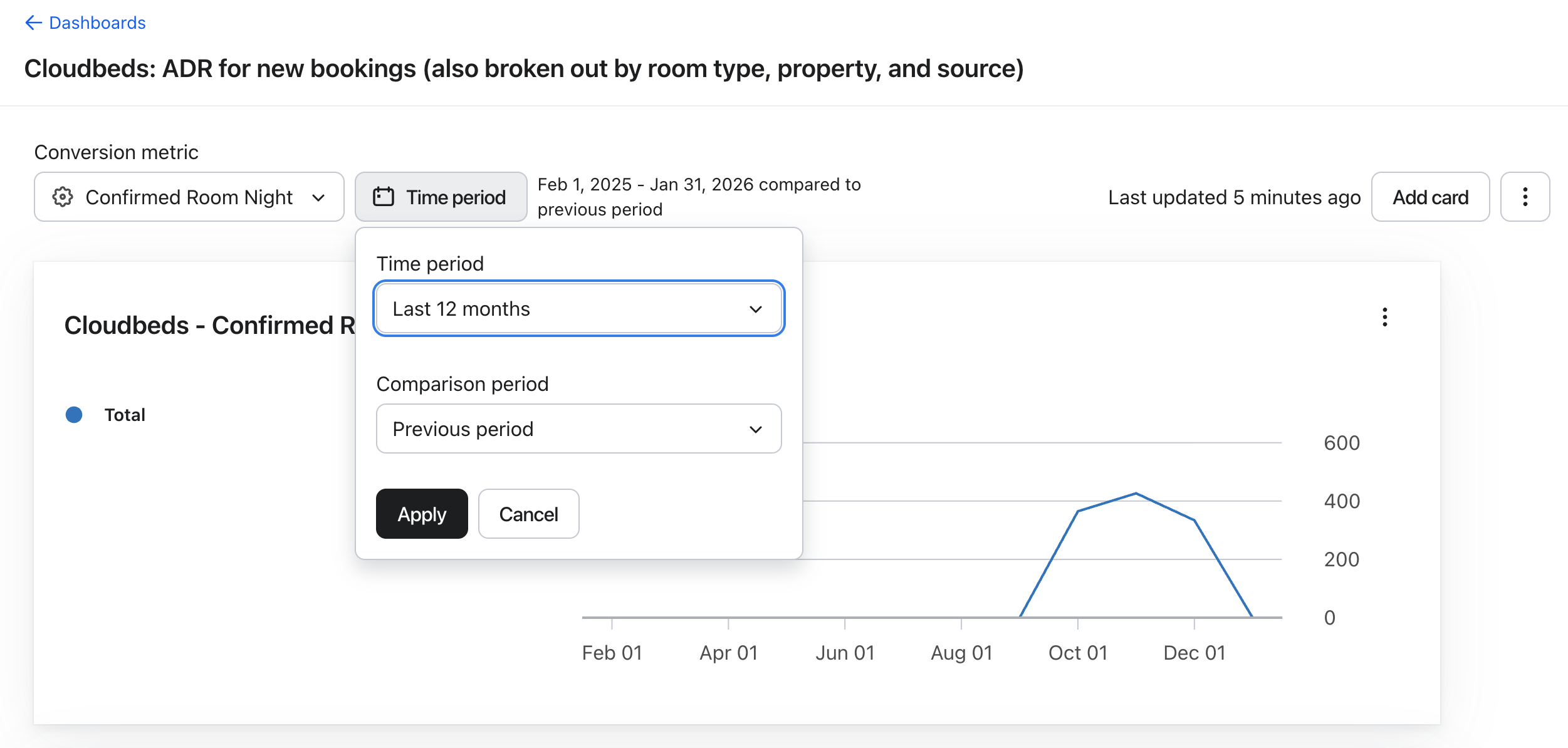
Abra Período, escolha o intervalo de datas que você quer analisar e clique em Aplicar.
Entendendo as Métricas
Propriedade | O Que Isso Significa |
|---|---|
$value | A diária do quarto para aquela noite específica |
Nome da propriedade | O nome da propriedade/hotel |
Fonte | De onde veio a reserva (por exemplo, Direto, Booking.com, Airbnb, Vrbo) |
RoomTypeName | O tipo ou nome do quarto (por exemplo, Deluxe Queen, Presidential Suite) |
Data inicial | A data no calendário em que a noite começa |
Cada evento de diária de quarto representa 1 quarto por 1 noite. Por exemplo, uma reserva confirmada para 2 quartos durante 2 noites gera 4 eventos Confirmed Room Night e, depois do checkout, 4 eventos Completed Room Night. Os eventos Completed Room Night são sincronizados após o checkout e recebem o carimbo de data/hora de 23:59 em cada noite de estadia no fuso horário da propriedade. Os eventos Confirmed Room Night usam o horário de criação da reserva. O valor de cada evento é a tarifa do quarto por noite, e não o valor total da reserva.
Saiba mais sobre as métricas de diárias de quarto e suas propriedades na referência de dados do Cloudbeds.