Belangrijke hotelrapporten instellen met Cloudbeds
Overzicht
Deze gids legt uit hoe je drie dashboards in Klaviyo maakt met behulp van de Cloudbeds-gebeurtenismeetwaarden Confirmed Room Night en Completed Room Night.
Dashboard | Meetwaarde | Wat het laat zien | Use case |
|---|---|---|---|
Historische dagelijkse kameromzet uit verblijven | Voltooide Kamer voor Overnachting | Totale kameromzet per nacht | Bekijk de omzet die aan een bepaalde nacht kan worden toegeschreven |
Gemiddeld dagtarief (ADR) van verblijven | Voltooide Kamer voor Overnachting | Gemiddeld nachttarief voor historische verblijven | Bekijk het historische gemiddelde dagtarief |
ADR van nieuwe boekingen | Bevestigde Kamer voor Overnachting | Gemiddelde nachtprijs voor nieuwe boekingen | Bekijk het gemiddelde dagtarief voor nieuwe boekingen om inzicht te krijgen in de impact van marketinginspanningen |
Vereisten
- Je Cloudbeds-integratie moet zijn gekoppeld aan Klaviyo.
- Je moet minimaal Editor-level toegang hebben tot het Klaviyo account.
Dashboard 1: historische dagelijkse kameromzet uit verblijven
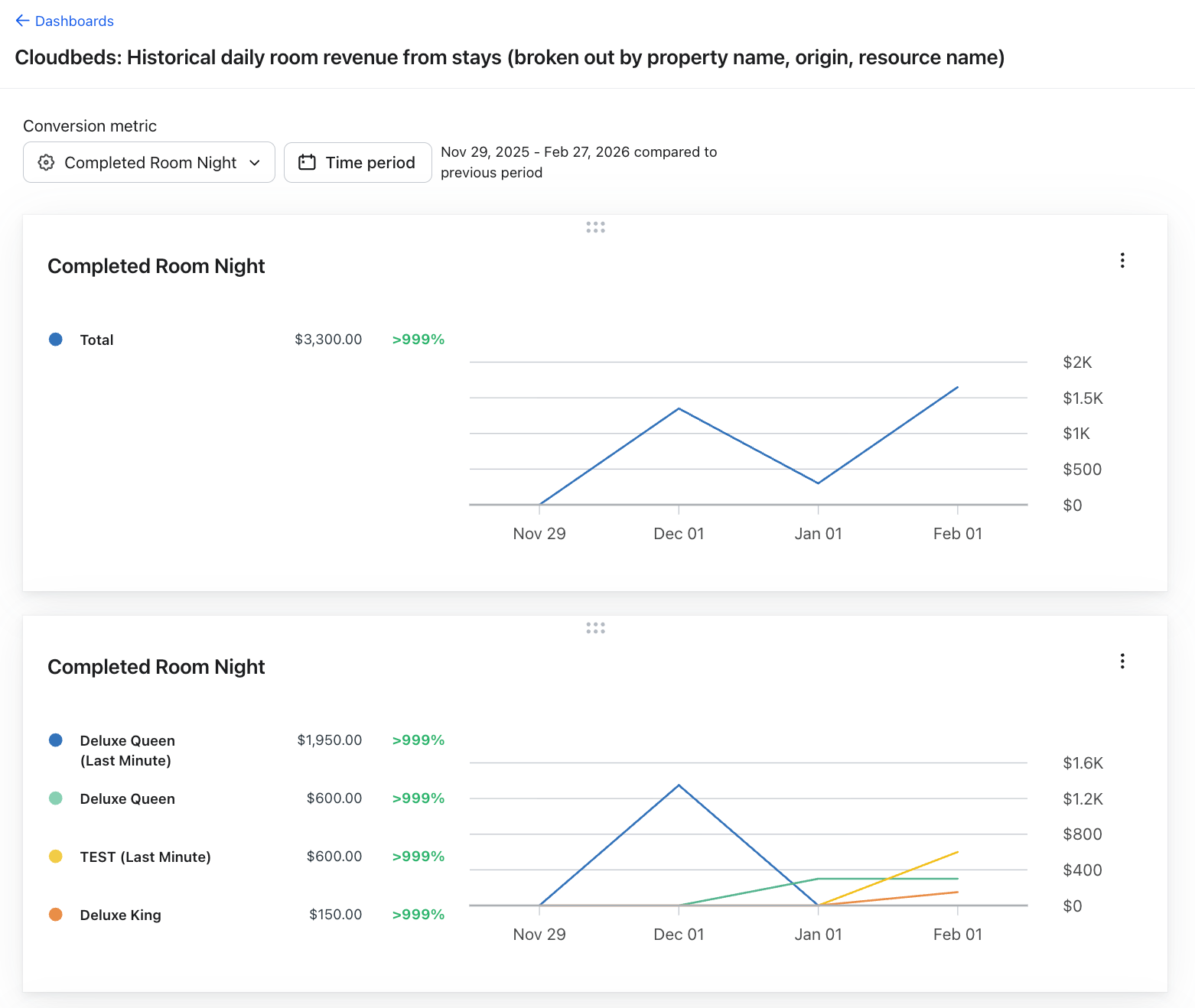
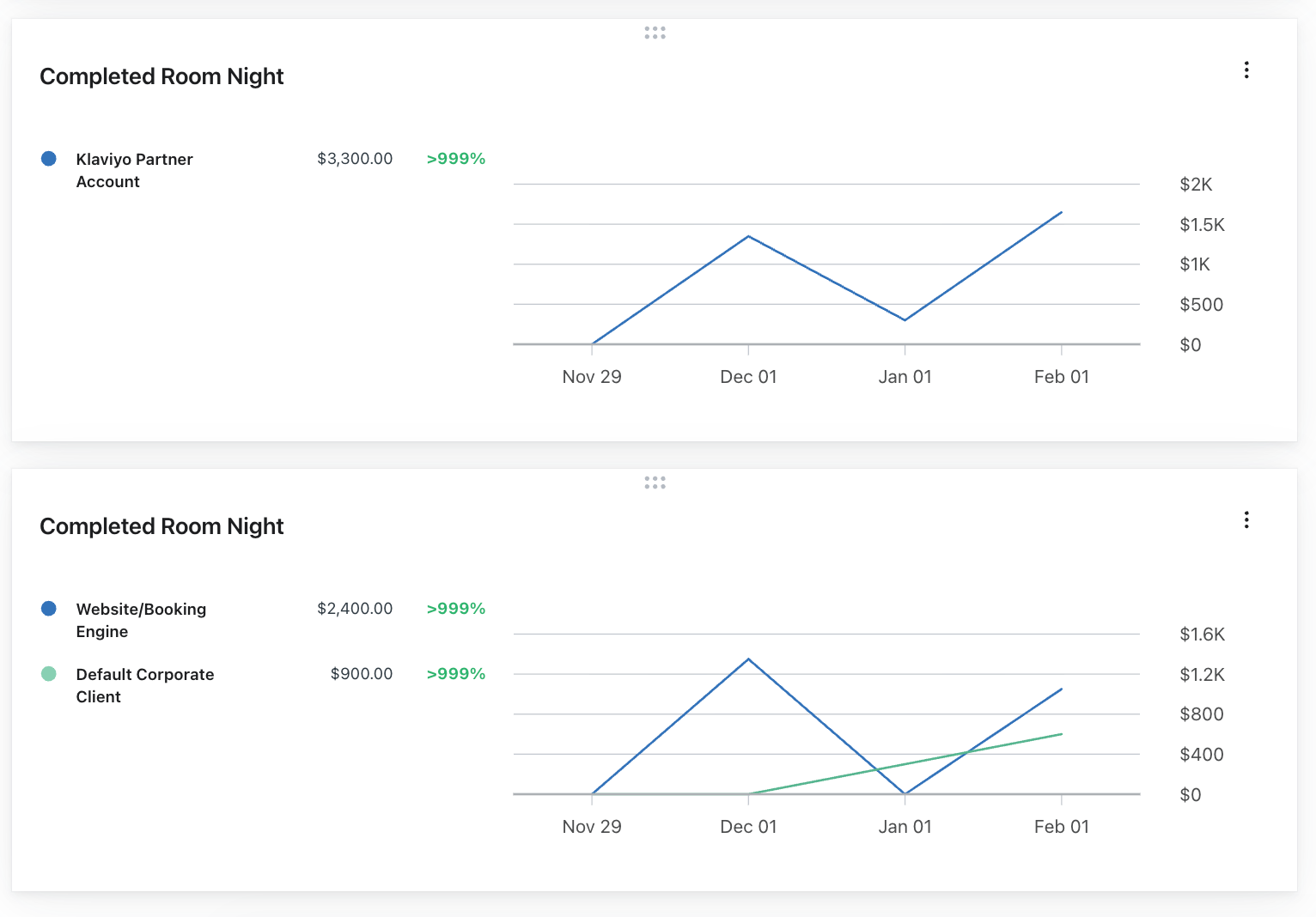
Dit dashboard meet de historische dagelijkse kameromzet – handig om de omzet te evalueren die aan elke nacht kan worden toegeschreven. Aan het einde van deze stappen ziet je dashboard voor dagelijkse kameromzet er zo uit:
Stappen
1. Log in bij Klaviyo
2. Klik in de linkernavigatie op Analytics en klik daarna op Dashboards.
3. Klik op Dashboard maken. Geef het een naam die je wilt (bijv. Historische dagelijkse kameromzet van verblijven).
4. Klik op Aanmaken.
Kaart 1 toevoegen — historische inkomsten uit verblijven
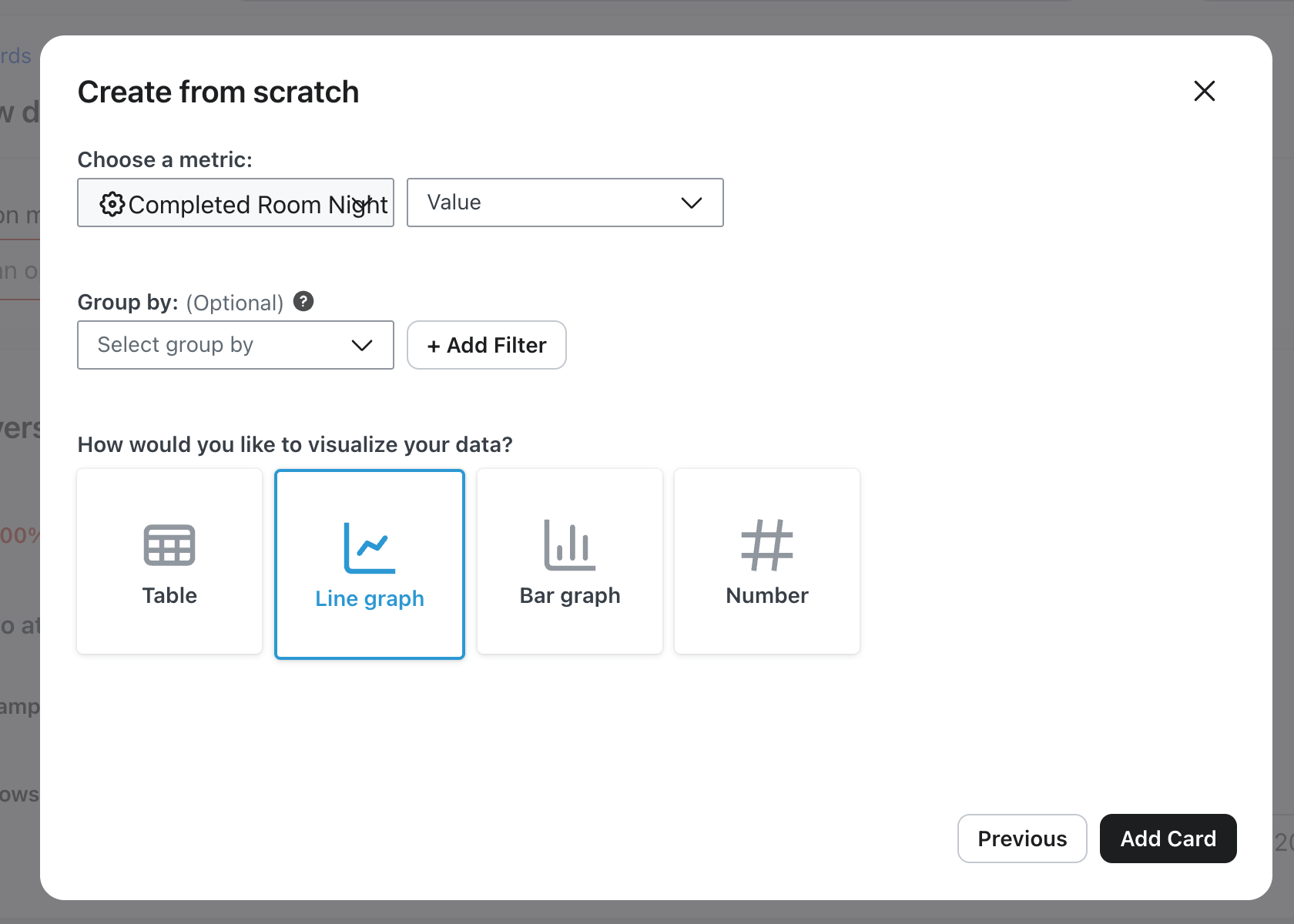
- Klik op Kaart toevoegen > Vanuit het niets maken > Lijngrafiek
- Meetwaarde: Voltooide kamer voor overnachting
- Aggregatie: Som → Omzet ($waarde)
- Groeperen op: (geen)
- Visualisatie: lijndiagram
- Kaarttitel: Totaal
2. Klik op Kaart opslaan.
Kaart 2 toevoegen — historische omzet uit verblijven per kamertype
Hetzelfde proces als hierboven, behalve dat je Groeperen op RoomTypeName.selecteert.
- Meetwaarde: Voltooide kamer voor overnachting
- Aggregatie: Som → Omzet ($waarde)
- Groeperen op: RoomTypeName
Kaart 3 toevoegen — historische omzet uit verblijven op accommodatienaam
Hetzelfde proces als hierboven, behalve dat je Groeperen op PropertyName.selecteert
- Meetwaarde: Voltooide kamer voor overnachting
- Aggregatie: Som → Omzet ($waarde)
- Groeperen op: Naam van eigenschap
Kaart 4 toevoegen — historische omzet uit verblijven per bron
Hetzelfde proces als hierboven, behalve dat je Groeperen op bronselecteert.
- Meetwaarde: Voltooide kamer voor overnachting
- Aggregatie: Som → Omzet ($waarde)
- Groeperen op: Bron
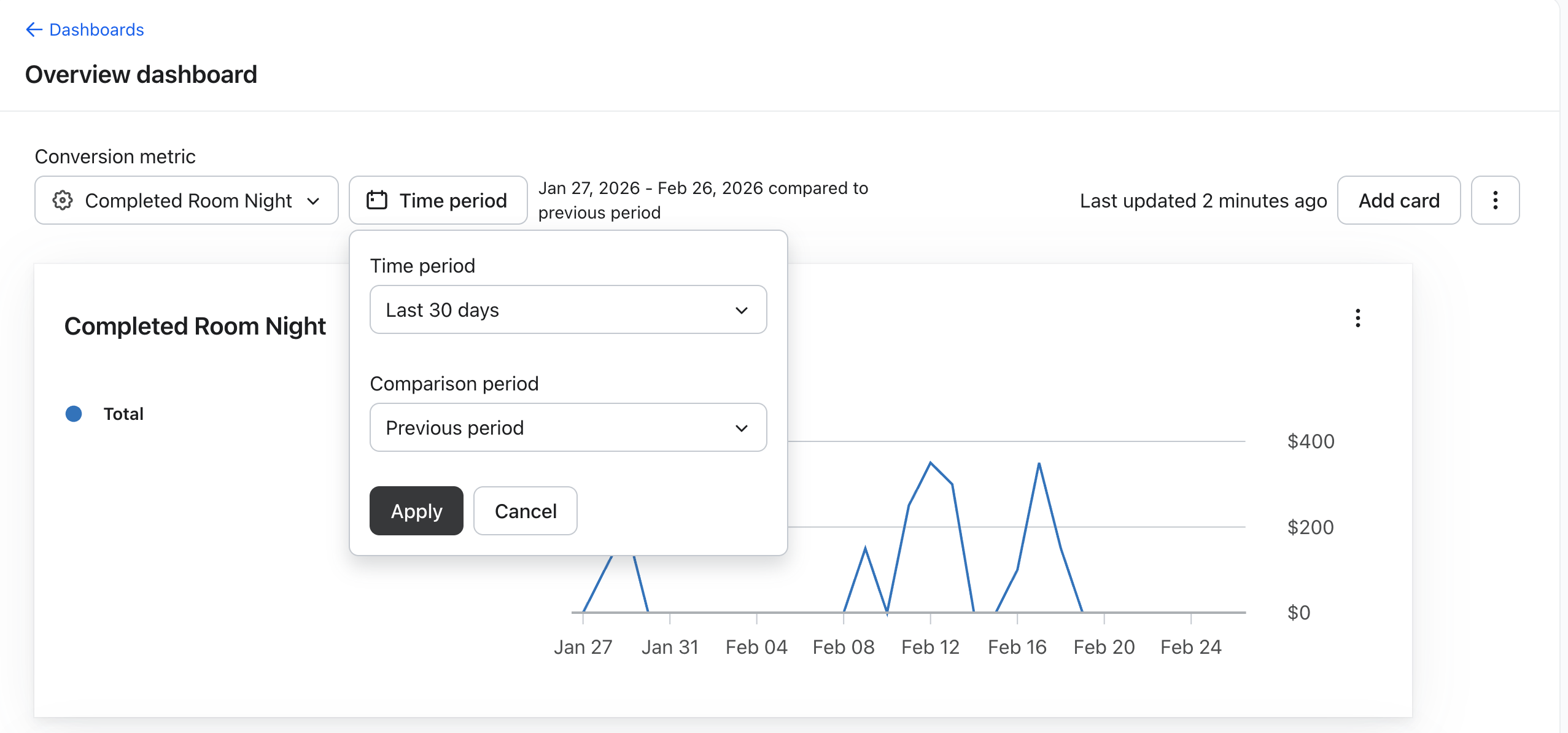
Stel de periode in zoals je wilt en zet de conversiemeetwaarde op Voltooide kamernacht. Klik op Opslaan.
Dashboard 2: ADR van verblijven
Dit dashboard meet de ADR van verblijven – handig om het gemiddelde dagtarief historisch te evalueren. Aan het einde van deze stappen ziet je dashboard voor het gemiddelde dagtarief er zo uit:
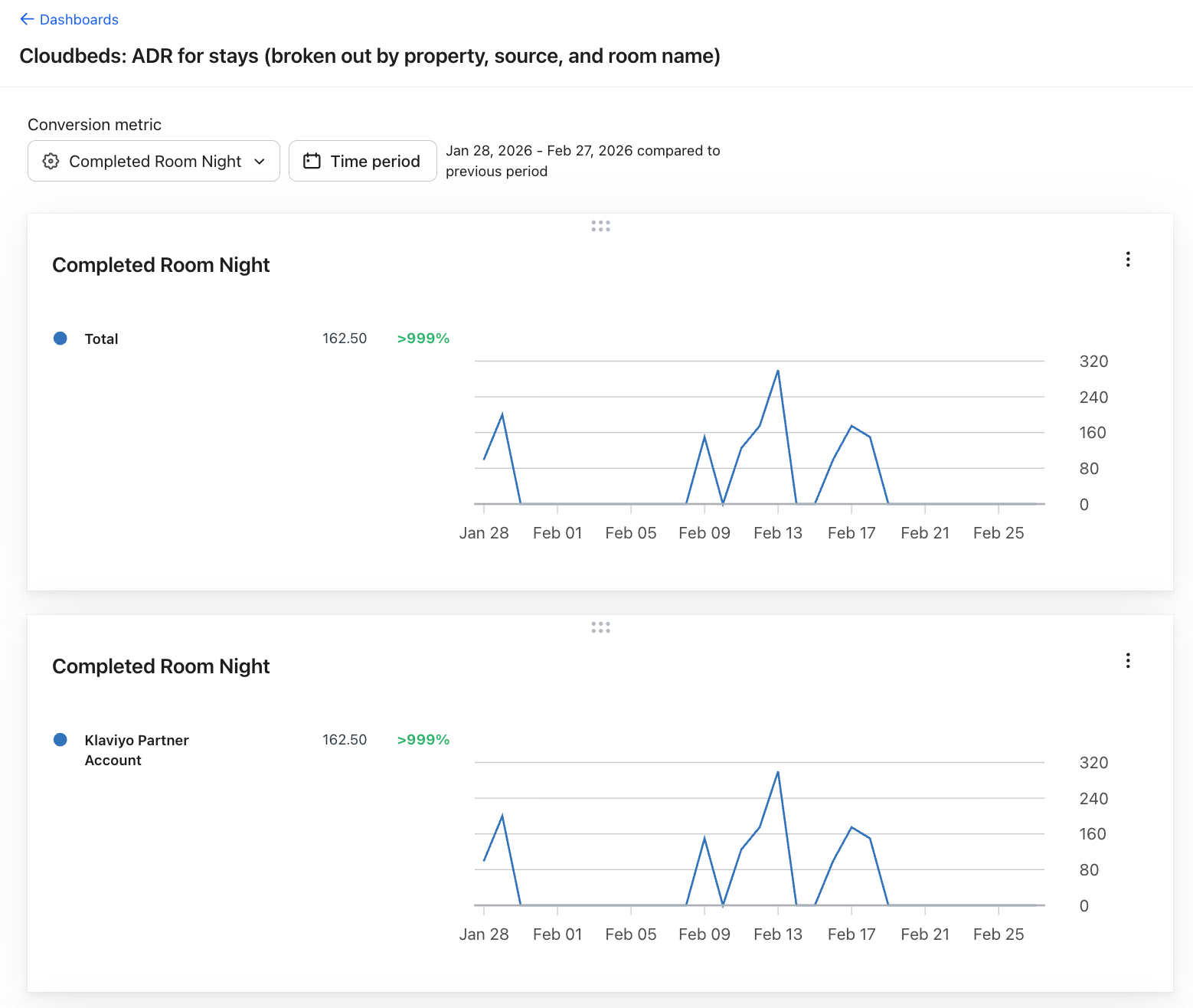
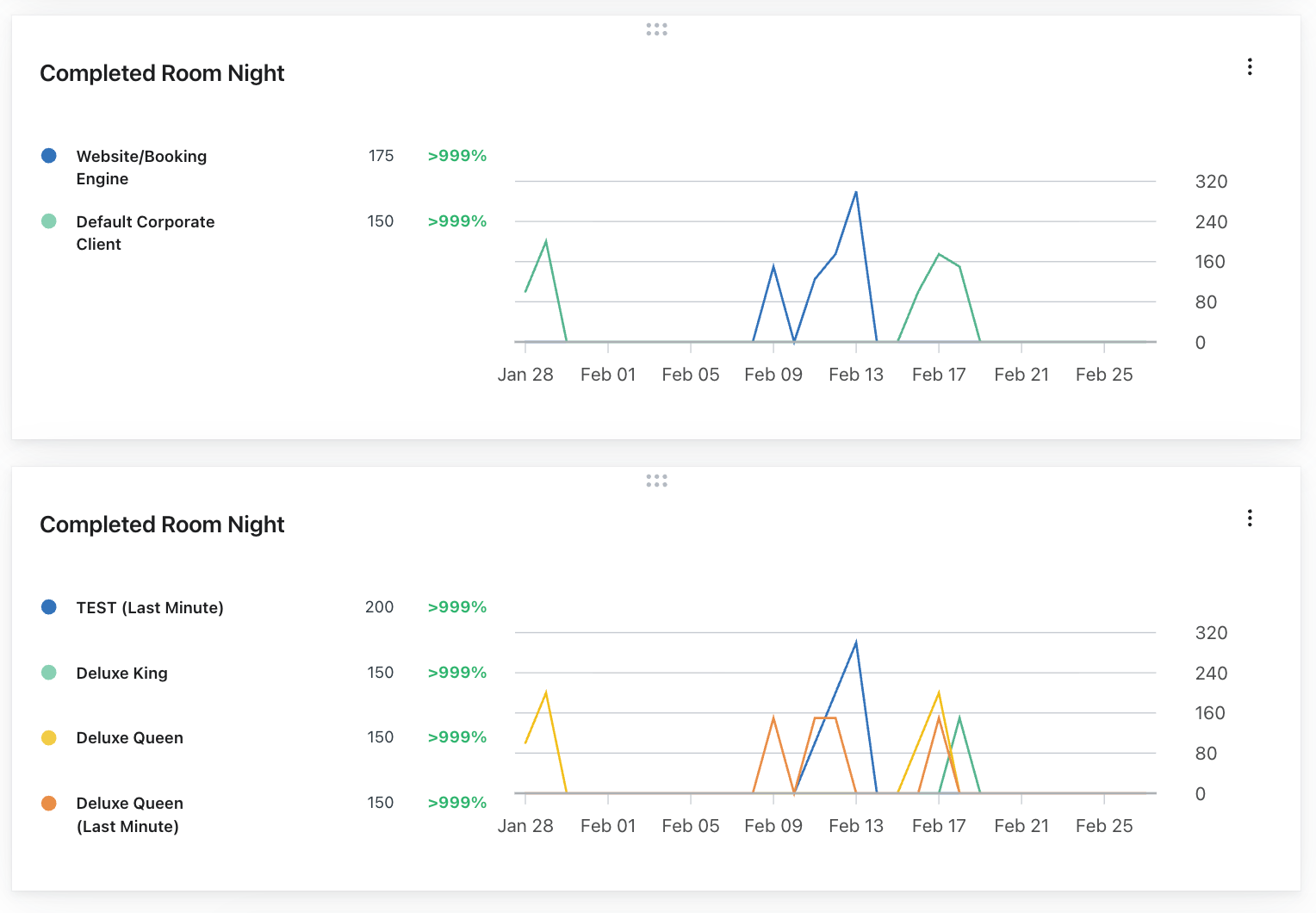
Stappen
Hetzelfde als hierboven: maak een nieuwe dashboard en geef deze een naam die je wilt (bijv. ADR van Stays).
Kaart 1 toevoegen — ADR van Stays
- Meetwaarde: Voltooide kamer voor overnachting
- Aggregatie: gemiddelde → omzet ($value)
- Groeperen op: (geen)
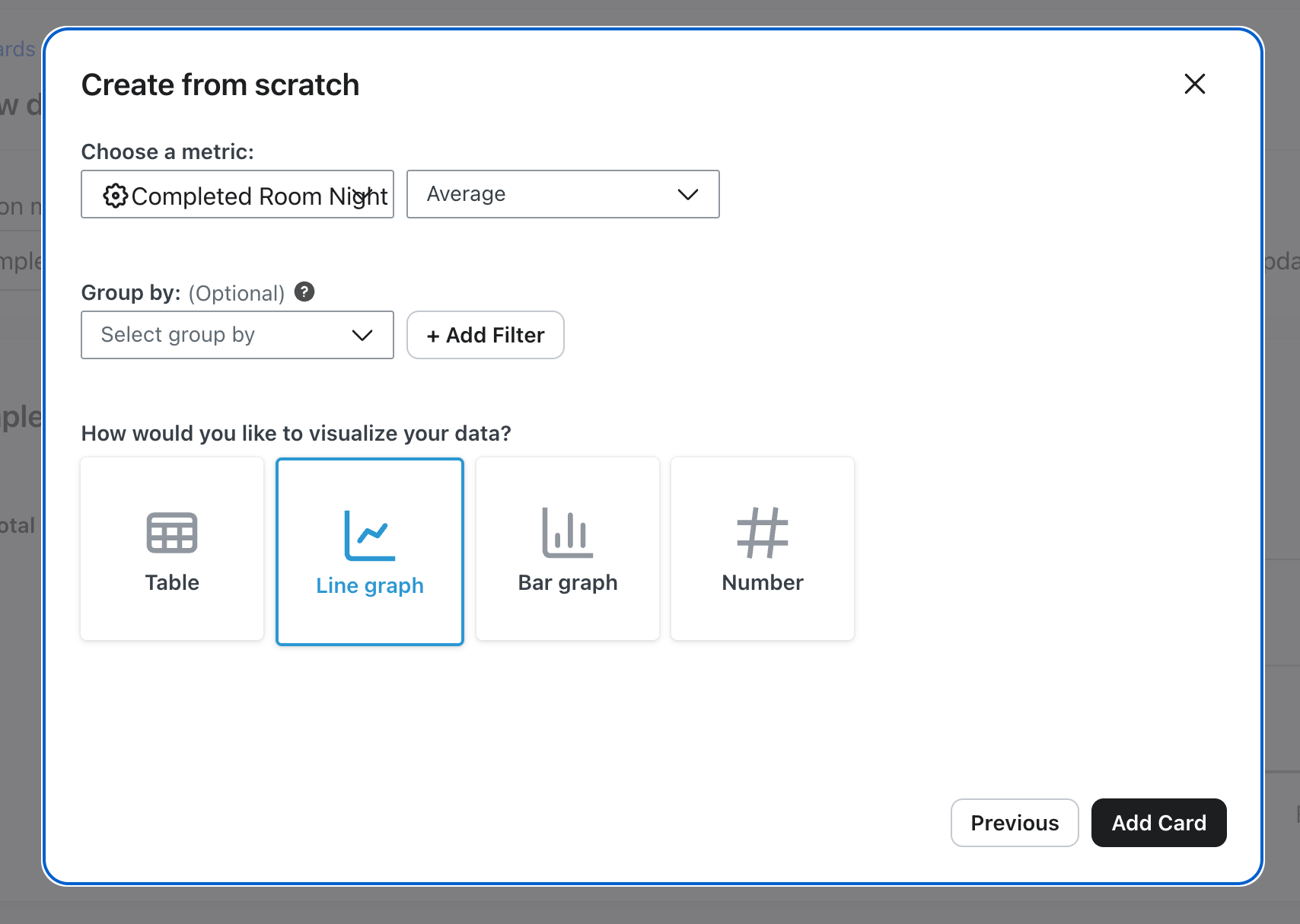
Kaart 2 toevoegen — ADR van verblijven op eigendomsnaam
- Meetwaarde: Voltooide kamer voor overnachting
- Aggregatie: gemiddelde → omzet ($value)
- Groeperen op: Naam van eigenschap
- Kaarttitel: op eigenschap
Kaart 3 toevoegen — ADR van verblijven per bron
- Meetwaarde: Voltooide kamer voor overnachting
- Aggregatie: gemiddelde → omzet ($value)
- Groeperen op: Bron
- Kaarttitel: Op bron
Kaart 4 toevoegen – ADR uit verblijven per kamertype
- Meetwaarde: Voltooide kamer voor overnachting
- Aggregatie: gemiddelde → omzet ($value)
- Groeperen op: RoomTypeName
- Kaarttitel: per kamertype
Stel de periode in zoals je wilt en zet de conversiemeetwaarde op Voltooide kamernacht. Klik op Opslaan.
Dashboard 3: ADR van nieuwe boekingen
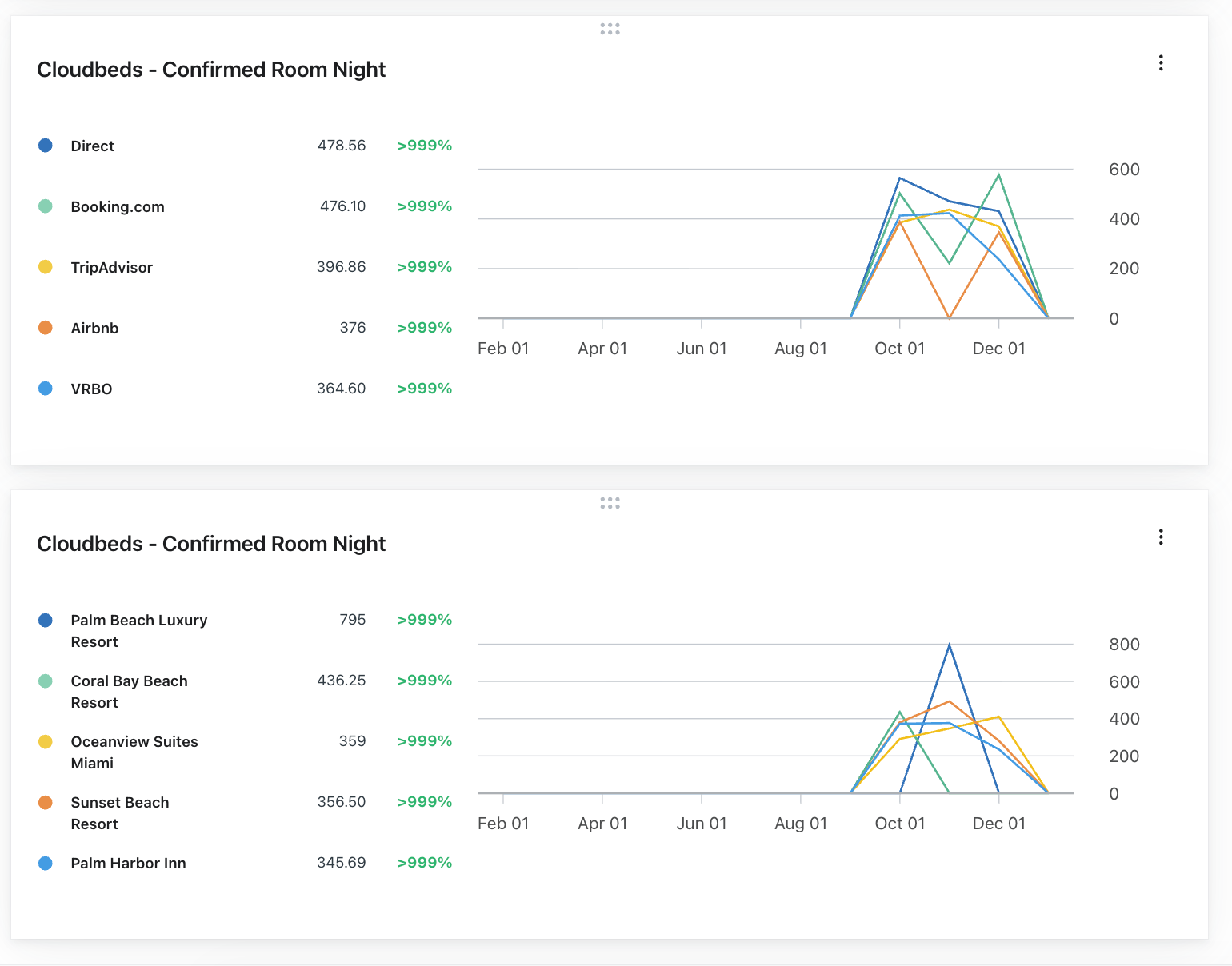
Dit dashboard meet de ADR op het moment van boeken – handig om de omzetimpact van je marketingcampagnes en flows te evalueren. Aan het einde van deze stappen ziet je dashboard voor het gemiddelde dagtarief er zo uit:
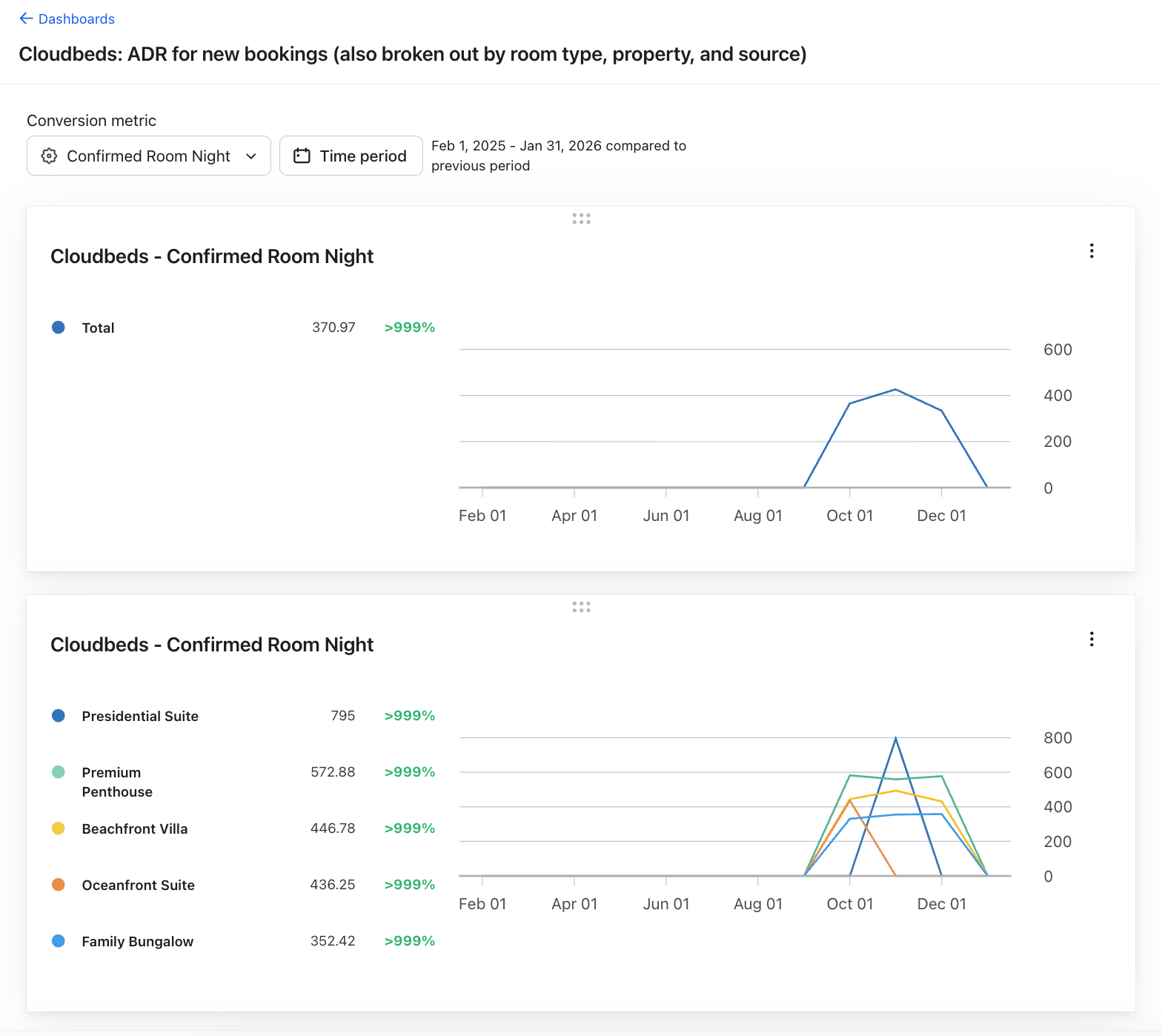
Stappen
Hetzelfde als hierboven: maak een nieuwe dashboard en geef deze een naam die je wilt (bijv. ADR van nieuwe boekingen).
Kaart 1 toevoegen — ADR uit nieuwe boekingen
- Meetwaarde: Bevestigde Kamer voor Overnachting
- Aggregatie: gemiddelde → omzet ($value)
- Groeperen op: (geen)
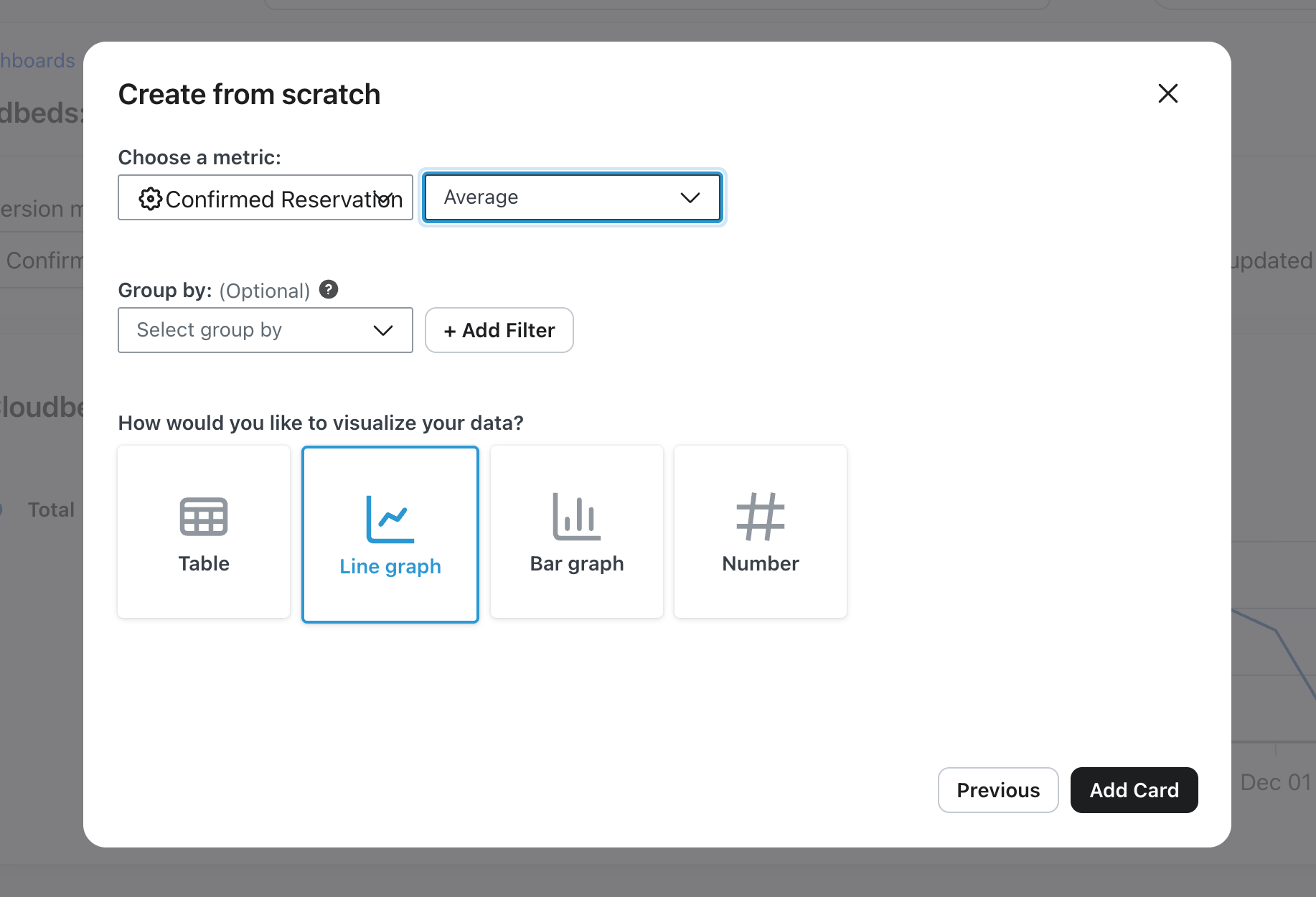
Kaart 2 toevoegen — ADR per kamertype
- Meetwaarde: Bevestigde Kamer voor Overnachting
- Aggregatie: gemiddelde → omzet ($value)
- Groeperen op: RoomTypeName
- Kaarttitel: per kamertype
Kaart 3 toevoegen — ADR per bron
- Meetwaarde: Bevestigde Kamer voor Overnachting
- Aggregatie: gemiddelde → omzet ($value)
- Groeperen op: Bron
- Kaarttitel: Op bron
Kaart 4 toevoegen — ADR op eigenschapsnaam
- Meetwaarde: Bevestigde Kamer voor Overnachting
- Aggregatie: gemiddelde → omzet ($value)
- Groeperen op: Naam van eigenschap
- Kaarttitel: op eigenschap
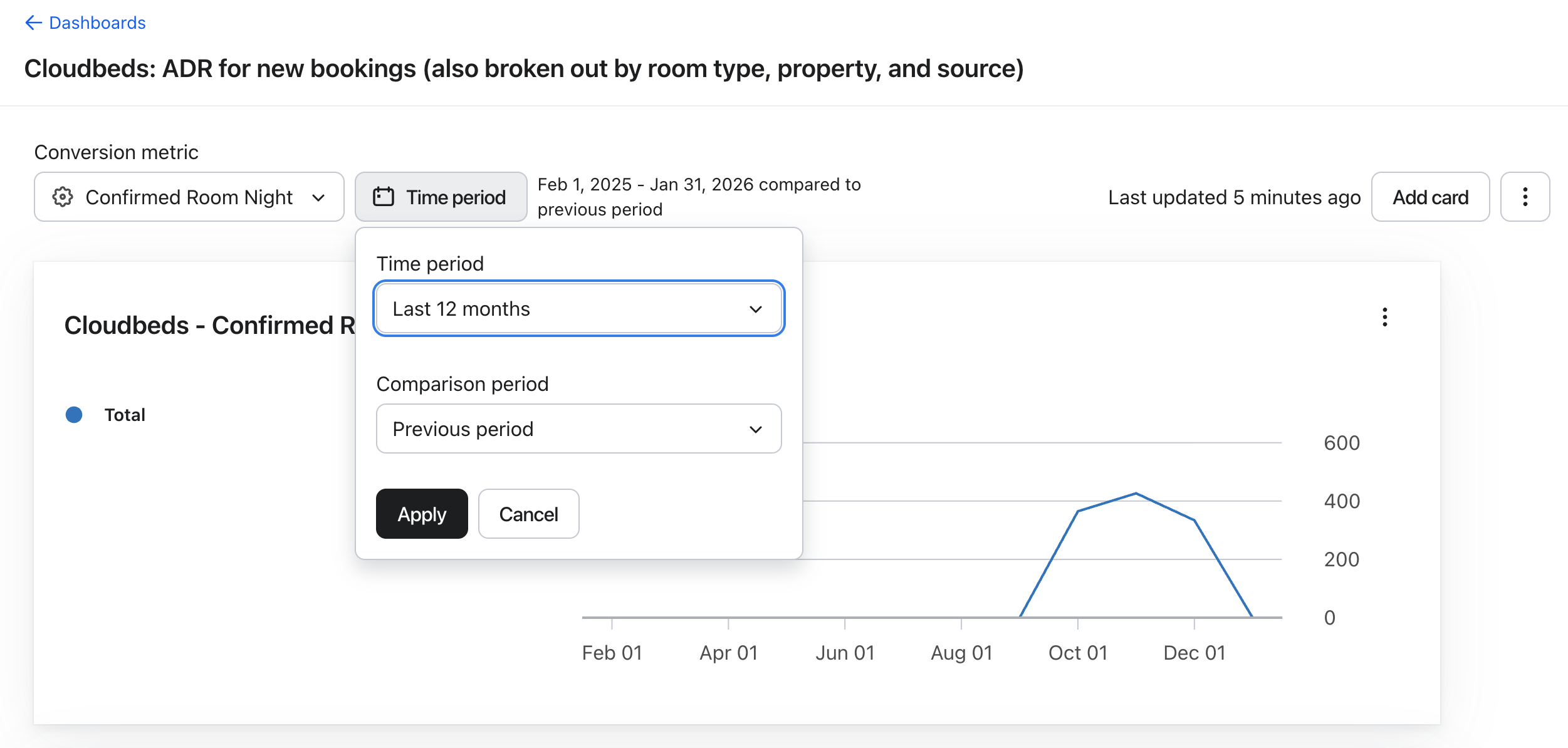
Stel de tijdsperiode in zoals je wilt en de conversie-meetwaarde op Confirmed Room Night. Klik op Opslaan.
De meetwaarden begrijpen
Eigenschap | Wat het betekent |
|---|---|
$value | Het nachtelijke kamertarief voor die specifieke nacht |
Naam van eigenschap | De naam van de accommodatie/hotel |
Bron | Waar de boeking vandaan kwam (bijv. Direct, Booking.com, Airbnb, Vrbo) |
RoomTypeName | Het kamertype of de naam (bijv. Deluxe Queen, Presidential Suite) |
Startdatum | De kalenderdatum waarop de nacht begint |
> Opmerking: Omdat elke Cloudbeds-reservering één Room Night-event per nacht van het verblijf genereert, wordt de omzet toegeschreven aan de specifieke nacht waarin deze is verdiend — niet aan het totale bedrag van de reservering. Hiermee wordt rapportage op dagniveau over omzet mogelijk, wat voorheen niet mogelijk was.