Cloudbeds로 주요 호텔 보고서 설정하기
개요
이 가이드에서는 Cloudbeds의 Confirmed Room Night 및 Completed Room Night 이벤트 지표를 사용해 Klaviyo에서 대시보드 3개를 만드는 방법을 설명해요.
대시보드 | 메트릭 | 표시 내용 | 사용 사례 |
|---|---|---|---|
숙박에서 발생한 과거 일별 객실 매출 | '완료된 객실 숙박' | 1박당 총 객실 매출 | 특정 밤에 기인한 매출을 확인해 보세요. |
숙박에서의 평균 일일 요금(ADR) | '완료된 객실 숙박' | 과거 숙박의 평균 1박 요금 | 과거 평균 일일 요금을 확인해 보세요 |
'신규 예약'의 ADR | '확정된 객실 숙박' | 신규 예약의 평균 1박 요금 | 마케팅 활동과 함께 신규 예약의 일일 평균 요금을 비교해 보세요. |
필수 항목
- Cloudbeds 연동이 Klaviyo에 연결되어 있어야 해요. Cloudbeds를 연결하는 방법 알아보기.
- 대시보드를 생성하고 편집하려면 소유자, 관리자, 매니저 또는 분석가 역할과 같은 권한이 필요해요.
- 이러한 대시보드를 만들기 전에 Confirmed Room Night 및 Completed Room Night가 계정에서 사용 가능한지 확인해 주세요. Completed Room Night 이벤트는 고객이 체크아웃한 후 동기화돼요.
이 대시보드는 Klaviyo에 동기화된 룸나이트 이벤트를 보고해요. 또한 익명화된 게스트가 포함된 예약, 게스트 이메일이 없는 예약, 온라인 여행사(OTA)의 마스킹된 이메일 주소로 확인되는 예약은 제외하며, 1박 요금이 없는 룸나이트도 제외해요.
대시보드 1: 숙박의 과거 일별 객실 매출
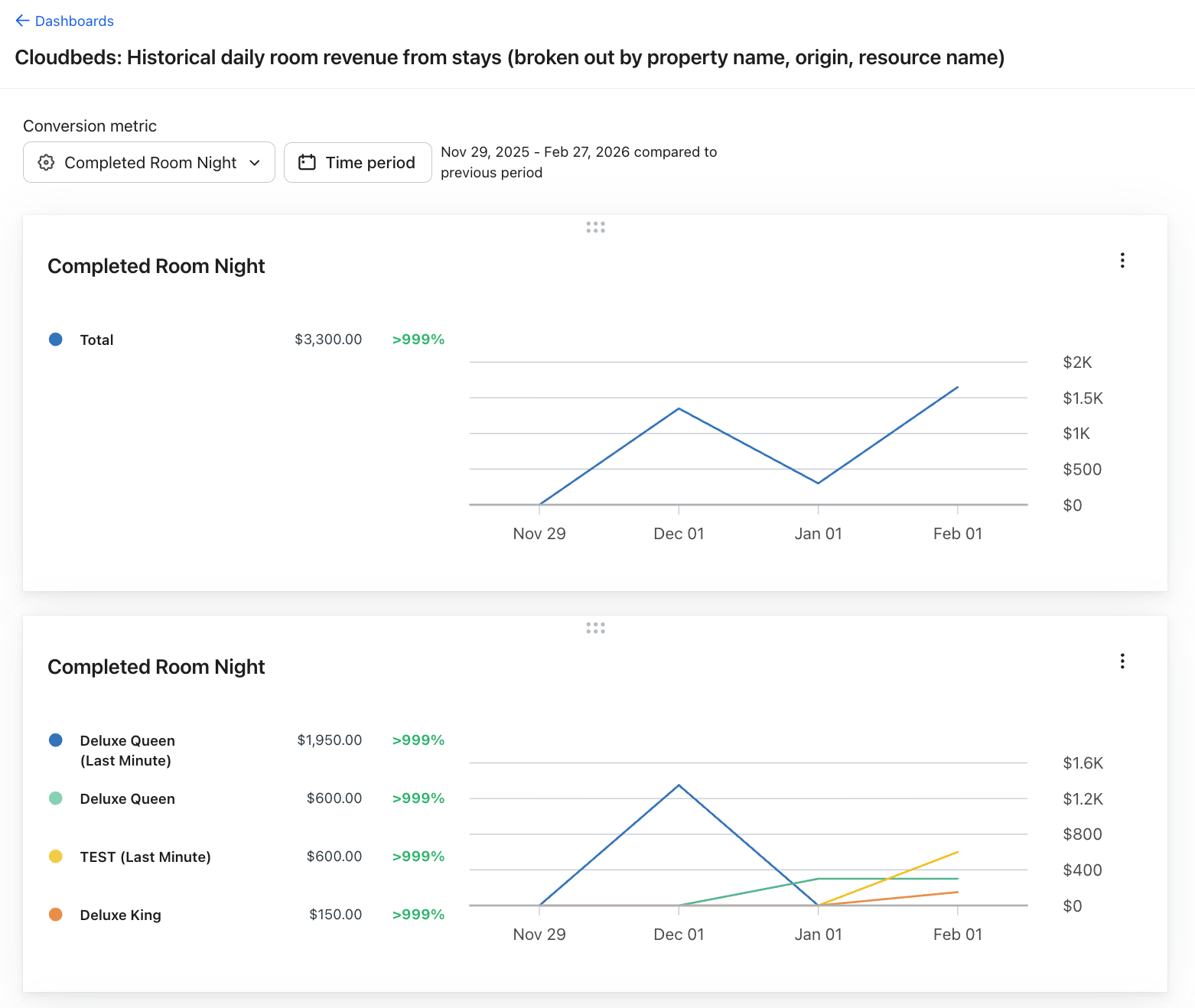
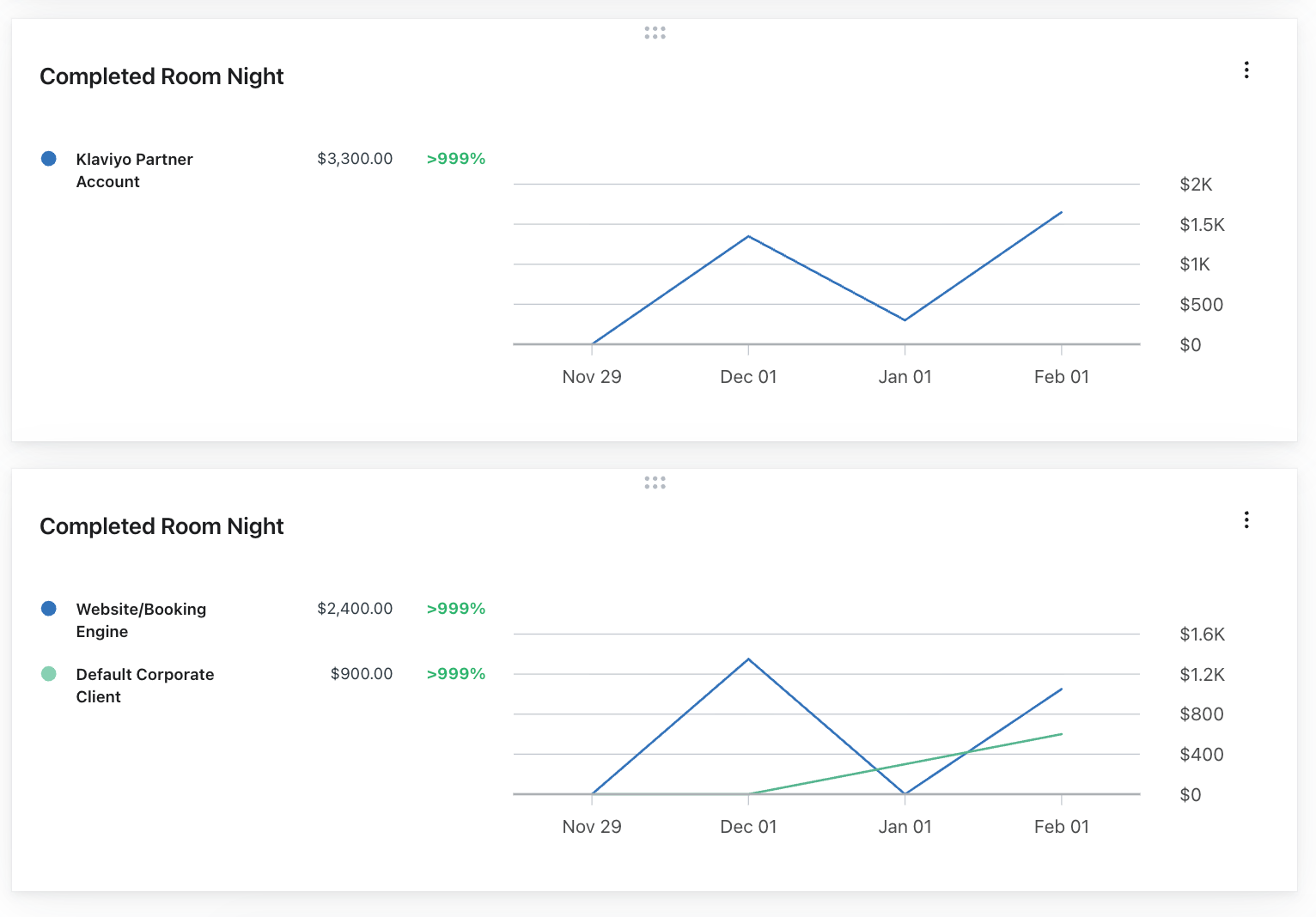
이 대시보드는 일별 과거 객실 매출을 측정해요 ― 각 숙박일에 기인한 매출을 평가하는 데 유용해요. 이 단계를 모두 완료하면, 일일 객실 매출 대시보드는 다음과 같이 표시돼요:
단계
- Klaviyo에 로그인하세요.
- 왼쪽 탐색에서 애널리틱스를 클릭한 다음 대시보드를 클릭해 주세요.
- 대시보드 만들기를 클릭해 주세요. 원하는 대로 이름을 지정해 주세요(예: 숙박의 과거 일별 객실 매출).
- 대시보드 만들기를 클릭해 주세요.
카드 1 추가 — 숙박에서 발생한 과거 매출
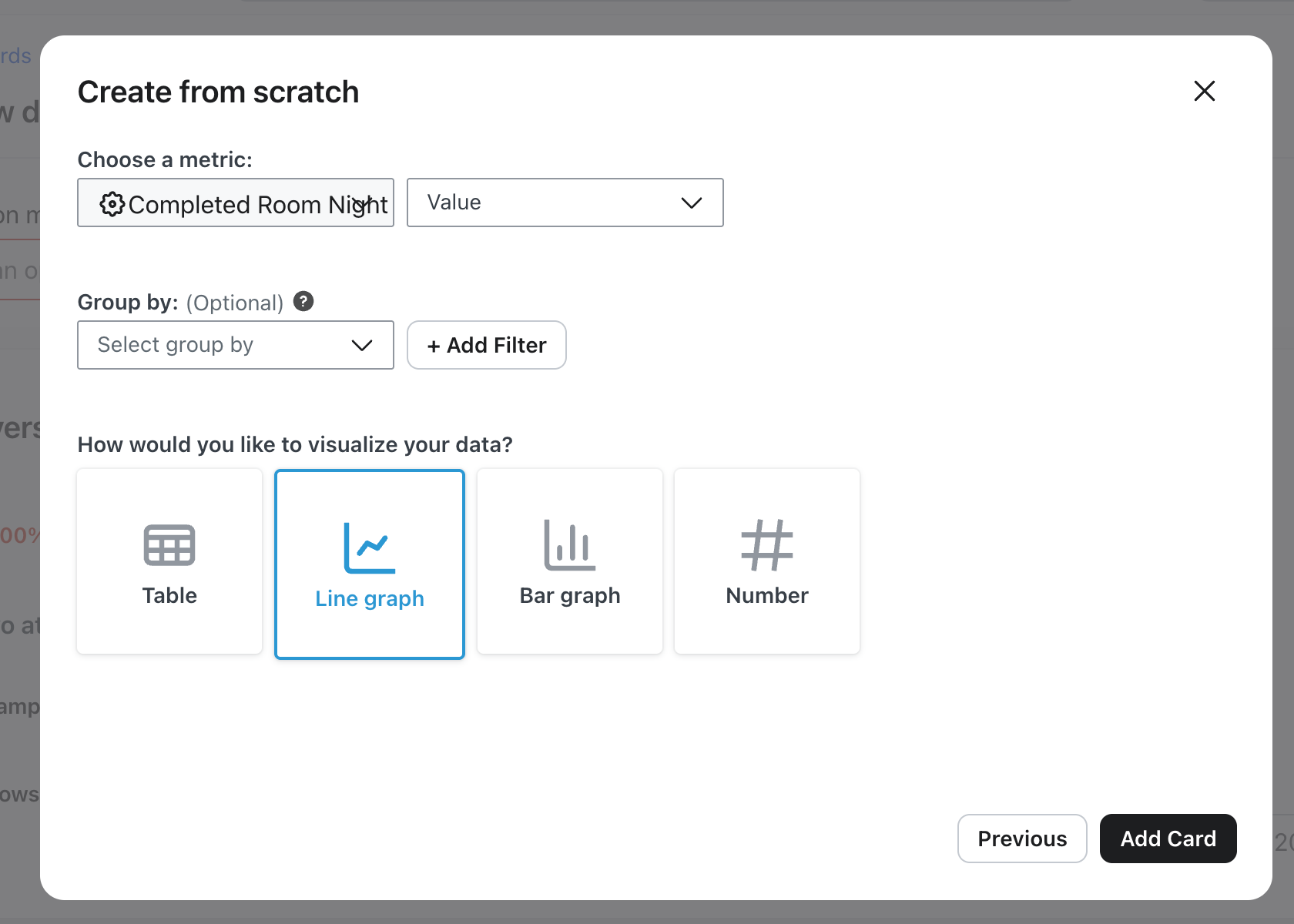
- 카드 추가를 클릭한 다음 처음부터 만들기를 선택하세요.
- 지표: 완료된 객실 숙박
- 측정: 값 (1박당 객실 요금의 합계)
- 그룹화 기준:(없음)
- 시각화: 선 그래프
- 카드 추가를 클릭합니다.
카드 2 추가 — 객실 유형별 숙박의 과거 매출
위와 동일한 프로세스이지만, RoomTypeName으로 그룹화를 선택해 주세요.
- 지표: 완료된 객실 숙박
- 측정: 값 (1박당 객실 요금의 합계)
- 그룹 기준: RoomTypeName
그룹형 선 그래프는 선택한 측정값과 날짜 범위에서 상위 5개 값을 보여줘요. 모든 객실 유형, 숙소 또는 예약 소스를 보려면 선 그래프 대신 표를 선택해 주세요.
카드 3 추가 — 숙박의 과거 수익(숙소 이름별)
위와 동일한 절차이지만, PropertyName 기준으로 그룹화를 선택해 주세요.
- 지표: 완료된 객실 숙박
- 측정: 값 (1박당 객실 요금의 합계)
- 그룹화 기준: 속성 이름
카드 4 추가 — 소스별 숙박의 과거 수익
소스별 그룹을 선택하는 것을 제외하고는 위 와 동일한 프로세스입니다.
- 지표: 완료된 객실 숙박
- 측정: 값 (1박당 객실 요금의 합계)
- 그룹화 기준: 소스
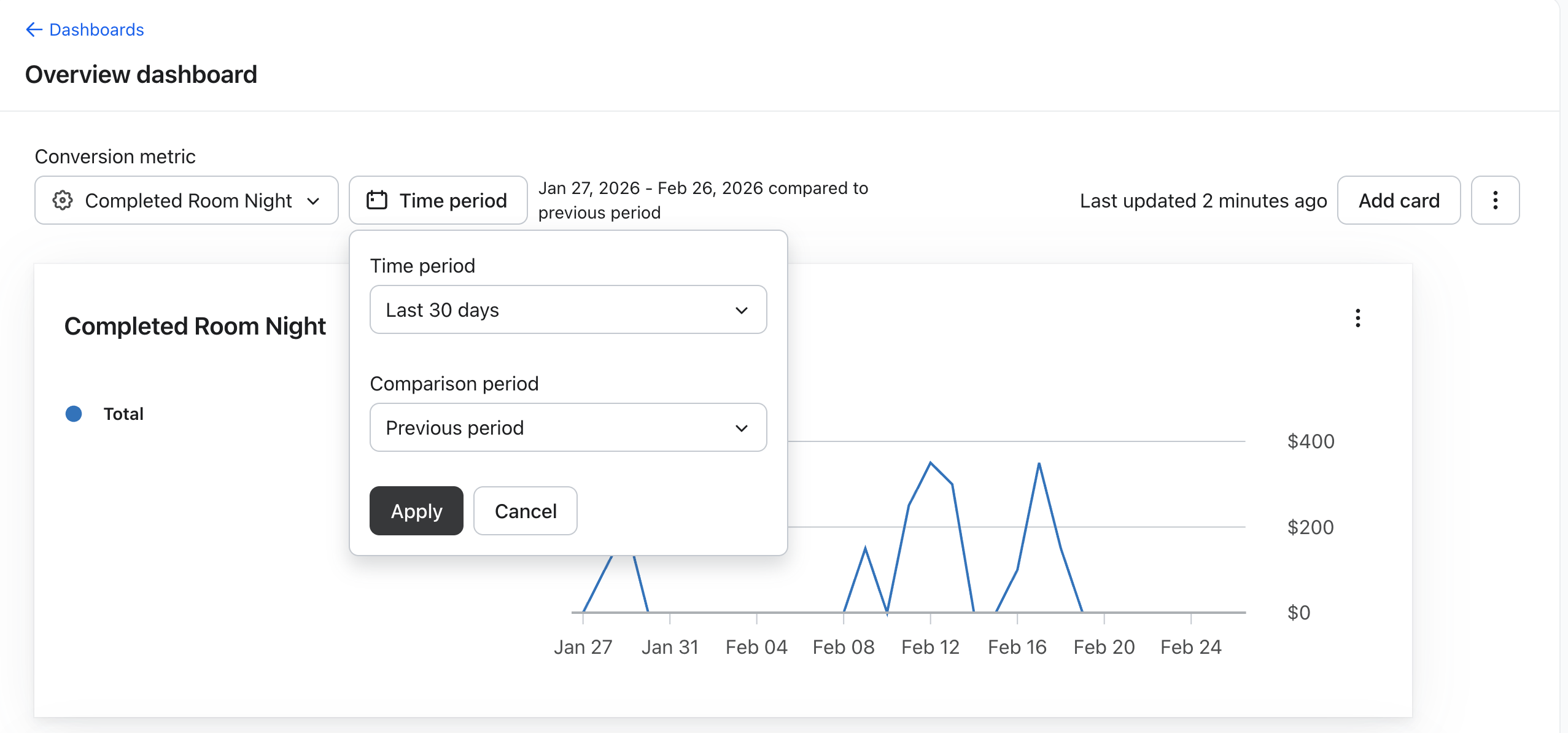
기간을 열고, 검토할 날짜 범위를 선택한 다음 적용을 클릭해 주세요.
일일 데이터 포인트의 경우 30일 이하 범위를 선택해 주세요. 더 넓은 범위를 선택하면 포인트가 주 또는 월 단위로 그룹화될 수 있어요. 대시보드 날짜는 Klaviyo 계정의 시간대를 사용하므로 숙소에서 다른 시간대를 사용하는 경우 숙박일이 다른 날짜로 표시될 수 있어요.
각 사용자 지정 카드는 해당 카드에서 선택한 지표를 사용해요. 대시보드의 전환 지표를 변경해도 이러한 카드는 변경되지 않아요.
대시보드 2: 숙박의 ADR
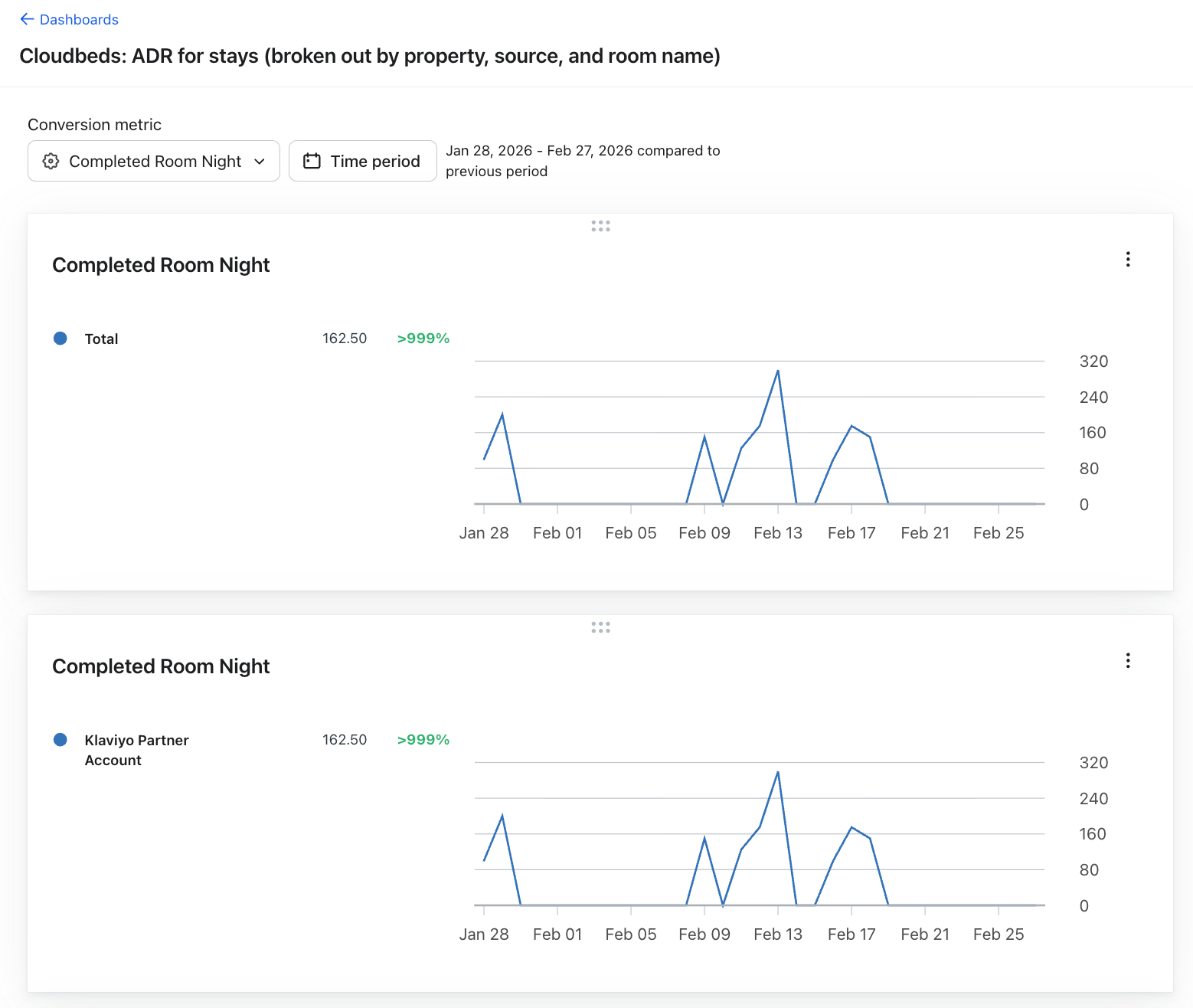
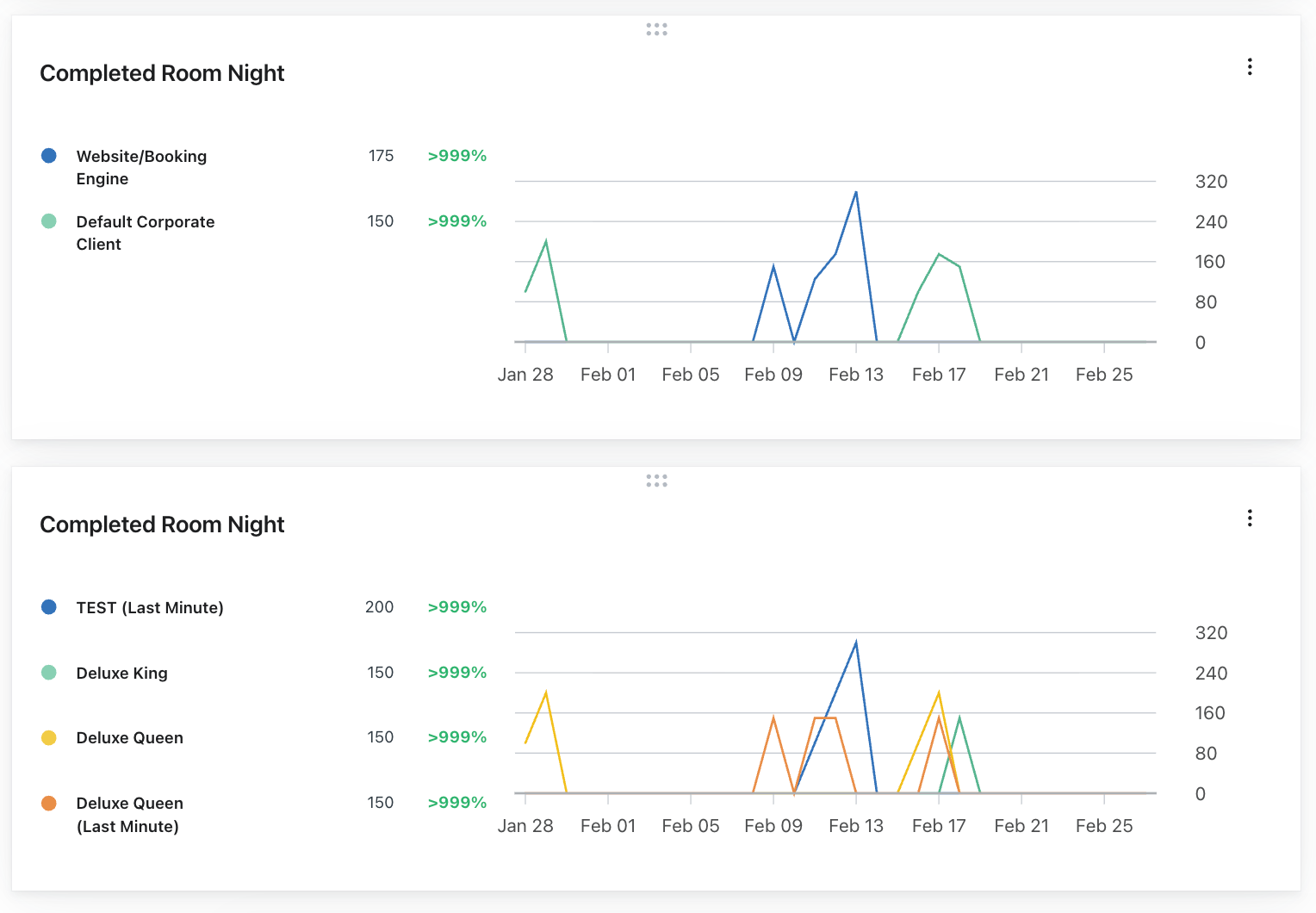
이 대시보드는 숙박에서 발생한 ADR을 측정하며, 과거 기준으로 일일 평균 요금을 평가하는 데 유용해요. 이 단계들을 완료하면, 일일 평균 요금 대시보드는 다음과 같이 표시돼요:
단계
위와 동일하게 새 대시보드를 만들고 원하는 이름으로 지정해 주세요(예: Stays의 ADR).
아래 각 카드에 대해 다음 단계를 사용해 주세요:
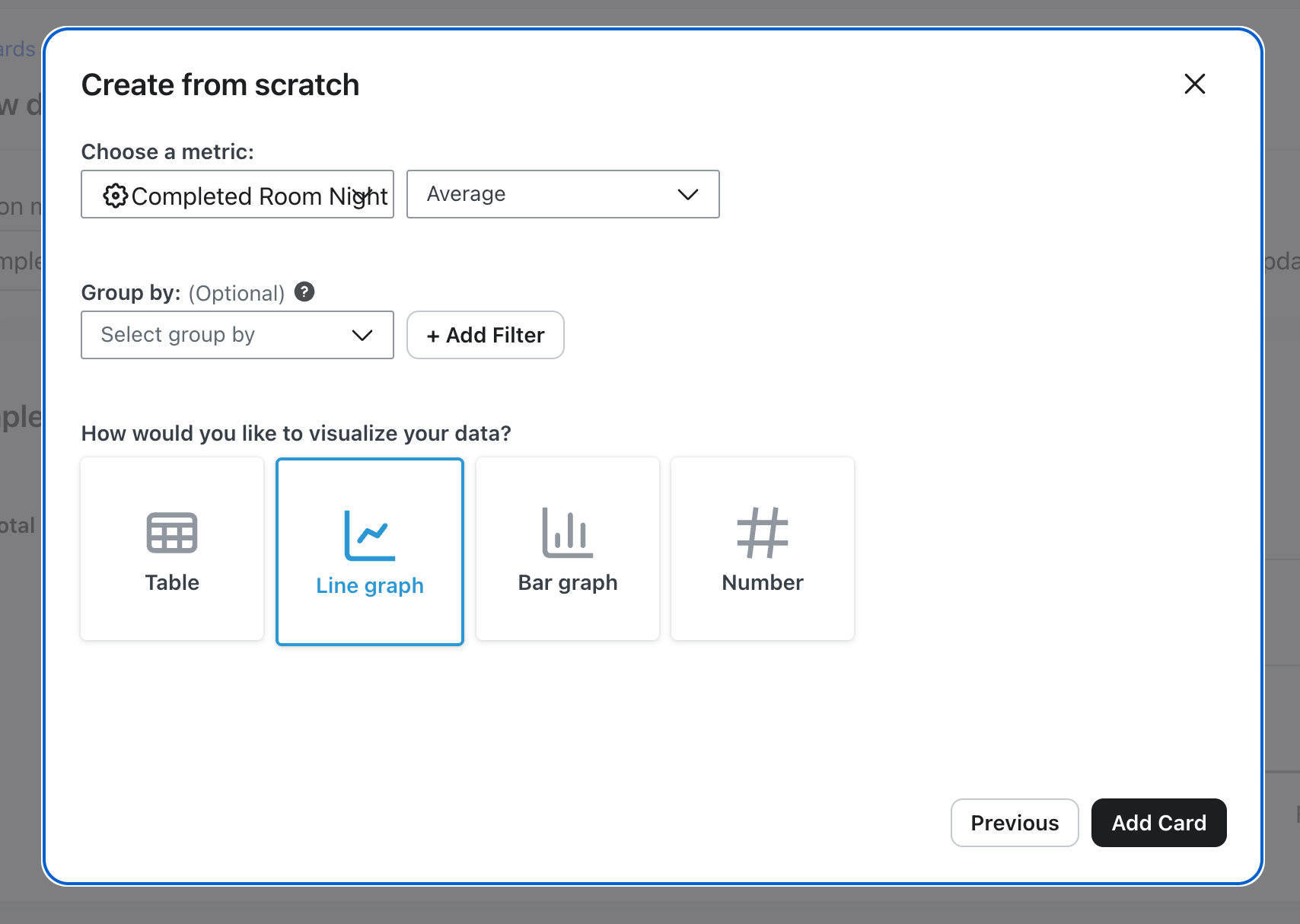
- 카드 추가를 클릭한 다음 처음부터 만들기를 선택하세요.
- 카드에 대해 나열된 설정을 사용하고 선 그래프를 선택해 주세요.
- 카드 추가를 클릭해 카드를 대시보드에 저장해 주세요.
카드 1 추가 — 스테이의 ADR
- 지표: 완료된 객실 숙박
- 측정값: 평균 (객실 1박 평균 요금)
- 그룹화 기준:(없음)
카드 2 추가 — 숙박 시설명별 ADR에서 숙박
- 지표: 완료된 객실 숙박
- 측정값: 평균 (객실 1박 평균 요금)
- 그룹화 기준: 속성 이름
카드 3 추가 — 출처별 숙박 ADR
- 지표: 완료된 객실 숙박
- 측정값: 평균 (객실 1박 평균 요금)
- 그룹화 기준: 소스
카드 4 추가 — 객실 유형별 숙박 ADR
- 지표: 완료된 객실 숙박
- 측정값: 평균 (객실 1박 평균 요금)
- 그룹 기준: RoomTypeName
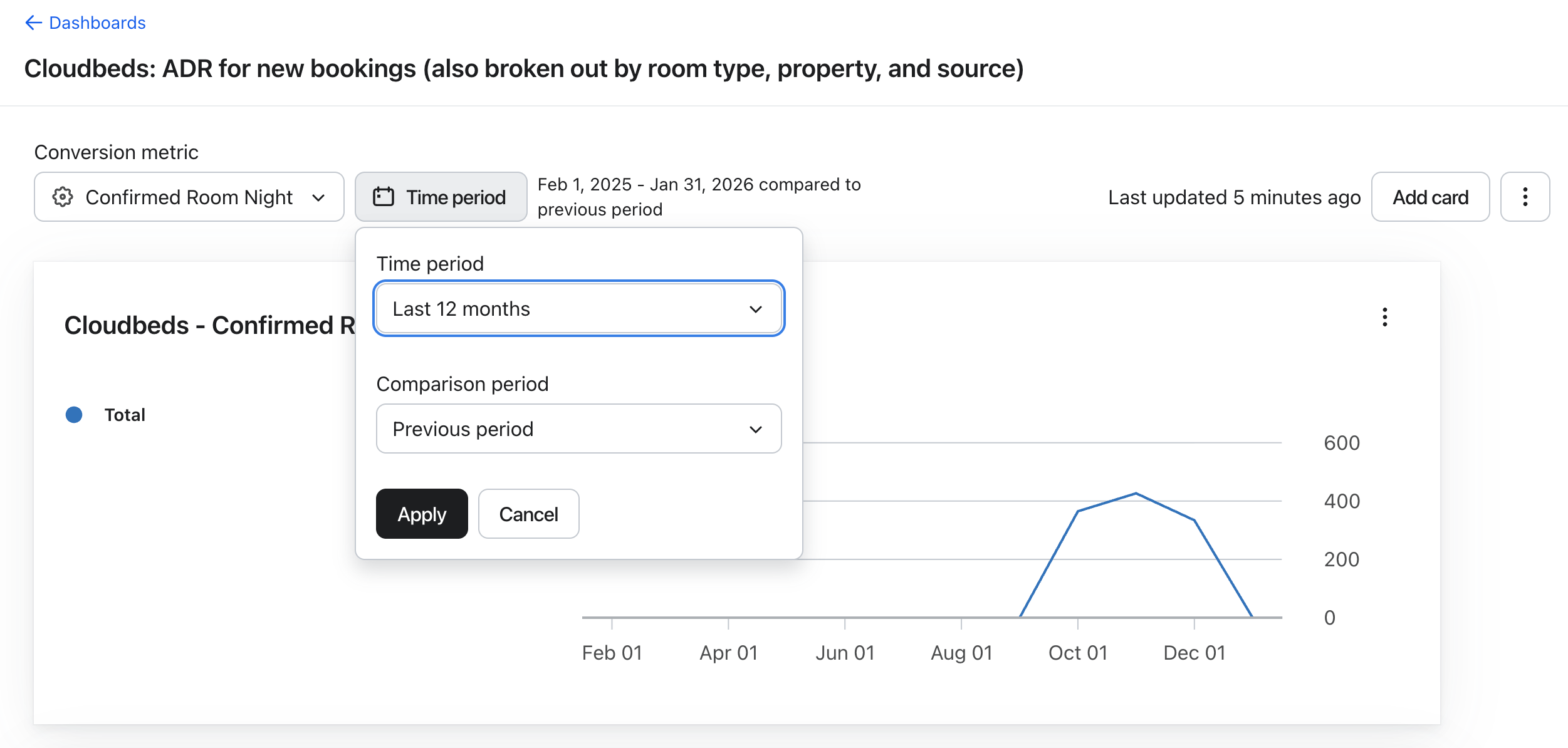
기간을 열고, 검토할 날짜 범위를 선택한 다음 적용을 클릭해 주세요.
대시보드 3: 신규 예약의 ADR
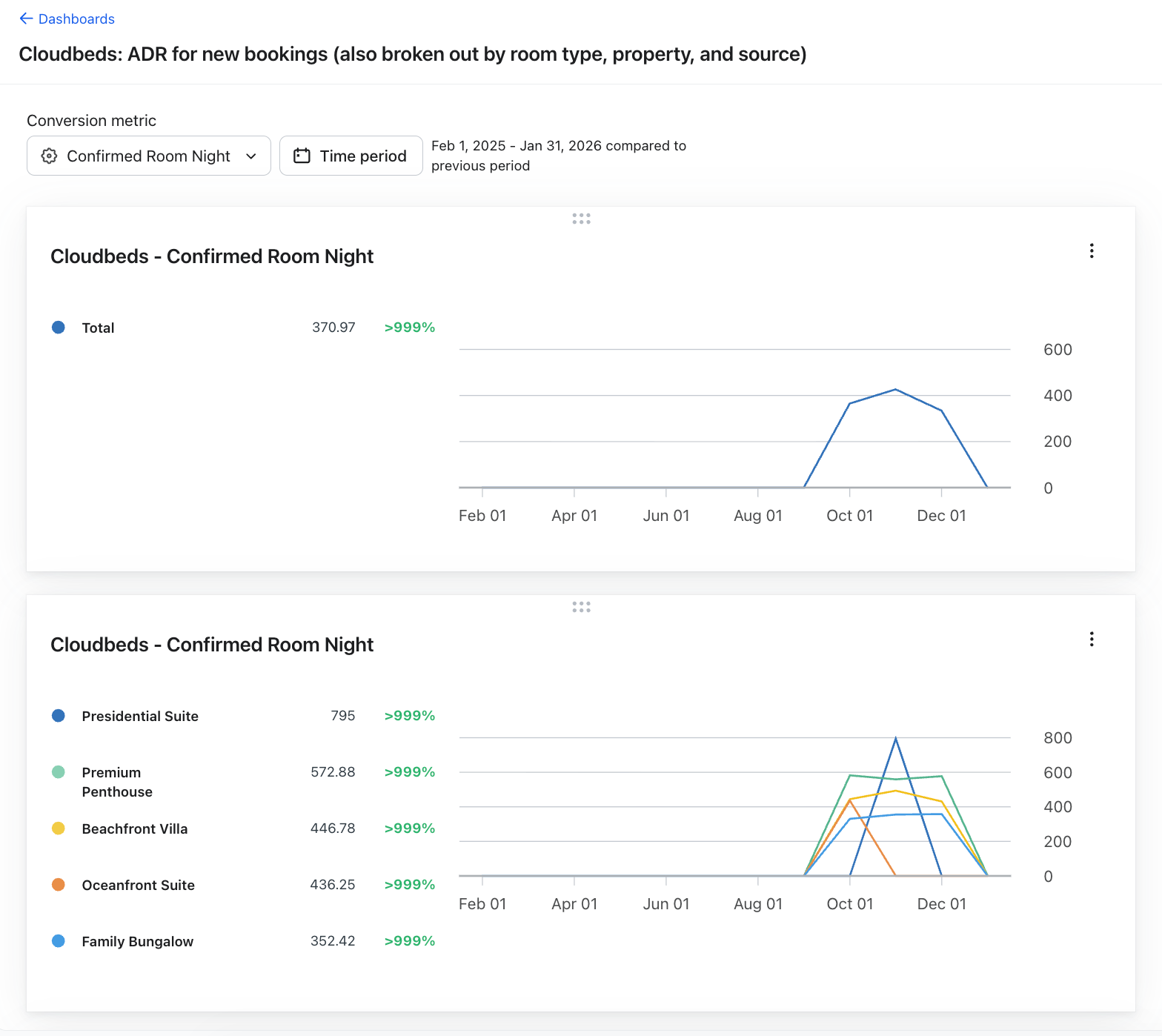
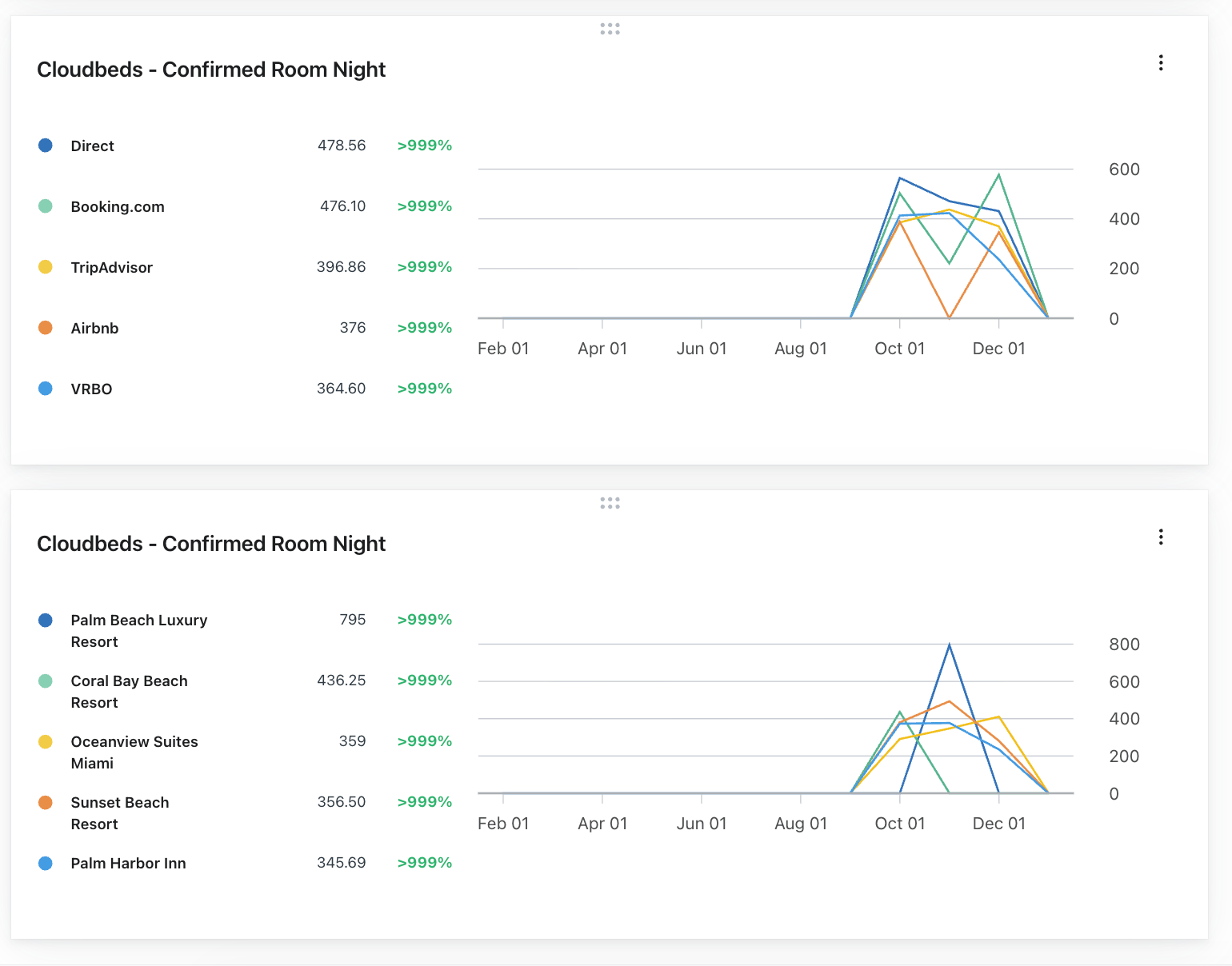
이 대시보드는 숙박 날짜가 아니라 예약 생성 시간을 기준으로, 확정된 예약의 ADR을 측정해요. 마케팅 캠페인과 플로우와 함께 요금을 모니터링하는 데 유용하지만, 이 카드에서는 해당 메시지에 기인한 예약만을 분리해 보여주지는 않아요. 이 단계를 모두 완료하면 평균 일일 요금 대시보드가 다음과 같이 표시돼요:
단계
위와 동일하게 새 대시보드를 생성하고 원하는 대로 이름을 지정합니다(예: 신규 예약의 ADR)입니다.
아래 각 카드에 대해 다음 단계를 사용해 주세요:
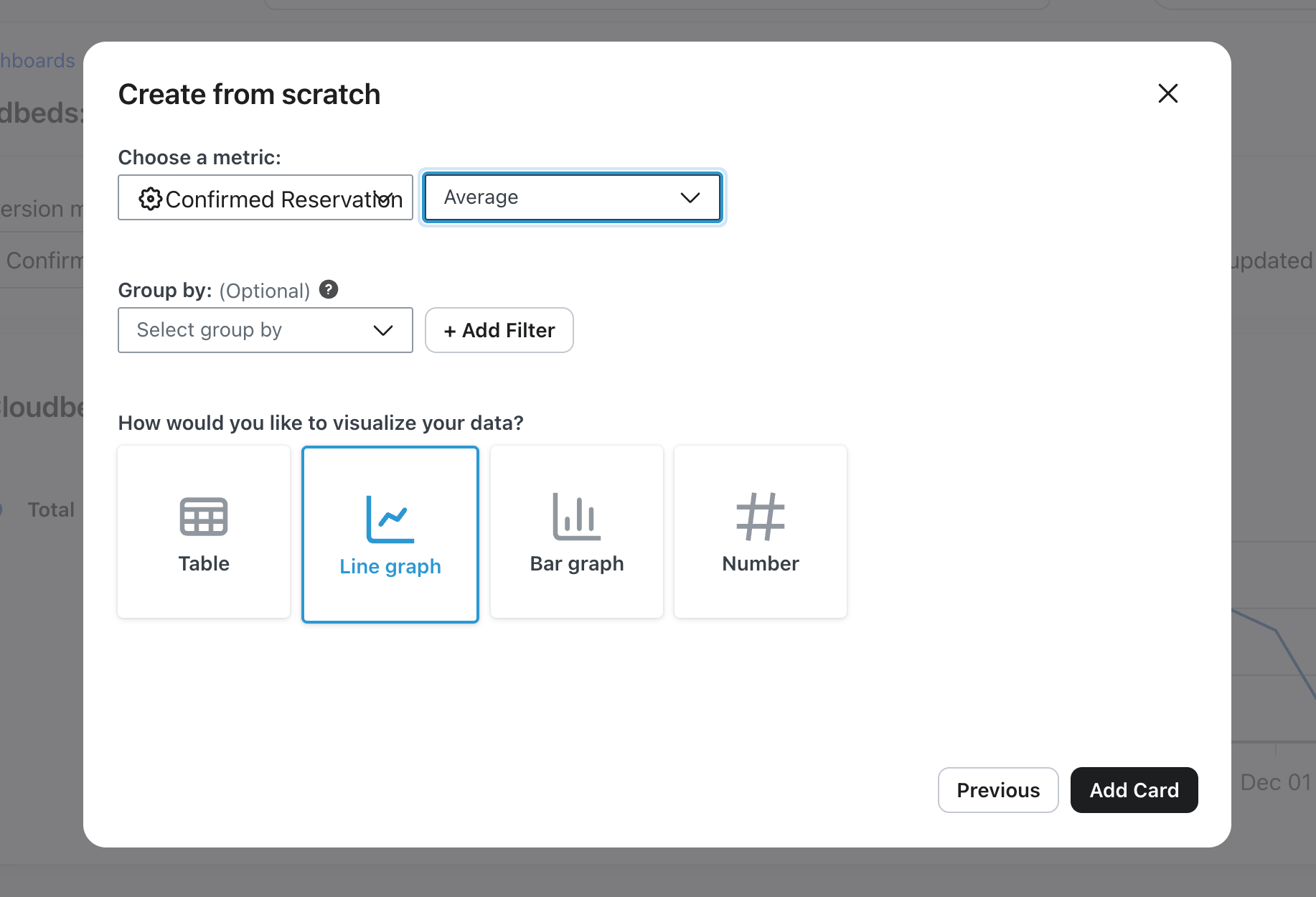
- 카드 추가를 클릭한 다음 처음부터 만들기를 선택하세요.
- 카드에 대해 나열된 설정을 사용하고 선 그래프를 선택해 주세요.
- 카드 추가를 클릭해 카드를 대시보드에 저장해 주세요.
카드 1 추가 — 신규 예약의 ADR
- 지표: '확정된 객실 숙박'
- 측정값: 평균 (객실 1박 평균 요금)
- 그룹화 기준:(없음)
카드 2 추가 — 객실 유형별 ADR
- 지표: '확정된 객실 숙박'
- 측정값: 평균 (객실 1박 평균 요금)
- 그룹 기준: RoomTypeName
카드 3 추가 — 원본별 ADR
- 지표: '확정된 객실 숙박'
- 측정값: 평균 (객실 1박 평균 요금)
- 그룹화 기준: 소스
속성 이름으로 카드 4 — ADR을 추가합니다.
- 지표: '확정된 객실 숙박'
- 측정값: 평균 (객실 1박 평균 요금)
- 그룹화 기준: 속성 이름
기간을 열고, 검토할 날짜 범위를 선택한 다음 적용을 클릭해 주세요.
지표 이해하기
속성 | 의미 |
|---|---|
$value | 해당 특정 밤의 1박 객실 요금 |
속성 이름 | 숙소/호텔 속성 이름 |
출처 | 예약이 어디에서 들어왔는지(예: Direct, Booking.com, Airbnb, Vrbo) |
RoomTypeName | 객실 유형 또는 이름(예: 디럭스 퀸, 프레지덴셜 스위트) |
시작 날짜 | 밤이 시작되는 날짜 |
각 room-night 이벤트는 1박 동안의 객실 1개를 나타내요. 예를 들어, 2박 동안 객실 2개에 대한 확정된 예약은 Confirmed Room Night 이벤트 4개를 생성하고, 체크아웃 후에는 Completed Room Night 이벤트 4개가 생성돼요. Completed Room Night 이벤트는 체크아웃 후 동기화되며, 숙소의 시간대 기준으로 각 투숙 박의 오후 11:59에 타임스탬프가 기록돼요. Confirmed Room Night 이벤트는 예약이 생성된 시간을 사용해요. 각 이벤트의 값은 예약 총액이 아니라 1박 객실 요금이에요.
Cloudbeds 데이터 참조에서 객실 박 지표와 해당 속성에 대해 자세히 알아보세요.