Configurazione dei report chiave dell’hotel con Cloudbeds
Panoramica
Questa guida spiega come creare tre pannelli di controllo in Klaviyo utilizzando le metriche degli eventi Confirmed Room Night e Completed Room Night di Cloudbeds.
Pannello di controllo | Metrica | Cosa mostra | Caso d'uso |
|---|---|---|---|
Ricavi giornalieri storici delle camere dalle prenotazioni | Pernottamento completato | Ricavi totali delle camere per notte | Visualizza le entrate attribuibili a una determinata notte |
Tariffa media giornaliera (ADR) dei soggiorni | Pernottamento completato | Tariffa media per notte per i soggiorni storici | Visualizza lo storico della tariffa media giornaliera |
ADR da nuove prenotazioni | Pernottamento confermato | Tariffa notturna media per nuove prenotazioni | Visualizza la tariffa media giornaliera per le nuove prenotazioni per capire l’impatto delle attività di marketing |
Prerequisiti
- La tua integrazione Cloudbeds deve essere connessa a Klaviyo.
- Devi avere almeno l’accesso di livello Editor all’account Klaviyo.
Pannello di controllo 1: ricavi storici giornalieri delle camere dai soggiorni
Questo pannello di controllo misura le entrate storiche giornaliere delle camere: utile per valutare le entrate attribuibili a ogni notte. Al termine di questi passaggi, il tuo pannello di controllo per le entrate giornaliere delle camere avrà questo aspetto:
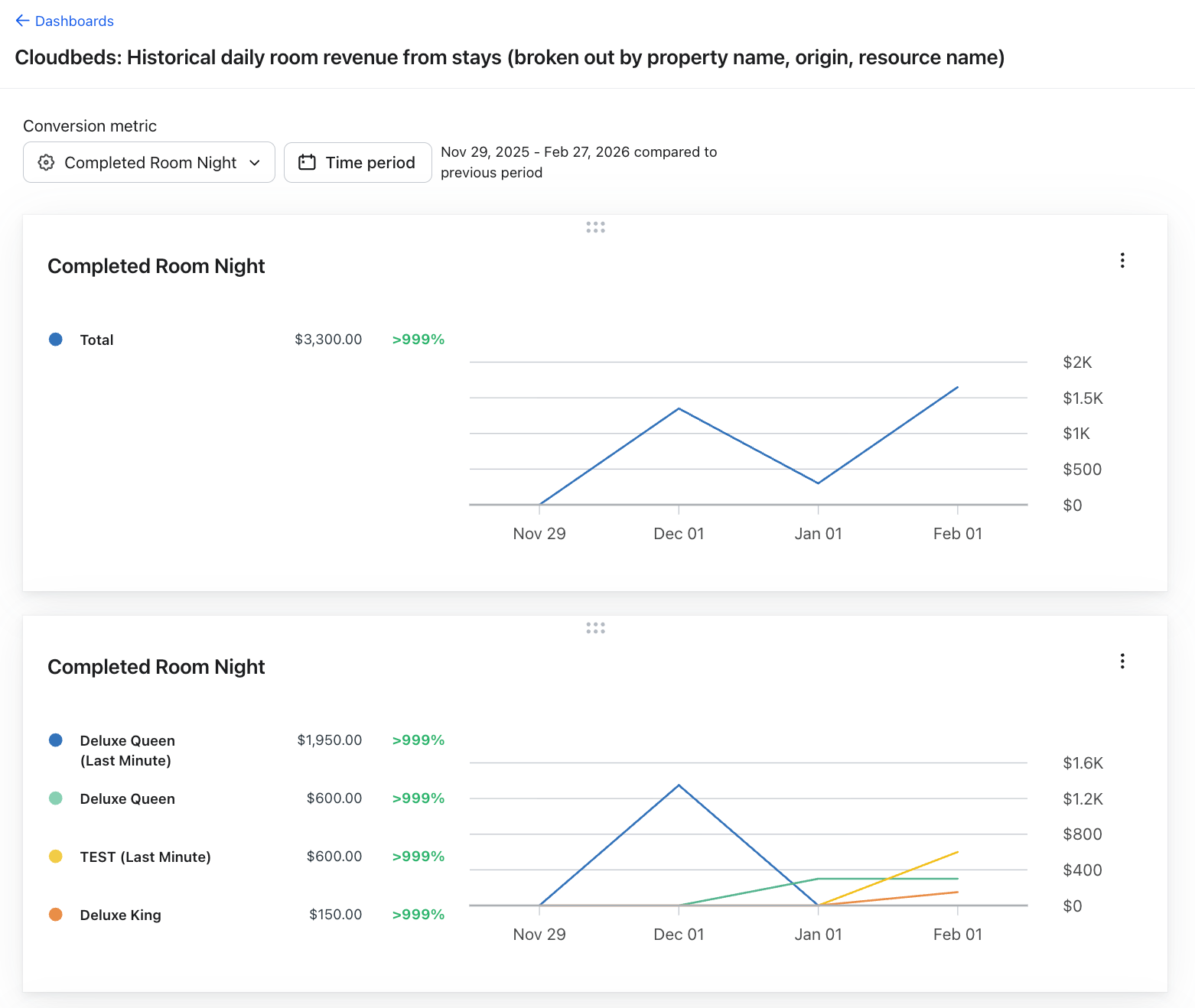
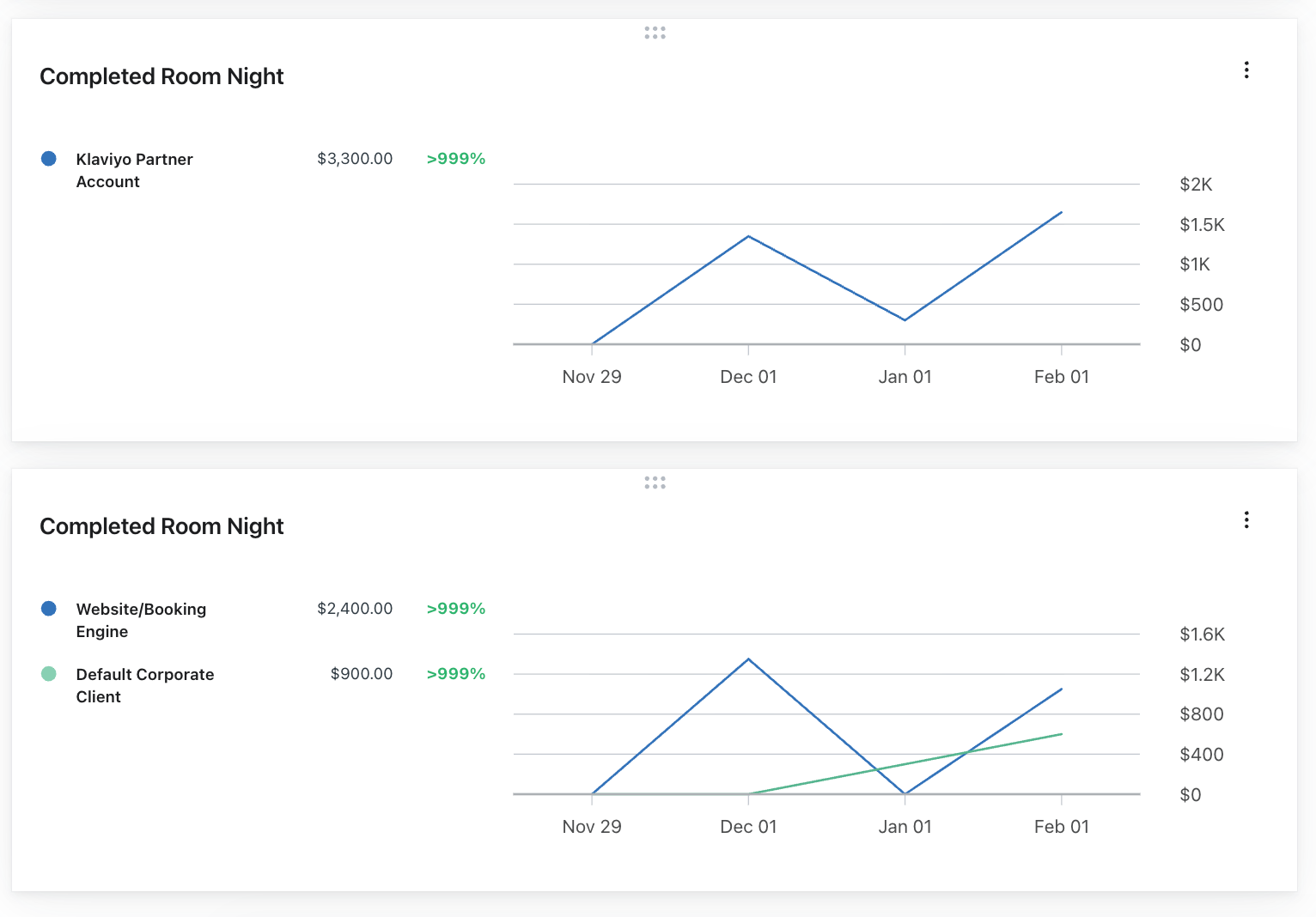
Passaggi
1. Accedi a Klaviyo
2. Nella navigazione a sinistra, fai clic su Analytics, quindi fai clic su pannello di controllo.
3. Fai clic su Crea pannello di controllo. Chiamalo come vuoi (ad esempio Entrate giornaliere storiche delle camere dalle prenotazioni).
4. Fai clic su Crea.
Aggiungi scheda 1 — ricavi storici dai soggiorni
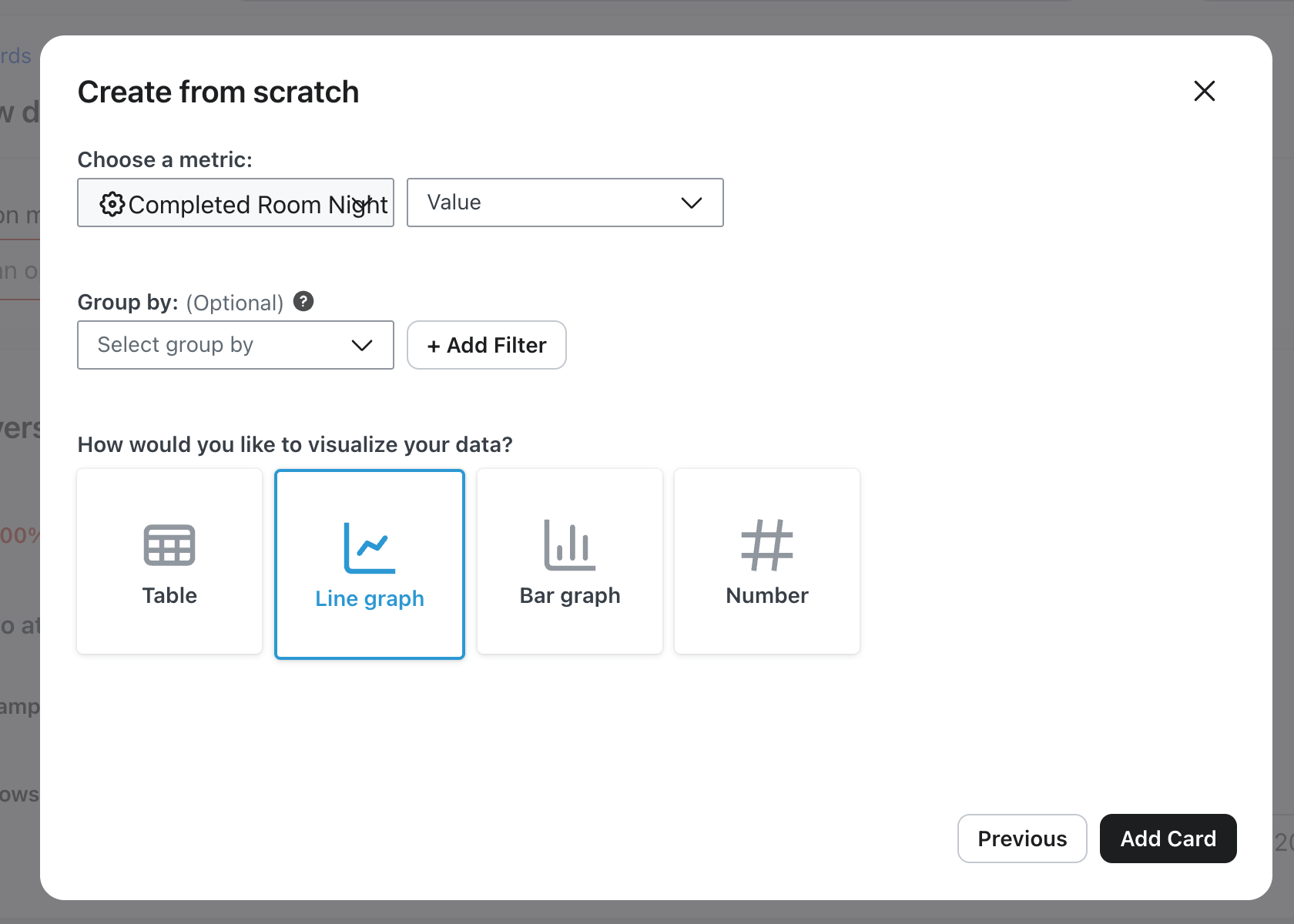
- Fai clic su Aggiungi scheda > Crea da zero > Grafico a linee
- Metrica: Pernottamento completato
- Aggregazione: somma → ricavi ($value)
- Raggruppa per: (nessuno)
- Visualizzazione: grafico a linee
- Titolo della scheda: totale
2. Clicca su Salva scheda.
Aggiungi scheda 2 — ricavi storici dai soggiorni per tipologia di camera
Stesso procedimento descritto sopra, ma seleziona Group by RoomTypeName.
- Metrica: Pernottamento completato
- Aggregazione: somma → ricavi ($value)
- Raggruppa per: RoomTypeName
Aggiungi scheda 3 — Entrate storiche dai soggiorni in base al nome della proprietà
Stesso processo di cui sopra, ma seleziona Raggruppa per PropertyName.
- Metrica: Pernottamento completato
- Aggregazione: somma → ricavi ($value)
- Raggruppa per: Nome della proprietà
Aggiungi scheda 4 — Ricavi storici dai soggiorni per fonte
Stesso processo descritto sopra, tranne che devi selezionare Raggruppa per origine.
- Metrica: Pernottamento completato
- Aggregazione: somma → ricavi ($value)
- Raggruppa per: sorgente
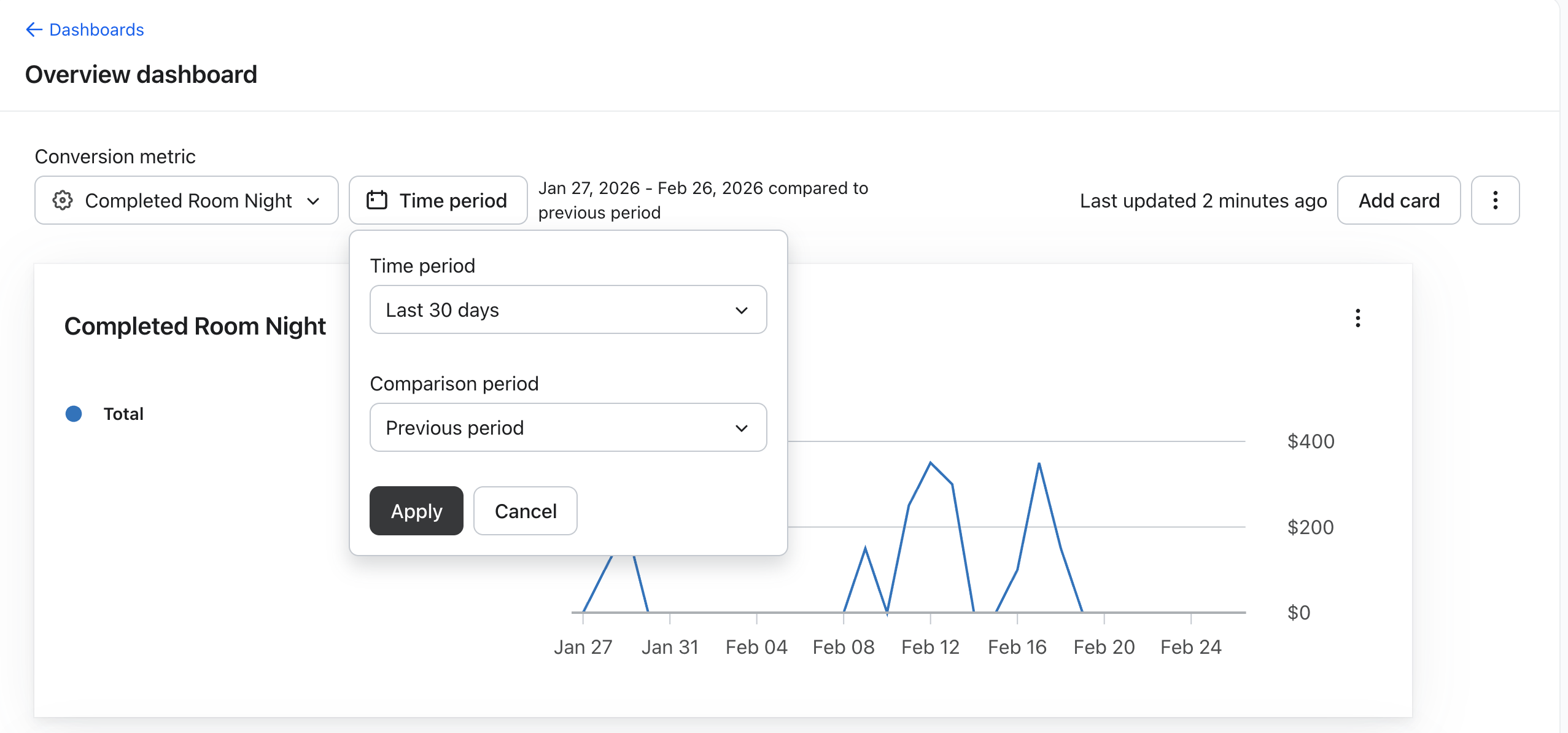
Imposta il periodo di tempo come preferisci e la metrica di conversione su Completed Room Night. Clicca su Salva.
Pannello di controllo 2: ADR dai soggiorni
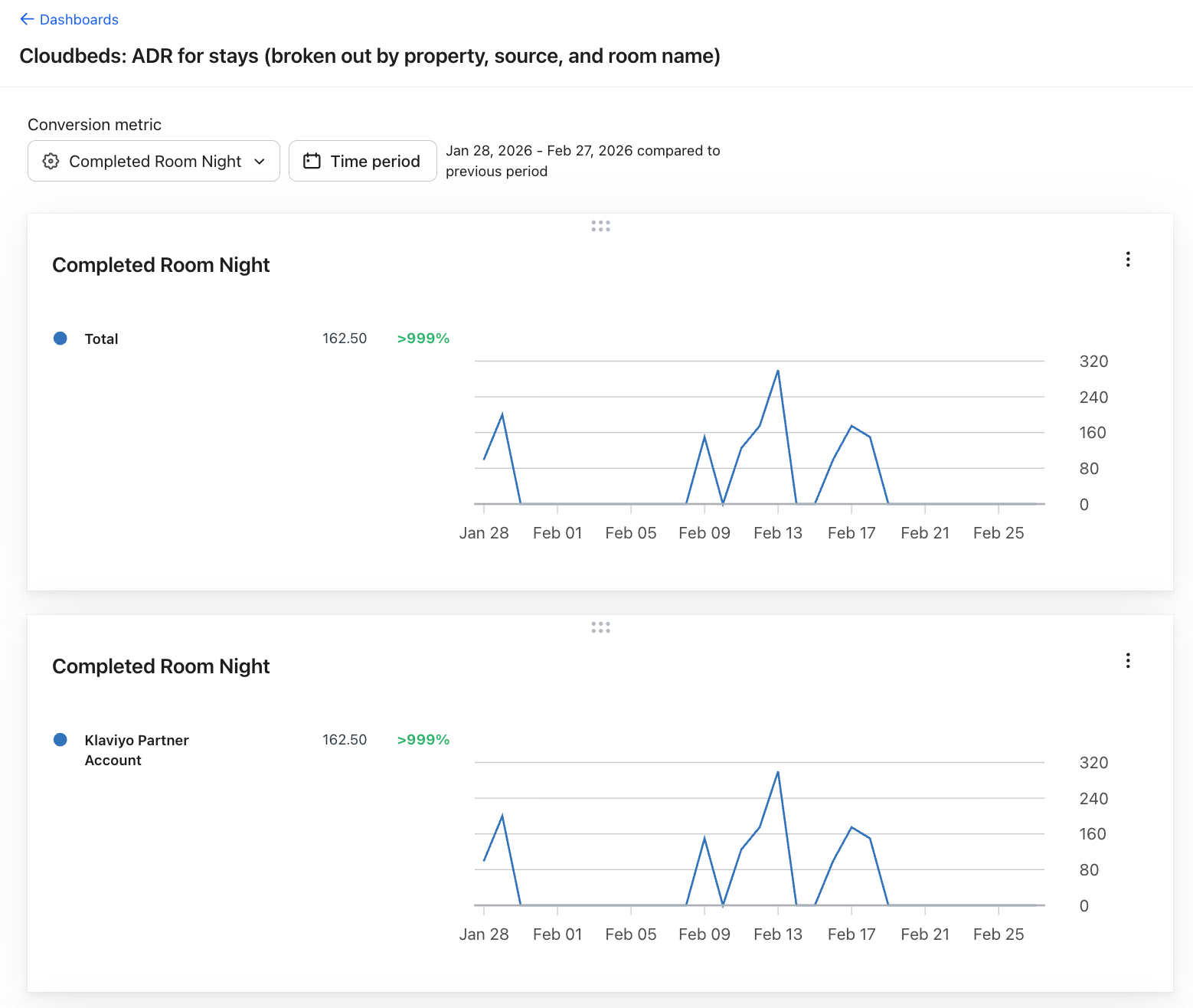
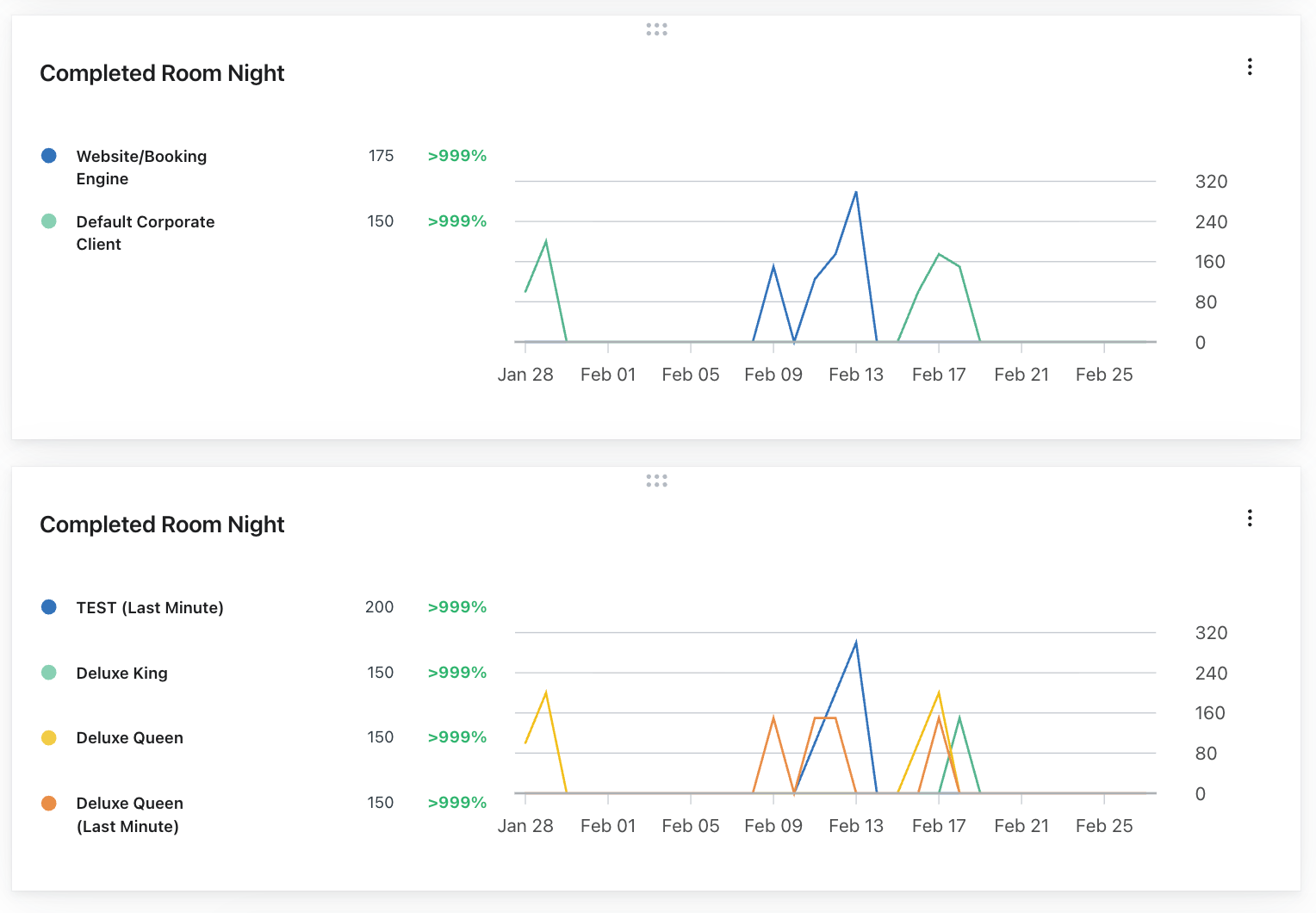
Questo pannello di controllo misura l'ADR dei soggiorni, utile per valutare la tariffa giornaliera media nel tempo. Alla fine di questi passaggi, il pannello di controllo per la tariffa giornaliera media avrà questo aspetto:
Passaggi
Come sopra, crea un nuovo pannello di controllo e assegnagli il nome che preferisci (ad es. ADR da Stays).
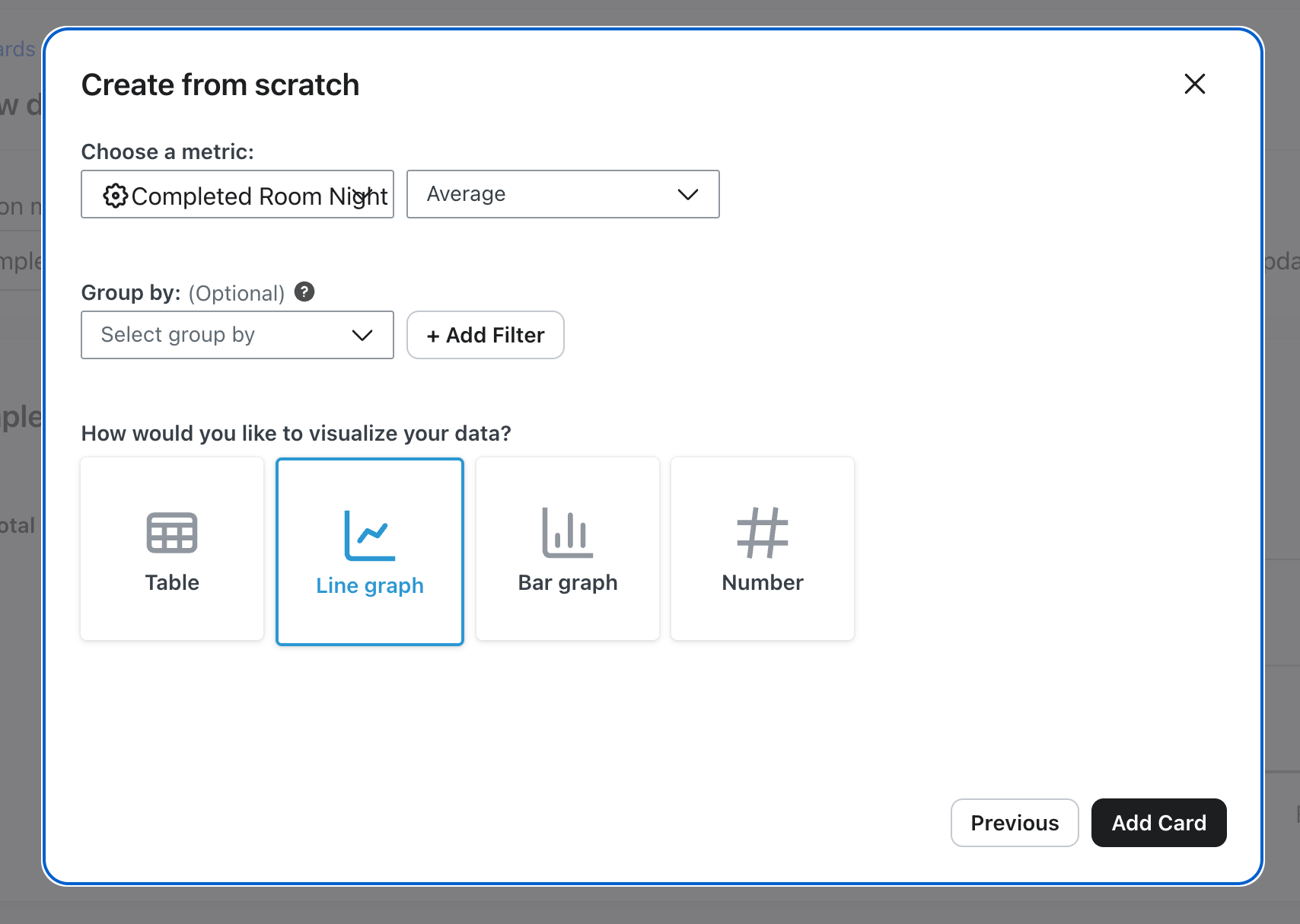
Aggiungi scheda 1 — ADR dai soggiorni
- Metrica: Pernottamento completato
- Aggregazione: media → ricavi (valore $)
- Raggruppa per: (nessuno)
Aggiungi scheda 2 — ADR dai soggiorni in base al nome della struttura
- Metrica: Pernottamento completato
- Aggregazione: media → ricavi (valore $)
- Raggruppa per: Nome della proprietà
- Titolo della scheda: per proprietà
Aggiungi scheda 3 — ADR dai soggiorni per fonte
- Metrica: Pernottamento completato
- Aggregazione: media → ricavi (valore $)
- Raggruppa per: sorgente
- Titolo della scheda: per origine
Aggiungi scheda 4 — ADR dai soggiorni per tipologia di camera
- Metrica: Pernottamento completato
- Aggregazione: media → ricavi (valore $)
- Raggruppa per: RoomTypeName
- Titolo della scheda: per tipo di stanza
Imposta il periodo di tempo come preferisci e la metrica di conversione su Completed Room Night. Clicca su Salva.
Pannello di controllo 3: ADR delle nuove prenotazioni
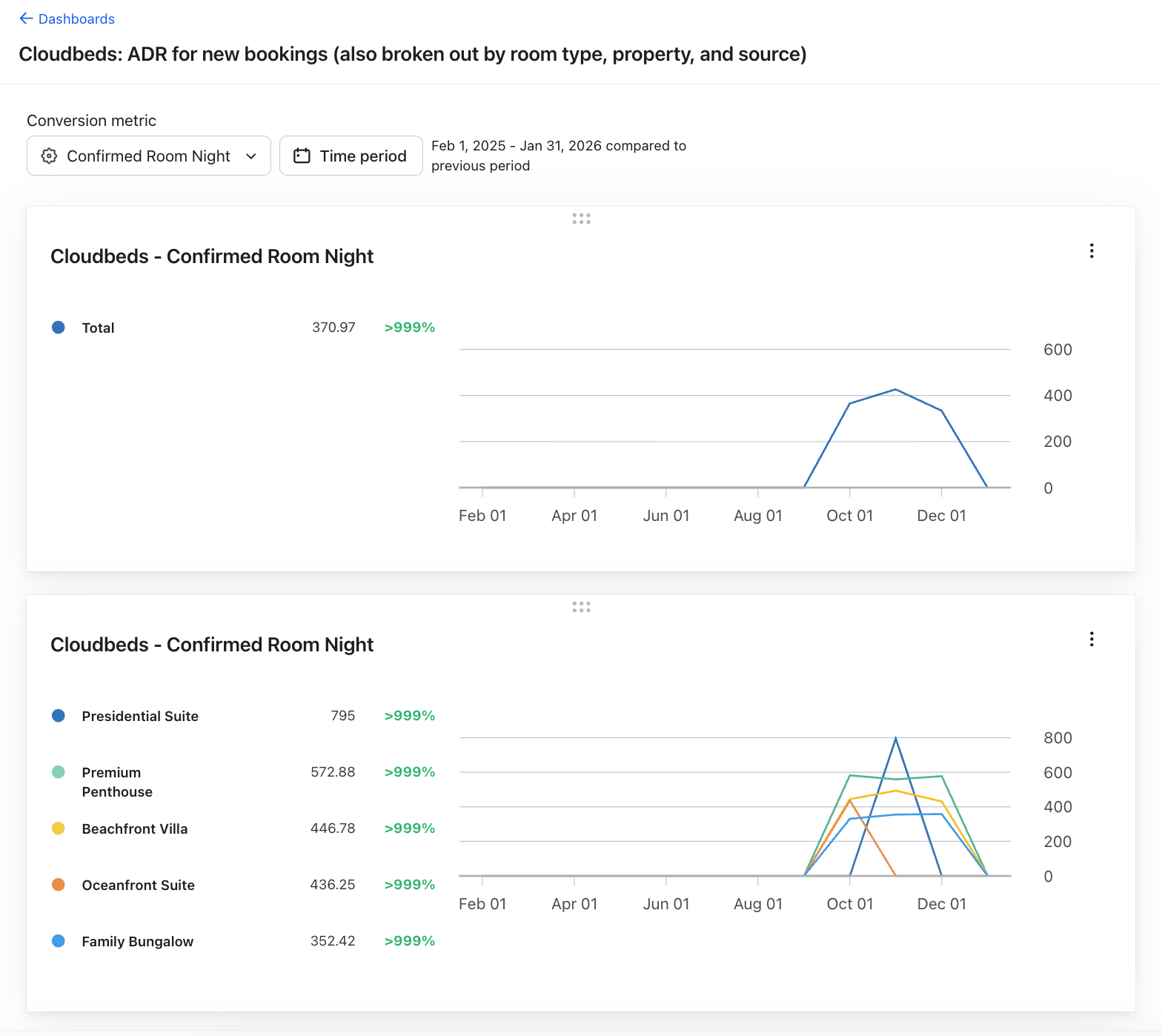
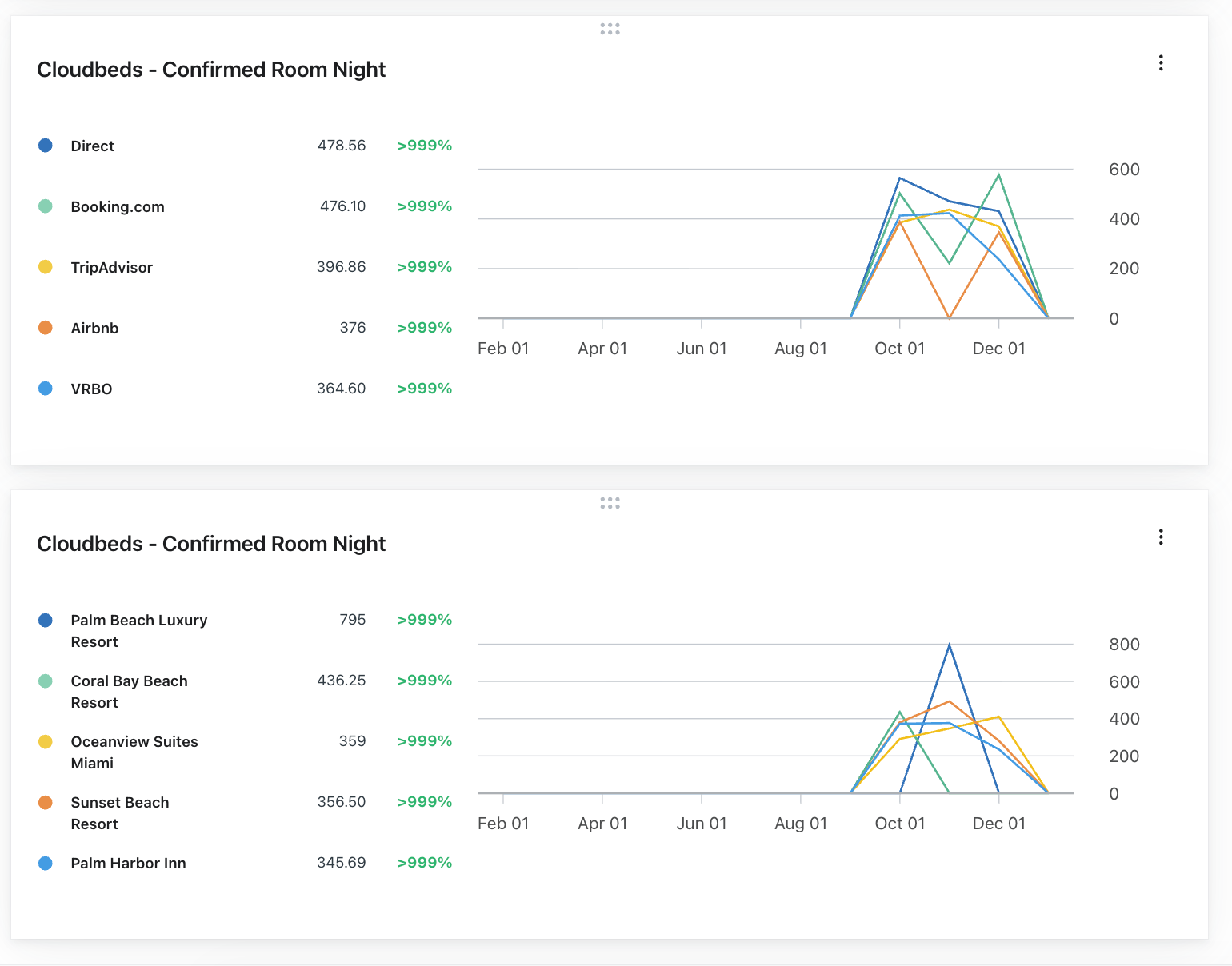
Questo pannello di controllo misura l’ADR al momento della prenotazione, utile per valutare l’impatto sul fatturato delle tue campagne di marketing e dei flussi. Alla fine di questi passaggi, il pannello di controllo per la tariffa giornaliera media avrà questo aspetto:
Passaggi
Come sopra, crea un nuovo pannello di controllo e assegnagli il nome che preferisci (ad es. ADR dalle nuove prenotazioni).
Aggiungi scheda 1 — ADR dalle nuove prenotazioni
- Metrica: Pernottamento confermato
- Aggregazione: media → ricavi (valore $)
- Raggruppa per: (nessuno)
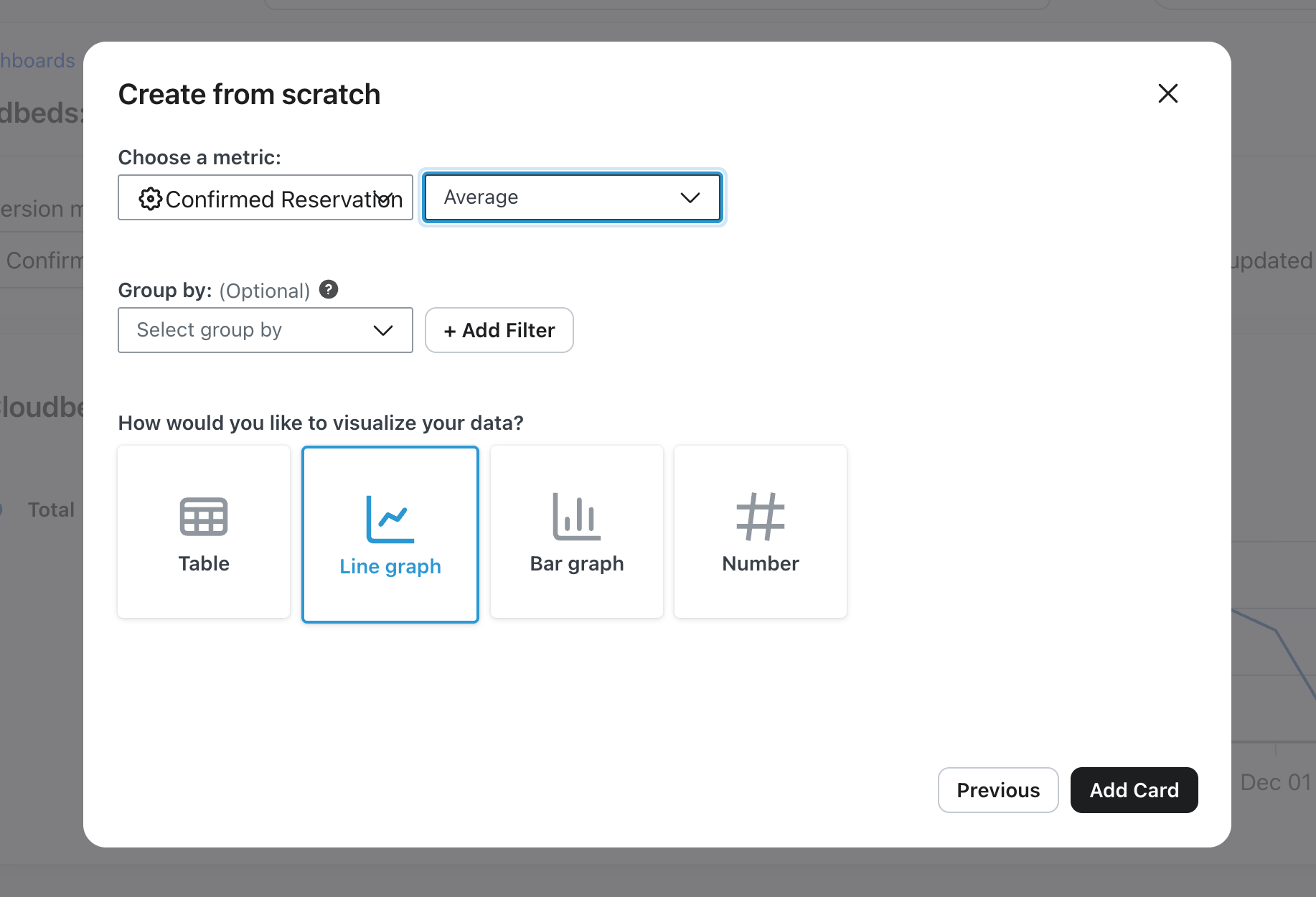
Aggiungi scheda 2 — adr per tipo di camera
- Metrica: Pernottamento confermato
- Aggregazione: media → ricavi (valore $)
- Raggruppa per: RoomTypeName
- Titolo della scheda: per tipo di stanza
Aggiungi scheda 3 — ADR per fonte
- Metrica: Pernottamento confermato
- Aggregazione: media → ricavi (valore $)
- Raggruppa per: sorgente
- Titolo della scheda: per origine
Aggiungi scheda 4 — ADR per nome della struttura
- Metrica: Pernottamento confermato
- Aggregazione: media → ricavi (valore $)
- Raggruppa per: Nome della proprietà
- Titolo della scheda: per proprietà
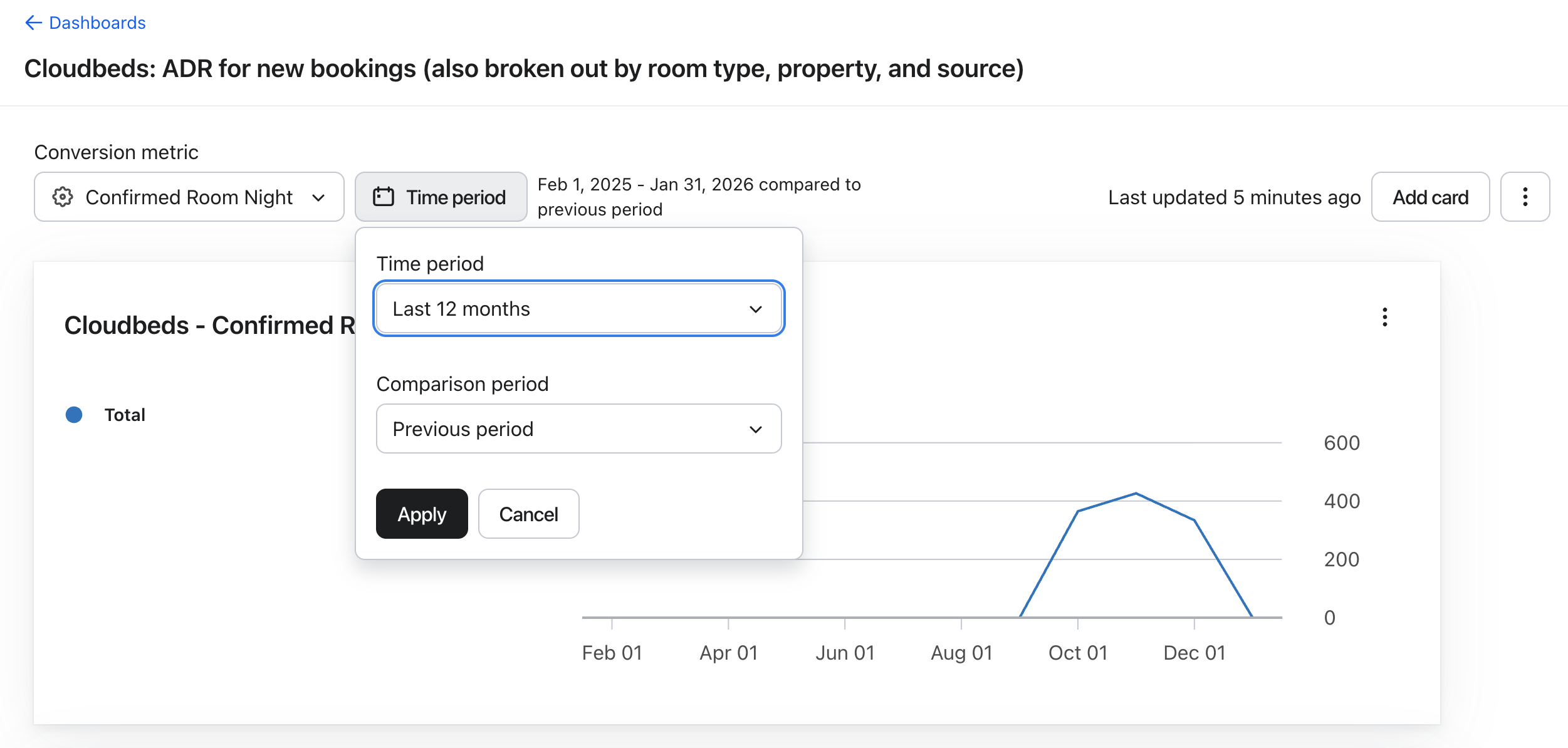
Imposta l’intervallo di tempo come preferisci e la metrica di conversione su Notte in camera confermata. Clicca su Salva.
Comprendere le metriche
Proprietà | Cosa significa |
|---|---|
$value | La tariffa notturna della camera per quella specifica notte |
Nome della proprietà | Il nome della struttura/dell’hotel |
Fonte | Da dove proviene la prenotazione (ad es. Direct, Booking.com, Airbnb, Vrbo) |
Nome tipo di camera | Il tipo o il nome della camera (ad esempio, Deluxe Queen, Presidential Suite) |
Data di inizio | La data di calendario in cui inizia la notte |
> Nota: poiché ogni prenotazione Cloudbeds genera un evento Room Night per ogni notte del soggiorno, i ricavi vengono attribuiti alla notte specifica in cui sono stati generati, non al totale complessivo della prenotazione. Questo consente una reportistica dei ricavi a livello giornaliero che prima non era possibile.