Jak przyznać przedstawicielowi Klaviyo uprawnienia do Twojego konta
Tylko Właściciele, Administratorzy lub użytkownicy z ustawionym uprawnieniem EDYCJA w Ustawieniach konta mogą nadać uprawnienia przedstawicielowi Klaviyo.
Dowiedz się, co oznacza przyznawanie uprawnień do Twojego konta, w tym jak i kiedy to zrobić. Przyznanie uprawnień umożliwia przedstawicielowi Klaviyo wykonywanie działań na koncie, co może mieć kluczowe znaczenie podczas rozwiązywania wszelkich problemów, z którymi się mierzysz.
Co oznacza przyznanie uprawnień
Gdy przyznasz uprawnienia, umożliwia to przedstawicielowi Klaviyo zarządzanie, edytowanie, rozwiązywanie problemów i podejmowanie działań w Twoim imieniu.
Pamiętaj jednak, że:
- Są pewne działania, których Klaviyo nie może wykonać, takie jak:
- Podwyższanie lub obniżanie poziomu.
- Importowanie danych.
- Zmiana użytkowników lub resetowanie uwierzytelniania wieloskładnikowego.
- Wyświetlanie informacji o integracji.
- Te ustawienia dotyczą tylko działań w Klaviyo.
- Udzielenie dostępu nie daje przedstawicielowi Klaviyo dostępu do Twojego sklepu internetowego ani do żadnego innego oprogramowania innej firmy.
Kiedy przyznać dostęp
Zwykle warto przyznać uprawnienia, gdy masz otwartą sprawę z przedstawicielem Klaviyo. Najczęściej dotyczy to zespołu Wsparcia Klaviyo, ale może to też być Onboarding, Success lub inny zespół.
Umożliwienie Klaviyo zarządzania, edytowania i rozwiązywania problemów nie jest wymagane, aby uzyskać pomoc; jednak usprawnia proces rozwiązywania problemu.
Na przykład, choć czasem da się znaleźć problem z segmentem, patrząc tylko na jego warunki, jest to zarówno łatwiejsze, jak i bardziej niezawodne, gdy Zespół wsparcia może przetestować to bezpośrednio na Twoim koncie. W ten sposób ma dostęp do dokładnie tych samych danych i może testować rozwiązania, aż będzie wiadomo, co działa.
Bez takiego dostępu może być trudno potwierdzić dokładny problem, zwłaszcza jeśli na koncie znajdują się jakiekolwiek niestandardowe dane. Może to prowadzić do większej liczby wiadomości tam i z powrotem lub wydłużyć czas znalezienia rozwiązania.
Przyznaj dostęp do konta
Za każdym razem, gdy przesyłasz zgłoszenie do zespołu pomocy, Klaviyo pyta, czy chcesz udzielić uprawnień.
- Podczas wysyłania formularza w aplikacji możesz wybrać przyznanie uprawnień na określony czas (1 dzień, 7 dni, 30 dni, 90 dni lub data niestandardowa).
- Jeśli korzystasz z czatu, możesz kliknąć link (http://klaviyo.com/grant-access), który przeniesie Cię do karty Zabezpieczenia w Klaviyo.
W dowolnym momencie można przyznać uprawnienia dla Klaviyo na stronie Zabezpieczenia :
- W lewym dolnym rogu wybierz nazwę swojego konta.
- Kliknij przycisk Ustawienia.
- Przejdź do karty Zabezpieczenia .
- W Klaviyo Remote Access wybierz, na jak długo chcesz pozwolić Klaviyo na dostęp.
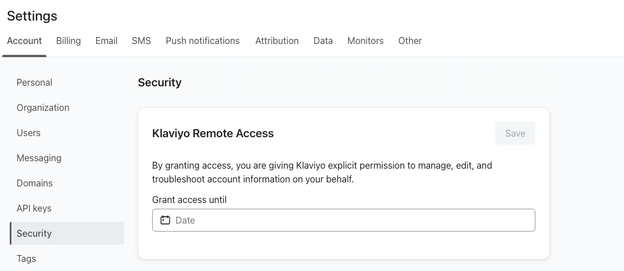
- Wybierz Zapisz.
Cofnij dostęp
Jeśli przyznasz uprawnienia do konta, możesz sprawdzić, kiedy wygasają. Możesz też w dowolnym momencie cofnąć ten dostęp.
- Kliknij nazwę swojego konta w lewym dolnym rogu.
- Przejdź do Ustawienia > Zabezpieczenia.
- Sprawdź, kto przyznał dostęp i kiedy wygasa.
- Aby natychmiast cofnąć dostęp, kliknij Usuń.
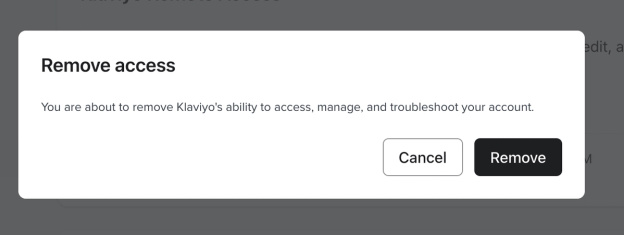
- Potwierdź usunięcie dostępu, klikając Usuń.
Jeśli chcesz trwale cofnąć dostęp, skontaktuj się z menedżerem ds. sukcesu klienta lub zespołem ds. pomocy.
Dodatkowe źródła
- Jak skonfigurować uwierzytelnianie wieloskładnikowe
Dowiedz się, jak skonfigurować uwierzytelnianie wieloskładnikowe, aby zwiększyć bezpieczeństwo Klaviyo konto lub portfolio. Po włączeniu uwierzytelnienia wieloskładnikowego logujesz się za pomocą nazwy użytkownika i hasła, a następnie weryfikujesz swoją tożsamość (np. poprzez wprowadzenie kodu).
- Jak dodawać lub usuwać użytkowników i zarządzać uprawnieniami
Dowiedz się, jak dodać nowych użytkowników do konta Klaviyo i ustawić ich role.
- Kontaktowanie się z•zespołem ds. pomocy
W przypadku wszystkich planów płatnych oferujemy wsparcie za pośrednictwem e-maili i czatu.