Klaviyo の担当者にアカウントへの権限を付与する方法
Klaviyo の担当者に権限を付与できるのは、オーナー、管理者、またはアカウント設定の [編集] 権限セットを持つユーザーのみです。
いつ、どのようにアカウントに権限を付与するのかなど、アカウントに権限を付与することの意味をご確認ください。権限を付与すると、Klaviyo の担当者がお客様のアカウントで操作を実行できるようになります。これは、直面している問題のトラブルシューティングにおいて重要になる場合があります。
権限を付与する意味
権限を付与すると、お客様に代わって Klaviyo の担当者が管理、編集、トラブルシューティング、アクションの実行を行えるようになります。
ただし、以下の点にご注意ください:
- Klaviyo で実行できない特定の操作があります(例:)。
- アップグレードまたはダウングレード。
- データをインポートしています。
- ユーザーを変更する、または多要素認証をリセットする。
- 外部連携情報を表示しています。
- これらの設定は、Klaviyo 内のアクションにのみ適用されます。
- アクセスを付与しても、Klaviyo の担当者が E コマースストアやその他のサードパーティソフトウェアにアクセスできるようになるわけではありません。
アクセス権を付与するタイミング
一般的には、Klaviyo の担当者に対して未解決の質問がある場合に、権限を付与します。多くの場合は Klaviyo サポートですが、オンボーディング、サクセス、または別のチームの場合もあります。
Klaviyo に管理、編集、トラブルシューティングを許可することは、サポートを受けるために必須ではありません。ただし、問題解決のプロセスを効率化できます。
たとえば、セグメントの条件を見るだけでも問題を見つけられる場合がありますが、サポートがアカウント上で直接テストできると、より簡単で信頼性も高くなります。これにより、同じデータすべてにアクセスでき、何が有効か分かるまで解決策をテストできます。
そのようなアクセスがない場合、特にアカウント内にカスタムデータがあると、正確な問題を確認するのが難しいことがあります。これにより、やり取りが増えたり、修正方法の特定に時間がかかったりする可能性があります。
アカウントへのアクセスを許可する
サポートチームにリクエストを送信するたびに、Klaviyo は権限を付与するかどうかを確認します。
- アプリ内フォームを送信する際、一定期間(1 日、7 日、30 日、90 日、またはカスタム日付)の許可を付与するように選択できます。
- チャットを利用する場合は、リンク(http://klaviyo.com/grant-access)をクリックできます。これにより、Klaviyo の Security タブに移動します。
いつでも セキュリティ ページから Klaviyo の権限を付与できます:
- 左下隅のアカウント名を選択します。
- [設定] をクリックします。
- [セキュリティ] タブに移動します。
- Klaviyo リモート アクセスで、Klaviyo にアクセスを許可する期間を選択します。
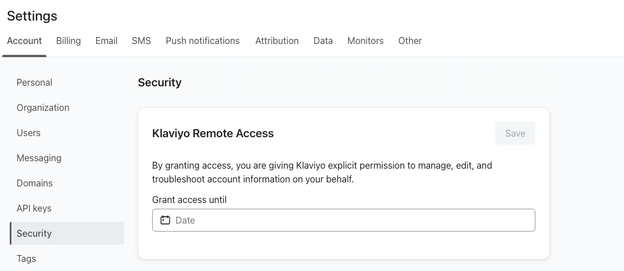
- [Save] を選択します。
アクセス権を取り消す
アカウントへの権限を付与すると、有効期限がいつ切れるかを確認できます。このアクセスはいつでも取り消すこともできます。
- 左下隅のアカウント名をクリックします。
- [設定] > [セキュリティ]に進みます。
- アクセスを付与した人と、有効期限がいつに設定されているかを確認します。
- アクセスを直ちに取り消すには、[削除]をクリックします。
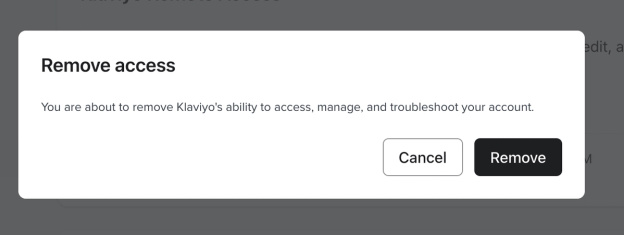
- [削除] をクリックしてアクセスを削除することを確認します。
アクセスを永久に取り消したい場合は、カスタマー サクセス マネージャーまたはサポートにお問い合わせください。
その他のリソース
- 多要素認証(MFA)の設定方法
Klaviyo アカウントやポートフォリオの安全性を強化できる MFA の設定方法について、学びましょう。MFA を有効にすると、ユーザー名とパスワードを使ってログインし、コード入力などによって本人確認を行います。
- ユーザーを追加または削除し、権限を管理する方法
Klaviyo アカウントに新しいユーザーを追加し、ロールを設定する方法をご確認ください。
- サポートへの連絡方法
有料プランをご利用のすべてのお客様に、メールとライブチャットによるサポートを提供しています。