Zrozumienie ustawień powiadomień push
Czego się dowiesz?
Dowiedz się więcej o stronie ustawień powiadomień push, na której możesz skonfigurować powiadomienia push dla swojej aplikacji mobilnej i dostosować okno Inteligentnej wysyłki Smart Sending.
Kilka słów na początek
Jeśli jeszcze nie włączyłeś powiadomień push na swoim koncie, zalecamy przeczytanie naszego poradnika jak skonfigurować powiadomienia push.
Chcesz poprosić o funkcję powiadomień push firmy Klaviyo? Wypełnij ten formularz Google, aby nam o nim opowiedzieć!
Wyświetl ustawienia powiadomień push
- W lewym dolnym rogu kliknij nazwę swojego konta.
- W menu rozwijanym konta kliknij Ustawienia.
- Click powiadomienie push.
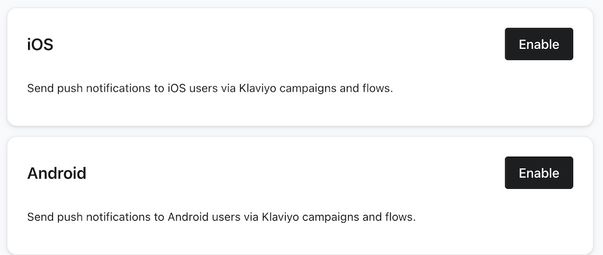
Włącz powiadomienia push na iOS lub Androidzie
Na stronie Ustawienia aplikacji mobilnej będzie można wyświetlić ustawienie dla aplikacji na iOS
Ustawienia Inteligentnej wysyłki Smart Sending dla powiadomień push
Na stronie preferencji nadawcy można dostosować okno Inteligentna wysyłka Smart Sending.
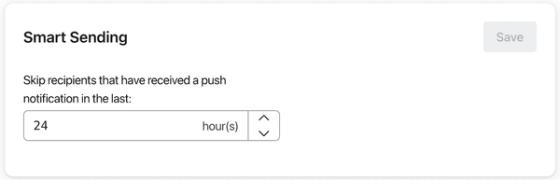
Inteligentna wysyłka Smart Sending pozwala ograniczyć liczbę powiadomień push, które ktoś otrzyma w danym okresie. Klaviyo domyślnie ustawia okno czasowe na 24 godziny, ale można je dostosować.
- Aby zmienić domyślne okno Inteligentna wysyłka Smart Sending, kliknij menu rozwijane.
- Wybierz, jak długo ma trwać okno Inteligentnej wysyłki Smart Sending.
- Kliknij Aktualizuj ustawienia wysyłania push.
Najlepszą praktyką jest włączenie Inteligentnej wysyłki Smart Sending, aby klienci nie byli przytłoczeni wiadomościami od Twojej firmy, zwłaszcza jeśli wysyłasz e-maile, SMS-y i powiadomienia push.
Inteligentna wysyłka Smart Sending jest specyficzna dla kanału, co oznacza, że powiadomienie push ma osobne Okno inteligentnej wysyłki niż SMS lub e-mail.
Linki uniwersalne i linki do aplikacji
Na stronie Linki uniwersalne i linki do aplikacji możesz skonfigurować specjalne linki w e-mailach i wiadomościach tekstowych. Linki uniwersalne i linki do aplikacji kierują klientów do treści w aplikacji mobilnej lub — jeśli aplikacja nie jest zainstalowana — do tych samych treści w witrynie.
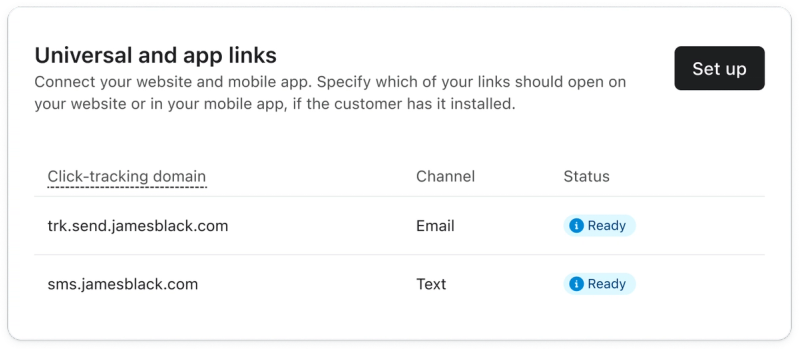
Aby skonfigurować linki uniwersalne i/lub linki aplikacji, kliknij Skonfiguruj. W kreatorze konfiguracji wprowadź domenę docelową: link do Twojej witryny/aplikacji, który planujesz umieścić w swoich wiadomościach. Prześlij też plik apple-app-site-association (AASA) i/lub plik assetlinks.json. Te pliki łączą domenę docelową z aplikacją.
Przeczytaj Jak skonfigurować linki uniwersalne iOS i linki do aplikacji na Androida, aby uzyskać pełne instrukcje.
Ustawienia wiadomości dla powiadomień push
Podczas tworzenia kampanii lub sekwencji powiadomień push dostępnych jest 5 ustawień wiadomości:
- Działanie otwarte
- Pokaż licznik na odznace (tylko iOS)
- Odtwarzaj dźwięk (tylko iOS)
- Przetwarzanie w tle (tylko iOS)
- Dane niestandardowe
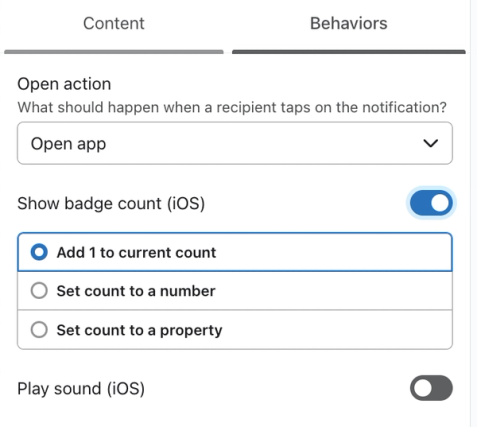
Do tych ustawień można przejść, otwierając edytor wiadomości, a następnie klikając kartę Zachowania .
Działanie otwarte
To ustawienie określa, co się stanie, gdy ktoś stuknie w powiadomienie push. Są 3 opcje:
- Otwórz aplikację
Aplikacja otworzy się na ekranie głównym (domyślnie). - Link głęboki
Stuknięcie w powiadomienie przekieruje użytkownika na konkretną stronę w Twojej aplikacji. Dowiedz się więcej o linkach głębokich. - Otwórz zewnętrzny URL
Stuknięcie w powiadomienie przekieruje użytkownika do linku poza Twoją aplikacją mobilną. Na przykład stuknięcie może otworzyć przeglądarkę internetową lub utworzyć e-maila albo wiadomości tekstowe. Obsługiwane schematy to: https://, http://, mailto:, tel: i sms:.
Pokaż licznik na odznace (iOS)
Licznik na plakietce, nazywany też plakietką powiadomień lub liczbą nieprzeczytanych, pokazuje numer na ikonie aplikacji. Zwykle jest to liczba powiadomień, które aplikacja otrzymała od ostatniego otwarcia.
Ustawienie powiadomień push Pokaż liczbę na plakietce wyświetla się podczas tworzenia kampanii oraz wiadomości w sekwencji. To ustawienie dotyczy tylko aplikacji na iOS, ponieważ Android automatycznie zwiększa liczbę plakietek dla nowych powiadomień. Pamiętaj, że musisz mieć wersję 4.1.0 zestawu SDK Swift od Klaviyo lub nowszy(-a), aby uzyskać dostęp do tej funkcji
Wysyłając powiadomienie push na urządzenie z iOS przez Klaviyo, masz 3 opcje ustawienia liczby plakietek. Otwórz listy rozwijane, aby dowiedzieć się więcej o każdej z nich.
Dodaj 1 do bieżącego stanu
Ta opcja zwiększa bieżącą liczbę na ikonie o 1. Jeśli więc bieżąca wartość w aplikacji wynosi 2, zmienia się na 3.
Ustaw licznik na konkretną liczbę
W przypadku tej opcji możesz wybrać liczbę, na jaką ma być ustawiony licznik na ikonie. Na przykład jeśli bieżący licznik na ikonie wynosi 1, możesz ustawić go na dowolną liczbę od 1 do 999 999.
Ustaw licznik na właściwość
Możesz wybrać właściwość profilu lub zdarzenia (w przypadku sekwencji). O ile ta właściwość ma ustawioną dowolną liczbę od 1 do 999 999. Na przykład możesz wyświetlić liczbę produktów w koszyku danej osoby w sekwencji porzuconego koszyka zakupowego.
Odtwarzaj dźwięk (iOS)
Po włączeniu tego ustawienia odtwarzany jest dźwięk, gdy powiadomienie push zostanie dostarczone na telefon subskrybenta.
Dźwięk to odgłos powiadomienia aplikacji wybrany w telefonie odbiorcy.
Przetwarzanie w tle (iOS)
Gdy ta opcja jest włączona, Klaviyo ustawi flagę content-available na 1 dla wszystkich powiadomień iOS. To ustawienie umożliwi aplikacji otrzymywanie powiadomień o dostarczeniu powiadomienia push, niezależnie od tego, czy aplikacja jest na pierwszym planie, czy w tle, aby mogła odświeżać dane lub inicjować inne zadania w tle.
Włączenie tego ustawienia nie spowoduje utworzenia cichego powiadomienia push (tj. powiadomienia w tle), które jest niewidoczne dla odbiorcy. Aby wysłać ciche powiadomienie push, ustaw typ powiadomienia push na Silent, a Klaviyo automatycznie doda do powiadomienia flagę content-available.
Wysyłanie standardowego powiadomienia z włączonym przetwarzaniem w tle może prowadzić do nieokreślonego zachowania, ponieważ Apple traktuje powiadomienia z „content-available" : 1” jako mało priorytetowe i nie gwarantuje ich dostarczenia. Więcej informacji znajdziesz w przewodniku Apple: Wysyłanie aktualizacji w tle do aplikacji. Zalecamy przetestowanie tej funkcji na prawdziwym urządzeniu, aby upewnić się, że działa zgodnie z oczekiwaniami, zanim użyjesz jej w kampanii lub sekwencji na żywo.
Dane niestandardowe
To ustawienie pozwala dodać pary klucz-wartość do powiadomienia, aby wywołać zachowania aplikacji. Dowiedz się więcej o parach klucz-wartość.
Dodatkowe źródła
- Jak skonfigurować powiadomienia push na Androidzie
Dowiedz się, jak skonfigurować powiadomienia push na Androida na swoim koncie Klaviyo. Po wykonaniu kroków opisanych w tym artykule będziesz w stanie wysyłać powiadomienia push w sekwencjach i kampaniach.
- Jak skonfigurować powiadomienie push iOS
Dowiedz się, jak skonfigurować powiadomienia push na swoim koncie Klaviyo. Po wykonaniu kroków opisanych w tym artykule będziesz w stanie wysyłać powiadomienia push w sekwencjach i kampaniach.
- Jak wysłać kampanię powiadomień push
Dowiedz się, jak używać Klaviyo do wysyłania kampanii powiadomień push za pośrednictwem aplikacji na iOS lub Androida.
- Jak skonfigurować uniwersalne linki iOS i App Links na Androida
Linki uniwersalne (dla iOS) i App Links (dla Androida) kierują klientów do treści w Twojej aplikacji mobilnej lub, jeśli aplikacja nie jest zainstalowana, do tych samych treści na Twojej stronie internetowej. Używanie tych linków w wiadomościach e-mail i wiadomościach tekstowych pozwala używać spójnych adresów URL we wszystkich kanałach marketingowych, zapewniając klientom płynne doświadczenie niezależnie od urządzenia. Jest to podobne do tradycyjnego linkowania głębokiego, ale z dodatkowymi funkcjami.