Informacje o profilach w Klaviyo
Czego się dowiesz?
Dowiedz się więcej o profilach, w tym jak je znaleźć oraz jakie dane są dostępne na stronie profilu. Profile służą do śledzenia wszystkich informacji o Twoich klientach i potencjalnych klientach.
Informacje o profilach w Klaviyo
Klaviyo przechowuje pełną historię kontaktu dla każdej osoby na Twoim koncie. Oznacza to, że tworzymy i utrzymujemy jeden profil dla każdego z Twoich kontaktów. Jeśli na przykład ktoś należy do trzech różnych list, nie będzie istnieć w Twoim koncie trzy razy. Ta osoba będzie po prostu mieć jeden dedykowany profil, w którym odnotowujemy, że znajduje się na tych 3 listach.
Uzyskaj dostęp do profilu w Klaviyo
- Przejdź do Odbiorcy > Profile.
- Liczba profili: Wyświetla liczbę wszystkich profili oraz liczbę profili z adresem e-mail (z podziałem na profile aktywne i ograniczone). Wartość podana przy Łączna liczba profili oznacza łączną liczbę profili bez adresu e-mail, aktywnych profili z adresem e-mail oraz ograniczonych profili z adresem e-mail.
- Tabela profili zawiera listę profili oraz ich dane kontaktowe, daty utworzenia i aktualizacji oraz lokalizację. Profile są wyświetlane według daty utworzenia (od najnowszych), chyba że zmienisz kolejność sortowania.
- Użyj pola Szukaj nad tabelą profili, aby wpisać imię i nazwisko, adres e-mail lub dokładny numer telefonu danej osoby, a następnie naciśnij Enter.
- Kliknij profil w wynikach wyszukiwania, aby zobaczyć:
- Pełna oś czasu tego, co zrobił profil (otwarte i kliknięte e-maile, aktywność na stronie, zgłoszenia do pomocy technicznej, zakupy i nie tylko).
- Odpowiednie dane osobowe (podstawowe dane kontaktowe, dane o poleceniu itp.)
Znajdź identyfikator profilu
Każdy profil ma unikalny identyfikator, który można znaleźć, przechodząc do profilu i sprawdzając adres URL. Wyszukaj 26-znakowy identyfikator (lub 6-znakowy identyfikator w przypadku starszych profili), jak pokazano na poniższym obrazie.

Usuń lub scal profile
Usunięcie profilu spowoduje całkowite usunięcie profilu z Klaviyo i trwałe usunięcie wszystkich danych powiązanych z tym profilem. Zalecamy ograniczanie profili zamiast ich usuwania, ponieważ nadal można uzyskiwać dostęp do danych ograniczonych profili i wyciągać z nich wnioski. Danych usuniętego profilu nie można odzyskać.
Scalanie łączy 2 profile tego samego kontaktu w 1. Profil docelowy, który wybierzesz, zostaje zachowany, w tym jego unikalny identyfikator; profil, od którego zacząłeś(-ęłaś), zostaje usunięty.
Pamiętaj, że usuwania i scalania profili nie można cofnąć.
Aby scalić lub usunąć profil, potrzebujesz uprawnienia do edytowania profili:
- Przejdź do profilu danej osoby.
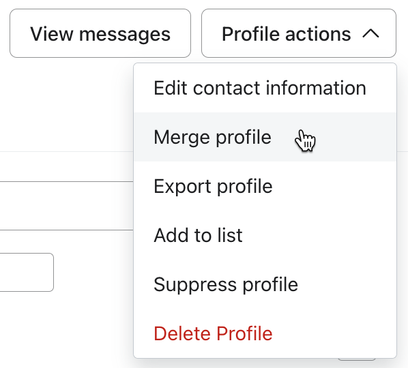
- Kliknij przycisk Działania dotyczące profilu w prawym górnym rogu.
- Wybierz działanie:
- Aby scalić, wybierz Scal profil. Wpisz nazwę lub adres e-mail profilu, który chcesz zachować, a następnie naciśnij Enter. Wybierz ten profil z wyników i kliknij Scal profile.
- Aby usunąć, wybierz Usuń profil. Jeśli realizujesz prośbę dotyczącą prywatności danych, wybierz Usuń profil w zgodności z przepisami z żądaniem dotyczącym prywatności danych. Kliknij Usuń profil, aby potwierdzić. Profil pozostaje dostępny do momentu zakończenia usuwania.
Aby dowiedzieć się więcej, przejdź do naszego przewodnika, jak usunąć, scalić i wyeksportować profil.
Przejrzyj stronę profilu
Strona profilu zawiera następujące karty. Karta Wiadomości jest dostępna dla użytkowników z uprawnieniami do wyświetlania wiadomości osobistych:
- Szczegóły
Karta Szczegóły zawiera ogólny przegląd profilu, który jest aktualnie wyświetlany, w tym kluczowe informacje, takie jak dane kontaktowe i status subskrypcji. - Metryka i praktyczne dane
Sekcja Metryka i praktyczne dane profilu pokazuje informacje o skuteczności profilu na podstawie zestawu kluczowych metryk, które wybierzesz, a także dane z analityki predykcyjnej. - Listy i segmenty
Karta Listy i segmenty pokazuje wszystkie listy i segmenty, których członkiem jest profil, oraz umożliwia dodanie profilu do nowych list. - Obiekty
Karta Obiekty wyświetla wszystkie obiekty niestandardowe i dane obiektów niestandardowych powiązane z profilem. - Wiadomości
Karta Wiadomości pozwala Ci przeglądać wysłane i pominięte wiadomości oraz rozpocząć tworzenie spersonalizowanego e-maila.
Poznaj stronę profilu
Na stronie profilu kontaktu zobaczysz następujące informacje:
Dane kontaktowe i dziennik aktywności profilu są widoczne na wszystkich kartach na stronie profilu.
Karta Szczegóły
- Kanały, do których profil wyraził zgodę
- Właściwości niestandardowe i informacje o źródle
- Kupon otrzymany przez profil
Zakładka Metryka i praktyczne dane
- Metryki dla profilu
- Analityka predykcyjna dla profilu
- Ostatnio oglądane produkty
Karta Listy i segmenty
- Listy i segmenty, do których należy profil
Karta Obiekty
- Obiekty powiązane z profilem
Dane kontaktowe
W nagłówku strony profilu możesz zobaczyć dane kontaktowe i lokalizację profilu. Ten nagłówek jest widoczny we wszystkich kartach. Aby znaleźć jej strefę czasową, otwórz Szczegóły i sprawdź w sekcji Informacje > Szczegóły profilu.

Zmiana numeru telefonu profilu może zmienić status jego zgody na SMS.
Aby zaktualizować czyjeś dane kontaktowe, potrzebujesz uprawnień do edytowania profili:
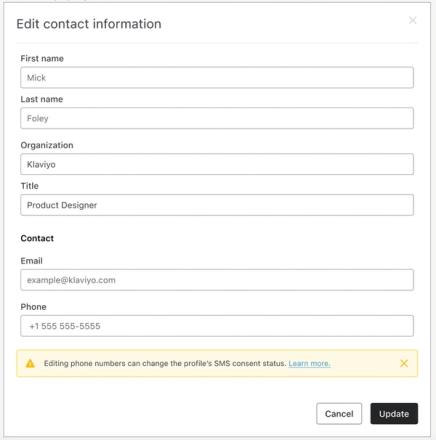
- Na stronie profilu kliknij przycisk Działania dotyczące profilu w prawym górnym rogu.
- Wybierz Edytuj informacje kontaktowe.
- Edytuj informacje kontaktowe, a następnie kliknij Aktualizuj.
W tym oknie dialogowym nie możesz edytować czyjejś lokalizacji ani strefy czasowej. Dowiedz się więcej o tym, jak Klaviyo uzupełnia informacje o lokalizacji i dba o ich aktualność.
Dziennik aktywności
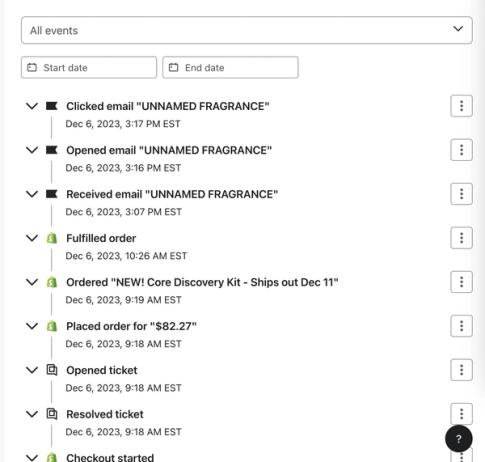
Każdy indywidualny profil funkcje dziennik aktywności, który rejestruje oś czasu interakcji z Twoją firmą.
Dziennik aktywności pojawia się po prawej stronie strony, we wszystkich kartach na stronie profilu.
Widok domyślny obejmuje wszystkie zdarzenia, ale zamiast tego można wybrać wyświetlanie aktywności wokół określonego zestawu maksymalnie 5 metryk z powiązanej listy rozwijanej. Aby wyświetlić bardziej szczegółowe informacje o każdym zdarzeniu, można je rozwinąć za pomocą listy rozwijanej.
Przy mniejszych rozmiarach ekranu dziennik aktywności ma własną kartę na stronie profilu o nazwie Dziennik aktywności.
Kanały
Na karcie Szczegóły możesz sprawdzić status zgody klienta oraz to, czy może otrzymywać wiadomości w poszczególnych kanałach, w tym e-mail, marketing SMS-owy, SMS transakcyjne oraz powiadomienie push Mobile Push.
Zielony wskaźnik Subskrybowany pokazuje, że profil wyraził zgodę i nie jest ograniczony dla tego kanału. Profil może mieć zgodę i nadal być ograniczony.

Aby dowiedzieć się więcej, przejdź do Informacje o zgodzie w profilach.
Właściwości niestandardowe i informacje o źródle
Właściwości niestandardowe w Klaviyo pozwalają przechowywać informacje o kontaktach na Twoim koncie. Wszystkie właściwości, które dotyczą kontaktu, możesz zobaczyć na stronie jego profilu na karcie Szczegóły w sekcji Właściwości niestandardowe.
Jednocześnie może być widocznych maksymalnie 10 właściwości — po tym zaczyna się stronicowanie.
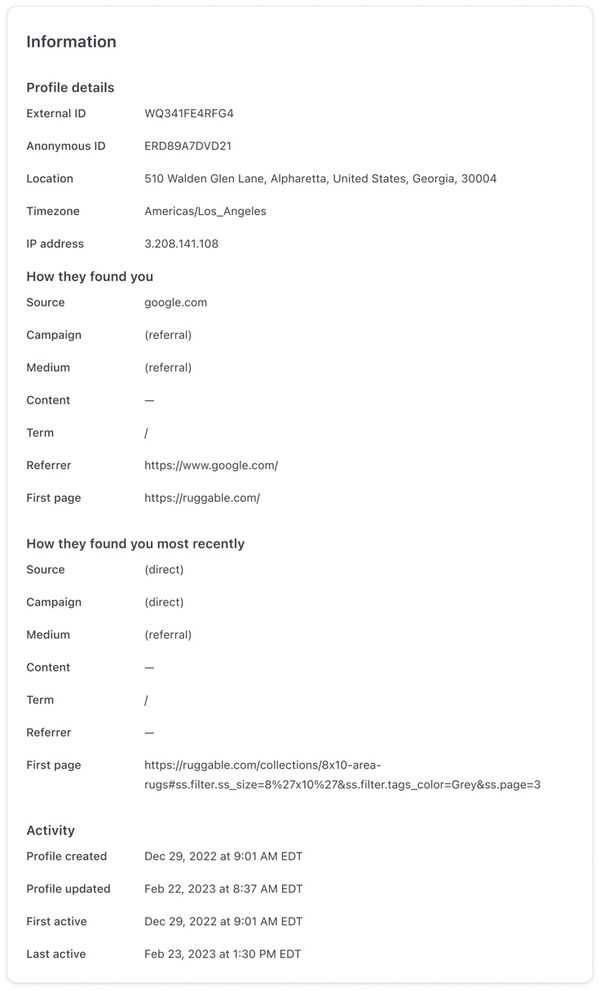
Karta Informacje na karcie Szczegóły zawiera szczegóły profilu, informacje o źródle oraz daty aktywności, w tym:
- Daty Pierwsi aktywni i Ostatni aktywni przypisane przez Klaviyo
- Jak Cię znaleźli informacje wypełniane przez Klaviyo na podstawie dostępnych danych dotyczących śledzenia aktywności na stronie
- Właściwość Początkowe źródło
Przejdź do naszego artykułu o sekcji informacji w profilu, aby dowiedzieć się więcej.
Kupony
Sekcja Kupony w profilu zawiera informacje o kuponach i kodach kuponu, które otrzymał klient. Te informacje możesz zobaczyć na karcie Szczegóły . Ta sekcja nie pojawi się, jeśli klient nie otrzymał żadnych kuponów.
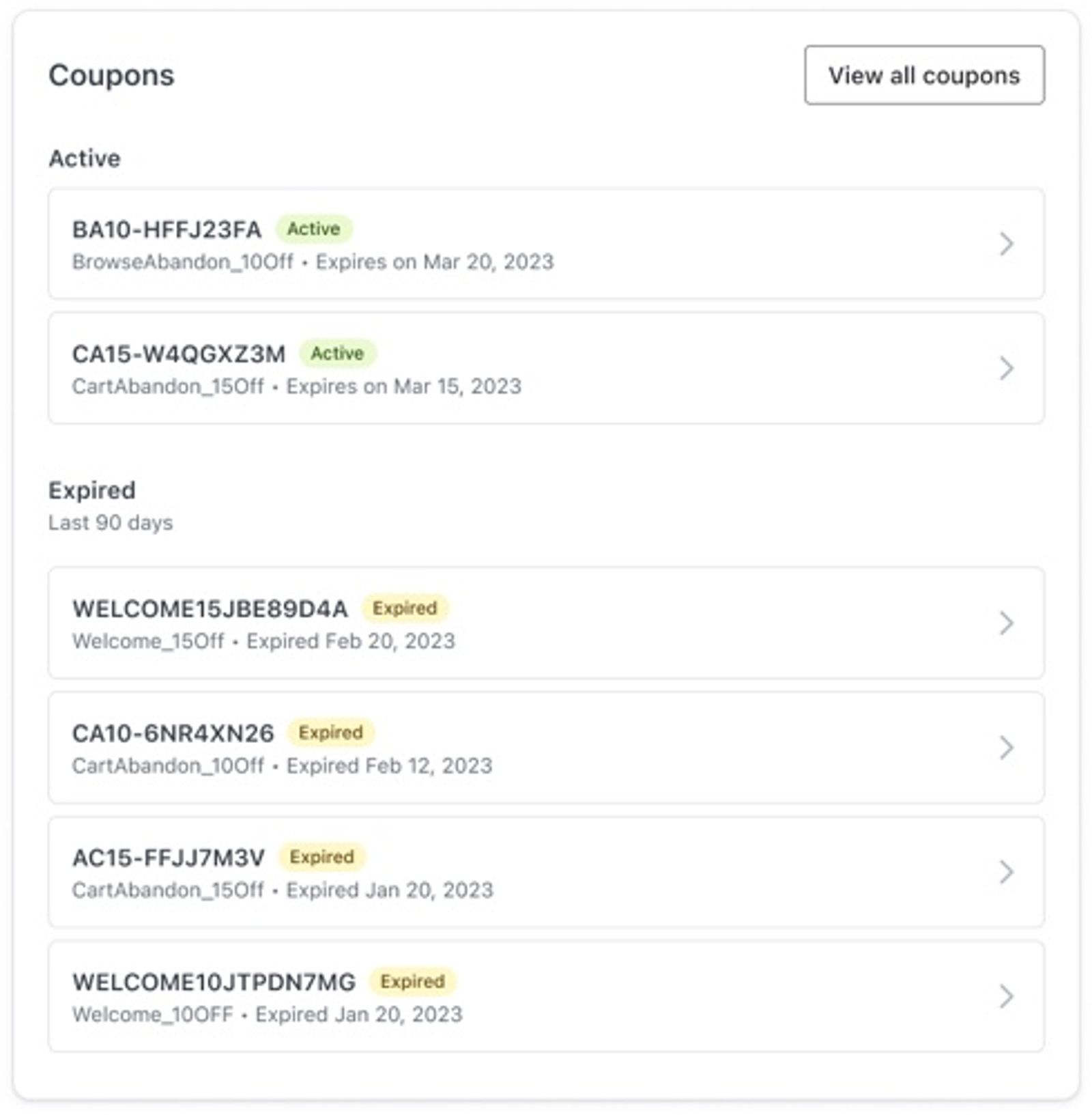
Jeśli musisz ponownie wysłać kupon do klienta, możesz użyć informacji w tej sekcji, aby ponownie wysłać ten sam kupon lub kod kuponu kuponu dynamicznego.
Metryki
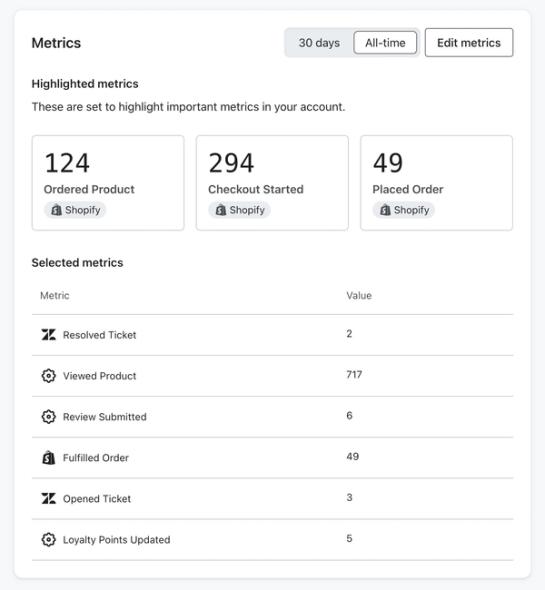
U góry karty metryki i praktyczne dane na profilu zobaczysz kartę zatytułowaną metryka. Aby zmienić te metryki, potrzebujesz uprawnień do edytowania profili. Twój wybór dotyczy wszystkich profili. Tutaj możesz wyświetlić wyróżnione metryki, które możesz wybrać za pomocą przycisku Edytuj metryki. Po wybraniu metryk kliknij Zaktualizuj metryki. Użyj widoku Ostatnie 30 dni lub Cały okres, aby zobaczyć wybrane metryki dla tego okresu.
Analityka predykcyjna
Prognozy wartości życiowej klienta (wartość życiowa klienta) wymagają następujących elementów:
- Co najmniej 500 klientów złożyło zamówienie. Nie dotyczy to aktywnych profili, ale liczby osób, które faktycznie dokonały zakupu w Twojej firmie. Jeśli sekcja wartości życiowej klienta znajduje się w profilu, ale jest pusta, oznacza to, że Klaviyo nie ma wystarczających danych o tej osobie, aby sporządzić prognozę.
- Masz integracje e-commerce (np. Shopify, BigCommerce, Magento) lub używasz naszego API do wysyłania informacji o złożonych zamówieniach.
- Masz co najmniej 180 dni historii zamówień i masz zamówienia z ostatnich 90 dni.
- Masz co najmniej kilku klientów, którzy złożyli co najmniej 3 zamówienia.
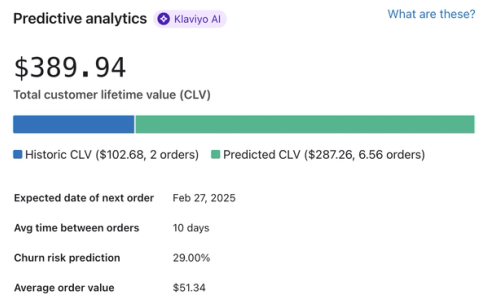
Sekcja Analityka predykcyjna w profilu wyświetla wartość życiową klienta (CLV) kontaktu. Analitykę predykcyjną znajdziesz na karcie Metryka i praktyczne dane.
W szczególności ta sekcja wyświetla:
- Łączna wartość życiowa klienta, z podziałem na:
- Historyczna CLV
- Przewidywana CLV
- Spodziewany termin następnego zamówienia
- Średni czas między zamówieniami
- Przewidywane ryzyko rezygnacji
- Średnia wartość koszyka zakupowego (AOV)
Przeczytaj więcej o analityce predykcyjnej, w tym definicje poszczególnych pól i informacje o tym, jak są obliczane.
Ostatnio oglądane produkty
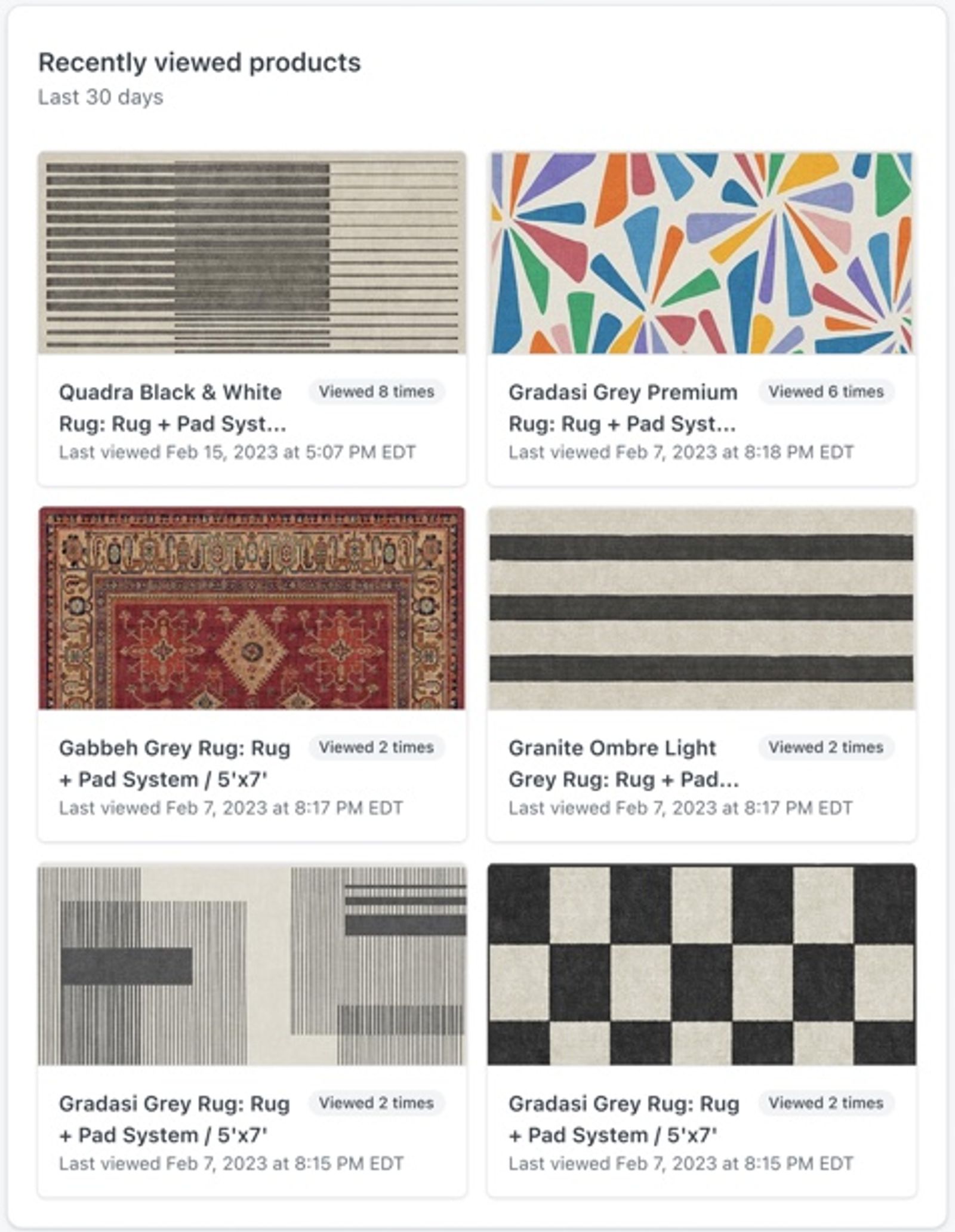
Jeśli na stronie internetowej jest zainstalowane śledzenie przeglądanych produktów, na stronie profilu można zobaczyć ostatnio przeglądane produkty klienta. Ostatnio przeglądane produkty profilu widać na dole karty Metryki i praktyczne dane. Jeśli profil nie przeglądał żadnych produktów lub śledzenie przeglądanych produktów nie jest zainstalowane, ta sekcja nie jest wyświetlana.
Listy i segmenty
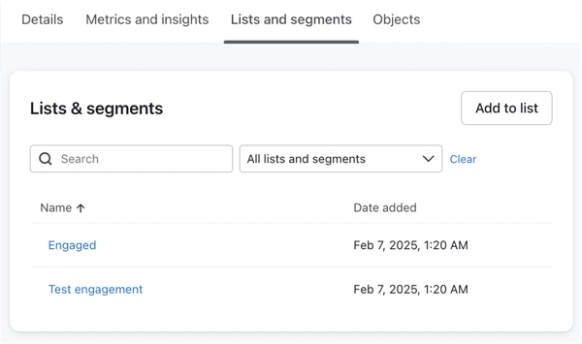
Karta Listy i segmenty pokazuje wszystkie listy i segmenty, do których należy dana osoba.
Aby usunąć profil z listy, otwórz działania w wierszu tej listy, wybierz Usuń z listy i potwierdź usunięcie. To działanie jest dostępne dla użytkowników, którzy mogą edytować profile. Nie można ręcznie usunąć danej osoby z konkretnego segmentu, ponieważ segmenty są dynamiczne i ograniczone zestawem warunków.
Obiekty
Aby zobaczyć rekordy obiektów niestandardowych połączone z profilem:
- Konto zawiera obiekty niestandardowe. Aby uzyskać dostęp do tej funkcji, co najmniej wymagany jest płatny plan e-mail lub wersja próbna Zaawansowana platforma danych klientów Klaviyo, o którą można poprosić u CSM. Aby dowiedzieć się więcej o uzyskiwaniu dostępu do tej funkcji, zapoznaj się z wymaganiami dotyczącymi konta.
- Przesłałeś(-aś) i zmapowałeś(-aś) dane obiektu niestandardowego do Klaviyo przez API oraz zdefiniowałeś(-aś) relację, która łączy rekordy z profilem. Aby zacząć pracę z obiektami niestandardowymi, utwórz własny obiekt.
Karta Obiekty wyświetla wszystkie rekordy obiektów niestandardowych, które dotyczą profilu. Możesz przełączać się między obiektami za pomocą menu rozwijanego nad kartami obiektów.
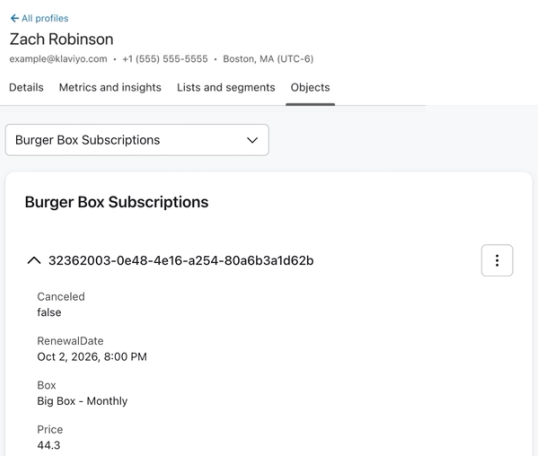
Aby wyświetlić pełny rekord obiektu, wybierz menu z 3 kropkami i kliknij Wyświetl. Pojawi się panel boczny zawierający pełny rekord obiektu.
Przeglądaj wiadomości profilu
Aby przejrzeć wiadomości profilu, wybierz kartę Wiadomości na stronie profilu. Tam możesz przejrzeć wysłane i pominięte wiadomości.
Potrzebujesz uprawnień do wysyłania osobistych e-maili. Aby zaprojektować i wysłać osobisty e-mail do profilu, wybierz opcję Wyślij osobisty e-mail na karcie Wiadomości.
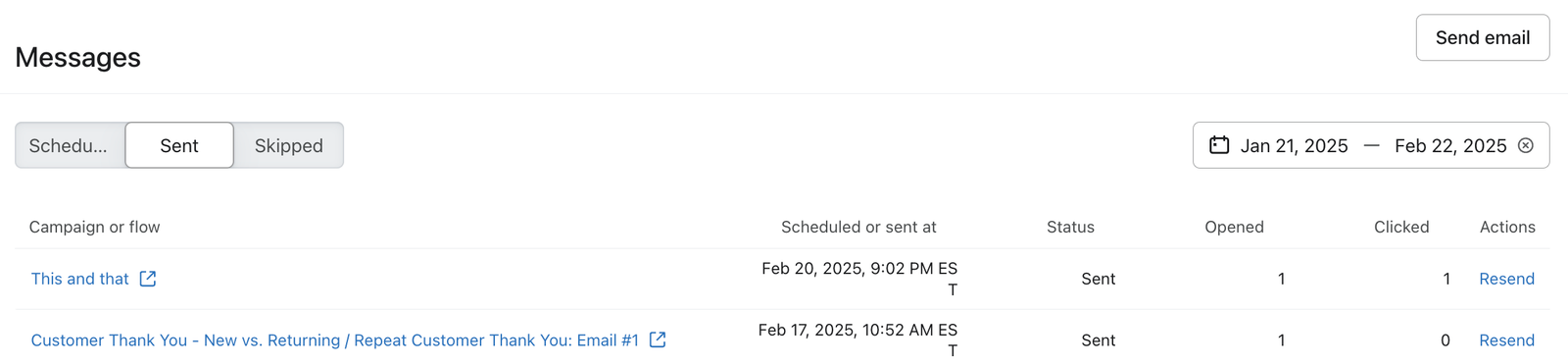
Użyj filtra Aktywność, aby wybrać, które wiadomości chcesz przejrzeć:
- Dostarczone: pokazuje wysłane wiadomości oraz liczbę ich otwarć i kliknięć.
- Pominięto: pokazuje wiadomości, które nie zostały wysłane, oraz powód w kolumnie Status.
Pamiętaj, że pominięte zdarzenie jest wyświetlane w dzienniku aktywności profilu tylko wtedy, gdy pominięcie wynikało z niepowodzenia wysyłki. Aby sprawdzić, dlaczego wiadomość nie została wysłana, na karcie Wiadomości wybierz Aktywność > Pominięte.
Użyj filtra Typ, aby wybrać Kampanie, Sekwencje lub wiadomości Osobiste. Wiadomości kampanii są identyfikowane po nazwie kampanii. Wiadomości w sekwencji pokazują nazwę wiadomości, a pod nią nazwę sekwencji.
Dodatkowe źródła
- Zrozumienie sekcji informacji w profilu
Dowiedz się więcej o sekcji informacji profilu w Klaviyo, która zawiera szczegóły, takie jak kiedy i w jaki sposób profil Cię znalazł oraz kiedy był ostatnio aktywny.
- Odniesienie do właściwości profilu
Poznaj różnicę między właściwościami niestandardowymi a właściwościami Klaviyo. Naucz się, jak używać ich do śledzenia informacji o subskrybencie oraz jak je usuwać, poznaj najlepsze praktyki w tym względzie i nie tylko.
- Informacje o zgodzie w profilach
Dowiedz się, jak rozumieć zgodność z najlepszymi praktykami w profilach dotyczących wiadomości e-mail i SMS.