Jak dodać wiadomość e-mail do sekwencji
Czego się dowiesz?
Dowiedz się, jak korzystać z komponentu e-mail w kreatorze sekwencji, aby dodawać automatyczne e-maile do swojej serii. Po przeciągnięciu nowej karty e-mail do sekwencji możesz skonfigurować treści i zaktualizować kluczowe ustawienia na bocznym pasku szczegółów.
Dodaj adres e-mail
Aby dodać nowy e-mail do sekwencji:
- Przeciągnij komponent e-mail z paska bocznego i upuść go w dowolnym punkcie upuszczania na kanwie sekwencji.
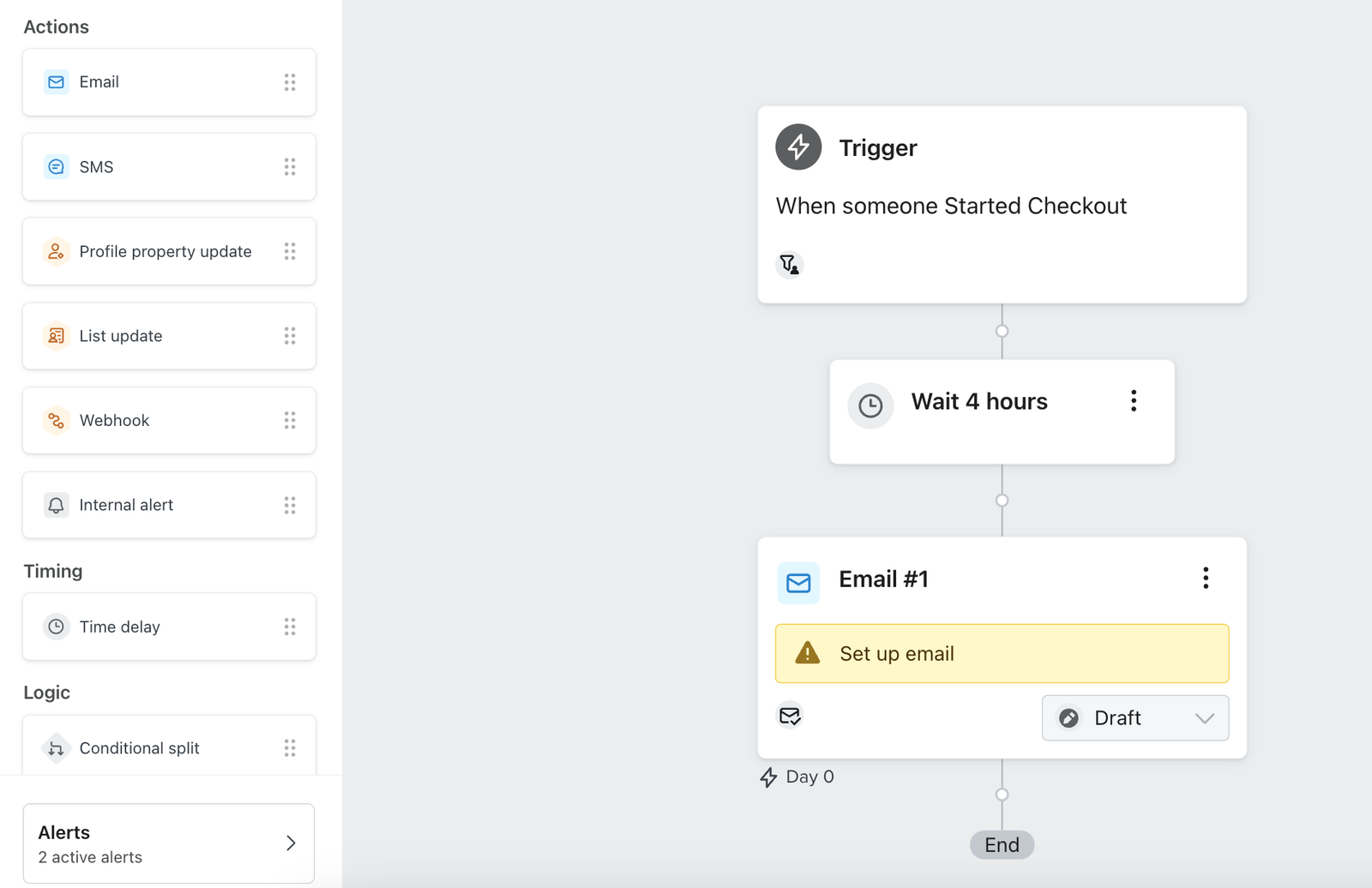
- Po dodaniu nowej wiadomości e-mail do sekwencji kliknij kartę.
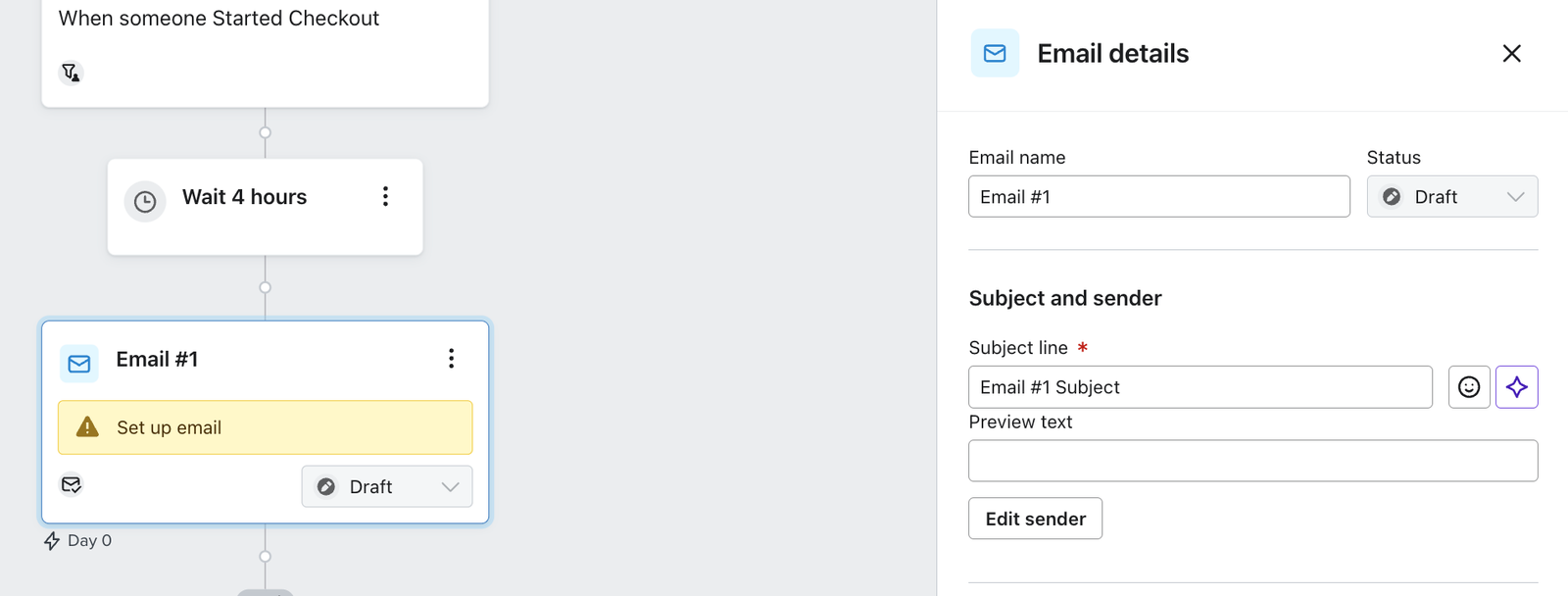
- Na pasku bocznym można edytować nazwę wiadomości e-mail, temat wiadomości i tekst podglądu. Kliknij Edytuj nadawcę, aby edytować:
- Nazwa nadawcy (etykieta Od)
- Adres e-mail nadawcy / adres do odpowiedzi
- Możesz też dodać osobny adres do odpowiedzi
- DW/UDW
- Następnie możesz utworzyć treść e-maila, klikając Wybierz szablon.
Skonfiguruj ustawienia e-mail
Istnieją trzy kluczowe ustawienia, które możesz wybrać do skonfigurowania e-maila:
- Pomiń profile, do których ostatnio wysłano e-mail
Włącz Inteligentną wysyłkę Smart Sending, aby pomijać odbiorców, którzy zbyt niedawno otrzymali od Ciebie e-mail. To jest domyślnie włączone. - Śledzenie UTM
Uwzględnienie parametrów UTM jest przydatne do śledzenia kliknięć w Google Analytics. Ta opcja jest domyślnie wyłączona. - Dodatkowe filtry
Dodaj dodatkowe filtry do wiadomości e-mail, aby jeszcze bardziej ograniczyć grono odbiorców. Domyślnie jest to wyłączone.
Na pasku bocznym szczegółów e-maila w każdej chwili możesz wyświetlić i włączyć lub wyłączyć powyższe ustawienia.
Zmień status wysyłania e-maila
Po utworzeniu treści nowego e-maila sekwencji i podejrzeniu go możesz zmienić e-mail z wersji roboczej na ręczną lub aktywną:
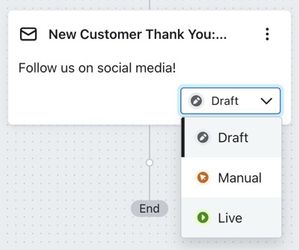
- Wersja robocza
To domyślny status nowego e-maila i status, którego należy używać, gdy nadal konfigurujesz treść i dostosowujesz ustawienia. Gdy e-mail ma status wersji roboczej, nikt nie zostanie dodany do kolejki ani nie otrzyma e-maila. - Ręczne
Kiedy skończysz konfigurować nową wiadomość e-mail i chcesz ją przetestować, możesz ustawić ją w trybie ręcznym. Gdy wiadomość e-mail jest w trybie ręcznym, jest aktywna w sekwencji, ale żadna wiadomość e-mail nie uruchomi się automatycznie w czasie wysyłki. Wszystkie zaplanowane wiadomości e-mail trzeba będzie ręcznie sprawdzić i wysłać. - Aktywne
Aby „włączyć” e-mail w sekwencji, trzeba zmienić status e-maila na aktywny. Aktywny e-mail jest uaktywniony w sekwencji i jest wysyłany automatycznie.
Pamiętaj, że każdy nowy e-mail domyślnie jest w stanie wersji roboczej. Dopóki nie skonfigurujesz treści e-maila, nie będzie można zmienić statusu na ręczny lub aktywny.
Status e-maila można zmienić na dwa sposoby. Możesz skorzystać z menu rozwijanego na pasku bocznym szczegółów albo zmienić status bezpośrednio z karty e-maila na kanwie.
Dodatkowe źródła
Learn more about flow actions:
- Jak dodać opóźnienie czasowe do sekwencji
Dowiesz się, jak dodać komponent opóźnienia czasowego w kreatorze sekwencji, który służy do tworzenia opóźnień (lub okresów oczekiwania) między wiadomościami lub innymi komponentami w serii sekwencji.
- Jak dodać działanie SMS do sekwencji?
Dowiedz się, jak dodać działanie SMS do sekwencji oraz poznaj ustawienia tego działania.
- Jak dodać działanie aktualizacji właściwości profilu do sekwencji
Dowiedz się, jak dodać akcję aktualizacji właściwości profilu do sekwencji, aby zbierać i śledzić dane profilu.