플로우에 이메일을 추가하는 방법
예상 2분 읽기
|
업데이트 2025년 7월 7일 오전 12:00 EST
학습 내용
플로우 빌더에서 이메일 구성 요소를 사용해 시리즈에 자동화된 이메일을 추가하는 방법을 알아보세요. 플로우에 새 이메일 카드를 드래그하면 세부정보 사이드바에서 콘텐츠를 구성하고 주요 설정을 업데이트할 수 있어요.
이메일 추가
플로우에 새 이메일을 추가하려면:
- 사이드바에서 이메일 구성 요소를 드래그해 플로우 캔버스의 원하는 드롭 지점에 놓아 주세요.
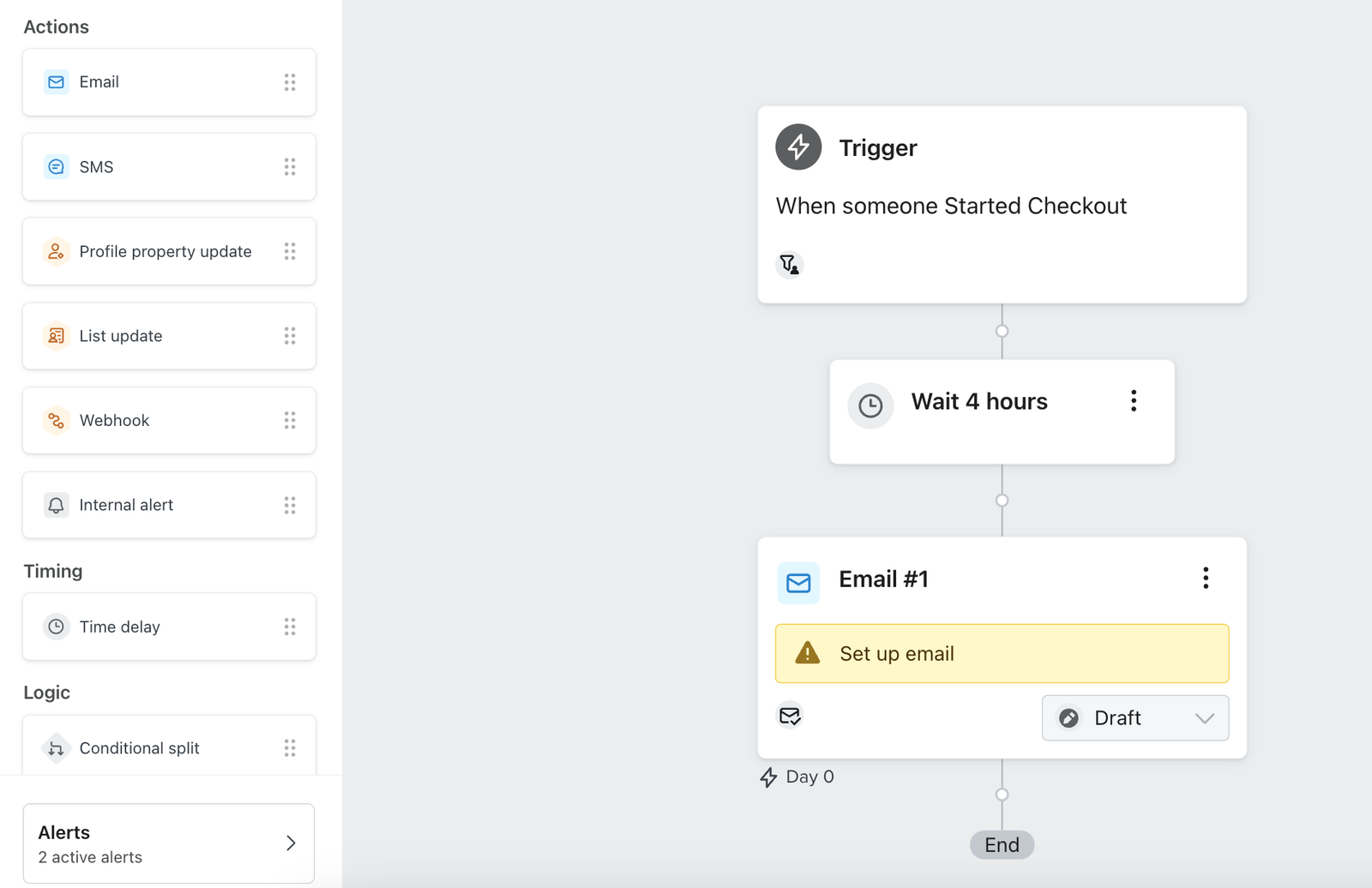
- 플로우에 새 이메일을 추가한 후 카드를 클릭해 주세요.
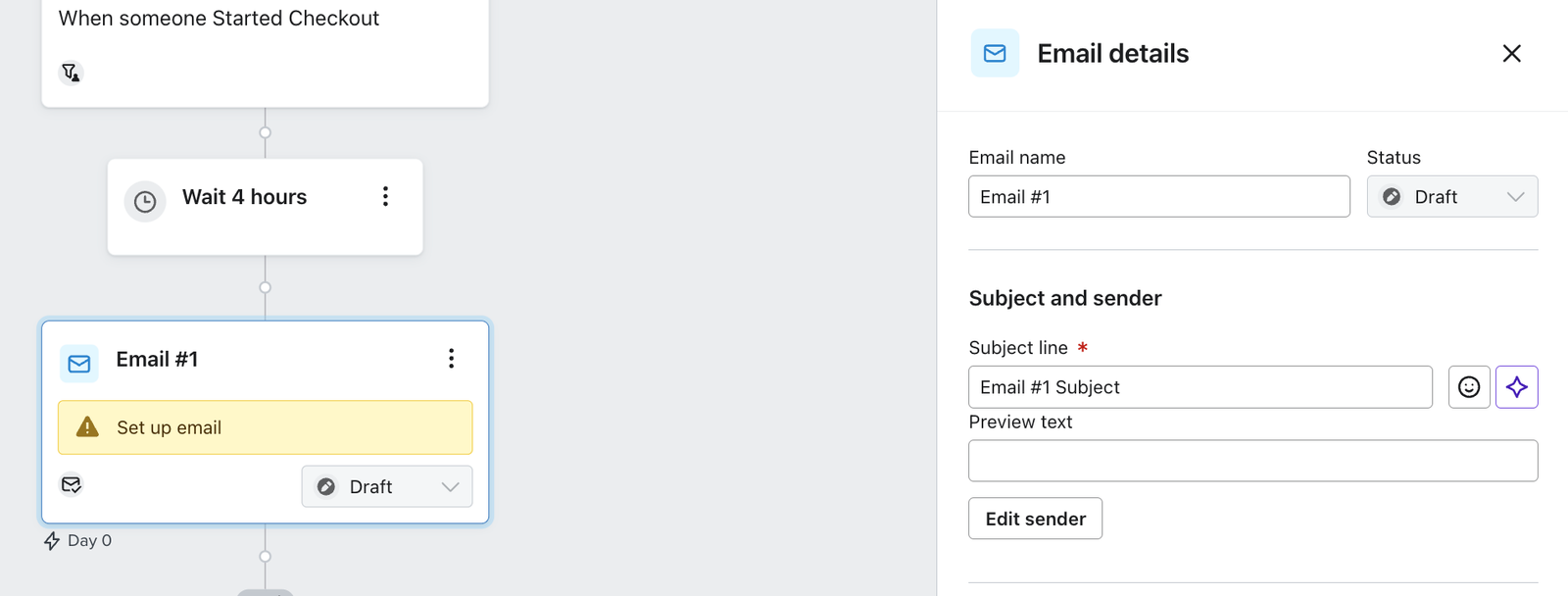
- 사이드바에서 이메일 이름, 제목, 미리보기 텍스트를 편집할 수 있어요. 발신자 편집을 클릭하여 다음을 편집하세요:
- 발신자 이름(보낸 사람 라벨)
- 발신자 이메일 주소/회신 주소
- 별도의 회신 주소도 추가할 수 있어요.
- 참조/숨은 참조
- 그런 다음 템플릿 선택 을 클릭하여 이메일 콘텐츠를 만들 수 있어요.
이메일 설정 구성
이메일에 대해 구성할 수 있는 핵심 설정은 3가지예요:
- 최근에 이메일을 받은 프로필 건너뛰기
스마트 전송을 활성화하면 최근에 이메일을 받은 수신자는 건너뜁니다. 기본적으로 켜져 있습니다. - UTM 추적
UTM 매개 변수를 포함하면 Google Analytics에서 클릭을 트래킹하는 데 유용해요. 기본적으로 꺼져 있어요. - 추가 필터
이 이메일에 필터를 추가하여 수신 대상을 더욱 제한할 수 있습니다. 기본적으로 꺼져 있어요.
이메일의 세부정보 사이드바에서 위 설정을 언제든지 확인하고 전환할 수 있어요.
이메일 발송 상태 변경
새 플로우 이메일의 콘텐츠를 만들고 미리 보기까지 완료했다면, 이제 이메일을 초안에서 수동 또는 라이브로 전환할 준비가 된 것입니다:
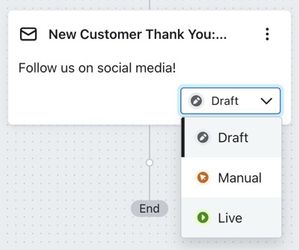
- 초안
새 이메일의 기본 상태이며 콘텐츠를 구성하고 설정을 조정하는 동안 사용해야 하는 상태입니다. 이메일이 초안 상태이면 누구도 대기열에 추가되거나 이메일을 받지 않습니다. - 수동
새 이메일 구성을 완료하고 테스트해 보려는 경우 수동 모드로 설정할 수 있어요. 이메일이 수동 상태인 경우 플로우에서 활성화되어 있지만 전송 시간에 어떤 이메일도 자동으로 트리거되지 않아요. 예약된 모든 이메일을 수동으로 검토하고 보내야 해요. - 라이브
플로우 시리즈에서 이메일을 "활성화"하려면 이메일의 상태를 라이브 상태로 변경해야 합니다. 라이브 이메일은 플로우에서 활성 상태이며 자동으로 전송됩니다.
모든 새 이메일은 기본적으로 초안 상태라는 점에 유의하세요. 이메일 콘텐츠를 구성하기 전에는 상태를 수동 또는 라이브로 조정할 수 없어요.
이메일의 상태를 변경하는 방법은 2가지가 있어요. 세부 정보 사이드바의 드롭다운 메뉴를 사용하거나, 캔버스에서 이메일 카드 자체에서 상태를 변경할 수 있어요.
추가 자료
Learn more about flow actions:
- 플로우에 시간 지연을 추가하는 방법
플로우 빌더에서 시간 지연 구성 요소를 추가하는 방법을 알아보게 되며, 이 구성 요소는 플로우 시리즈에서 메시지 또는 다른 구성 요소 사이에 지연(또는 대기 기간)을 만들 때 사용돼요.
- 플로우에 SMS 작업을 추가하는 방법
플로우에 SMS 작업을 추가하는 방법과 이 작업의 설정에 대해 알아보세요.
- 플로우에 프로필 속성 업데이트 작업을 추가하는 방법
프로필 데이터를 수집하고 추적할 수 있도록 플로우에 프로필 속성 업데이트 작업을 추가하는 방법을 알아보세요.
이 도움말 문서가 유용했나요?
이 형식은 도움말 문서 피드백 용도로만 사용하세요. 지원 팀에 문의하는 방법.