플로우 이메일 콘텐츠 생성 방법
예상 2분 읽기
|
업데이트 2025년 7월 7일 오전 12:00 EST
학습 내용
고객과 직접 소통할 수 있도록 플로우 이메일의 콘텐츠를 만드는 방법을 알아보세요. 플로우를 사용하면 이 커뮤니케이션이 자동으로 이뤄져요. 이 글에서는 Klaviyo에서 플로우용 콘텐츠를 만드는 방법을 살펴볼게요.
분석가는 플로우 이메일 콘텐츠를 수정할 수 없다는 점에 유의해 주세요.
플로우 이메일용 콘텐츠를 작성해 주세요
플로우 이메일의 이메일 콘텐츠 탭에서 다음을 할 수 있어요:
- 발신자 이름과 발신자 이메일 주소, BCC 및 CC 이메일 주소를 포함해 발신자 정보를 업데이트해 주세요
- 이메일 제목을 수정해 주세요
- Klaviyo의 이메일 템플릿 빌더, 이전에 만든 템플릿 또는 Klaviyo 외부에서 만든 사용자 지정 코드 HTML 템플릿을 사용하여 콘텐츠를 추가해 주세요.
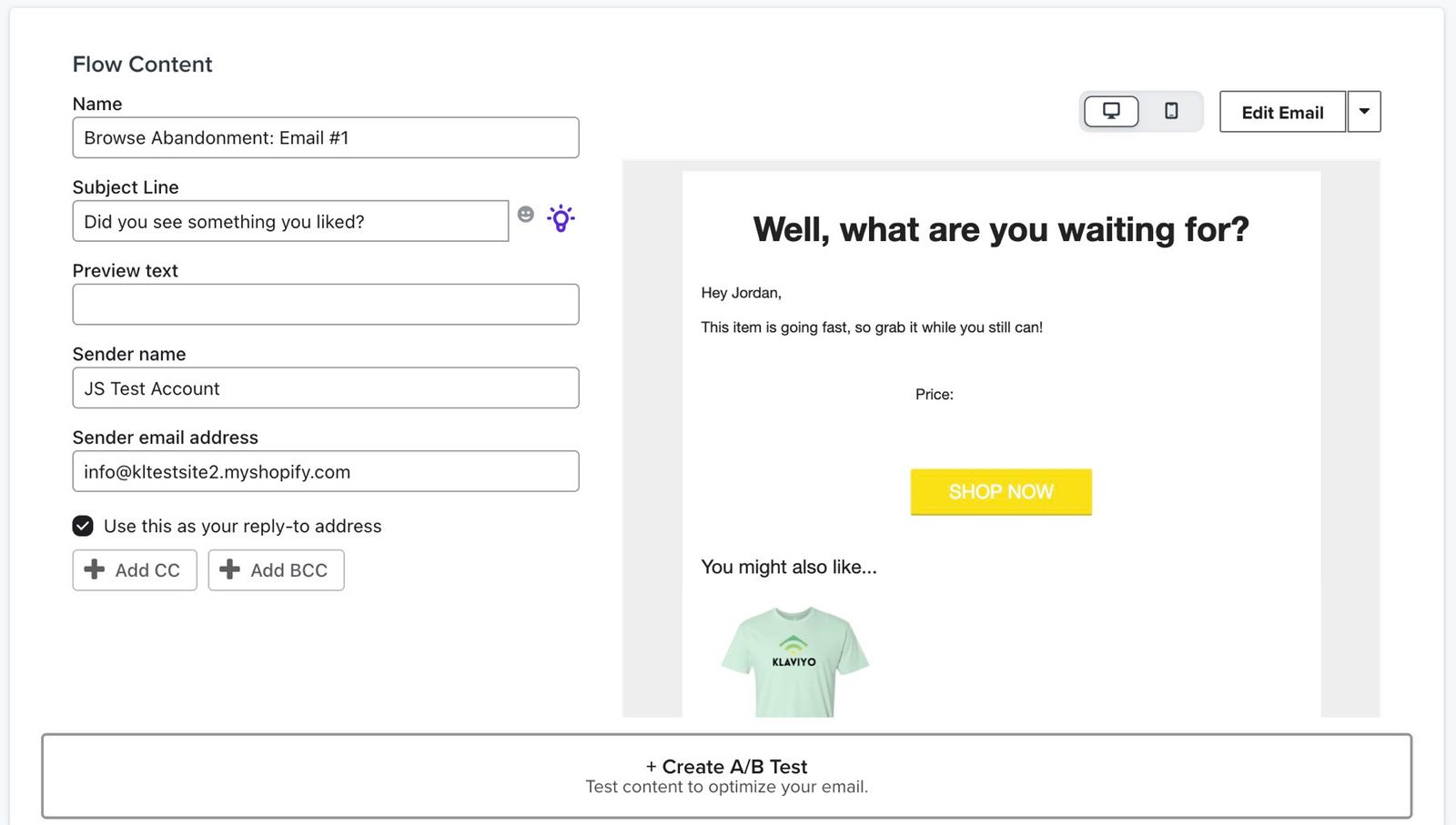
플로우 이메일의 콘텐츠를 편집할 때는 캠페인 콘텐츠를 편집할 때와 같은 옵션이 제공돼요. 콘텐츠를 만드는 방식에 따라 이메일 콘텐츠 옵션은 4가지가 있어요:
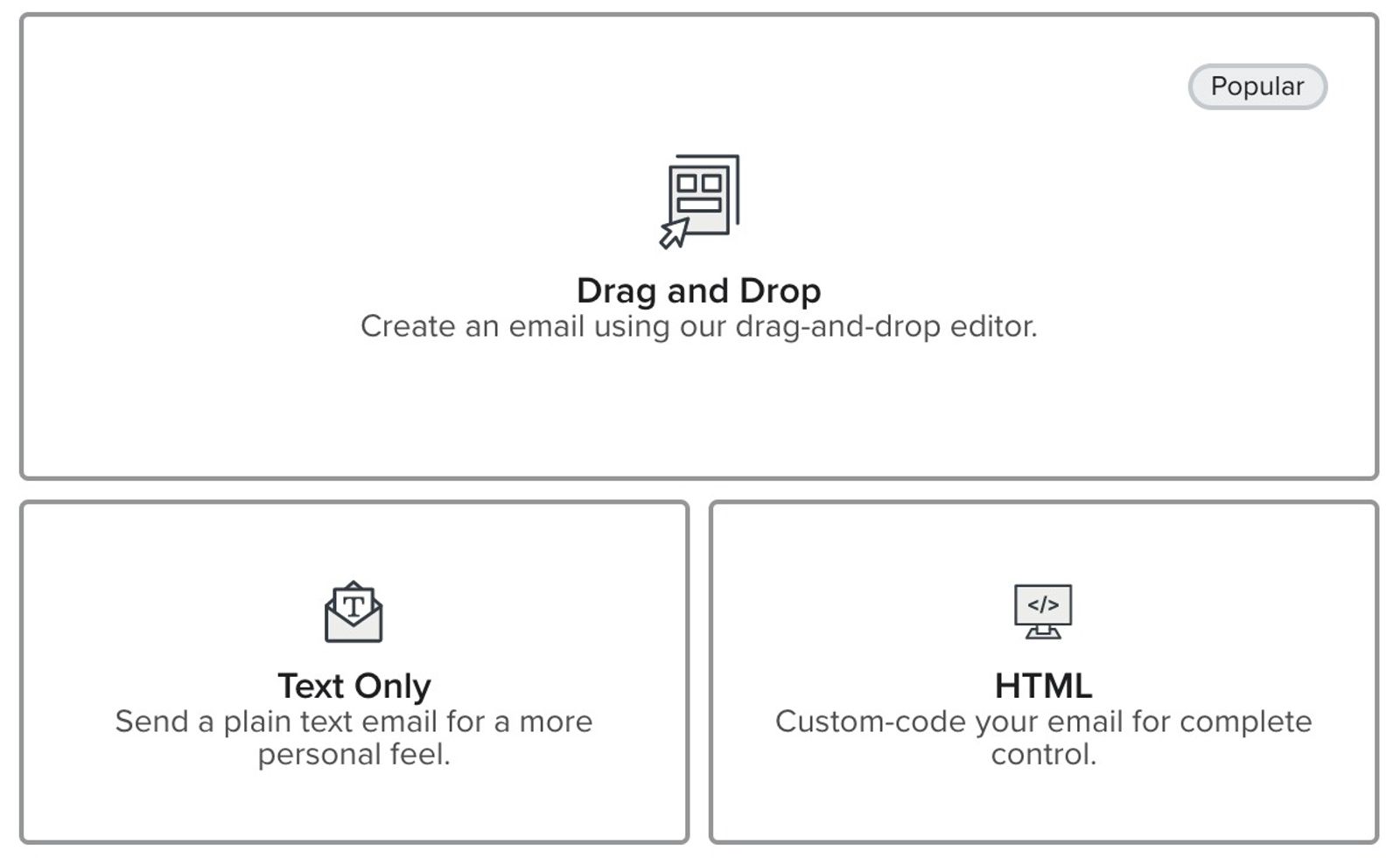
- 리치 HTML/드래그 앤 드롭: 이메일 편집기는 이메일을 모바일에 자동으로 최적화하고, 모든 이메일 클라이언트에서 멋지게 보이는 복잡한 이메일 레이아웃을 쉽게 만들 수 있게 해 줘요.
- 텍스트 기반: 일반 텍스트 이메일을 보내고 싶다면 이 옵션을 사용하세요. 조직이 아닌 본인이 직접 보낸 것처럼 보이는 이메일을 보내기에 좋은 옵션이에요.
- 라이브러리에서 템플릿 사용: 이전에 템플릿을 만든 적이 있거나 미리 만들어진 옵션 중 하나를 사용하려는 경우, 여기에서 시작하면 돼요.
- HTML 편집기: 가져오려는 자체 HTML 이메일 템플릿이 있거나, 처음부터 맞춤 HTML 템플릿을 디자인하는 데 관심이 있는 경우에만 이 옵션을 사용해 주세요.
시간을 절약할 수 있도록 몇 분만 시간을 내어 브랜드용 기본 템플릿을 하나 이상 만들어 두는 것을 권장해요.
플로우 이메일 템플릿 변경
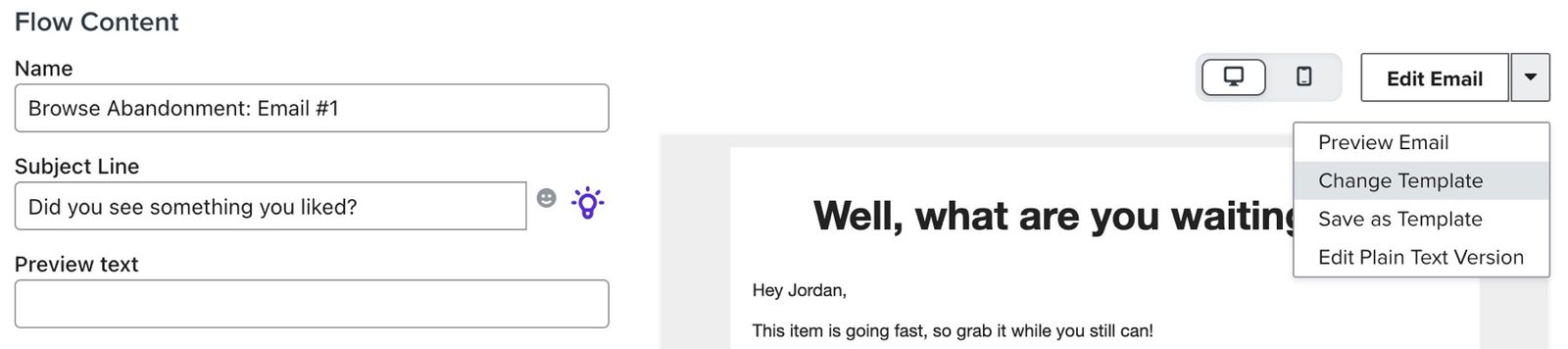
플로우 이메일에 이메일 콘텐츠가 이미 입력되어 있고 사용 중인 템플릿만 변경하려면:
- Email Content 버튼 옆의 화살표를 클릭해 주세요.
- 템플릿 변경 옵션을 선택하세요.
이 옵션을 선택하면 위에서 설명한 옵션을 사용해 처음부터 시작할 수 있어요. 마음이 바뀌면 대신 현재 콘텐츠를 유지하는 옵션을 선택할 수도 있어요.
- 드래그 앤 드롭 템플릿을 사용할지, 텍스트 전용 템플릿을 만들지, 또는 HTML 템플릿을 업로드할지 선택해 주세요.
이메일 템플릿에 대해 자세히 알아보세요.
이 도움말 문서가 유용했나요?
이 형식은 도움말 문서 피드백 용도로만 사용하세요. 지원 팀에 문의하는 방법.