フローにメールを追加する方法
推定 1 分で読めます
|
更新日 2025年7月7日 0:00 EST
このページで学べること
フロー ビルダーのメール コンポーネントを使用して、シリーズに自動メールを追加する方法をご確認ください。フローに新しいメールカードをドラッグすると、コンテンツを設定し、詳細サイドバーで重要な設定を更新できるようになります。
メールを追加
フローに新しいメールを追加するには:
- サイドバーからメールコンポーネントをドラッグし、フローキャンバス上の任意のドロップポイントにドロップしてください。
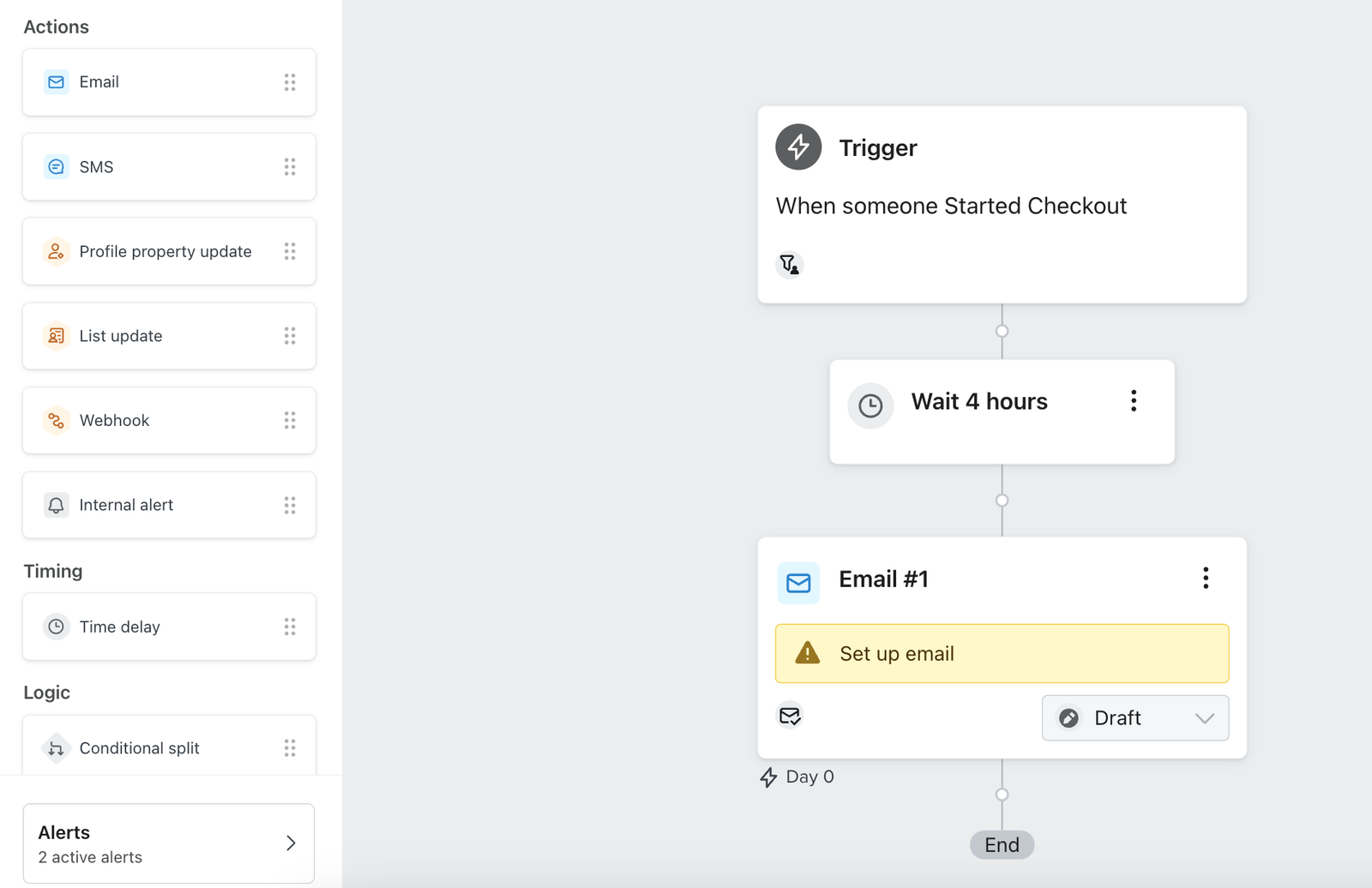
- 新しいメールをフローに追加したら、カードをクリックしてください。
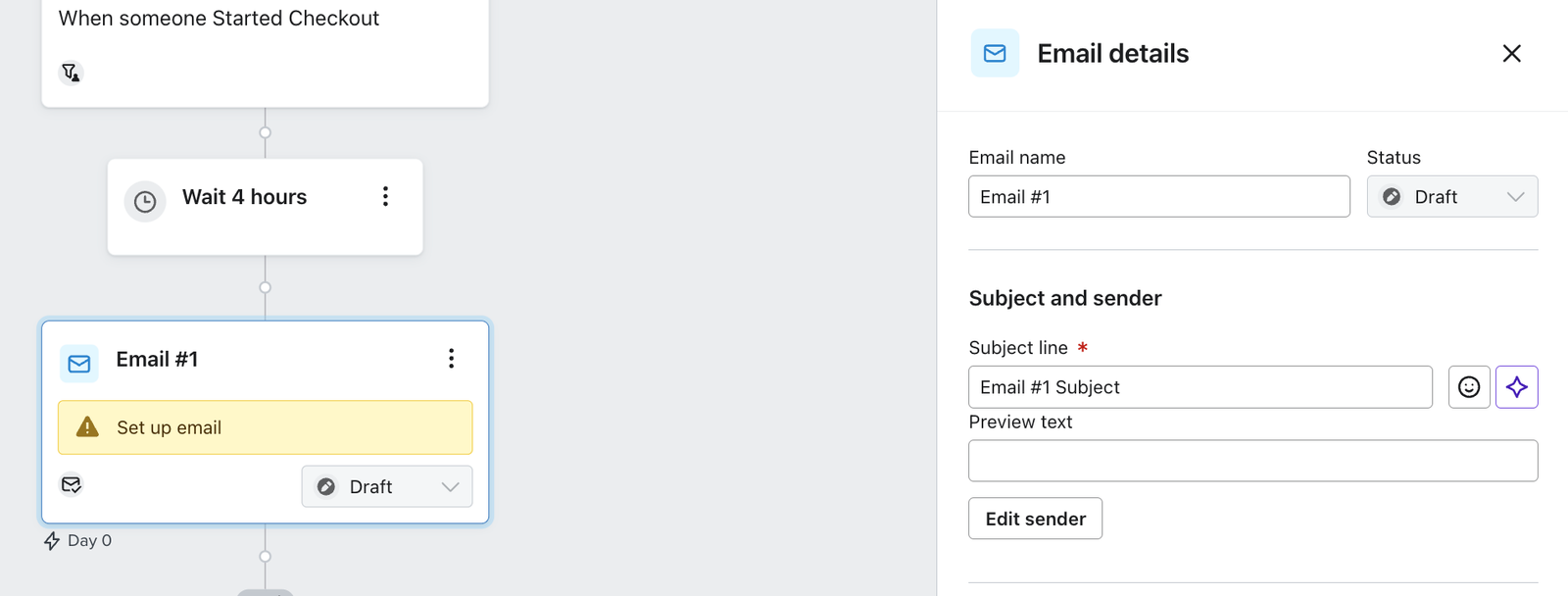
- サイドバーで、メール名、件名、プレビュー テキストを編集できます。[送信者を編集] をクリックして、次を編集します:
- 送信者名(From ラベル)
- 送信者メールアドレス/返信先アドレス
- 別の返信先アドレスも追加できます
- CC/BCC
- 次に、[テンプレートを選択] をクリックして、 メールのコンテンツを作成 できます。
メール設定を行う
メールを設定するために選択できる主要な設定は 3 つあります。
- 最近メール送信したプロファイルをスキップ
スマート送信 を有効にして、最近すでにメールを受信している受信者をスキップします。これはデフォルトでオンになっています。 - UTM トラッキング
UTM パラメーター を含めると、Google Analytics でのクリックのトラッキングに役立ちます。これはデフォルトではオフになっています。 - 追加フィルター
メールに追加フィルターを追加して、受信者をさらに絞り込みます。これはデフォルトでオフになっています。
メールの詳細サイドバーで、上記の設定をいつでも確認して切り替えることができます。
メールの送信ステータスを変更する
新しいフローのメール用コンテンツを作成してプレビューしたら、メールを下書きから手動またはライブに切り替える準備ができました:
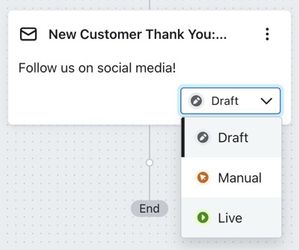
- ドラフト
新しいメールのデフォルトのステータスであり、コンテンツの設定や設定の調整を行っている間に使用するステータスです。メールがドラフトの場合、誰もキューに追加されず、メールを受信することもありません。 - 手動
新しいメールの設定が完了し、テストを行いたい場合は、手動モードに設定できます。メールが手動の場合、フロー内でアクティブですが、送信時間になってもメールは自動的にトリガーされません。スケジュールされたメールはすべて、手動で確認し、送信する必要があります。 - ライブ
フローシリーズ内のメールを「turn on」するには、メールのステータスをライブに変更する必要があります。ライブメールはフロー内でアクティブになり、自動的に送信されます。
新しいメールは、デフォルトで下書き状態であることに注意してください。メールコンテンツを設定するまで、ステータスを手動またはライブに調整できません。
メールのステータスを変更する方法は 2 つあります。詳細サイドバーのドロップダウンメニューを使用するか、キャンバス上のメールカード自体からステータスを変更できます。
その他のリソース
Learn more about flow actions:
- フローに待機を追加する方法
フロービルダー内で、メッセージやその他の要素の間に間隔を設けるための待機時間を追加する方法を紹介します。
- フローに SMS アクションを追加する方法
フローに SMS アクションを追加する方法と、このアクションの設定についてご覧ください。
- フローにプロファイルプロパティの更新アクションを追加する方法
プロファイルデータを収集して追跡できるよう、フローにプロファイルプロパティを更新するアクションを追加する方法をご確認ください。
この記事は役に立ちましたか?
この記事へのフィードバックは、上記のボタン・記入欄よりご提供ください。 サポートへの連絡方法.