Klaviyo における UTM トラッキングについて理解する
このページで学べること
UTM トラッキングとは何か、その仕組み、そして Klaviyo メッセージでどのように活用してマーケティング成果をより深く理解できるかを確認します。
Klaviyo メッセージに UTM パラメーターを追加したいですか?キャンペーンとフローに UTM トラッキングを追加する方法に関する記事をご覧ください。
2025/06/02 時点で、utm_medium のデフォルト値は campaign と flow から、メール、SMS、WhatsApp、プッシュを含む メッセージタイプ に変更されました。2025/06/02 より前に UTM 設定をカスタマイズして保存している場合は、アカウントに古い値が表示されます。それ以外の場合は、新しい値が設定されます。その他の値は変更されていません。
UTM トラッキングとは?
UTM パラメーターとは、リンクの末尾に追加される小さなコードで、Google Analytics やその他のサイトトラフィック トラッキングツールが、訪問者がどこから来たのかを特定できるようにします。Klaviyo Email、SMS、WhatsApp、プッシュに UTM パラメーターを追加すると、Klaviyo を通じて送信するメッセージングが全体のトラフィックとコンバージョンにどのように寄与しているかをより深く理解できます。
常にオンになっているデフォルトの UTM パラメーターは 2 つあります:utm_source と utm_medium。これら 2 つに加えて、Google Analytics ではデフォルトでさらに 3 つのパラメーターが使用できます:utm_campaign、utm_id、utm_term。必要に応じて、Klaviyo でこれらのパラメーターをオン/オフに切り替えます。
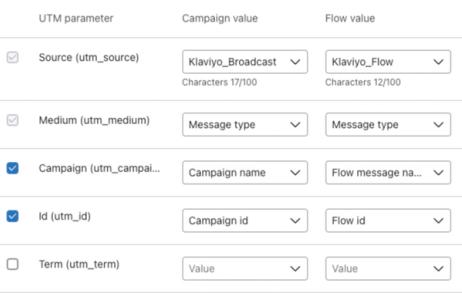
事前構築された 5 つの UTM パラメーターそれぞれについて、組み込みの Klaviyo オプション(例:utm_medium の [メッセージタイプ])を選択するか、ドロップダウン内の 検索するか新規追加 フィールドに新しい値を入力してカスタム値を追加します。
さらに、[カスタム UTM パラメーターを追加] をクリックし、表示されるフィールドに入力することで、完全にカスタムの UTM パラメーターを最大 5 個作成できます。
アカウントのデフォルトの UTM トラッキングを設定する
アカウントのグローバル UTM トラッキング設定をカスタマイズする
- 画面左下にあるアカウント名をクリックします。
- ドロップダウンで [設定] を選択します。
- [その他] > [UTM トラッキング] をクリックします。
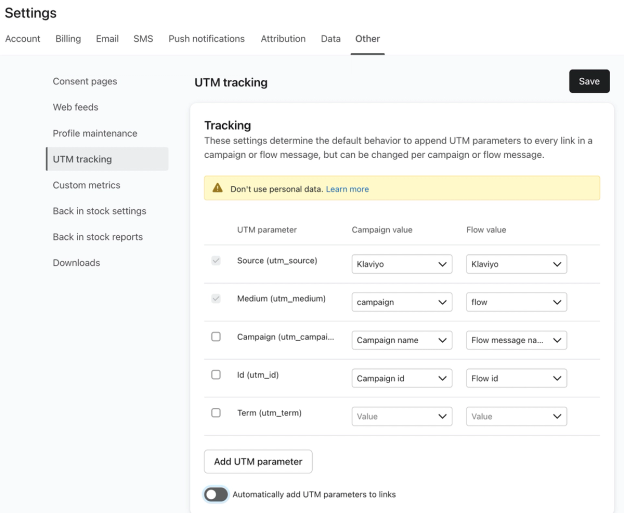
- 各オプションの横にあるトグルを使用して、含めるパラメータを選択してください。
- 各パラメータについて、キャンペーン価値 と フロー価値 の下にあるオプションを選択します。
- 推奨:複数のチャネル(例:メール、SMS、WhatsApp、プッシュ)を使用している(または使用を予定している)場合は、UTM medium を メッセージタイプ に設定してください。
- リンクに UTM パラメーターを自動的に追加 をオンにして、Klaviyo から今後送信するすべてのメッセージにこれらのパラメーターを適用します。
- [保存] をクリックして変更を保存してください。
特定のキャンペーンまたはフローのメールでこれを無効にしたい場合は、メッセージ レベルで このキャンペーンに UTM トラッキングを使用しない(キャンペーン)をオンにするか、UTM トラッキング(フロー)をオフに切り替えることで無効にできます。または、設定で リンクに UTM パラメーターを自動的に追加 をオフのままにして、個々のメッセージで UTM トラッキングを手動でオンにできます。
グローバル UTM 設定を変更すると、現在グローバル UTM 設定を使用しているメッセージには変更内容が反映されます。カスタム UTM が設定されているメッセージ、または UTM トラッキングが無効になっているメッセージでは、UTM トラッキングをオンにし、メッセージ設定内の トラッキングパラメータをカスタマイズ 設定を無効にするまで、新しいグローバル設定は使用されません。
アトリビューションされたキャンペーンの決定方法
utm_source などのパラメータの値に List or segment name(s) を使用し、複数のリストやセグメントにキャンペーンを送信する場合、特定の受信者に反映される utm_source の値は、キャンペーン送信時点でその受信者が属しているリストまたはセグメントになります。
utm_source の値は、1 つのリストまたはセグメントのみを参照できます。これは、受信者がキャンペーンの送信先となった複数のリストまたはセグメントに含まれていた場合でも、キャンペーンウィザードで最初に選択されたものに基づいて 1 つのリストまたはセグメントのみが選択されることを意味します。
たとえば、Jane さんがアカウントの購読者であるとします。Jane さんは、VIP 顧客セグメントと高エンゲージメントセグメントの両方に含まれています。メールキャンペーンの作成時に、これら両方のセグメントに送信しますが、最初にVIP 顧客を選択します。つまり、キャンペーンが送信されると、Jane さんのメールのutm_sourceの値はVIP 顧客になり、Jane さんのアクティビティはこのセグメントに関連付けられます。
このロジックは、次の 3 つのパラメータ値のいずれか 1 つが選択されている任意のトラッキング パラメータのキャンペーン値に適用されることに注意してください。
- リストまたはセグメント ID
- リストまたはセグメント名
- リストまたはセグメント名(リストまたはセグメント ID)
Klaviyo の UTM パラメーターオプションについて
ほとんどの UTM パラメーターでは、動的、静的、またはカスタム値から選択できます。さらに、キャンペーン メッセージとフロー メッセージで異なるデフォルト値を選択できます。
静的な値
静的値はすべてのメッセージで同じままですが、キャンペーンとフローでは別の静的値を選択できます。すべてのカスタム値は静的ですが、Klaviyo が提供するオプションからデフォルトの静的値を選択することもできます。
静的な値には次が含まれます:
- Klaviyo
- メール
- SMS
- キャンペーンまたはフロー
動的な値
動的な値は、送信するメッセージの種類(例:メール、SMS、WhatsApp、プッシュ、またはフローとキャンペーン)によって変わります。例えば、utm_medium パラメータを Message Type に設定した場合、送信する SMS メッセージ内のリンクには utm_medium=sms が含まれ、メール内のリンクには utm_medium=email が含まれます。
キャンペーンとフローでは動的な値の値オプションが異なりますが、パラメーターごとのオプションは同じです。つまり、すべてのパラメーターで、そのカテゴリに対する同じ値オプションが用意されています。
動的 UTM パラメーターは、商品ブロックまたはデータフィードには適用できないことに注意してください。ただし、必要に応じて静的な商品ブロックに手動で追加できます。
カスタム値
任意の UTM パラメーターにカスタム値を追加するには:
- クリックして、追加したい値のドロップダウンを開きます。
- Search or add new... フィールドに、使用したい値を入力します。以下のスクリーンショットでは、すべてのメッセージのパラメータは "campaign+message" になります。
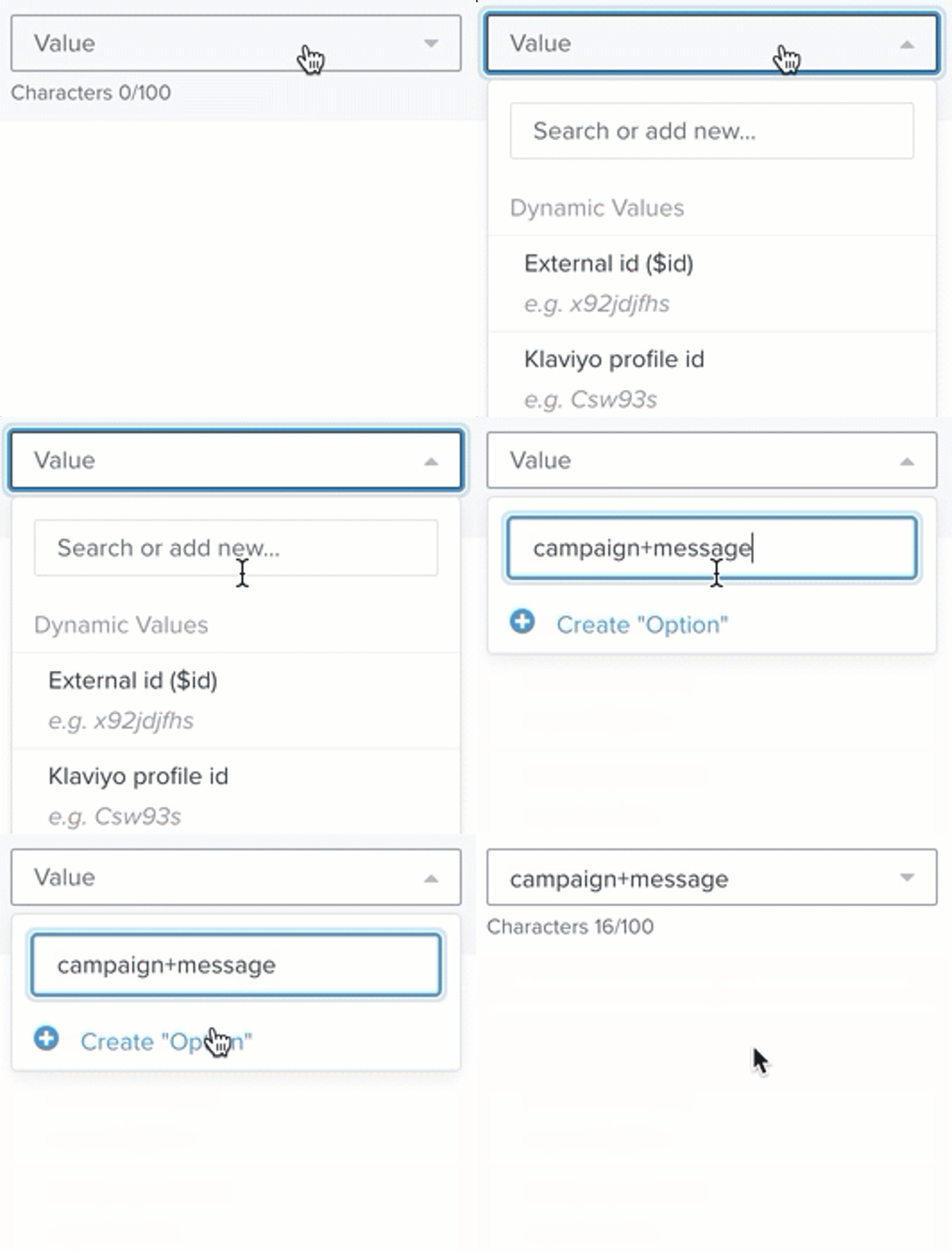
- [“オプション”を作成] をクリックします。
これらのパラメータは、UTM 設定に表示されているとおりにそのまま使用されます。
グローバルとメッセージレベルの UTM パラメーター設定の比較
グローバル UTM パラメーター([設定] > [その他] > [UTM トラッキング] で設定)は、Klaviyo 全体のメッセージで使用されるデフォルトを設定します。これらのデフォルト パラメーターは、設定でグローバルにオンにすることで全メッセージに適用できます。または、メッセージの設定内で UTM パラメーターを切り替えることで、特定のメッセージにグローバル設定を適用できます。
メッセージレベルの UTM パラメーターは完全にカスタマイズ可能で、グローバルの UTM 設定と必ずしも一致しません。グローバルの UTM 設定への変更は、カスタマイズされたメッセージレベルの UTM パラメーターを持つメッセージには適用されません。
UTM バリエーション文字
UTM バリエーション文字はメールで利用できますが、SMS では利用できません。
UTM バリエーション文字を使用すると、キャンペーンとフロー メールを A/B テストする際にパフォーマンスとリンク アクティビティを比較できます。たとえば、キャンペーンに 3 つのバリエーションがあり、どれが最も多くのトラフィックをサイトに誘導するかを確認したい場合は、a、b、c などの文字でラベル付けします。次に、Klaviyo は各バリエーションのメール内のリンクからデータを生成し、それに基づいてコンテンツをテスト、分析し、調整できます。
UTM トラッキングが有効になっている場合、Klaviyo のリンクには自動的にバリエーション パラメータが追加されますが、Google Analytics では追加されません。Google Analytics を使用して UTM バリエーション テストを実行するには、テストを実施する前に、Google Analytics でバリエーション用のカスタム パラメータを作成する必要があります。
UTM バリエーション レターをキャンペーンとフローに追加する方法については、キャンペーンとフローに UTM トラッキングを追加する方法 をご覧ください。
Klaviyo のコンバージョン トラッキングと Google Analytics の比較
Google Analytics はリンクのクリックを使用してコンバージョンをトラッキングし、Klaviyo はデータベース(例:E コマースストア)から直接データを使用するため、両方のサービス間で分析結果が完全に一致しない可能性があります。一般に、Klaviyo のコンバージョン トラッキングは Google Analytics よりも正確です。
たとえば、購読者がメールを受信して読み、リンクをクリックしないままストアにアクセスした場合、Google Analytics はコンバージョンを記録しません。また別のシナリオとして、お客様が SMS メッセージを受信して開封した後、最終的にデスクトップから購入した場合も、Google Analytics はこのコンバージョンを記録しません。ただし、どちらのシナリオでも、Klaviyo はこれらのコンバージョンを認識し、それらを紐付けます。1 つ目の例では、Klaviyo は購読者が最初にメールを開封したことを認識し、2 つ目の例では、SMS メッセージが購入をトリガーしたことを認識します。Klaviyo がこれらを認識するのは メッセージのアトリビューション期間 内のみである点にご注意ください。
この基本的な違いのため、可能な場合は Klaviyo のコンバージョン分析を優先することをおすすめします。
その他のリソース
- キャンペーンとフローに UTM トラッキングを追加する方法
Klaviyo Email、テキスト、WhatsApp、モバイルプッシュのメッセージで UTM トラッキングを使用して、インサイトを深め、Google Analytics のコンバージョン トラッキングを改善する方法を学びましょう。
- Klaviyo の Cookie を理解する
Klaviyo がウェブトラッキングの一環として Cookie をどのように使用し、情報を収集してコンバージョン率やメールのパフォーマンス向上に役立てているかについて、詳しくはこちらをご覧ください。この記事では、Klaviyo が使用する特定の Cookie とその目的を説明し、顧客がどのようにトラッキングされるかを理解できるようにします。この情報は、Klaviyo がどのようにデータを収集するか、またそれが顧客のプライバシーやコンプライアンス法にどのような影響を与える可能性があるかを理解するのに役立ちます。
- メッセージのコンバージョントラッキングを理解する
メール、SMS、モバイルプッシュ メッセージにおけるコンバージョン トラッキングの仕組みと、これらの設定を編集する方法をご確認ください。送信された各キャンペーンとフローについて、Klaviyo はコンバージョンを自動的にトラッキングします。これにより、マーケティング チャネルのパフォーマンスと、各チャネルの個別の成果を分析できます。
- Klaviyo オンサイトトラッキングのスタートガイド
Klaviyo で対応している E コマースサイトのオンサイトトラッキングについて説明します。主なオンサイトトラッキングは以下の 2 つです。