Cómo entender el seguimiento de UTM en Klaviyo
Objetivos del artículo
Descubre qué es el seguimiento de UTM, cómo funciona y cómo puedes usarlo en tus mensajes de Klaviyo para comprender mejor el rendimiento de tu marketing.
¿Buscas agregar parámetros de UTM a los mensajes de Klaviyo? Ve nuestro artículo sobre cómo agregar seguimiento de UTM a campañas y flujos.
A partir del 2 de junio de 2025, los valores predeterminados de utm_medium cambiaron de campaign y flujo a Message type, que incluye email, SMS, WhatsApp y push. Si personalizaste y guardaste la configuración de método de seguimiento de Urchin (UTM) antes del 2 de junio, verás los valores anteriores en tu cuenta; de lo contrario, se establecerán los nuevos valores. No se cambió ningún otro valor.
¿Qué es el seguimiento de UTM?
Los parámetros de UTM (método de seguimiento de Urchin [UTM]) son códigos pequeños que se agregan al final de los enlaces y ayudan a Google Analytics y a otras herramientas de seguimiento del tráfico del sitio a identificar de dónde provienen tus visitantes. Al agregar parámetros de UTM (método de seguimiento de Urchin [UTM]) a tu Klaviyo Email, SMS, WhatsApp y push, puedes entender mejor cómo los mensajes que envías a través de Klaviyo contribuyen a tu tráfico y conversiones generales.
Hay 2 parámetros de UTM predeterminados que siempre están activados: utm_source y utm_medium. Además de estos dos, Google Analytics acepta tres parámetros adicionales de forma predeterminada: utm_campaign, utm_id y utm_term. Activa o desactiva estos parámetros en Klaviyo como prefieras.
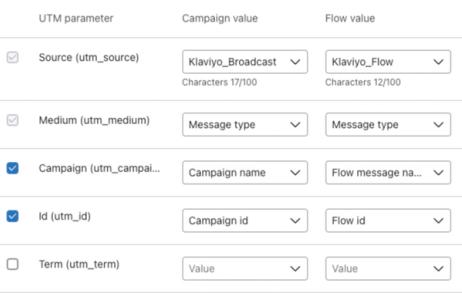
Para cada uno de los 5 parámetros de UTM predefinidos, elige entre una opción integrada de Klaviyo (p. ej., “Tipo de mensaje” para utm_medium) o agrega un valor personalizado escribiendo un nuevo valor en el campo Buscar o agregar nuevo dentro del menú desplegable.
Además, puedes crear hasta 5 parámetros de UTM totalmente personalizados al hacer clic en Agregar un parámetro de UTM personalizado y completar los campos que aparecen.
Configura el seguimiento de UTM predeterminado de la cuenta
Para personalizar la configuración global de seguimiento de UTM de la cuenta
- Haz clic en el nombre de la cuenta en la parte inferior izquierda de la pantalla.
- Selecciona Configuración en el menú desplegable.
- Haz clic en Otro > seguimiento de UTM.
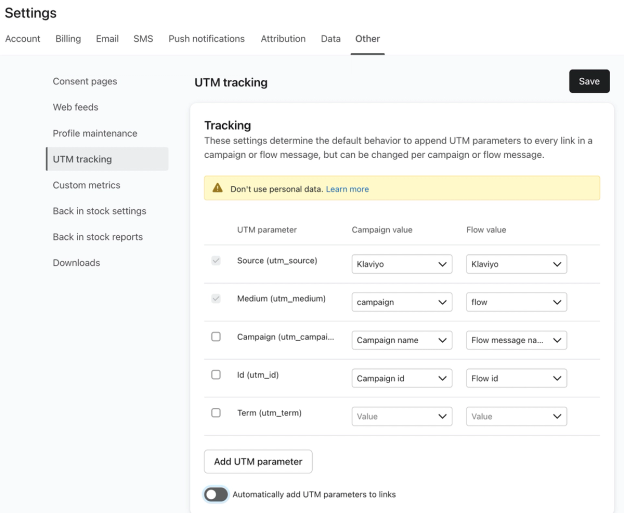
- Elige qué parámetros incluir usando el interruptor junto a cada opción.
- Selecciona una opción en Valor de campaña y Valor del flujo para cada parámetro.
- Recomendación: configura el medio del método de seguimiento de Urchin (UTM) como tipo de mensaje si usas (o planeas usar) varios canales (p. ej., correo electrónico, SMS, WhatsApp y notificaciones push).
- Activa Agregar automáticamente parámetros de UTM a los enlaces para aplicar estos parámetros en todos los mensajes futuros que envíes desde Klaviyo.
- Haz clic en Guardar para guardar los cambios.
Si quieres desactivar esto para una campaña o un correo electrónico de flujo específico, puedes hacerlo a nivel de mensaje si marcas No usar el seguimiento de UTM para esta campaña (campañas) o si desactivas el seguimiento de UTM (flujos). Como alternativa, puedes dejar Agregar automáticamente parámetros de UTM a los enlaces desactivado en la configuración y activar manualmente el seguimiento de UTM para mensajes individuales.
Cuando haces cambios en la configuración global del método de seguimiento de Urchin (UTM), los mensajes que actualmente usan la configuración global del método de seguimiento de Urchin (UTM) reflejarán los cambios. Los mensajes con método de seguimiento de Urchin (UTM) personalizados o con el seguimiento de UTM desactivado no usarán la nueva configuración global hasta que se active el seguimiento de UTM y se desactive la configuración Personalizar parámetros de seguimiento en la configuración del mensaje.
Cómo se determina una campaña atribuida
Si usas Nombre(s) de lista o segmento como el valor de un parámetro como utm_source y envías una campaña a varias listas o segmentos, el valor de utm_source que se complete para un destinatario en particular será la lista o el segmento del que forme parte el destinatario cuando se envíe la campaña.
El valor de utm_source solo puede hacer referencia a 1 lista o segmento. Esto significa que, si el destinatario formaba parte de varias listas o segmentos a los que se envió la campaña, solo se elegirá una lista o segmento en función de cuál se seleccionó primero en el asistente de campaña.
Por ejemplo, digamos que Jane es una suscriptora en tu cuenta. Está en el segmento cliente VIP y en el segmento Alta interacción . Al crear una campaña de correo electrónico, envías a ambos segmentos, pero seleccionas cliente VIP primero. Esto significa que, cuando se envía la campaña, el valor de utm_source será cliente VIP para el email de Jane, y su actividad se atribuirá a este segmento.
Ten en cuenta que esta lógica se aplica a cualquier valor de campaña del parámetro de seguimiento para el cual se seleccione uno de los siguientes 3 valores de parámetro:
- ID de lista o segmento
- Nombre(s) de lista o segmento
- Nombre(s) de lista o segmento (ID de lista o segmento)
Acerca de las opciones de parámetros de UTM de Klaviyo
Para la mayoría de los parámetros de UTM, puedes elegir entre un valor dinámico, estático o personalizado. Además, puedes elegir diferentes valores predeterminados para los mensajes de campaña y de flujo.
Valores estáticos
Los valores estáticos se mantienen iguales en todos los mensajes, pero puedes elegir un valor estático diferente para campañas y flujos. Todos los valores personalizados son estáticos, pero también puedes elegir un valor estático predeterminado de las opciones que proporciona Klaviyo.
Los valores estáticos incluyen:
- Klaviyo
- correo electrónico
- SMS
- Either campaign or flujo
Valores dinámicos
Los valores dinámicos cambian según el tipo de mensaje que envíes (p. ej., correo electrónico, SMS, WhatsApp y push, o flujos y campañas). Por ejemplo, si configuras el parámetro utm_medium como Tipo de mensaje, los enlaces en los mensajes SMS que envíes incluirán utm_medium=sms y los enlaces en los correos electrónicos incluirán utm_medium=email.
Las campañas y los flujos tienen diferentes opciones de valor para los valores dinámicos, pero las opciones son las mismas por parámetro. En otras palabras, todos los parámetros tienen las mismas opciones de valor para su categoría.
Ten en cuenta que los parámetros de UTM dinámicos no se pueden aplicar a los bloques de productos ni a las fuentes de datos. Sin embargo, se pueden agregar manualmente a los bloques de productos estáticos si es necesario.
Valores personalizados
Para agregar un valor personalizado a cualquier parámetro de UTM:
- Haz clic para abrir el menú desplegable del valor que quieras agregar.
- En el campo Buscar o agregar nuevo..., escribe el valor que te gustaría usar. En la captura de pantalla de abajo, el parámetro para todos los mensajes será "campaign+message".
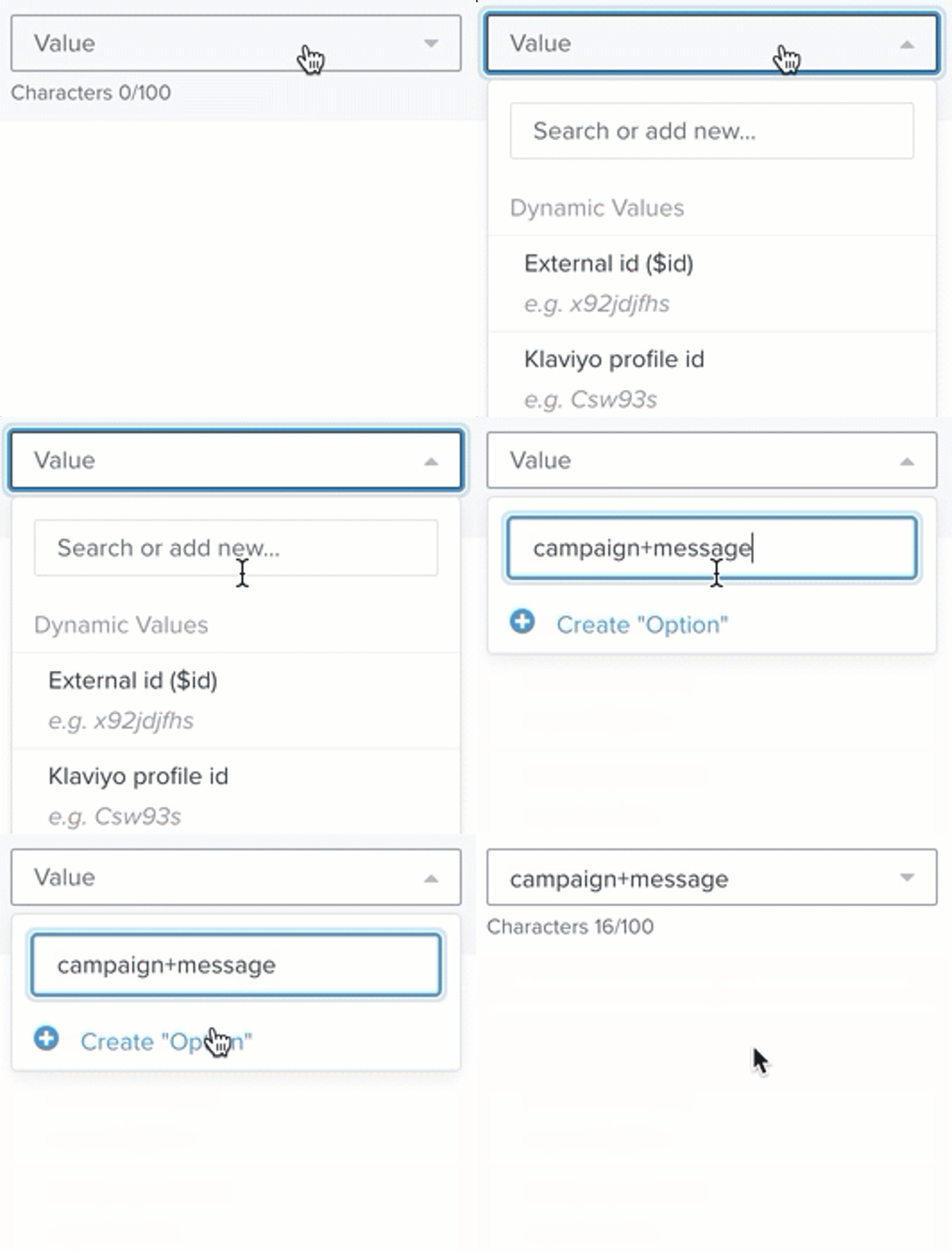
- Haz clic en Crear "Opción".
Estos parámetros se usarán exactamente como aparecen en la configuración de método de seguimiento de Urchin (UTM).
Configuración global vs. de parámetros de UTM a nivel de mensaje
Los parámetros de UTM globales (configurados en Configuración > Otros > Seguimiento de UTM) establecen los valores predeterminados que se usan en tus mensajes en Klaviyo. Puedes aplicar estos parámetros predeterminados a todos los mensajes al activarlos globalmente en la configuración o aplicar la configuración global a un mensaje en particular al activar los parámetros de UTM dentro de la configuración de ese mensaje.
Los parámetros de UTM (método de seguimiento de Urchin [UTM]) a nivel de mensaje son totalmente personalizables y no necesariamente coinciden con la configuración global de UTM. Los cambios en la configuración global de UTM no se aplicarán a los mensajes que tengan parámetros de UTM (método de seguimiento de Urchin [UTM]) a nivel de mensaje personalizados.
Letras de variante de método de seguimiento de Urchin (UTM)
Las letras de las variantes del método de seguimiento de Urchin (UTM) están disponibles para correo electrónico, no para SMS.
Las letras de variante de UTM te permiten comparar el rendimiento y la actividad de enlaces al hacer pruebas A/B de los correos electrónicos de campañas y flujos. Por ejemplo, si tienes tres variantes de una campaña y quieres saber cuál dirige más tráfico a tu sitio, asígnales letras, como a, b y c. Luego, Klaviyo generará datos del enlace dentro de cada correo electrónico con variantes para que puedas probar, analizar y ajustar tu contenido en consecuencia.
Aunque los enlaces de Klaviyo obtienen automáticamente un parámetro de variante cuando el seguimiento de UTM está habilitado, Google Analytics no lo hará. Para ejecutar una prueba de variante de método de seguimiento de Urchin (UTM) con Google Analytics, deberás crear un parámetro personalizado en Google Analytics para tu variante antes de realizar la prueba.
Para saber cómo agregar letras de variante de UTM a campañas y flujos, ve a Cómo agregar seguimiento de UTM a campañas y flujos.
Comparación del seguimiento de conversión de Klaviyo y Google Analytics
Como Google Analytics usa los clics en enlaces para dar seguimiento a las conversiones y Klaviyo usa datos directamente de la base de datos (p. ej., tienda de ecommerce), es probable que las analíticas entre ambos servicios no se alineen exactamente. En general, el seguimiento de conversiones de Klaviyo es más preciso que Google Analytics.
Por ejemplo, Google Analytics no registrará una conversión si un suscriptor recibe un correo electrónico, lo lee, no hace clic en un enlace, pero va a tu tienda. O, en otro escenario, un cliente recibe un mensaje SMS, lo abre, pero luego finalmente realiza la compra desde su computadora de escritorio; Google Analytics tampoco registrará esta conversión. Sin embargo, en ambos escenarios, Klaviyo reconoce estas conversiones y las une. En el primer ejemplo, Klaviyo reconoce que un suscriptor primero abrió el correo electrónico y, en el segundo ejemplo, reconoce que el mensaje de SMS desencadenó una compra. Solo ten en cuenta que Klaviyo solo reconocerá esto dentro de los periodos de atribución de mensajes.
Debido a esta diferencia fundamental, recomendamos basarse en las analíticas de conversión de Klaviyo cuando sea posible.
Recursos adicionales
- How to add UTM tracking to campaigns and flows
Learn how to use UTM tracking in your Klaviyo email, text, WhatsApp and mobile push messages to develop insights and improve your Google Analytics conversion tracking.
- Understanding cookies in Klaviyo
Learn more about how Klaviyo uses cookies as a part of our web tracking to gather information and help improve conversion rates and email performance. This article explains the specific cookie we use and its purposes so that you understand how customers are tracked. This information helps you understand how Klaviyo gathers data, and how this may impact customer privacy and compliance laws.
- Understanding message conversion tracking
Learn how conversion tracking works for email, SMS, and mobile push messaging and how to edit these settings. For each campaign and flow sent, Klaviyo automatically tracks conversions. This allows you to analyze the performance of your marketing channels and their individual success.
- Getting started with Klaviyo onsite tracking
Learn about the different ways that Klaviyo can support onsite tracking on your ecommerce site. There are 2 key types of onsite tracking: