キャンペーンとフローに UTM トラッキングを追加する方法
このページで学べること
Klaviyoメール、テキスト、WhatsApp、モバイルプッシュメッセージでUTMトラッキングを使用してインサイトを深め、Google Analyticsのコンバージョントラッキングを改善する方法をご確認ください。
UTM トラッキングでは、訪問者がどこから来たかに関するデータが Google Analytics(または他のトラッキング ソフトウェア)に送信されます。Klaviyo メッセージからのコンバージョンを Google Analytics でトラッキングしたい場合は、キャンペーンとフローで UTM トラッキングを使用してください。
始める前に
この記事では、Klaviyoメール、テキスト、WhatsApp、モバイルプッシュメッセージで送信するリンクにUTMパラメーターを追加する方法を説明します。Google Analyticsでこれらのパラメータをデータ分析に使用するには、Google Analyticsアカウントを完全に構成しておく必要があります。カスタムパラメーター(つまり、提供されている既定の5つ以外のパラメーター)を問題なく使用するには、Google Analyticsについて十分な実務知識が必要です。
message IDとmessage variationは、UTMトラッキングで使用される別々のプロパティである点にご注意ください。Message IDはメッセージ全体に対する包括的なID番号を指し、message variationは特定のA/Bテストバージョンに関連付けられたIDを指します。現在、レポートのダウンロードにはmessage IDのみが表示されます。Google Analyticsで利用できる値は、含めるUTMパラメーターによって異なります。AやBなどのバリエーションの文字は、これらのIDとは別のものです。
Google Analytics のアカウントまたは設定に関する質問については、Google のサポートドキュメントを参照してください。
グローバル UTM 設定を構成
個別のメッセージの UTM 設定を構成する前に、アカウント設定でグローバル UTM トラッキングをオンにすることをご検討ください。次のセクションの手順に従って、特定のメッセージの UTM 設定はいつでも調整できます。
複数のチャネルの場合、メールやSMSなど、各リンクがチャネルを識別できるように、utm_mediumの値としてメッセージタイプを使用してください。これは、カスタムUTM設定が保存されていないアカウントのデフォルトです。以前に設定をカスタマイズしたことがある場合は、値を確認してください。
- [設定] > その他 > [UTMトラッキング]に進みます。
- 含めるオプションのパラメータを選択してください。
utm_sourceとutm_mediumは必須であり、オフにできません。 - キャンペーン値フィールドとフロー値フィールドを調整してください。
- キャンペーンとフローでは、動的な値のオプションが異なります。各カテゴリ内では、各パラメータに対して同じオプションを利用できます。
- 推奨:複数のマーケティングチャネル(例:メール、テキストメッセージ)を使用している場合は、UTMメディアをメッセージタイプに設定してください。
- 新しいメッセージでデフォルトでUTMトラッキングを有効にするには、リンクにUTMパラメーターを自動的に追加をオンに切り替えてください。
- [保存] をクリックして変更を保存してください。
アカウントのパラメータ値への変更は、アカウントのデフォルトを使用するメッセージの今後の送信に適用されます。カスタムトラッキングパラメータを使用するメッセージは、それぞれの設定が維持されます。既存のメッセージでトラッキングを有効にするには、以下の手順に従ってください。
フローメッセージに UTM トラッキングを追加
メール、テキストメッセージ、WhatsApp、モバイルプッシュ通知のフローメッセージでUTMトラッキングをオンにするには:
- [フロー] タブに移動します。
- 編集したいフローを開いてください。
- フロービルダーでメッセージを選択します。
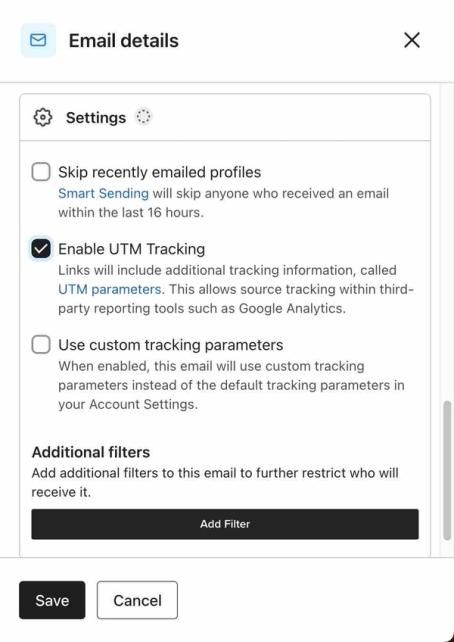
- 設定で、UTMトラッキングを有効にするの横にあるチェックボックスをオンにして、リンクにUTMパラメーターを自動的に追加します。
- [保存] をクリックします。
- 必要に応じて、フロー内の他のすべてのメッセージについても繰り返します。
この設定がオンの場合、リンクはアカウントのデフォルトの UTM トラッキング設定に従ってタグ付けされます。特定のメッセージに別のトラッキング パラメータを使用するには:
- UTM トラッキング 設定の下で、カスタム トラッキング パラメータを使用 のチェックボックスをオンにします。
- 必要に応じて、メッセージの UTM パラメーターを調整してください。
- [保存] をクリックします。
メール、テキスト、WhatsApp のすべてのリンクは、トラッキングするために http:// または https:// を含める必要があることに注意してください。モバイルプッシュのディープリンクでは、カスタムスキーム(例: myapp://)を使用できます。
また、テキストメッセージでは、UTM パラメーターを使用するために、[リンクを自動的に短縮]設定を有効のままにする必要があります。WhatsApp メッセージの URL ボタンに追加されたリンクと、モバイルプッシュのプッシュ通知に含まれるディープリンクでは、メッセージまたはアカウント レベルで設定された UTM パラメーターが自動的に使用されます。
キャンペーンメッセージに UTM トラッキングを追加する
すでにスケジュールされているメッセージの UTM パラメーターを調整する場合は、まずキャンペーンを一時停止する必要があります。送信済みメッセージの UTM パラメーターは編集できません。
ステップバイステップビルダーで、メール、SMS、WhatsApp、またはモバイルプッシュのキャンペーンにUTMトラッキングを有効にするには:
- [キャンペーン] タブに移動します。
- 一覧から未送信のキャンペーンをクリックして開きます。
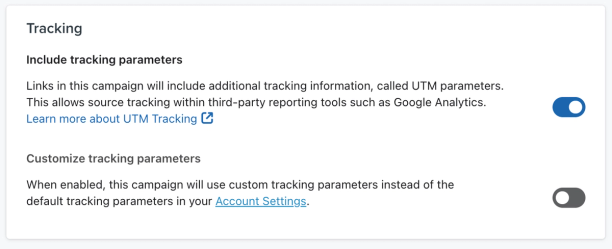
- 受信者ステップのトラッキングセクションで、トラッキングパラメータを含めるをオンにしてください。
メール、テキスト、WhatsApp のすべてのリンクは、トラッキングするために http:// または https:// を含める必要があることに注意してください。モバイルプッシュのディープリンクでは、カスタムスキーム(例: myapp://)を使用できます。
また、テキストメッセージでは、UTM パラメーターを使用するために、[リンクを自動的に短縮]設定を有効のままにする必要があります。WhatsApp メッセージの URL ボタンに追加されたリンクと、モバイルプッシュのプッシュ通知に含まれるディープリンクでは、メッセージまたはアカウント レベルで設定された UTM パラメーターが自動的に使用されます。
この設定をオンにすると、リンクはアカウントの既定のUTMトラッキング設定に従ってタグ付けされます。これらの既定値を使用するには、次へをクリックして保存し、メッセージステップに進みます。続行する前にキャンペーンに別のトラッキングパラメーターを使用するには:
- トラッキングパラメーターのカスタマイズトグルを有効にします。
- 必要に応じて、メッセージの UTM パラメーターを調整してください。
- 次へをクリックし、必要に応じてキャンペーンの編集を続けます。
キャンバス内のキャンペーン
キャンペーンがキャンバスで開く場合は、各メッセージのUTMトラッキングを設定してください:
- 編集する下書きメッセージを選択してください。
- 設定タブを選択し、トラッキングパラメーターを含めるをオンにしてください。
- アカウントのデフォルト以外の値を使用するには、トラッキングパラメータをカスタマイズを有効にして、パラメータを調整してください。
- [保存] をクリックします。必要に応じて、他のメッセージでも同様に繰り返してください。
リストまたはセグメントの値の選択方法
utm_source などのパラメータの値として リストまたはセグメント名 を使用し、複数のリストまたはセグメントにキャンペーンメッセージを送信する場合、その値は、そのメッセージのオーディエンスとして最初に選択されたリストまたはセグメントになります。
utm_sourceの値は1つのリストまたはセグメントを指し、そのメッセージのすべての受信者で同じになります。受信者がそのリストまたはセグメントに含まれていない場合でも同様です。各受信者がどのリストまたはセグメントに属しているかは識別しません。
たとえば、Janeがアカウント内の購読者だとします。JaneはVIP顧客セグメントとエンゲージメントが高いセグメントの両方に含まれています。メールキャンペーンを作成する際、これら2つのセグメントの両方に送信しますが、最初にVIP顧客を選択します。これは、キャンペーンが送信されると、utm_sourceの値がJaneのメールおよびメッセージの他の受信者についてもVIP顧客になることを意味します。この値はキャンペーンのトラフィックにラベルを付けるものであり、各受信者がどのセグメントに属しているかを示すものではありません。
このロジックは、次の 3 つのパラメータ値のいずれか 1 つが選択されている任意のトラッキング パラメータのキャンペーン値に適用されることに注意してください。
- リストまたはセグメント ID
- リストまたはセグメント名
- リストまたはセグメント名(リストまたはセグメント ID)
メール A/B テストに UTM バリエーション レターを追加する
以下の手順では、メールのA/Bテストについて説明します。各バリエーションでリンクを個別にトラッキングオプションは、テキストメッセージでは利用できません。
UTM バリエーション文字は、A/B テストされたキャンペーンとフローのメール間のパフォーマンスとリンクアクティビティを測定します。
たとえば、キャンペーンのバリエーションが3つあり、どれが最も多くのトラフィックをサイトに誘導しているかを確認したい場合は、この機能を使用して文字でラベル付けします。キャンペーンを送信した後、バージョンA、B、Cのうちどれが最も効果的だったかを把握でき、それに応じてコンテンツを調整できます。
各バリエーションでリンクを個別にトラッキングを有効にすると、メール内のリンクにvariationパラメータが追加されます。一般的なUTMトラッキングだけを有効にしても、このパラメータは追加されません。Google Analyticsでレポートするには、ウェブサイトまたはアプリを設定して、その値をカスタムイベントパラメータとして送信し、テストを実行する前に、そのパラメータのイベントスコープのカスタムディメンションを作成します。
メールキャンペーン
キャンペーンに UTM バリエーション レターを追加するには:
- UTMトラッキングを追加したら、キャンペーンのメールコンテンツを開きます。ステップバイステップビルダーで、受信者から次へをクリックします。キャンバスでメールメッセージを選択し、メッセージタブで編集をクリックします。
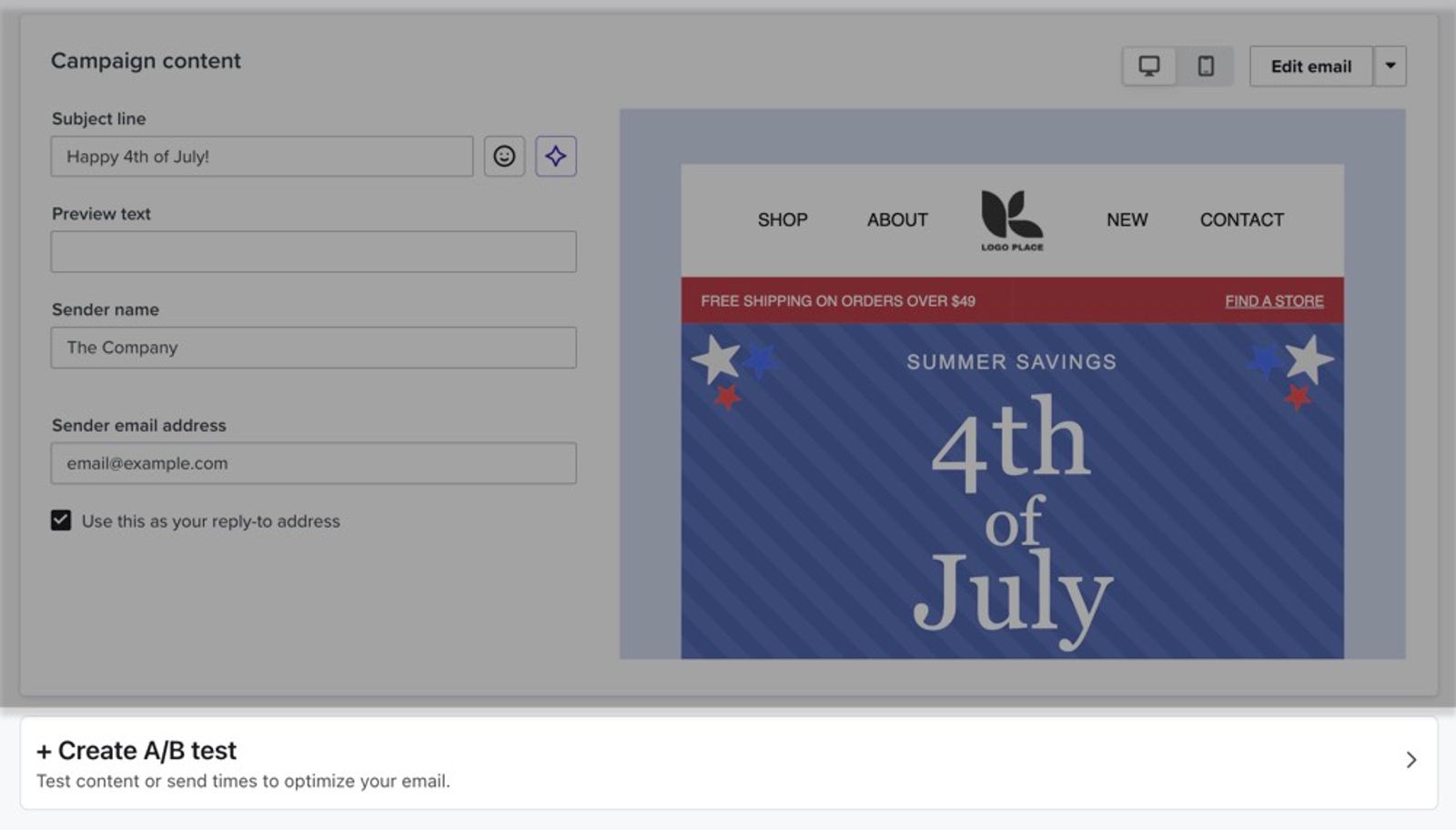
- 新しいテストの場合は、メールのコンテンツを追加または編集してから、A/Bテストを作成をクリックします。メールにすでにA/Bテストがある場合は、次のステップに進みます。
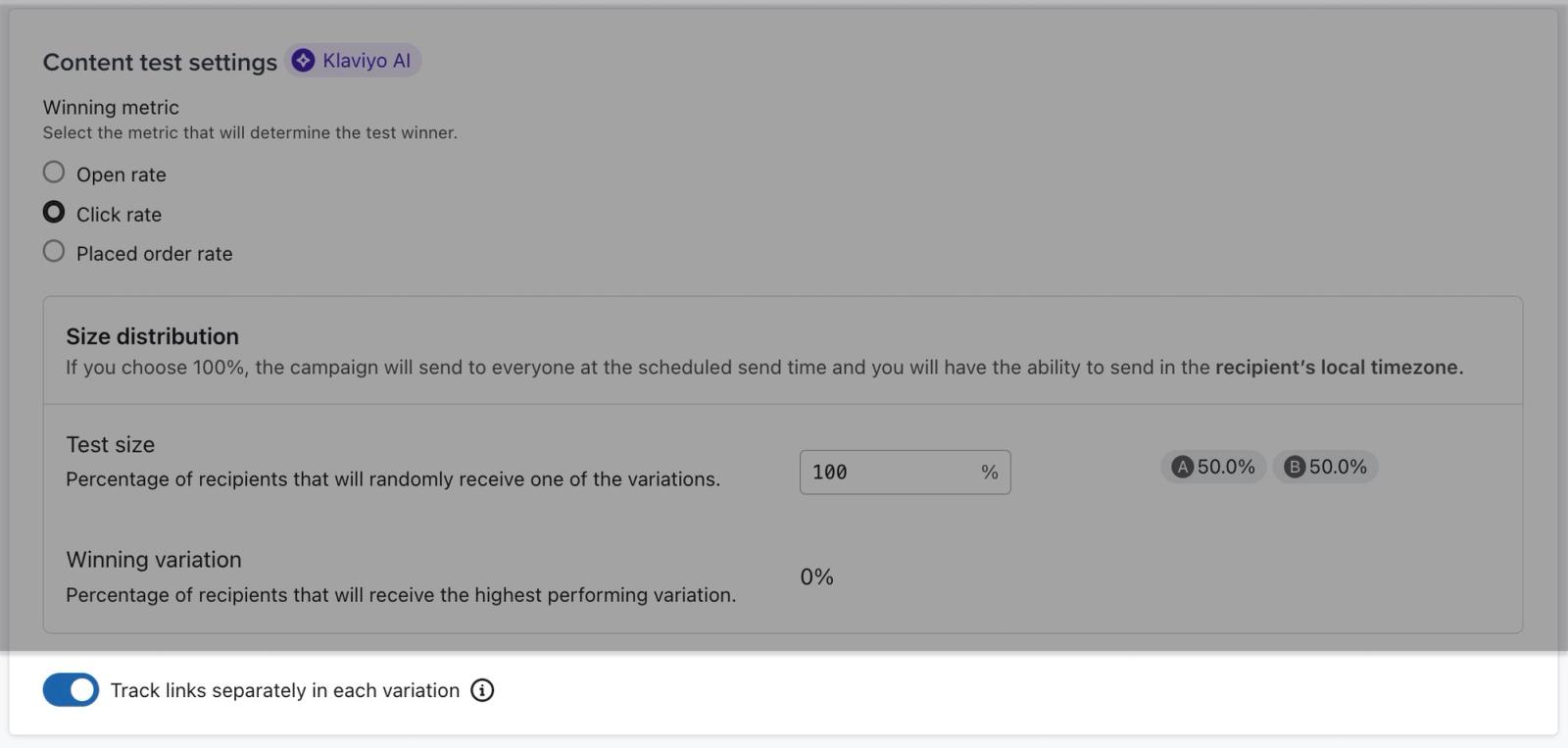
- コンテンツテスト設定または送信時間テスト設定で、各バリエーションでリンクを個別に追跡するをオンにします。
- 次へをクリックして保存し、レビューに進みます。キャンバスからメッセージを開いた場合は、代わりに保存して戻るをクリックしてください。
フロー メール
新しいフローのメールA/Bテストを作成する前に、メールにコンテンツを追加してください。トランザクションメール、またはトランザクション承認待ちのメールには、新しいA/Bテストを作成できません。フローのメールにUTMバリエーション文字を追加するには:
- フローエディタから、フロー メッセージをクリックします。
- サイドバーでA/Bテストを作成をクリックします。既存のドラフトテストの場合は、テストを設定をクリックします。ライブテストの場合は、テストを表示をクリックしてから、メッセージ内容タブを選択します。
- テスト設定で、各バリエーションで別々にリンクをトラッキングを選択してください。ライブテストの場合は、最初に設定を変更をクリックしてオプションを表示してください。
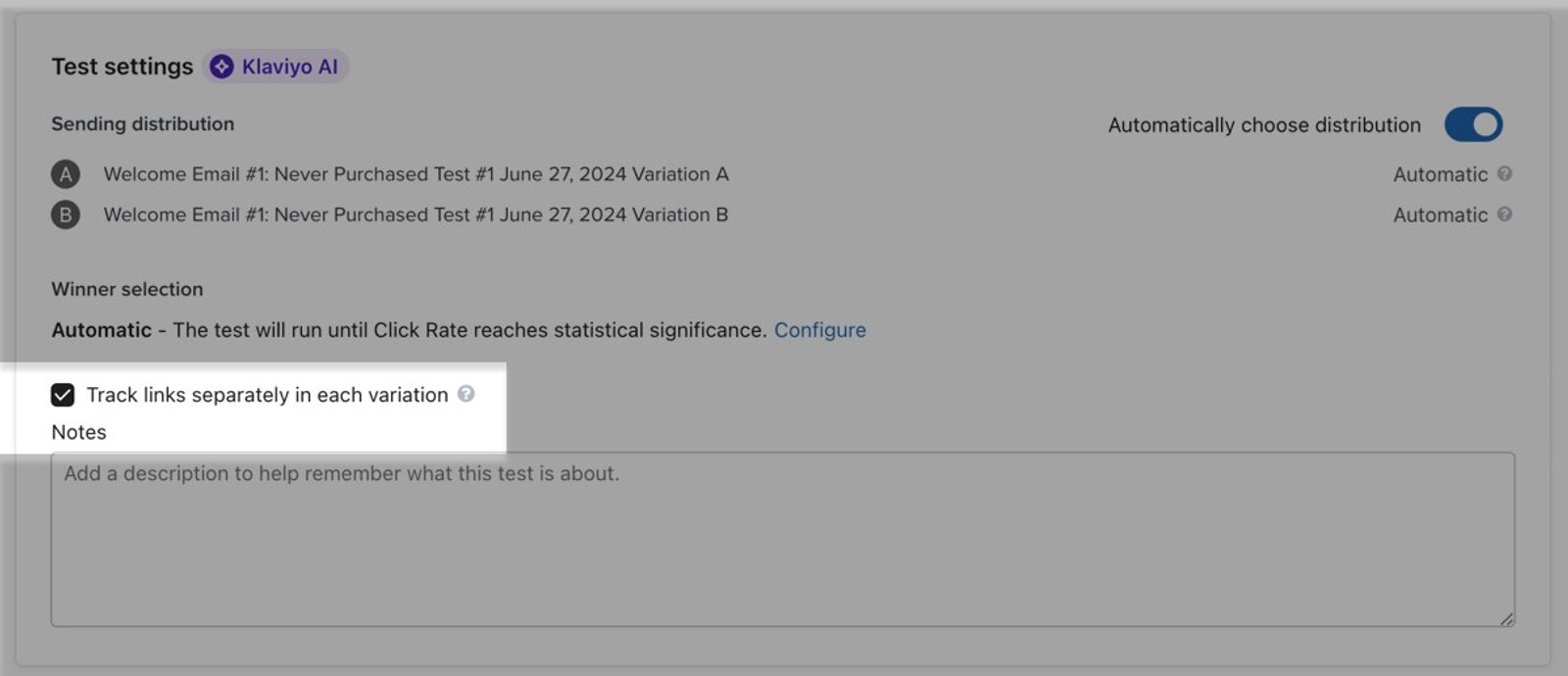
- 完了をクリックしてトラッキング設定を保存し、フローに戻ります。
その他のリソース
- Klaviyo における UTM トラッキングについて理解する
UTM トラッキングとは何か、その仕組み、そして Klaviyo メッセージでどのように活用してマーケティング成果をより深く理解できるかを確認します。
- メッセージのコンバージョントラッキングを理解する
メール、SMS、モバイルプッシュ メッセージにおけるコンバージョン トラッキングの仕組みと、これらの設定を編集する方法をご確認ください。送信された各キャンペーンとフローについて、Klaviyo はコンバージョンを自動的にトラッキングします。これにより、マーケティング チャネルのパフォーマンスと、各チャネルの個別の成果を分析できます。