Jak zmienić model atrybucji
Czego się dowiesz?
Dowiedz się, jak dostosować ustawienia okresu ważności atrybucji, jak usunąć z atrybucji kliknięcia botów i liczbę wyświetleń wiadomości Apple Privacy, a także wyświetlić podgląd zmian modelu atrybucji.
Domyślne ustawienia atrybucji wiadomości
Domyślnie Klaviyo używa modelu atrybucji ostatniego kontaktu z następującymi oknami retrospektywnymi dla nowych kont:
- Kliknięcia e-maili: 5 dni
- 5 dni na otwarcia e-maili
- 5 dni na wiadomości tekstowe
- 1 dzień dla otwarć wiadomości tekstowej (tylko RCS)
- 12 godzin na dostarczenie wiadomości tekstowej
- Otwarcia powiadomień push z ostatnich 5 dni
- 5 dni dla kliknięć WhatsApp
- 24 godziny na otwarcia w WhatsApp
- 1 dzień dla aktywnych na stronie w przypadku platform innych niż Klaviyo (klienci Zaawansowanej platformy danych klientów Klaviyo lub Personalizacji; należy włączyć osobno)
Może jednak zaistnieć konieczność dostosowania tych ustawień do zachowań klientów lub strategii marketingowych. Poniższy przewodnik zawiera szczegółową instrukcję dostosowywania ustawień atrybucji dla każdego kanału.
Aktualizowanie modelu atrybucji
Standardowy limit to trzy zapisane aktualizacje atrybucji w ciągu 30 dni. Aby sprawdzić zmiany przed zapisaniem, użyj porównania modelu. Jeśli Twoja rola ma dostęp tylko do odczytu, możesz wyświetlić podgląd zmian, ale nie możesz ich zapisać.
- Kliknij menu konta w lewym dolnym rogu konta.
- Z menu wybierz Ustawienia.
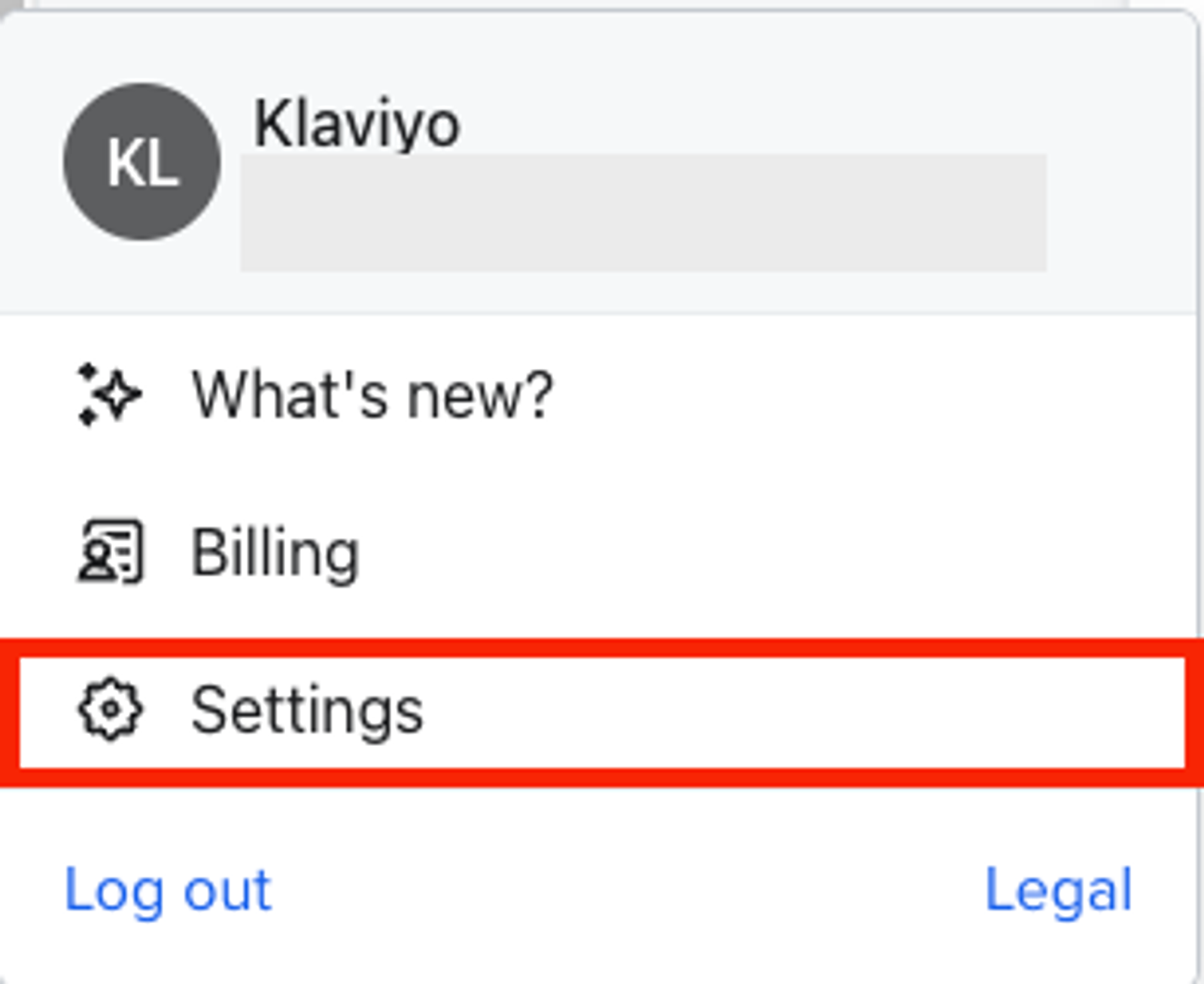
- Przejdź do atrybucji.
- W oknie atrybucji rozwiń kanał i zaznacz pola wyboru obok interakcji, które chcesz uwzględnić w atrybucji. Wyświetlają się tylko kanały dostępne na Twoim koncie.
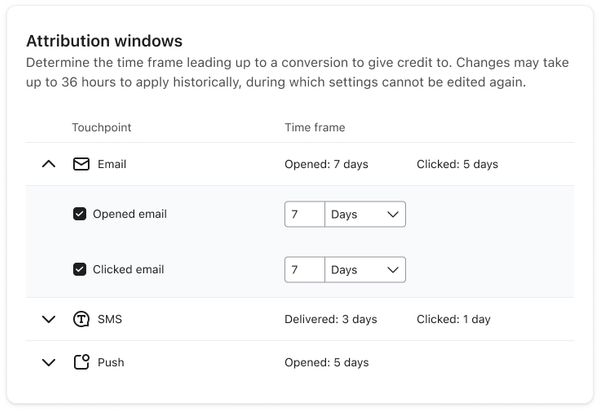
Jeśli odznaczysz pole wyboru interakcji, Klaviyo wykluczy tę interakcję z atrybucji. Nie wyłącza to śledzenia dla kanału.
- Jeśli obok Platformy inne niż Klaviyo widzisz opcję Włącz, wybierz ją, przejrzyj wymagane ustawienia śledzenia i wybierz Zapisz w panelu konfiguracji. Po zamknięciu panelu kontynuuj poniżej, aby dokończyć i zapisać zmiany atrybucji.
- Opcjonalnie: jeśli chcesz dostosować wartości Zakresu czasu, użyj selektora, aby dodać lub odjąć.
W przypadku kanałów, które mają więcej niż jedną opcję (tj. SMS lub e-mail), zalecamy wybór opcji, które nie zaburzają danych atrybucji i strategii marketingowej. Na przykład wybranie dłuższego okna otwierania wiadomości zamiast liczby kliknięć może wprowadzić tendencję do preferowania otwarć, co może nie być rozstrzygającym wskaźnikiem konswersji.
- Opcjonalnie: otwórz menu rozwijane jednostek i wybierz Dni lub Godziny. Standardowe maksimum to 90 dni lub 2 160 godzin. Sprawdź wartość po zmianie jednostek.
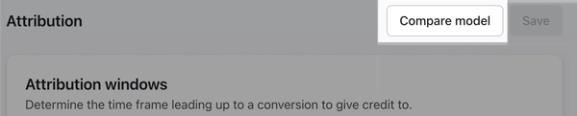
- Opcjonalnie: wybierz przycisk Porównaj model, aby wyświetlić podgląd swoich zmian i sprawdzić, jak mogą one wpłynąć na śledzenie wyników przypisanych w ramach atrybucji. Dowiedz się więcej w sekcji poniżej o korzystaniu z narzędzia porównania .
- Jeśli w narzędziu do porównywania masz już wybrane Zastosuj ustawienia, Twoje zmiany zostały zapisane. W przeciwnym razie wybierz Zapisz.
Zastosowanie Twoich ustawień do danych historycznych może potrwać do 36 godzin. Nie możesz ponownie edytować ustawień, dopóki aktualizacja się nie zakończy.
Inne ustawienia modelu atrybucji
W Ustawienia > Atrybucja użyj danych śledzenia i raportowania, aby wybrać typy interakcji, które chcesz wykluczyć:
- Interakcje z wiadomościami transakcyjnymi
- Kliknięcia botów e-mail: Usuwa kliknięcia botów e-mail z raportowania oraz atrybucji. Obejmuje to kliknięcia wykonane przez oprogramowanie zabezpieczające innych firm, niektórych dostawców skrzynek odbiorczych itp.
- Kliknięcia bota wiadomości tekstowych: Usuwa kliknięcia bota wiadomości tekstowych z Twojego raportowania i atrybucji. Obejmują one kliknięcia wykonane przez zewnętrzne oprogramowanie zabezpieczające, niektórych operatorów komórkowych itp.
- Otworzenia w Apple Mail Privacy Protection (MPP): Usuwa otworzenia w Apple Privacy Protection (MPP) z atrybucji. Pamiętaj, że nie obejmuje to usunięcia z raportowania.
Domyślnie w przypadku każdego nowego konta e-mail i kliknięcia przez bota tekstowego nie można przypisywać przypisania i raportowania wiadomości.
Po wybraniu wykluczeń wybierz Zapisz. Klaviyo zaktualizuje historycznie dane o atrybucji, aby odzwierciedlić te zmiany.
Atrybucja oparta wyłącznie na otwarciach e-maili odzwierciedla tylko otwarcia zarejestrowane przez Klaviyo. Jeśli wyłączysz śledzenie otwarć na swoim koncie lub ustawisz zgodę na śledzenie otwarć na wycofać subskrypcję dla niektórych odbiorców, te otwarcia nie są rejestrowane i nie są dostępne dla atrybucji opartej na otwarciach. Więcej informacji znajdziesz w artykule Jak zarządzać śledzeniem otwarć.
Korzystanie z narzędzia do porównywania
Narzędzie Porównaj modele atrybucji oferuje opcje podglądu potencjalnych zmian w ustawieniach atrybucji i kliknięć botów oraz tego, jak wpłyną one na raportowanie wyników. To narzędzie pomaga upewnić się, że wszelkie zmiany, które wprowadzisz w ustawieniach, będą zgodne z potrzebami Twojej marki w zakresie pomiaru.
Narzędzie porównanie zapewnia podgląd danych dotyczących śledzenia wydajności na podstawie daty wysłania wiadomości. Jednak ponieważ ten podgląd odzwierciedla stan z tamtego momentu, może nie odpowiadać temu, co pokazuje Twoje rzeczywiste raportowanie.
Narzędzie porównania użyje ustawionej lub niestandardowo zmapowanej metryki przychodu. Jeśli widzisz Dodaj metrykę przychodu, wybierz Dodaj metrykę i zmapuj swoją metrykę przychodu, zanim wrócisz do narzędzia porównania.
- W Ustawienia > Atrybucja wybierz Porównaj model przed zapisaniem zmian.
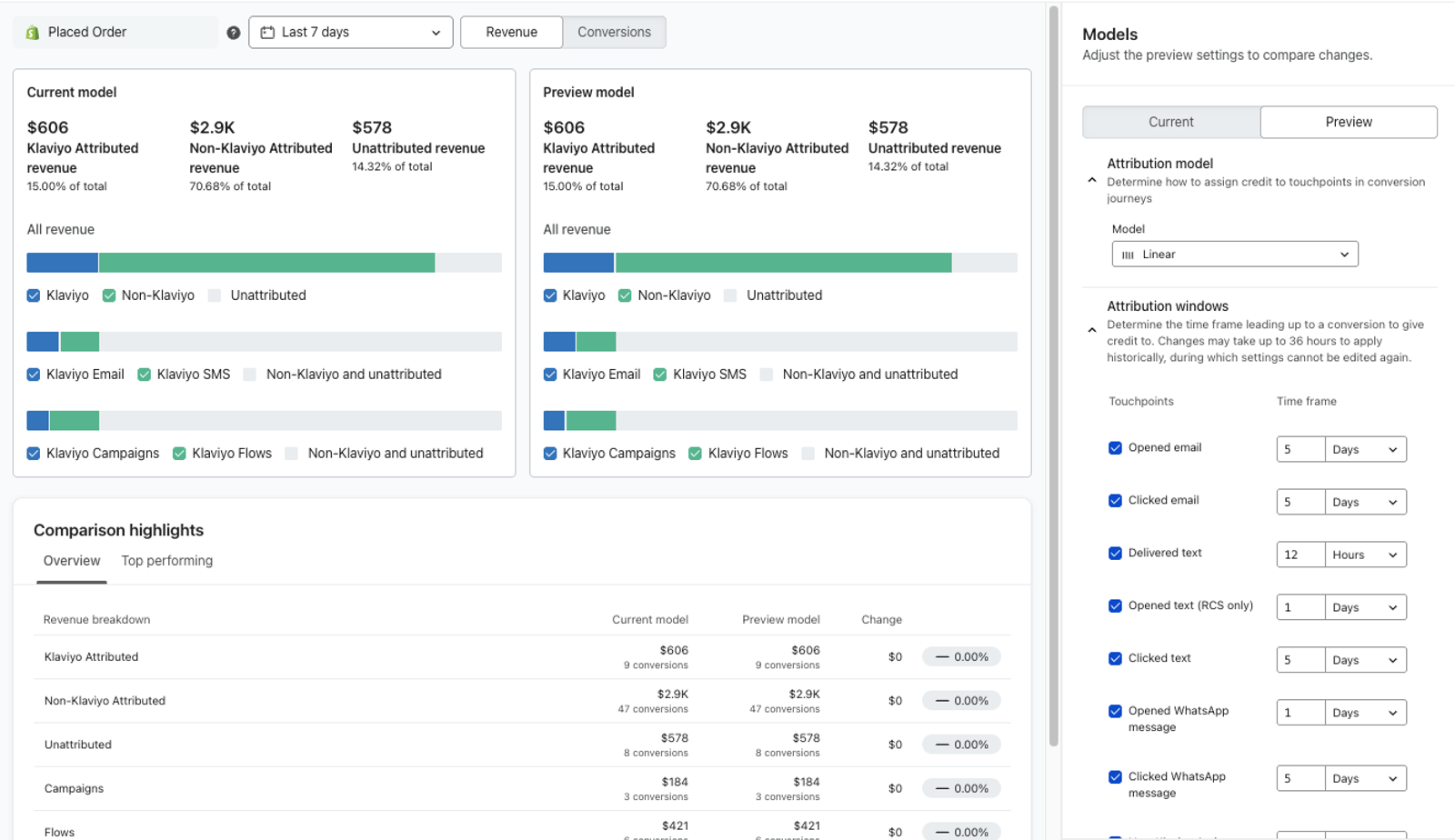
- W panelu Models po prawej stronie karta Preview jest domyślnie wybrana i obejmuje wszystkie niezapisane zmiany wprowadzone na stronie Attribution. Wybierz Current, aby przejrzeć zapisane ustawienia, a następnie wróć do Preview, aby eksperymentować ze zmianami.
- W razie potrzeby dostosuj dowolne ustawienia atrybucji lub kliknięć botów. Po wprowadzeniu jakichkolwiek zmian, zostaną wyświetlone następujące sekcje informujące o aktualizacji narzędzia oraz podgląd:
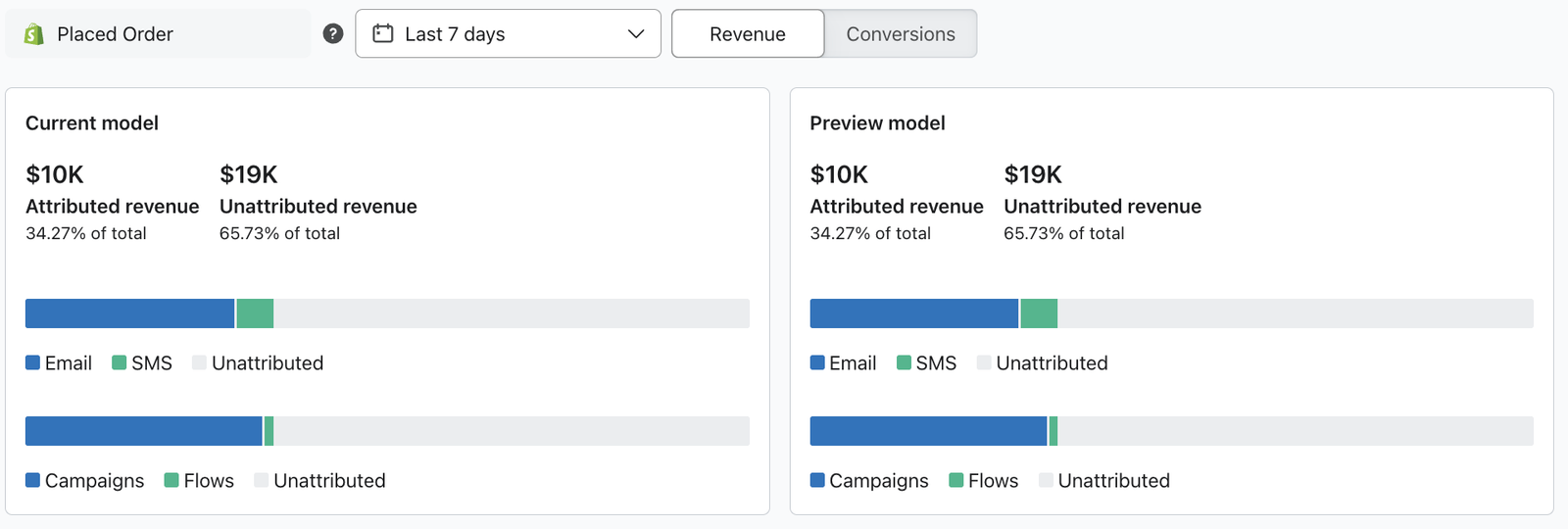
- Sekcja podglądu modelu
Sprawdź, jak przychody przypisane w Klaviyo oraz inne nieprzypisane przychody zmieniają się w każdym kanale marketingowym. Porównaj tę sekcję z sekcją Bieżący model po lewej stronie, aby zobaczyć, jak zmieniają się Twoje wyniki, gdy dostosowujesz ustawienia.
- Sekcja podglądu modelu
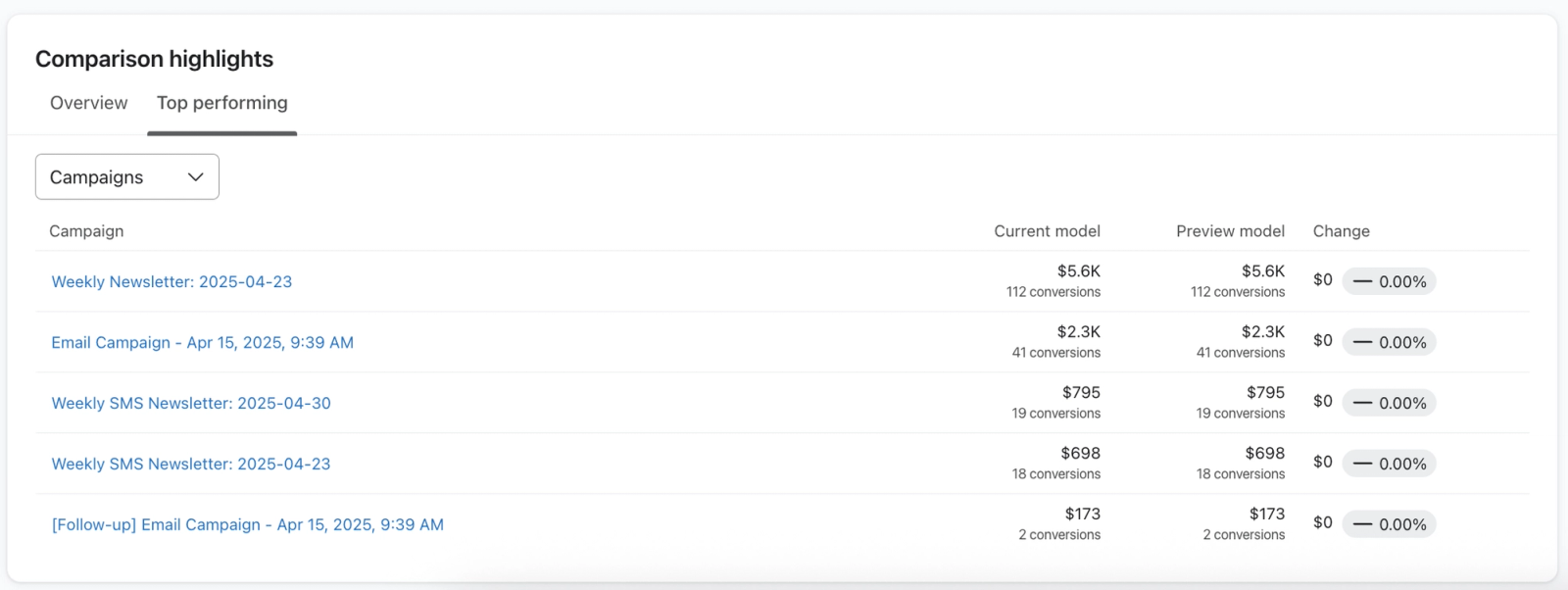
- Najważniejsze informacje w porównaniu sekcja
W zakładce Przegląd sprawdź, jak zmieniają się wyniki przychodów z przypisaniem, bez przypisania oraz dla konkretnego kanału w zależności od wybranych ustawień Bieżący model a Model w podglądzie. W ostatniej kolumnie zobaczysz zmianę procentową wskazującą, jak te ustawienia wpłynęły na ogólne śledzenie wyników.
W zakładce Najlepsze wyniki kliknij listę rozwijaną Kampanie, aby przełączać się między wysłanymi kampaniami o najlepszych wynikach (e-mail, SMS, push lub WhatsApp) a sekwencjami i sprawdzić, jak zmieniają się wyniki w zależności od Twoich ustawień. W ostatniej kolumnie zobaczysz zmianę procentową wskazującą, jak te ustawienia wpłynęły na śledzenie dla każdej kampanii lub sekwencji.
- Opcjonalnie: kliknij menu rozwijane ram czasowych, aby dostosować ramy czasowe podglądu.
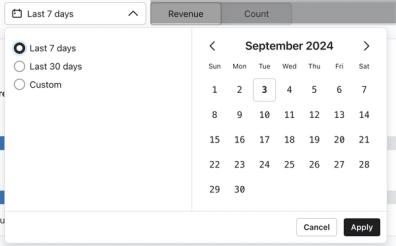
Domyślne ramy czasowe to 7 dni. Ponadto maksymalny okres dla niestandardowej liczby dni to 31.
- Opcjonalnie: wybierz opcję Konwersje, aby przejrzeć dane według łącznej liczby zamiast przychodu.

Wybierając Zastosuj ustawienia, Twoje ustawienia atrybucji i kliknięć botów zostaną zaktualizowane tak, aby odpowiadały temu, co wybrano w sekcji Podgląd modelu. Kliknij ten przycisk tylko wtedy, gdy jesteś zadowolony(-a) ze swoich ustawień. Dodatkowo pamiętaj, że wszelkie zmiany atrybucji będą dotyczyć zarówno historycznych, jak i przyszłych konwersji.
- Po dostosowaniu ustawień atrybucji lub kliknięć botów wybierz opcję Zastosuj ustawienia.